

CapCut telah menjadi salah satu aplikasi editing video terpopuler untuk kreator, marketer, dan manajer media sosial. Salah satu keunggulan tersembunyi yang jarang dimaksimalkan? Text to speech (TTS). Menambahkan voiceover AI ke video CapCut kamu bisa meningkatkan waktu tonton, aksesibilitas, dan interaksi, tanpa perlu rekam suara sendiri.
Panduan ini akan mengajarkan cara memakai fitur text to speech bawaan CapCut, memaksimalkan voiceover dengan Speechify Studio, perbedaan utamanya, serta cara pakai semua fitur Speechify agar video CapCut kamu lebih standout di feed.
Mengapa Pakai Text to Speech di Video CapCut?
Sebelum bahas langkah-langkahnya, ini dia alasan kenapa TTS jadi game-changer buat kreator CapCut:
- Produksi lebih cepat — Tanpa mic, take ulang, atau gangguan noise. Tinggal ketik, generate, beres.
- Konsisten — Suara, tempo, dan kualitas seragam di tiap video seri kamu.
- Aksesibilitas — Voiceover plus caption bantu penonton yang nonton tanpa suara atau dengan gangguan penglihatan.
- Retensi lebih baik — Video dengan narasi biasanya mengalahkan video teks tanpa suara di TikTok, Reels, Shorts, dan YouTube.
- Jangkauan multi-bahasa — TTS memudahkan kamu publish video yang sama ke berbagai bahasa.
- Tanpa tekanan tampil — Ideal untuk channel tanpa wajah, video edukasi, tutorial, atau listicle di YouTube.
- Lebih hemat — Tak perlu bayar pengisi suara di tiap proyek.
Bagaimana Cara Pakai Text to Speech Bawaan CapCut?
CapCut punya fitur TTS bawaan yang bisa digunakan di mobile maupun desktop. Begini cara pakainya.
Cara Menambah Voiceover Text to Speech di CapCut Mobile
- Buka CapCut di iOS/Android dan ketuk Proyek Baru, lalu impor videomu.
- Tekan Teks di toolbar bawah, lalu Tambah Teks.
- Ketik naskah yang ingin dinarasikan, lalu ketuk centang.
- Pilih layer teks di timeline, scroll menu bawah lalu ketuk Text to speech.
- Pilih suara dari kategori (Trending, English, Karakter, Jepang, dst).
- Ketuk centang, CapCut bakal menambah audio baru di bawah teks kamu.
- Geser audio agar selaras dengan video, lalu ekspor.
Cara Menambah Voiceover Text to Speech di CapCut Desktop
- Buka CapCut desktop dan buat proyek baru.
- Seret video ke timeline.
- Klik Teks di panel kiri dan tambah kotak teks berisi skrip.
- Setelah teks terpilih, buka panel kanan dan cari Text to speech.
- Pilih suara, klik Generate, dan CapCut otomatis menambahkan audio ke timeline.
- Atur timing, volume, atau fade sesuai kebutuhan.
Apa Keterbatasan TTS Bawaan CapCut?
TTS bawaan CapCut praktis buat edit cepat, tapi punya beberapa keterbatasan, terutama saat kualitas konten makin krusial. Pilihan suara cukup terbatas, apalagi untuk kreator non-bahasa Inggris, dan skrip panjang sering terdengar kaku. Kontrol atas kecepatan, penekanan, pelafalan, dan ekspresi emosional juga minim, jadi narasi kurang hidup. CapCut juga belum punya voice cloning atau suara custom, sehingga personalisasi dan konsistensi brand terbatas. Karena banyak kreator pakai suara bawaan yang sama, konten jadi terdengar mirip dan susah stand out. Untuk TikTok singkat, TTS CapCut oke, tapi untuk video YouTube profesional, iklan, kursus, atau brand, lebih aman pilih alat suara yang lebih canggih.
Cara Pakai Speechify Studio untuk Voiceover CapCut
Speechify Studio adalah platform voiceover AI untuk kreator yang butuh narasi profesional. Workflow-nya klop dengan CapCut: buat voiceover di Speechify Studio, ekspor file audio, lalu impor ke timeline CapCut. Ikuti langkah berikut:
- Kunjungi Speechify Studio dan login (atau buat akun gratis).
- Klik Voice Over untuk proyek baru.
- Tempel skrip ke editor. Bisa dibagi per karakter atau adegan.
- Pilih suara dari koleksi Speechify yang punya 200+ suara AI ultra-realistis dalam 60+ bahasa.
- Sesuaikan: atur kecepatan, nada, penekanan, jeda, dan pengucapan per kata jika mau.
- Preview voiceover-nya, lalu klik Export dan download sebagai MP3 atau WAV.
- Buka proyek CapCut, tap Audio → Dari perangkat (atau seret file ke timeline desktop), lalu selaraskan dengan visual.
Beres. Sekarang, audio voiceover kualitas studio sudah ada di editan CapCut kamu.
Apa Perbedaan Voiceover AI CapCut dan Speechify Studio?
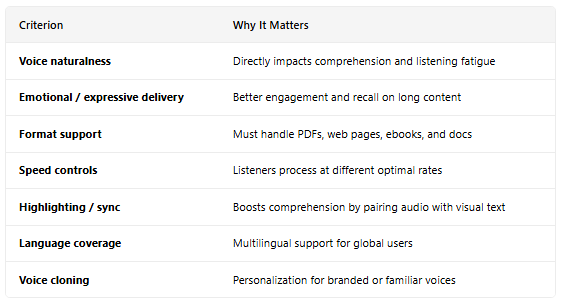
Intinya: TTS CapCut pas untuk edit cepat & santai. Speechify Studio adalah solusi upgrade buat kreator yang peduli suara brand, kualitas, dan jangkauan.
Bagaimana Meningkatkan Video CapCut dengan Toolkit Lengkap Speechify Studio?
Voiceover baru langkah awal. Speechify Studio punya toolkit lengkap yang nyambung mulus dengan CapCut. Yuk cek fiturnya:
1. AI Dubbing — Menjangkau Audiens Global
Sudah bikin video CapCut berbahasa Inggris? Proses dengan AI Dubbing Speechify untuk menerjemahkan & mengisi suara audio ke puluhan bahasa tanpa mengorbankan nada dan timing. Ekspor audio (atau video) hasil dubbing, lalu masukkan ke CapCut untuk versi multibahasa. Cocok buat kreator yang ingin go international tanpa syuting ulang.
2. AI Avatar — Tampilkan Wajah di Konten Tanpa Wajah
AI Avatar di Speechify Studio memungkinkan kamu bikin presenter virtual yang menyampaikan skrip dengan sinkronisasi bibir dan gesture realistis. Ekspor avatar, masukkan ke CapCut sebagai picture-in-picture, intro, atau segmen pembicara. Pas untuk edukasi, news, dan channel explainers tanpa perlu tampil di kamera.
3. Voice Cloning — Suaramu Bisa Dipakai di Mana Saja
Rekam contoh suara pendek, dan Speechify Studio bisa mengkloning suara kamu dengan akurat. Setelah itu, ketik skrip apapun, dan hasil narasinya terdengar seperti kamu tanpa perlu mic. Pakai di CapCut agar brand tetap konsisten di ratusan video, isi suara saat traveling/sakit, bahkan ubah suara sendiri ke bahasa lain.
4. Audio Cleaning — Suara Studio di Mana Saja
Ada narasi berisik, berdengung, atau echo? Tools Speechify Studio bisa membersihkan noise dan meningkatkan kejernihan suara cukup dengan satu klik. Proses audio mentah sebelum masuk CapCut agar hasil akhir terdengar seperti rekaman studio.
5. Voice Swap — Banyak Karakter, Satu Suara
Voice swap Speechify mengubah satu suara jadi berbagai karakter: usia, gender, aksen, hingga intonasi berbeda. Cocok untuk kreator CapCut yang bikin sketsa, animasi, cerita, atau video dialog. Satu suara bisa jadi "pemeran" semua karakter dan tinggal digabung di CapCut.
Tips Voiceover CapCut Terbaik
Buat voiceover efektif di CapCut mulai dari naskah yang ringkas, ngalir, dan terdengar percakapan, lalu uji dengan membaca keras supaya tetap alami. Pilih gaya suara yang match dengan konten dan brand: tone tutorial beda dengan channel misteri atau lifestyle. Walaupun narasi sudah oke, caption tetap wajib karena banyak video sosmed ditonton tanpa suara. Kecepatan narasi juga penting, beri jeda sekitar 0,3–0,5 detik antarkalimat agar mudah diikuti.
Pilih CapCut atau Alternatif?
Text to speech bawaan CapCut pas untuk video cepat dan santai. Tapi jika ingin channel berkembang, membangun brand, dan hasil terlihat profesional, kombinasikan CapCut dengan Speechify Studio untuk suara realistis, dubbing, avatar, voice cloning, audio bersih, dan suara karakter, semua di satu tempat. Tinggal ketik skrip, pilih suara, masukkan ke CapCut, dan publish konten yang sama menariknya dengan visual.
FAQ
Bagaimana menambah suara text to speech di video CapCut?
Bisa pakai TTS bawaan CapCut, tapi biar suara terdengar lebih natural, buat voiceover di Speechify Studio dan impor file audionya ke timeline CapCut.
Apa aplikasi text to speech terbaik untuk CapCut?
Speechify Studio dikenal sebagai alat TTS terbaik untuk CapCut dengan 200+ suara AI realistis dan kontrol tingkat profesional.
Mengapa suara text to speech CapCut terdengar robotik?
Suara bawaan CapCut kurang ekspresif, sehingga banyak kreator beralih ke Speechify Studio untuk narasi yang lebih natural dan manusiawi.
Bisakah pakai suara AI gratis di CapCut?
TTS CapCut gratis, dan Speechify Studio juga punya paket free agar kamu bisa bikin voiceover AI premium tanpa bayar di awal.
Bagaimana membuat narasi CapCut terdengar profesional?
Buat narasi di Speechify Studio dengan pengaturan tempo & penekanan, lalu ekspor audionya ke CapCut agar hasil terdengar sekelas siaran.
Bisa ng-clone suara sendiri untuk video CapCut?
Bisa, gunakan fitur voice cloning di Speechify Studio untuk buat versi digital suara kamu, lalu impor audio ke CapCut.
Bagaimana mendubbing video CapCut ke bahasa lain?
Gunakan alat AI dubbing Speechify Studio untuk menerjemahkan sekaligus mengisi suara audio ke 60+ bahasa, lalu ekspor dan impor ke CapCut.
Bisa tambah presenter avatar AI ke video CapCut?
Bisa, buat presenter AI di Speechify Studio dan tambahkan avatar ke proyek CapCut sebagai picture-in-picture atau segmen penuh.
Bagaimana membersihkan noise audio di voiceover CapCut?
Proses audio mentah lewat tools cleaning di Speechify Studio sebelum ekspor ke CapCut agar hasil suara jernih dan berasa kualitas studio.
Bisa bikin karakter suara berbeda untuk sketsa CapCut?
Bisa, voice swap di Speechify Studio bisa menghasilkan banyak karakter dari satu source voice – cocok banget buat sketsa, cerita, dan video dialog di CapCut.




