話すほうが、タイピングより速い
実際、4倍速い。Speechifyなら、話した内容がすぐにどのアプリでも自然で洗練された文章になります。
 macOS版をダウンロード
  Windows版をダウンロード
 無料、クレジットカード不要。ダウンロードして話すだけ。
キーボード入力
1分間に40単語
27.0s
サラへ、通話を金曜の朝に移せる?そのほうが都合がいいです。知らせてね。
Speechify音声入力
1分間に160単語
6.8s
サラへ、通話を金曜の朝に移せる?そのほうが都合がいいです。知らせてね。
自然に話すだけ。
あとはSpeechifyが整えます。
キーを押して、同僚に話すようにそのまま話し、離すだけ。無駄な言葉や言い直し、訂正はテキストになる前に取り除かれます。
ステップ1
キーを押して話す
思いつくままに話しましょう。「えー」「あのー」や途中での言い直しも大丈夫です。
ステップ2
Speechifyが自動で修正
話しているそばから書き起こされ、その後、自動で一語ずつきれいな文章に整えられます。
ステップ3
整った文章がカーソル位置に入力
キーを離せばすぐに、GmailやSlack、Docsなど、どんなアプリにもそのまま入力されます。
Speechifyの違い
読み上げ機能も備えた唯一のディクテーションアプリ
一般的なディクテーションツールは一方向、つまり「話す→文字にする」だけ。Speechifyは双方向。スレッドは聞いて、返信は話して入力できます。
話して入力、文章として出力
どのアプリでも話すだけで入力でき、自然で整った文章になります。単なる書き起こしではありません。
文字を入力、音声で出力
メールや書類、スレッド、ウェブページを、自分で読む代わりに音声で聞けます。
読み書きの両方ができるアプリ
その両方に対応したディクテーションアプリは、他にありません。


ただの書き起こしではありません
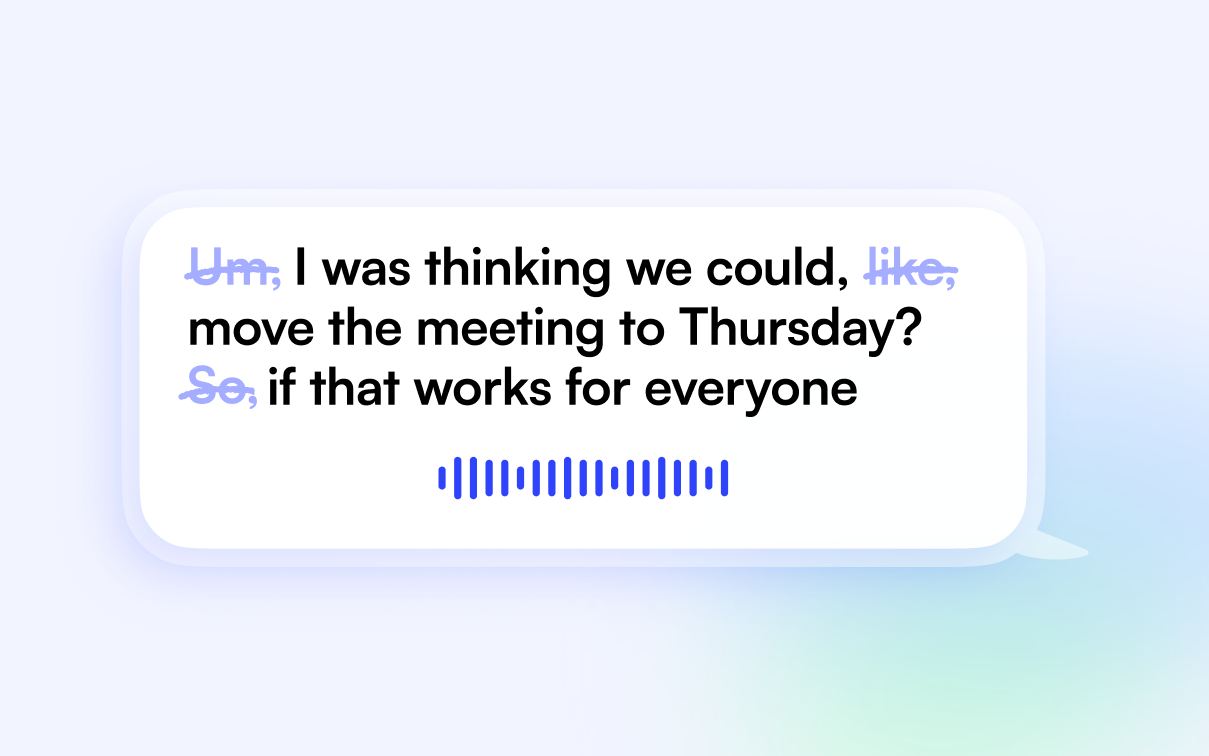
無駄な言葉を削除
「えー」「あー」や繰り返し、言い直しは文章に残りません。伝えたい内容が、そのまま整った文になります。
50言語を自動認識
50言語に対応。設定しなくても、話す言語に合わせて自動で切り替わります。

端末内で書き起こし
ネット接続がなくても使えます。飛行機の中や圏外でも利用でき、音声が端末の外に出ることはありません。
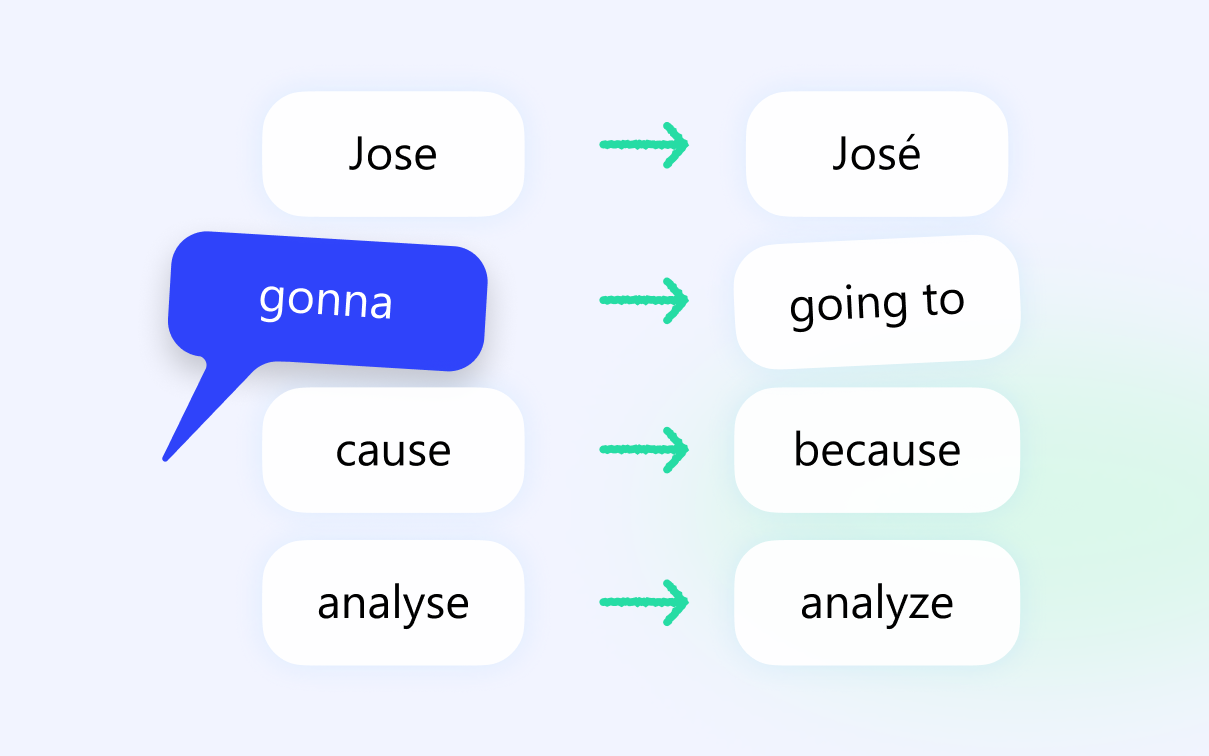
マイ辞書
名前、製品名、専門用語も、一度登録すればSpeechifyが毎回正しく入力。修正内容も学習します。
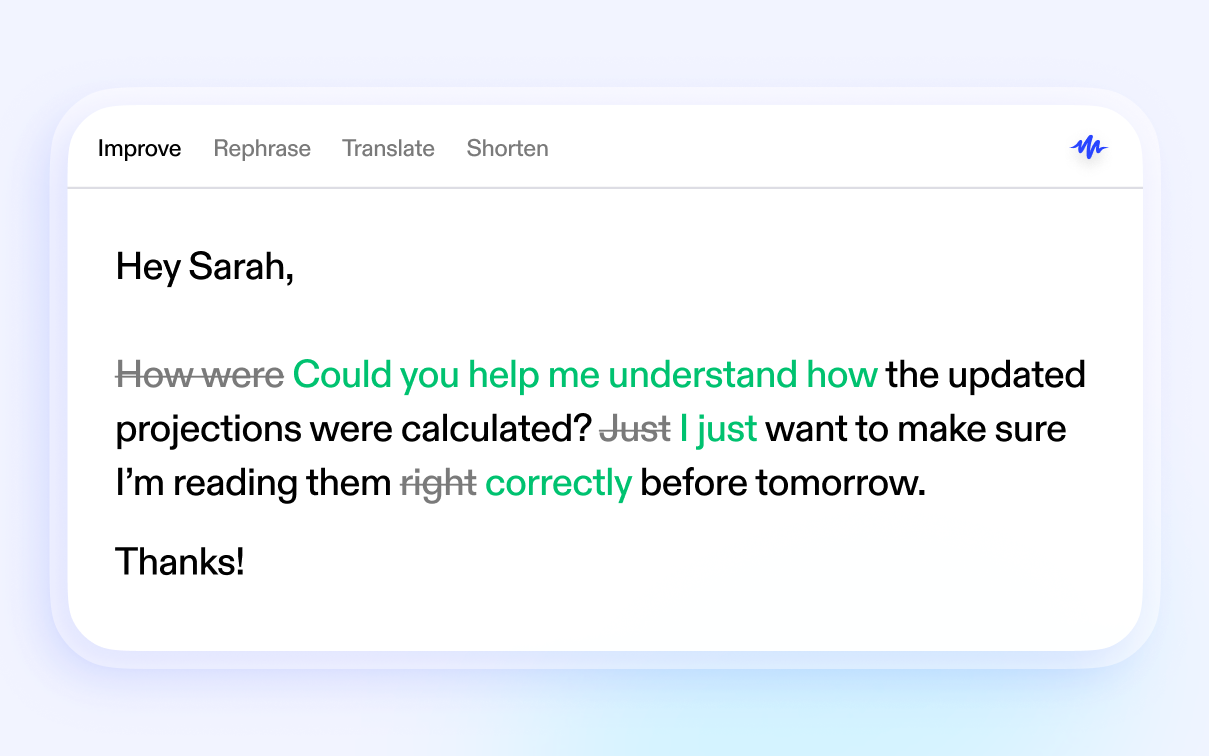
文法・スペルチェック
自分が書いた文章も話した文章も、リライトして簡潔に整え、読みやすく仕上げられます。
本格テキスト読み上げ
Speechify Readerのすべての機能を、同じアプリで利用できます。メール、書類、PDF、ウェブなどを、Snoop DoggやGwyneth Paltrowの自然な音声で、好きな速度で聞けます。
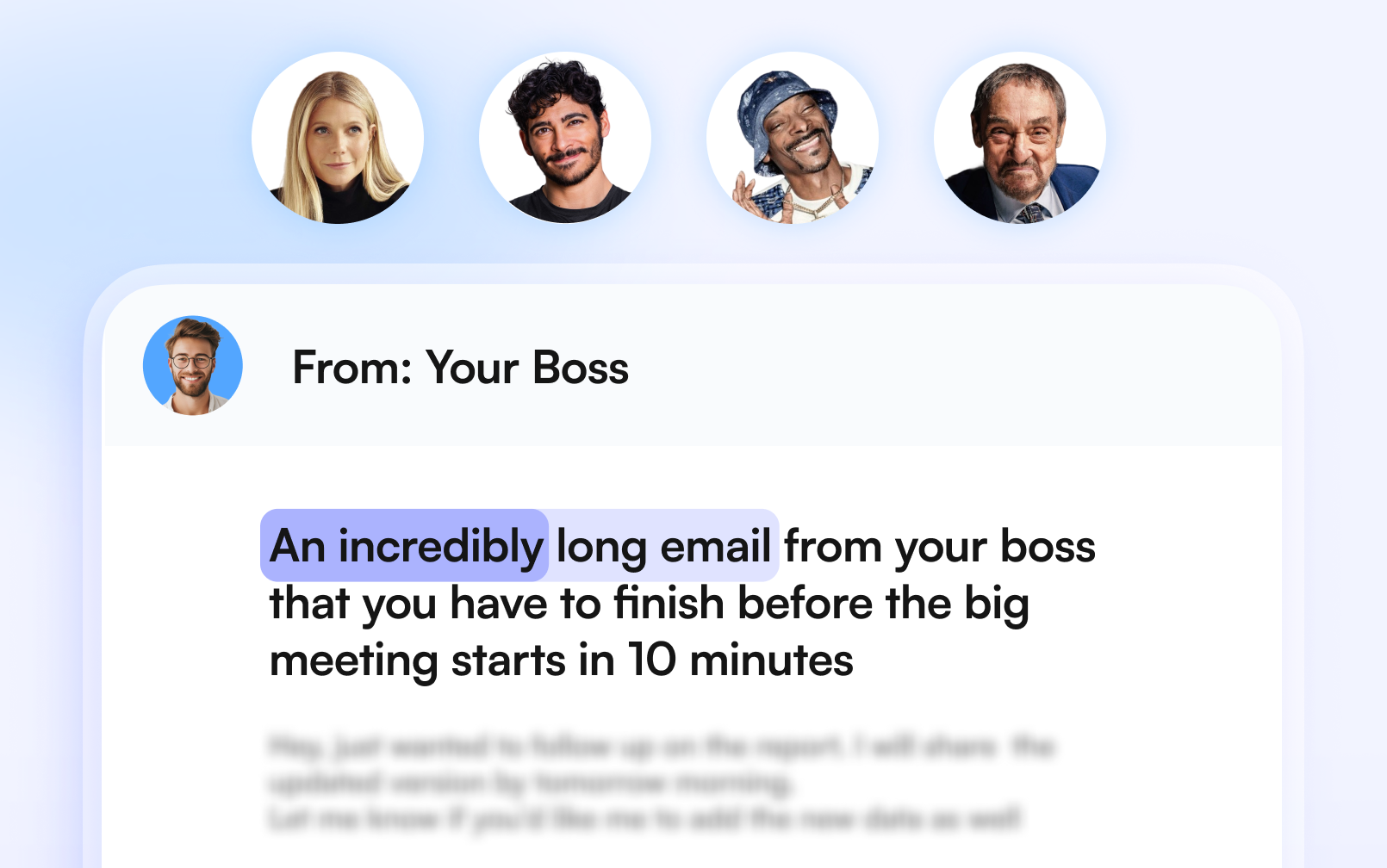
あらゆるアプリで使える

データ保護
標準でプライベート
SpeechifyはSOC 2 Type II認証を取得済み。ご自身で保存しない限り、音声データが保存されることはありません。
画面録画はしません。
返信内容を理解するために、Speechifyは表示中のウィンドウ内テキストのみを読み取ります。スクリーンショットや画面録画は一切行いません。
オフラインでも使える
端末内で書き起こすため、音声データも端末内のみに保存されます。


声で書く人たちの声
- Teo認証済みユーザー
- Wayne認証済みユーザー
- Ngoc認証済みユーザー
よくある質問
Speechify Voice Typingは、話した言葉をリアルタイムで自然な文章に変換し、メールやドキュメント、Slack、ブラウザなど、あらゆるアプリにそのまま入力できるAI音声入力アプリです。
はい。現在、音声入力は無料でご利用いただけ、サブスクリプションも不要です。ただし、今後変更される可能性があります。
テキストを入力できるアプリなら、基本的にどれでも使えます。Speechifyはシステム全体で文字入力に対応しており、ブラウザ(Chrome、Safari、Edge、Firefox、Brave、Arc、Comet)、AIツール(Claude、ChatGPT、Codex、Cursor)、メールやメッセージ(Outlook、Slack、Microsoft Teams、WhatsApp、Appleメッセージ)、ドキュメント(Microsoft Word、Googleドキュメント)、開発ツール(VS Code、Terminal、iTerm2)などで日常的に使われています。ただし、パスワード欄などのセキュアフィールドでは、安全のため音声入力は無効になります。
Macでは、Fn/地球儀キーを押しながら話すと短いフレーズをすばやく入力でき、Fn+Spaceを押すと長文向けのハンズフリーモードになります。Windowsでは、右Altキーを長押しして話すか、一度押して開始し、もう一度押すとハンズフリー入力を停止できます。ショートカットはすべて設定からカスタマイズ可能です。
いいえ。Speechifyにはオンデバイスで動作するモデルが搭載されているため、完全にオフラインでも音声入力できます。セッション中に接続が切れても、自動的に端末上の音声認識に切り替わるので、話した内容が失われることはありません。
音声入力は暗号化して処理されます。プライバシーモードを使えば、Speechifyの音声モデル改善へのデータ利用をオプトアウトできます。精度向上のために画面上のコンテキストが使われることはありますが、その情報が保存されることはありません。音声入力履歴も、いつでもご自身で管理・削除できます。
Macの場合はmacOS 14(Sonoma)以降、またはWindowsが必要です。あわせて、マイクへのアクセス許可(音声入力時のみ使用)と、アプリ内で入力するためのアクセシビリティ権限が必要です。
非常に高精度で、使うほど精度が向上します。Speechifyは画面上のコンテキスト(使用中のアプリや返信先など)を活用し、より正確に文字起こしします。個人辞書に名前や専門用語を登録して学習させることもできます。
はい。話すだけで句読点が自動で追加されます。また、「カンマ」「改行」などと声で指定することもできます。
はい。個人辞書に単語を追加したり、CSVで取り込んだり、置換ルールを設定したりできます。また、音声認識の入力ミスを修正したときに、自動で学習するよう促されることもあります。
はい。普段どおりに話すだけで、Speechifyが読みやすく、句読点も適切に入ったテキストに整えてくれます。メールを音声入力する場合は、あいさつや結びの言葉も自然な形に整えられます。
はい。Gmail、Apple Mail、Outlook、その他すべてのメールクライアントで、メールに適した形式で音声入力できます。
はい。およそ3〜4倍速いです。多くの人は1分間に約150語話せる一方、タイピングは約40語ほどです。メールやメッセージ、ドキュメントも、音声入力ならずっと短時間で書き上げられます。
はい。音声入力履歴として保存されるので、あとから見返したり、もう一度コピーしたり、セッションを再度文字起こししたり、ワンクリックですべて削除したりできます。
いいえ。Grammar Polishを使えば、どのアプリでも文章をより自然に整えられます。テキストをハイライトするだけで、文法修正、言い換え、短縮、19言語への翻訳が可能です。さらに、Speechifyの読み上げ機能を使えば、画面上のどんなテキストも自然なAI音声で読み上げられます。
次のメールで試してみよう
ダウンロードして、キーを押して、話すだけ。Mac・Windows対応、しかも無料。