Speechify for Mac
Mac 어디서나 음성으로 글을 쓰고 텍스트를 들으세요 — 더 빠르고 자유롭게
 macOS용 다운로드
말로 글쓰기
어떤 앱에서든 음성으로 받아쓰기 — 타이핑보다 최대 5배 빠르게
키보드
분당 40단어
Speechify 음성 입력
분당 160단어
읽어주는 AI
PDF, 문서 등 다양한 파일을 자연스러운 오디오로 변환
자연스러운 음성

재생 속도 조절
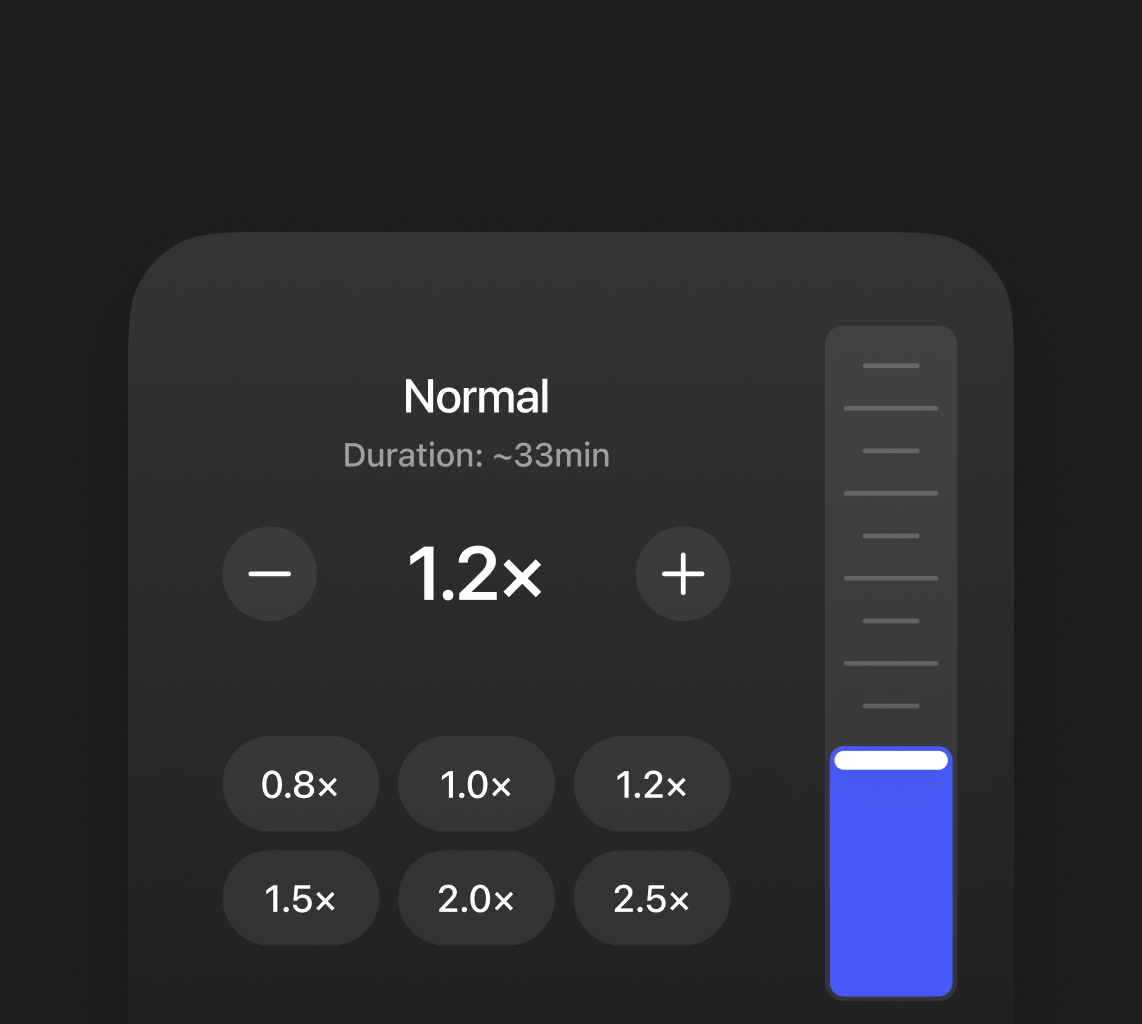

말하기와 듣기는 타이핑이나 읽기보다 빠릅니다. 이메일, 문서, 기사도 더 효율적으로 처리하세요.
타이핑과 읽기를 오갈 필요 없이 흐름을 유지하세요. 음성으로 생각을 정리하거나 손을 쓰지 않고 콘텐츠를 들으며 중요한 일에 집중할 수 있습니다.

읽는 대신 듣고, 타이핑하는 대신 말해보세요. 장시간 화면을 보지 않아도 되어 긴 작업에도 잘 맞습니다.
Speechify 활용 방법

학습
교재, PDF, 필기를 오디오로 듣거나 아이디어를 받아쓰며 더 효율적으로 공부하세요

생산성
음성으로 이메일과 문서를 작성하고, 보고서와 노트를 들으며 멀티태스킹하세요

여가 독서
기사와 전자책을 오디오로 변환해 산책, 출퇴근, 휴식 중에도 즐기세요

멀티태스킹
음성으로 생각을 기록하거나 요리, 출퇴근, 업무 중에도 콘텐츠를 들으세요

언어 학습
자연스러운 음성으로 듣고 따라 말하며 발음과 듣기 실력을 높이세요

듣기 연습
자연스러운 음성으로 다양한 텍스트를 들으며 이해력과 청취 습관을 키우세요
지금 Speechify를 시작하세요
어디서나 음성으로 글을 쓰고 텍스트를 들어보세요
 macOS용 다운로드
음성 입력
자연스럽게 말하기만 하면 Speechify가 또렷하고 체계적인 글로 정리해줍니다
Speechify가 받아쓰기 중 실수를 바로잡고 문장 부호와 표현까지 자연스럽게 다듬어줍니다
Gmail, Docs, Notion, Slack, ChatGPT 등 앱과 웹사이트 어디서나 받아쓰기를 사용하세요
타이핑 없이 작성하고 답장하세요. 멀티태스킹이 필요하거나 생각이 빠르게 떠오를 때 특히 유용합니다

보안, 가용성, 데이터 보호 기준을 엄격히 준수해 콘텐츠를 안전하게 지킵니다

텍스트 음성 변환
읽는 것을 듣는 경험으로 — Speechify가 모든 텍스트를 자연스러운 오디오로 바꿔줍니다
텍스트 하이라이트와 함께 들으면 집중력과 이해도를 높일 수 있습니다
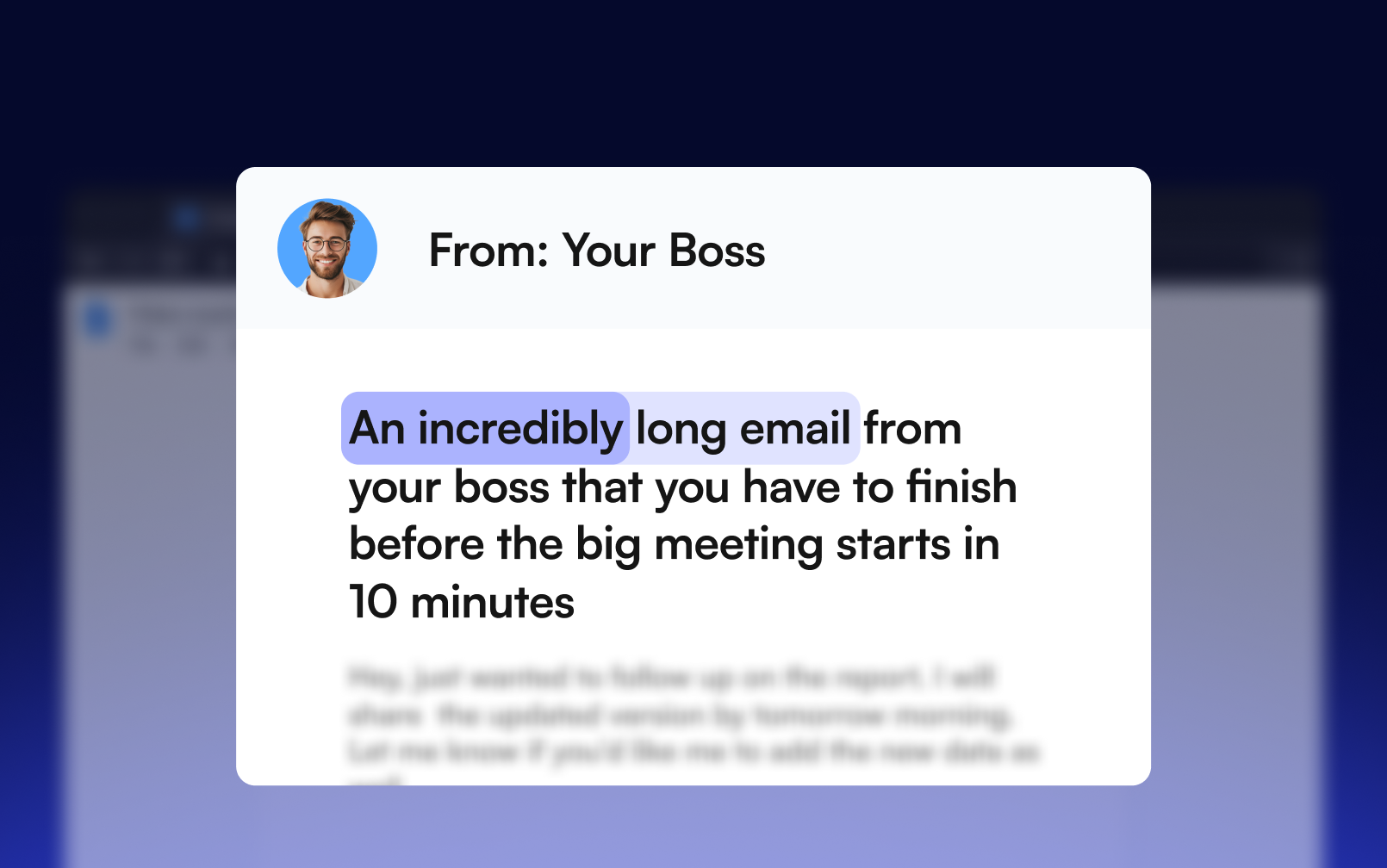
첨단 다국어 AI 음성으로 60개 이상의 언어와 지역별 악센트 텍스트를 음성으로 변환합니다

모든 기기에서 파일에 끊김 없이 접근하고 듣던 지점부터 이어서 청취하세요
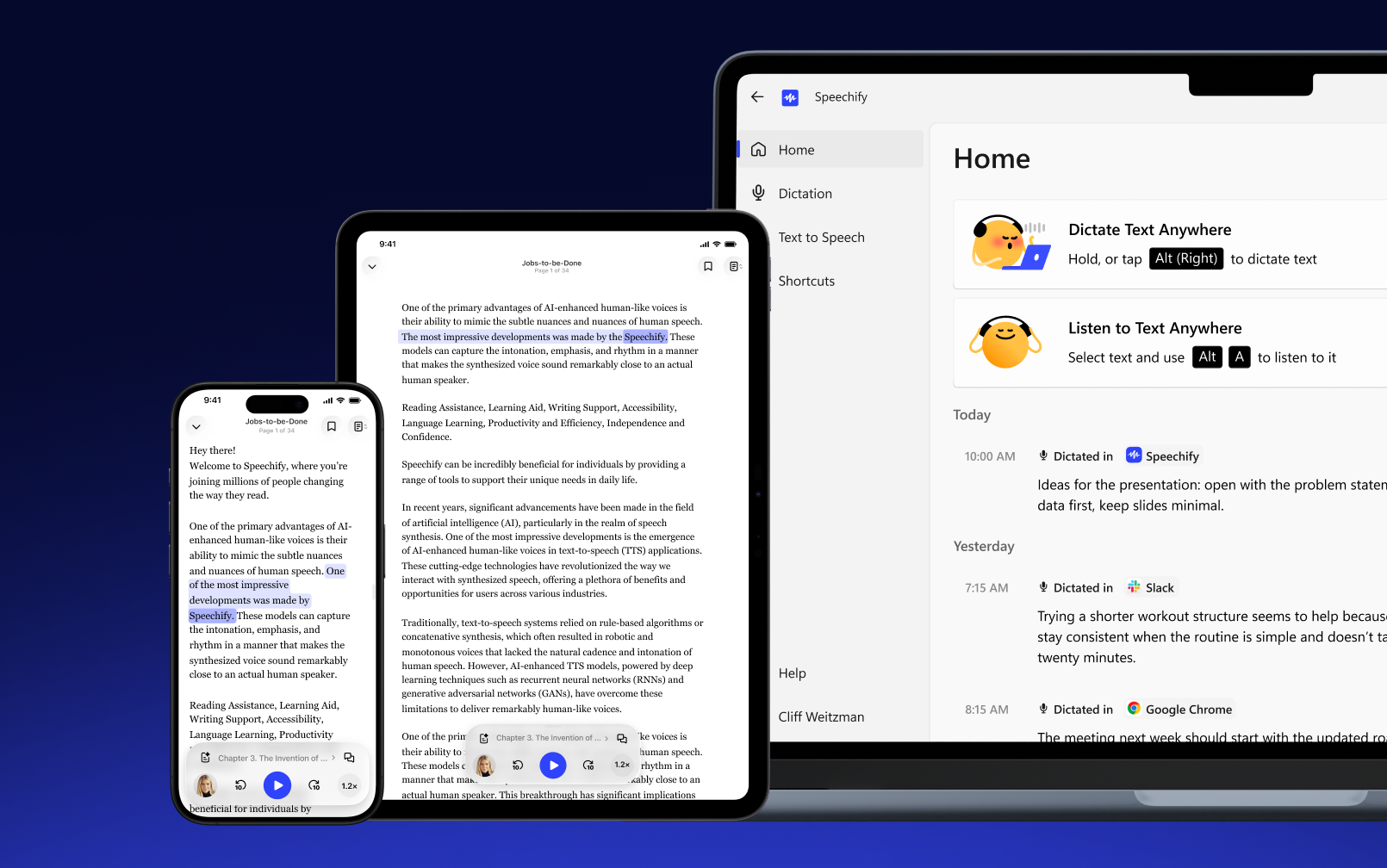
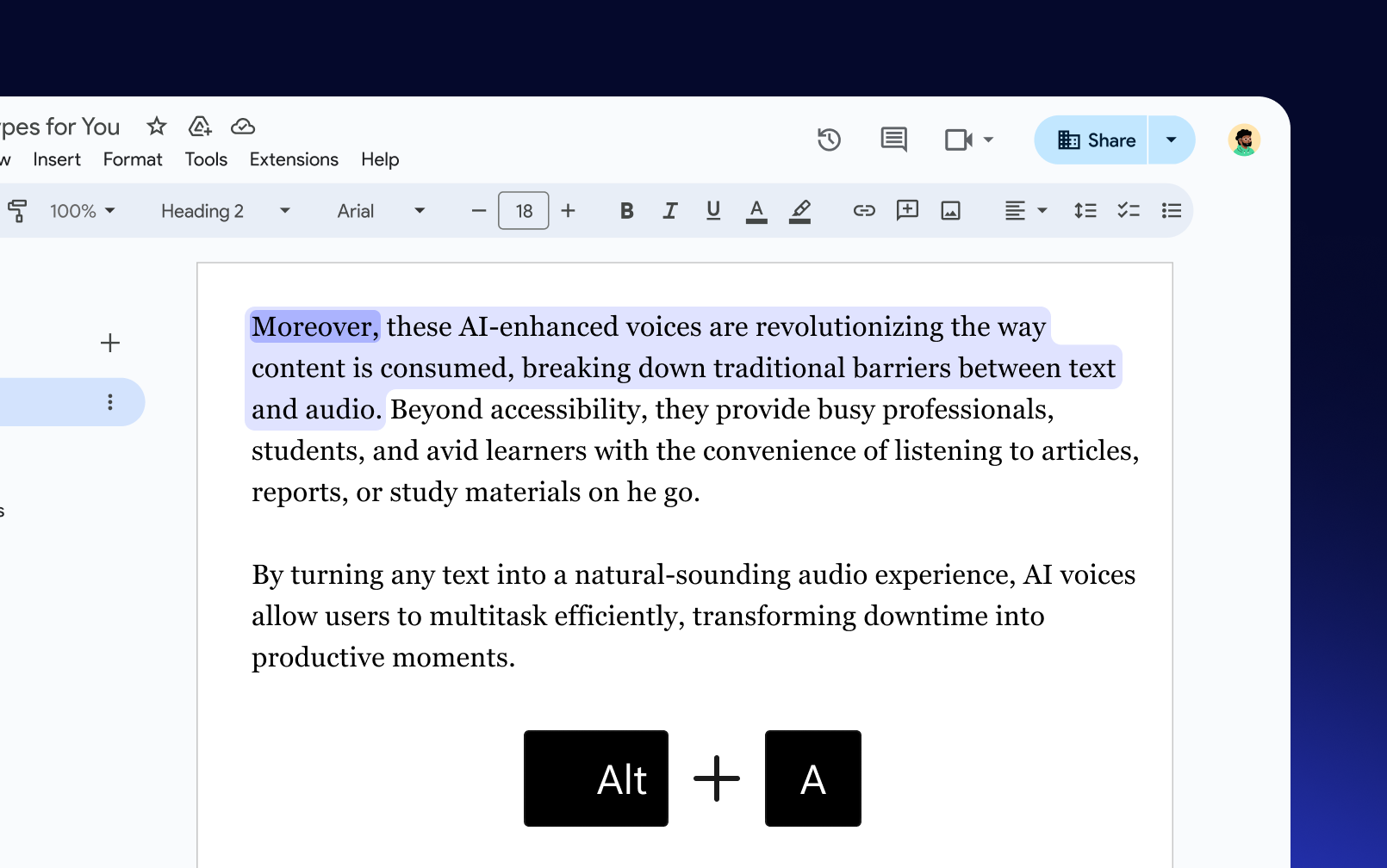
원하는 텍스트를 선택한 뒤 단축키로 바로 들으세요 — 어떤 앱에서든 즉시 사용 가능합니다
사용자들의 호평
100만 명 이상이 Speechify에 5성 평가를 남겼습니다


.png?quality=95&width=2800)
FAQ
공식 사이트에서 Speechify Mac 앱을 다운로드한 뒤, 파일을 응용 프로그램 폴더로 드래그해 설치하고 로그인하면 텍스트 음성 변환과 음성 타이핑을 바로 사용할 수 있습니다.
네, Speechify Mac 앱에는 다양한 앱과 입력 필드에서 사용할 수 있는 무료이자 무제한의 음성 타이핑 기능이 포함되어 있습니다.
Speechify Mac 앱에서 텍스트를 선택한 후 ⌥ A 키를 누르거나, 스크린샷 기능을 사용해 ⌥ X 키로 들을 수 있습니다. 또는 메뉴 바 아이콘에서 해당 옵션에 바로 접근할 수 있습니다.
Speechify 음성 타이핑을 사용하면 자연스럽게 말하기만 해도 빠르게 글을 쓸 수 있고, 군더더기 단어를 자동으로 정리해 주며 문법도 알아서 교정해 줍니다.
Speechify Mac 앱에는 60개가 넘는 실제와 흡사한 AI 음성이 제공되어 더욱 자연스러운 청취 경험을 선사합니다.
현재 Speechify Mac 앱은 미국식 및 영국식 악센트가 적용된 영어를 지원합니다.
Speechify Mac 앱을 사용하면 텍스트 입력란에 커서를 둔 뒤 fn 키를 길게 눌러 받아쓰기를 시작할 수 있습니다. 또는 fn + space를 눌러 녹음을 시작한 후, 다시 fn을 눌러 중지하면 손을 사용하지 않고 받아쓰기를 할 수 있습니다.
Speechify Mac 앱의 단축키 탭에서 사용할 수 있는 단축키를 확인하고 직접 설정할 수 있습니다. 변경하려는 단축키를 클릭한 뒤 원하는 키 조합을 누르면 바로 적용됩니다.
Speechify 음성 타이핑을 사용하면 자동 정리 및 서식 기능이 적용된 음성 받아쓰기로 Mac에서 훨씬 더 빠르게 타이핑할 수 있습니다.