说话比打字更快
实际上快4倍。Speechify可将你的语音实时转成流畅、准确的文字,适用于任何应用。
免费下载,无需信用卡。下载后随时开口就能说。
键盘输入
每分钟40字
28.5秒
Hi Sarah,我们能把通话改到周五早上吗?那样对我更方便。有空回我一下。
Speechify语音输入
每分钟160字
7.1秒
Hi Sarah,我们能把通话改到周五早上吗?那样对我更方便。有空回我一下。
自然开口,
Speechify自动润色
按住按键,说出你想说的话,松开后会自动去掉语病和废话,呈现精炼文本。
步骤1
按住按键开始说话
想到什么就说什么。犹豫、停顿,或者中途改主意都没关系。
步骤2
Speechify帮你消除口误
原始转录会边说边显示,随后实时自动优化,让每个字都更显专业。
步骤3
润色后的文字,直接显示在光标处
松开按键后,内容会立刻出现在Gmail、Slack、Docs或任何输入框中。
Speechify有什么不同
唯一既能听又能写的听写应用
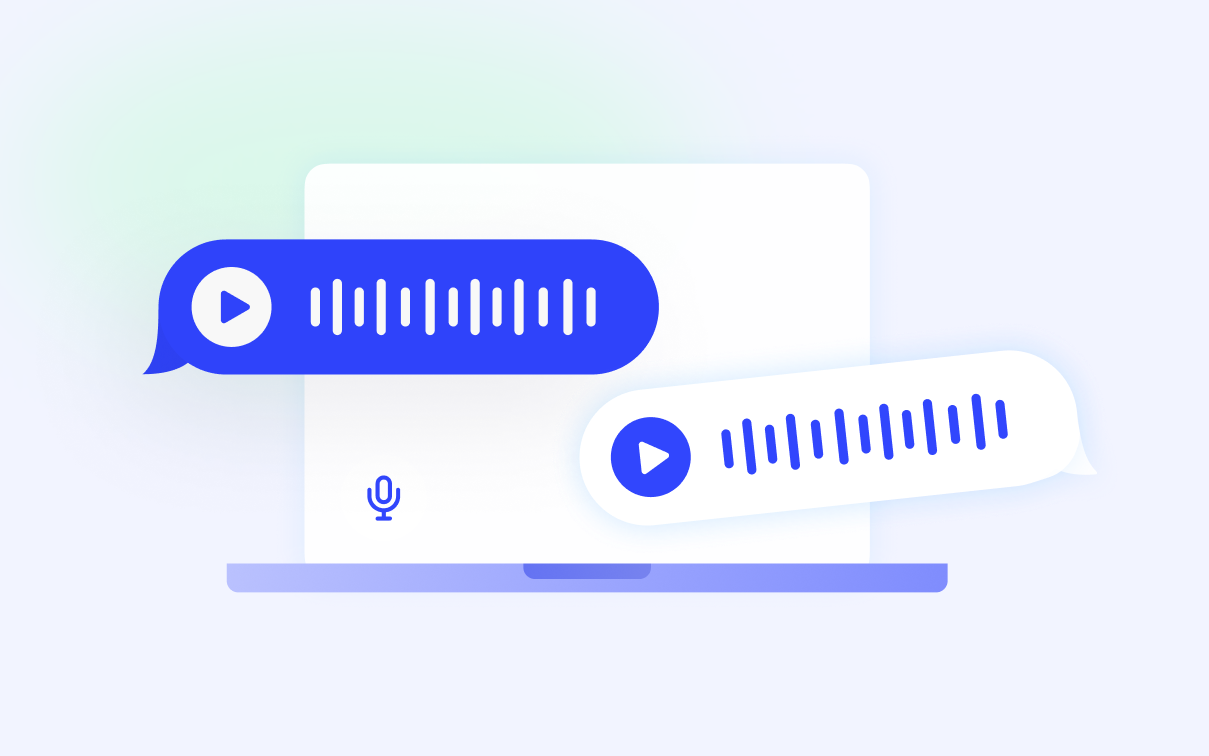
其他听写工具只支持语音转文字。Speechify支持双向切换:内容可以听,不用读,也能直接语音回复。
说出来,立刻成文。
在任何应用中都能语音输入,输出的是润色后的文本,而非原始转录。
文字转语音,随时收听。
邮件、文档、网页等都无需自己读,直接语音播放。
一个应用,读写兼备
其他听写软件都无法同时做到这两点。


不只是转录
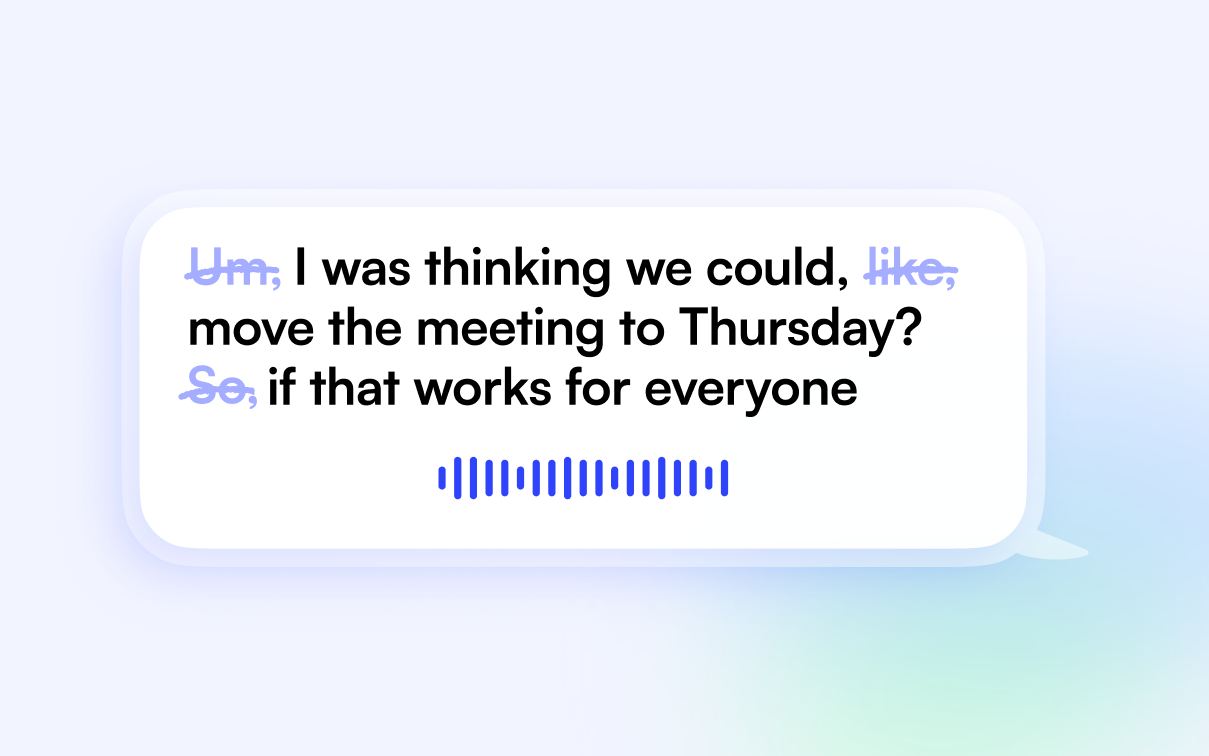
去掉口头禅
“嗯”“啊”、重复词和没说完的话都不会出现在文本里。留下的只有你真正想表达的内容。
自动识别50种语言
无论你说哪种语言,都能自动识别并切换,无需手动设置。

本地转录
没网也能用。在飞机上或信号盲区同样可用,语音数据只保留在本机。
个人词典
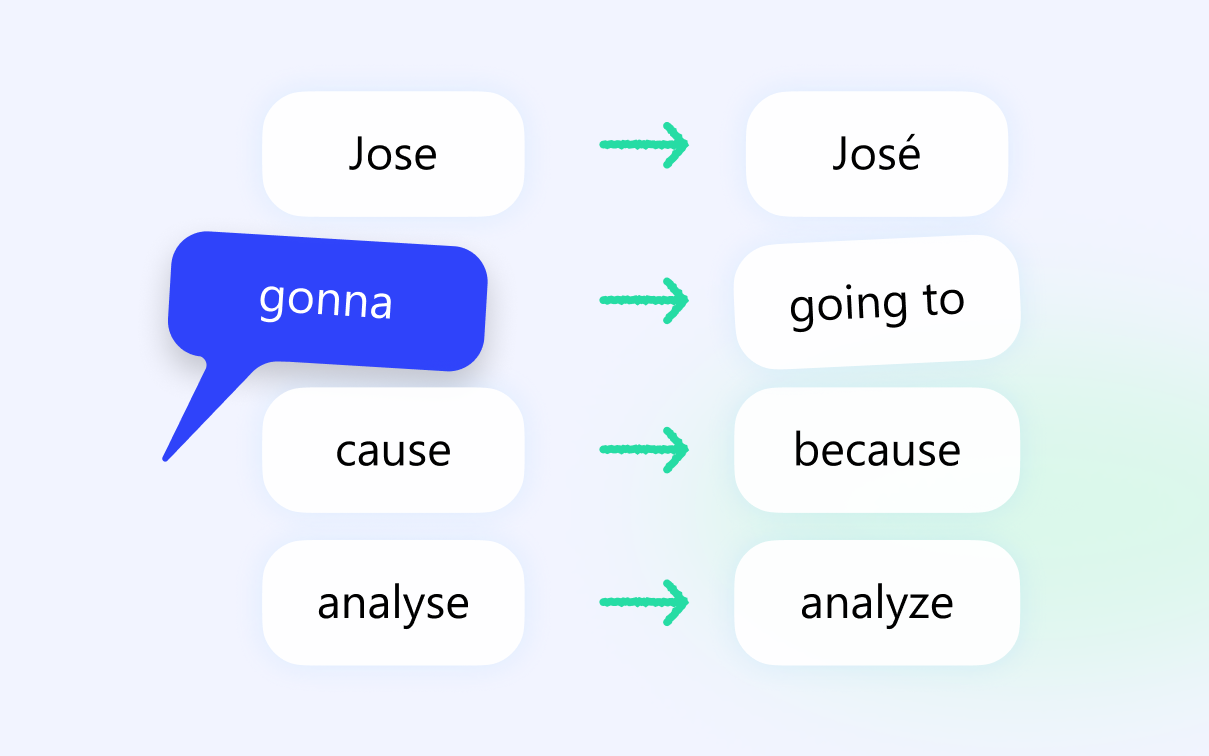
只要添加姓名、产品名和术语,Speechify每次都能拼对。修正后还会智能学习。
语法与拼写优化
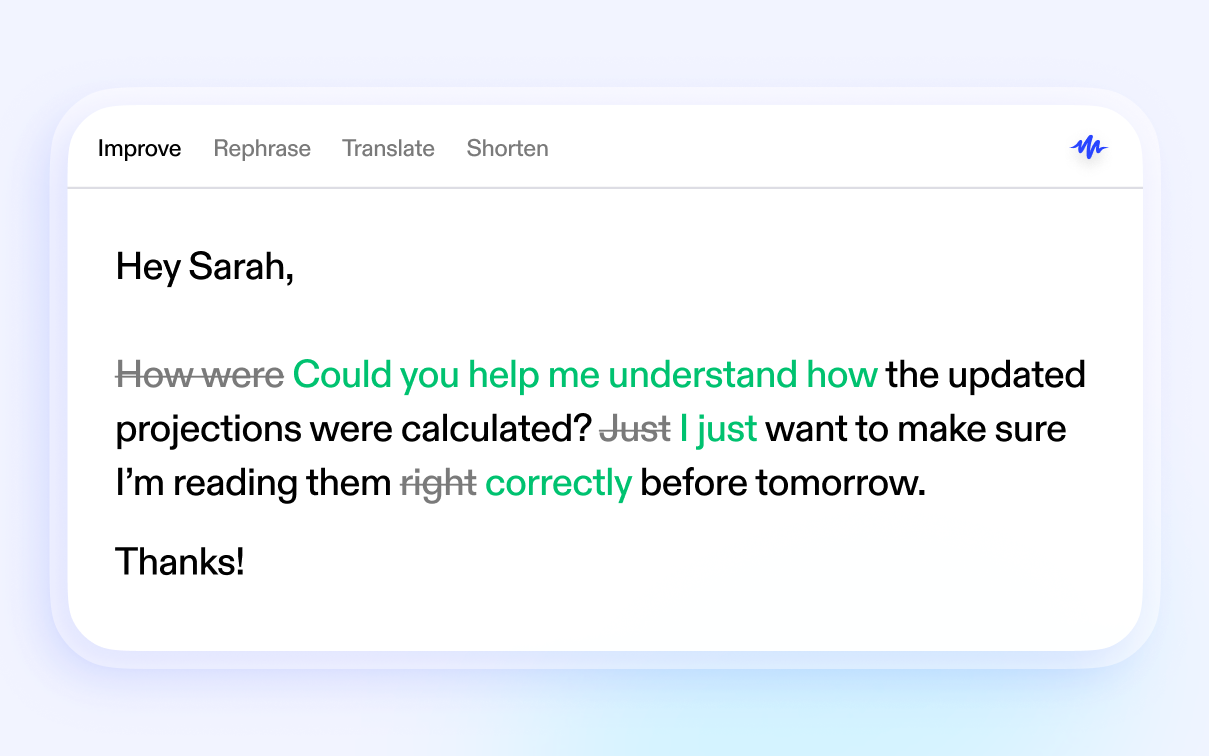
选中文字(无论是输入还是听写),即可改写、简化或整理。
全文朗读
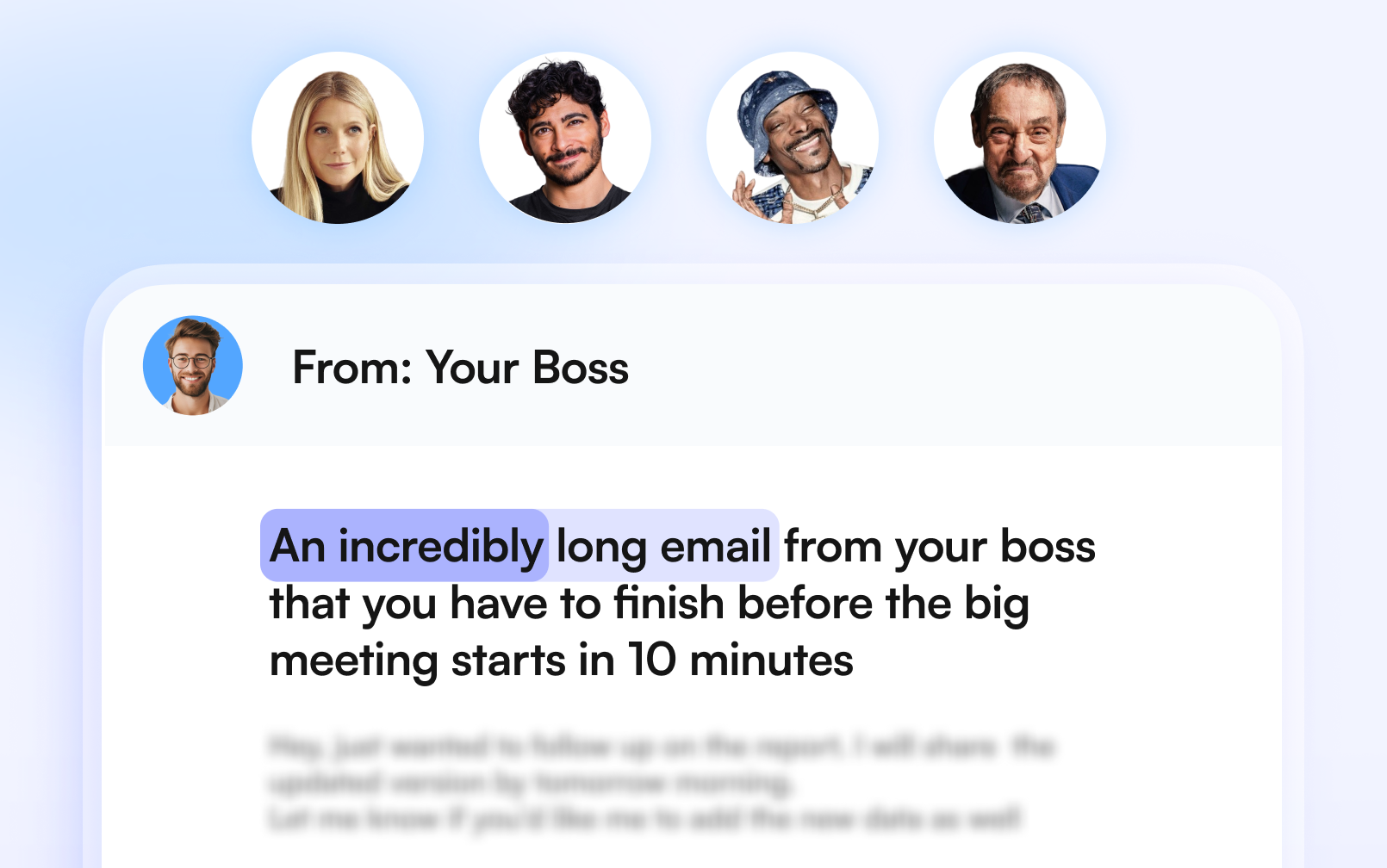
拥有Speechify Reader的全部功能,同一个应用就能自然朗读邮件、文档、PDF和网页(含Snoop Dogg与Gwyneth Paltrow声音),语速随你调。
适用于你常用的每个应用

数据保护
隐私优先
Speechify已通过SOC 2 Type II认证,语音记录仅会在你选择时保存。
绝不录屏。
为了识别你要回复的内容,Speechify会像屏幕阅读器一样读取当前窗口文字,绝不会截图或录屏。
随时可离线使用
本地转录,语音始终只保留在你的设备上。


来自真实语音创作者
- Teo已验证用户
- Wayne已验证用户
- Ngoc已验证用户
常见问题
Speechify 语音输入是一款 AI 听写应用,能将你的语音实时转换成润色好的文本,直接输入到你正在使用的任何应用中——邮件、文档、Slack、浏览器等。
是的。目前语音输入可免费使用,无需订阅,但后续可能会有所调整。
凡是能输入文字的应用,都可以使用。Speechify 支持全系统输入,用户每天都在浏览器(Chrome、Safari、Edge、Firefox、Brave、Arc、Comet)、AI 工具(Claude、ChatGPT、Codex、Cursor)、邮件和消息应用(Outlook、Slack、Microsoft Teams、WhatsApp、Apple 信息)、文档工具(Microsoft Word、Google Docs)以及开发工具(VS Code、Terminal、iTerm2)等各种应用中使用。唯一的例外是密码和其他安全字段;出于安全考虑,这些地方会禁用听写功能。
在 Mac 上:按住 Fn/地球键并开始说话,可输入短句;按 Fn+空格键可进入免提模式,适合较长内容的听写。在 Windows 上:按住右侧 Alt 键即可进行语音输入,或单击一次开始、再次单击结束,实现免提听写。所有快捷键都可以在设置中自定义。
不需要。Speechify 内置本地模型,支持完全离线听写——如果在使用过程中网络中断,系统会自动切换到本地转写,确保你的语音内容不会丢失。
是的。你的听写数据会经过加密处理;隐私模式还允许你选择不将数据用于提升 Speechify 的语音模型。用于提高准确率的屏幕上下文信息绝不会被存储。你也可以随时查看、管理并清除自己的听写历史。
Mac 需运行 macOS 14(Sonoma)或更高版本,Windows 设备也支持使用。你还需要授予麦克风权限(仅在听写时启用)和辅助功能权限,以便在你的应用中输入文字。
准确率很高,而且你用得越多,它就越懂你。Speechify 会结合你当前使用的应用、回复对象等屏幕上下文来提升转写准确率;你也可以通过个人词典教它识别你的姓名和专业术语。
可以。你说话时,系统会自动添加标点;如果你想更精细地控制,也可以直接说出“逗号”“新段落”等口令。
可以。你可以在个人词典中添加新词(也支持通过 CSV 文件导入),并创建替换规则。如果你更正了某些听写词汇,Speechify 还会自动识别并建议学习。
不需要。你只要自然说话即可;Speechify 会自动将你的语音整理成通顺易读、标点正确的文本。输入邮件时,它还会自动恰当地格式化问候语和结尾。
可以。你可以直接在 Gmail、Apple 邮件、Outlook 或任何邮件客户端中听写,并支持按邮件场景自动格式化内容。
是的,速度大约是打字的 3 到 4 倍。大多数人说话的速度约为每分钟 150 个单词,而打字速度大约只有每分钟 40 个单词,因此用语音输入来写邮件、消息和文档,能省下不少时间。
可以。听写历史会保存你的转写内容,方便你再次复制、重新转写,或一键清除全部数据。
有。“语法润色”功能可以优化你在任何应用中的写作。只需高亮选中文本,即可修正文法、改写、缩短,或翻译成 19 种语言。此外,Speechify 的文字转语音功能还能用逼真的 AI 音色朗读屏幕上的任意内容。
试试写你的下一封邮件
下载后,按住按键,开口就能说。Mac和Windows均可免费使用。