不用打字,开口就行
在任意应用或网站中用语音输入,写作速度提升 4 倍。自然开口,Speechify 帮你消除所有拼写错误
 下载 macOS 版
  下载 Windows 版
 支持 Mac、Windows 和 iPhone
 Cliff W.
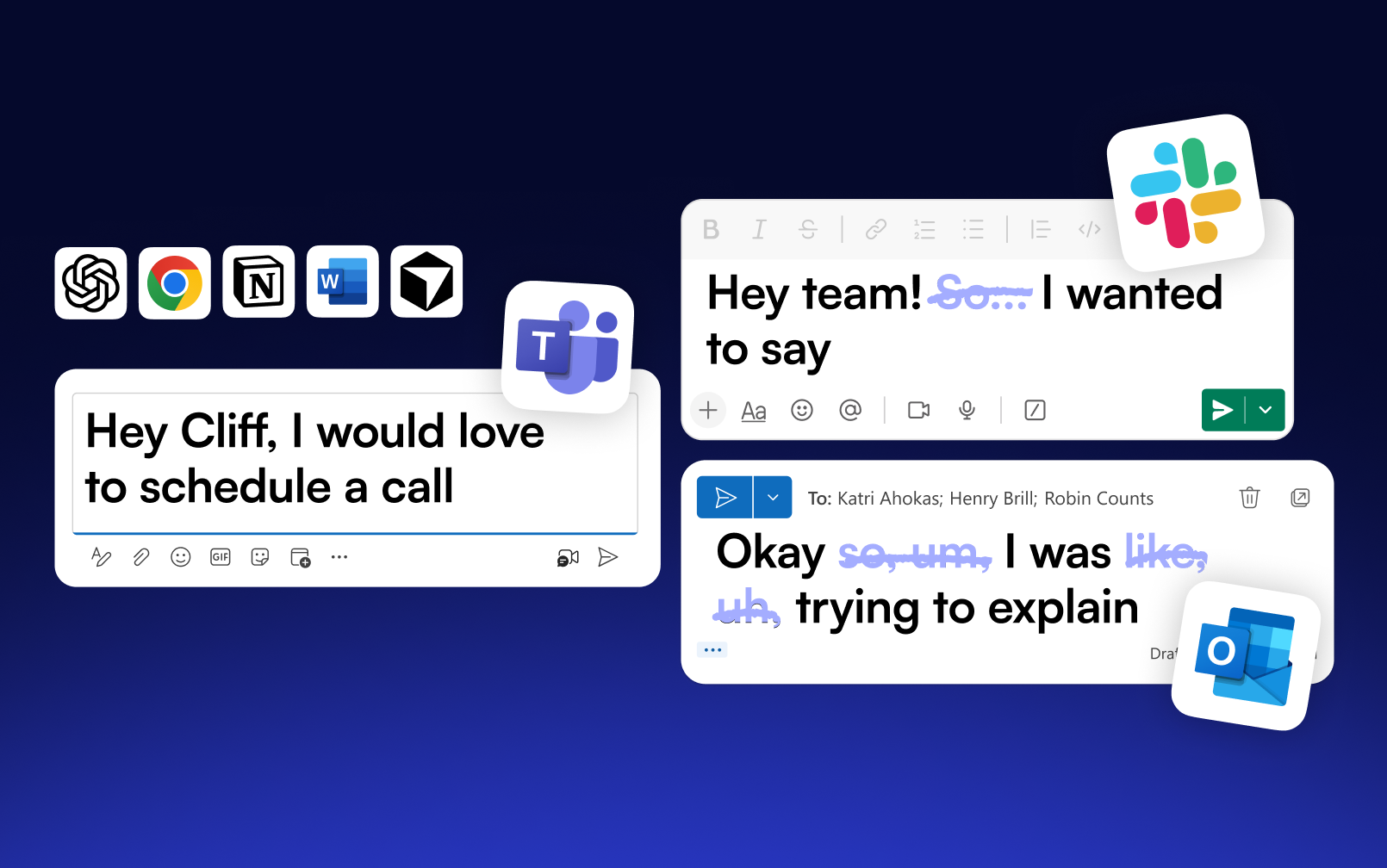
适用于你常用的每个应用

说话速度比打字快 4 倍
听写让你的写作速度提升 4 倍,轻松完成 Google 文档、邮件和消息
键盘输入
每分钟 40 个词
你说话的速度比打字快 3 到 5 倍,[hl]actualyl[/hl]
Speechify 语音输入
每分钟 160 个词
你说话的速度比打字快 3 到 5 倍。现在,这一点很重要。你只要开口说就行。语音输入 —— 由 Speechify 提供支持。适用于 Google 文档、Gmail 等。
不只是语音转文字
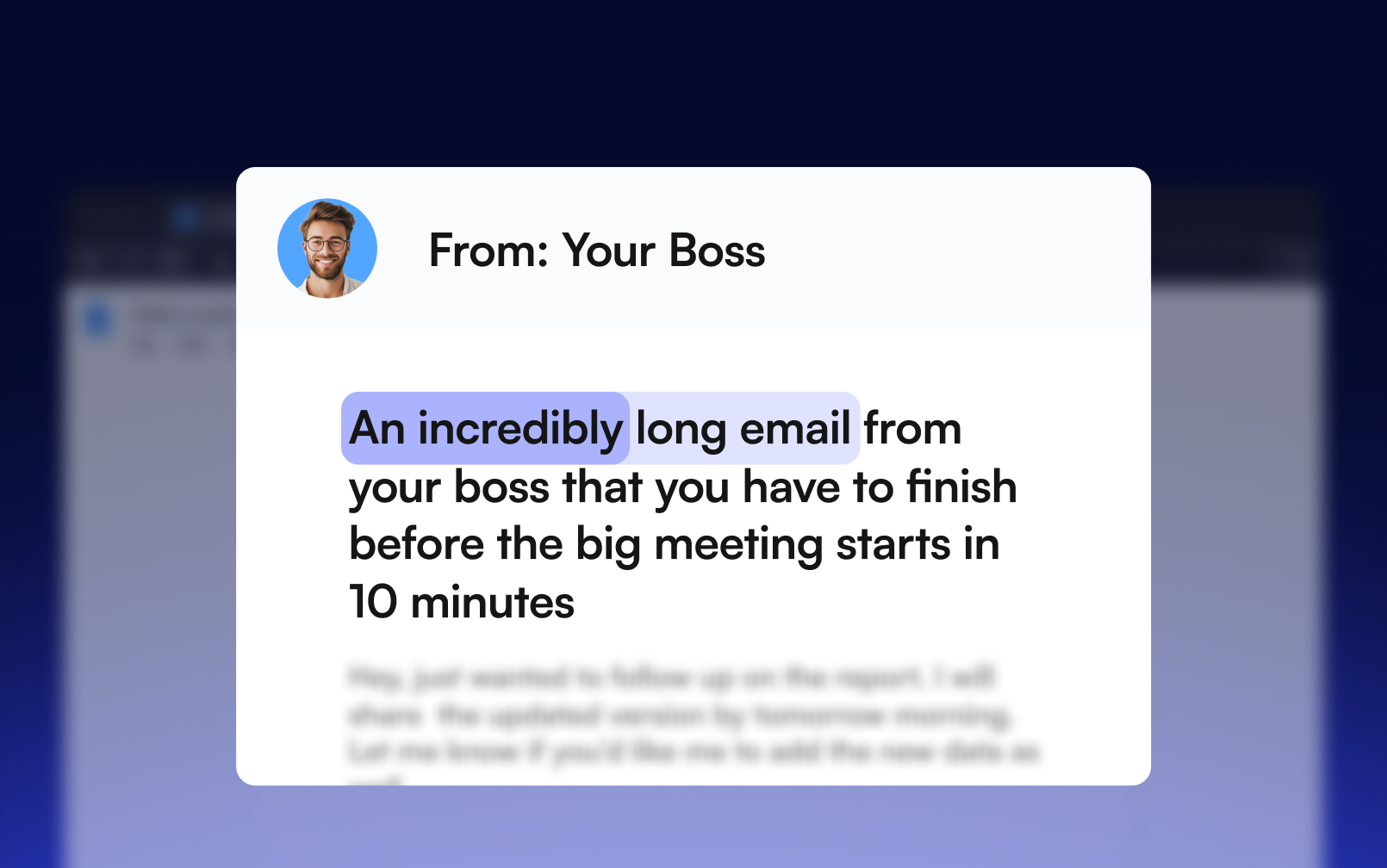
智能去除语气词
“嗯”“啊”“就是”之类的语气词会自动去除,让文字更简洁

支持多种语言
支持 50 多种语言听写,Speechify 可随时智能切换

个人词库
添加姓名、品牌和术语,Speechify 也能始终拼对
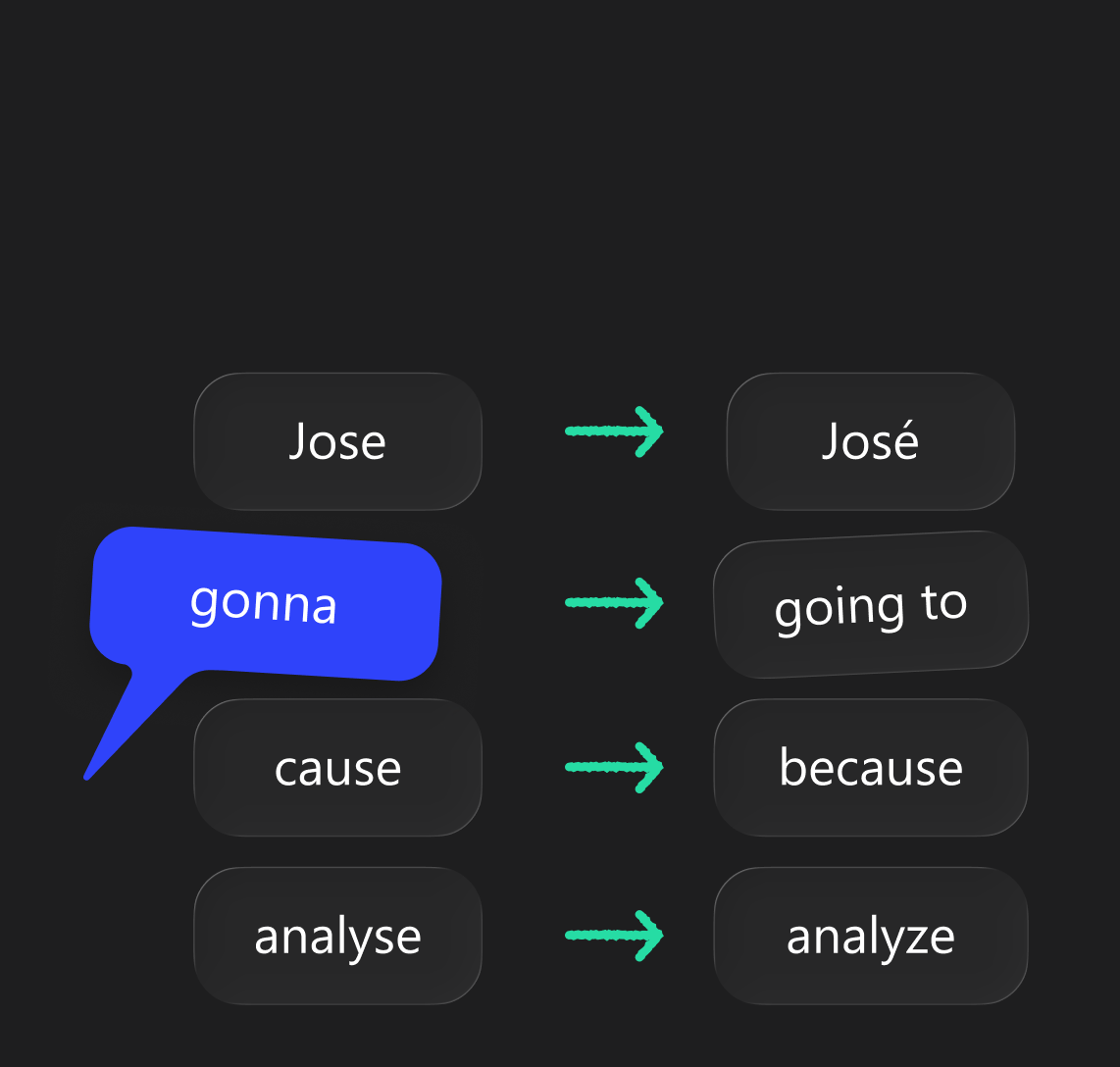
语法与拼写优化
拼写错误和生硬表达会在听写时同步优化,省去反复修改

另赠
Speechify 阅读器
本应用内置 Speechify Reader,你可以随时将文章、PDF 或邮件转成自然语音。
兼容多种设备
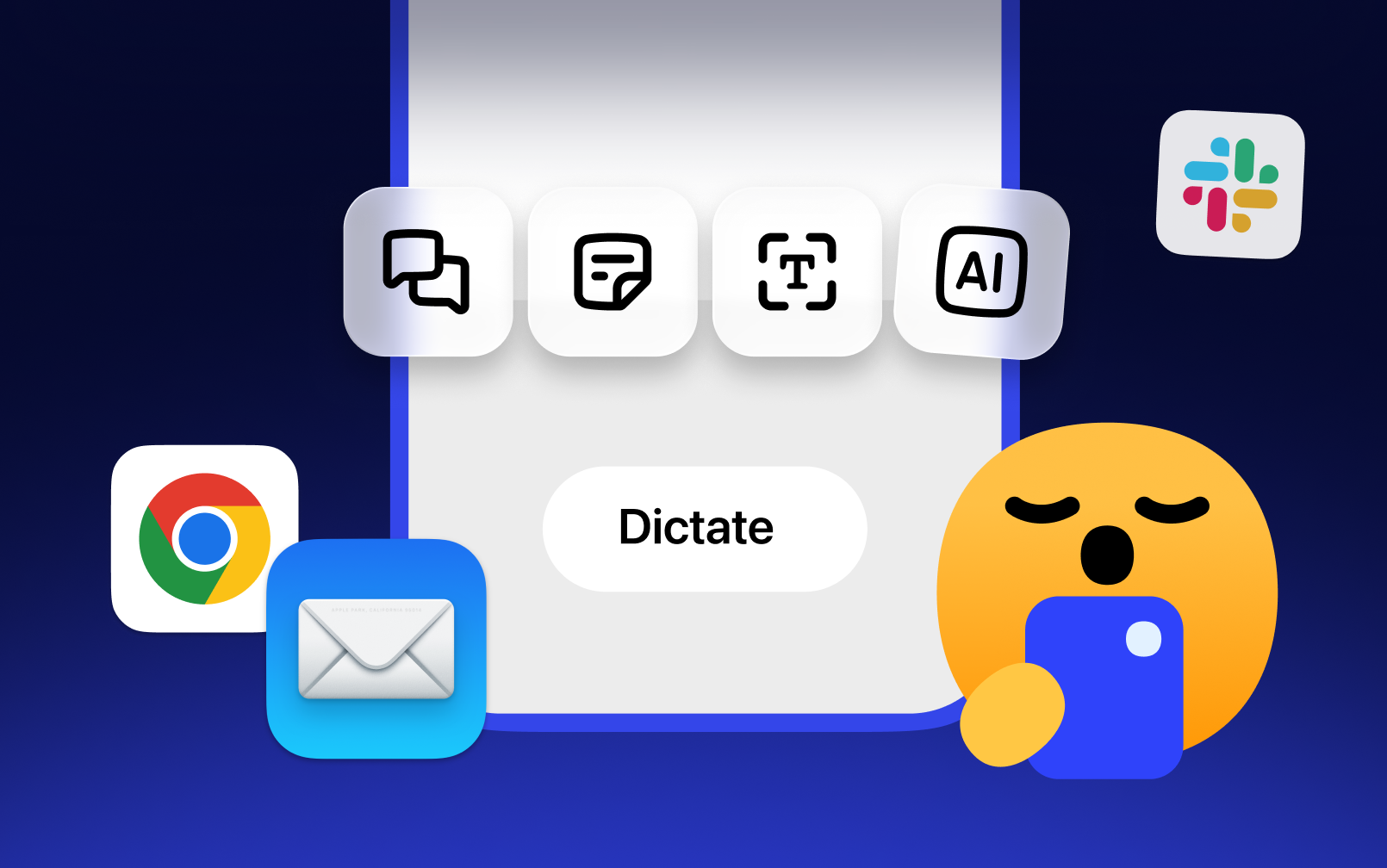
iPhone 上也能用
在 iPhone 的任意应用中都能语音输入。凡是能用键盘的地方都能用,包括短信、备忘录、邮件等。轻点一下即可开讲


你的隐私,我们非常重视
你的语音默认不会被存储,Speechify 符合 SOC 2 Type II 标准,所有内容都归你所有
让 Speechify 替你打字
获取 Speechify,马上开始用语音写作。更快、更轻松、更自然
 下载 macOS 版
  下载 Windows 版
人人都适用
听写可自然融入你的工作流程,帮你提升效率、专注表达,双手无需离开当前事务

适合专业人士
专注听写邮件、报告和更新内容,轻松应对繁忙工作

适合学生
记笔记、写作文、整理学习想法,解放双手,边查资料边听写

适合创作者
灵感一来就能随时记录,语音输入实时跟上你的创意

适合多任务处理
做饭、散步、办公时也能回复、搜索和总结,无需键盘

无障碍支持
让输入对每个人都更轻松,尤其适合需要或偏好免手输入的用户

更多使用场景
从头脑风暴到填写表单、撰写配文,语音听写都能灵活胜任
Speechify 让我的编辑工作变得更快更轻松。在写作时,我可以立即听出错误并修正。现在我离不开它了。

我以前讨厌上学,因为我总是花好几个小时才能读完作业。听力学习彻底改变了我的生活。这个应用拯救了我的学业。

Speechify 让阅读变得更加轻松。英语是我的第二语言,一边听一边看书真的提升了我的技能。


让 Speechify
替你打字
 咨询 ChatGPT
 咨询 Claude
 咨询 Perplexity
常见问题
Speechify 语音输入是一款 AI 语音转文字应用,能将你的语音实时转换成流畅文本,直接输入到你正在使用的任何应用里——邮件、文档、Slack、浏览器等。
是的。目前语音输入可免费使用,无需订阅(之后可能会有调整)。
任何可以输入文字的应用都能用。Speechify 可以在全局范围内插入文本,适用于大家每天常用的各类浏览器(Chrome、Safari、Edge、Firefox、Brave、Arc、Comet)、AI 工具(Claude、ChatGPT、Codex、Cursor)、邮件和消息工具(Outlook、Slack、Microsoft Teams、WhatsApp、Apple 消息)、文档(Microsoft Word、Google Docs),以及开发工具(VS Code、Terminal、iTerm2)。唯一的例外是密码和其他安全字段,出于安全考虑,这些地方会禁用语音输入。
在 Mac 上:按住 Fn/地球仪键并说话,可快速输入短句;如果要输入较长内容,按 Fn+空格即可进入免提模式。在 Windows 上:按住右侧 Alt 键即可开始语音输入,也可以点按一次开始、再次点按结束,实现免提输入。所有快捷键都可以在设置中自定义。
不需要。Speechify 内置本地离线模型,即使完全没有网络也能进行语音输入。如果在输入过程中断网,系统会自动切换到本地转写,确保内容不会丢失。
你的语音输入全程都会加密处理。开启隐私模式后,你可以选择不将数据用于优化 Speechify 的语音模型。用于提升准确率的屏幕内容信息也绝不会被保存。你还可以随时管理和清除语音输入历史记录。
Mac 版需要 macOS 14(Sonoma)或更高版本,或者使用 Windows 系统。还需要授予麦克风权限(仅在你进行语音输入时启用)以及辅助功能权限,这样它才能将文字输入到你的应用中。
非常高,而且你用得越多,它就越懂你。Speechify 会结合屏幕内容(如你当前所在的应用、正在回复的内容等)来提升转写准确率,你也可以通过个人词库教它识别你的名字和专有词汇。
可以。系统会自动帮你加上标点符号,你也可以直接说出标点(如“逗号”“新段落”)来手动控制。
可以。你可以把词语添加到个人词典中(也可批量导入 CSV),并设置替换规则。每当你修改误识别的词时,Speechify 还会自动检测并提示学习。
不用。你只要自然说话,Speechify 就会将语音整理成可读性强、标点规范的文字。输入邮件时,它还会自动规范问候语和结尾格式。
可以。你可以直接在 Gmail、Apple Mail、Outlook 以及任何邮件客户端中进行语音输入,而且还支持适配邮件场景的专属格式优化。
快,大约能快 3–4 倍。大多数人每分钟能说 150 个单词左右,但打字通常只有 40 个左右;用语音输入来写邮件、消息或文档,能大幅提升工作效率。
可以。语音输入历史会保存你的转写内容,你可以复制、重新转写,或一键清除全部历史记录。
有。语法润色功能可以帮你在任何应用中优化语句,只需选中文字,即可修正语法、改写、缩短,或翻译成 19 种语言。此外,Speechify 的文字转语音功能还可以用自然的 AI 声音朗读屏幕上的任意内容。






