說話比打字更快
實際上快 4 倍。Speechify 能把你說的話即時轉成任何應用程式中的流暢文字。
免費使用,無需信用卡。立即下載,開口就能用。
鍵盤輸入
每分鐘 40 字
25.5 秒
嗨 Sarah,我們可以把通話改到週五早上嗎?那樣我會比較方便。請告訴我。
Speechify 語音輸入
每分鐘 160 字
6.4 秒
嗨 Sarah,我們可以把通話改到週五早上嗎?那樣我會比較方便。請告訴我。
自然開口說。
Speechify 自動潤飾。
按住按鍵,用平常跟同事說話的方式開口,放開就完成。語助詞、口誤和修正會自動清除,文字立刻整理好。
步驟 1
按住按鍵開始說話
想到什麼就說什麼。語助詞、停頓,或講到一半改口都沒關係。
步驟 2
Speechify 幫你修正錯誤
語音原稿會同步顯示,接著即時自動潤飾,逐字整理完成。
步驟 3
整理好的文字直接出現在游標處
放開按鍵就完成輸入,Gmail、Slack、Docs 或任何你會打字的應用都能用。
Speechify 有何不同
唯一同時支援聽寫與聆聽的應用程式
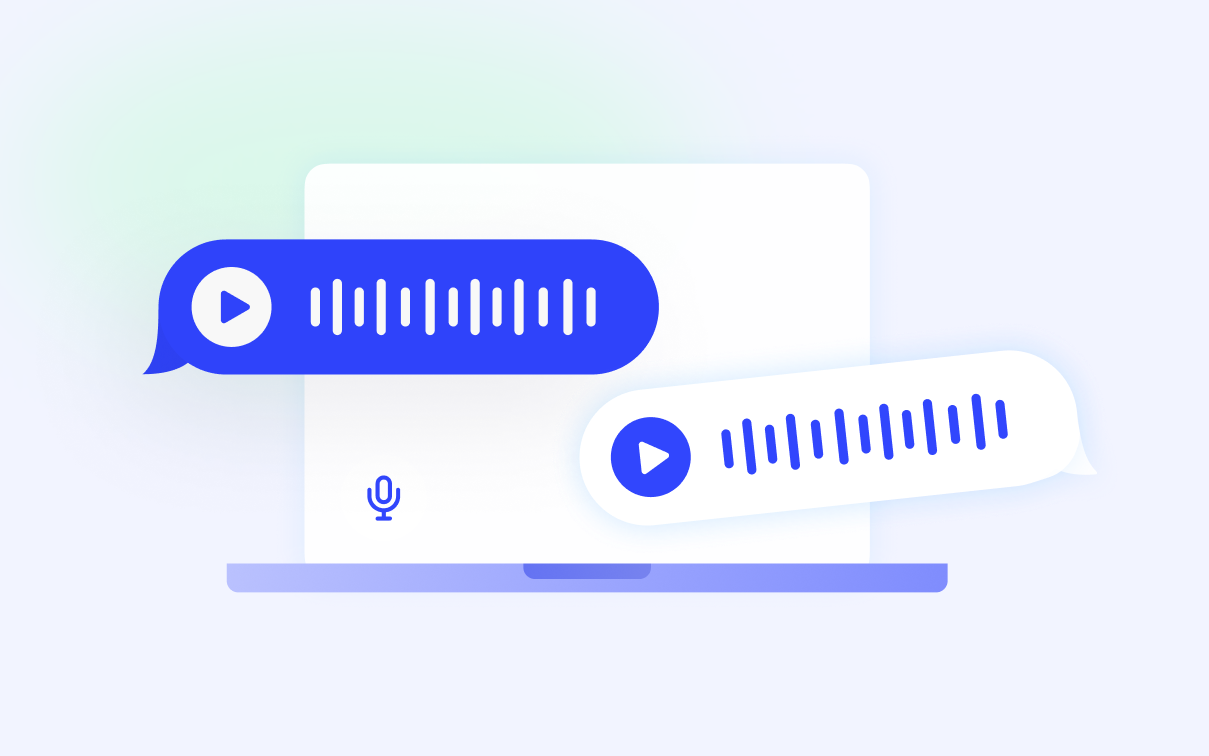
其他聽寫工具只有單向功能:你說,它打字。Speechify 則雙向都行。不想讀訊息時,它能直接唸給你聽,你也能立刻用語音回覆。
語音輸入。
在任何應用中口述,取得的是整理好的文字,不是原始逐字稿。
文字轉語音。
把郵件、文件、討論串和網頁轉成語音播放,不用自己閱讀。
讀與寫,一個應用就夠
沒有其他聽寫軟體能同時做到這兩件事。


不只是語音轉錄
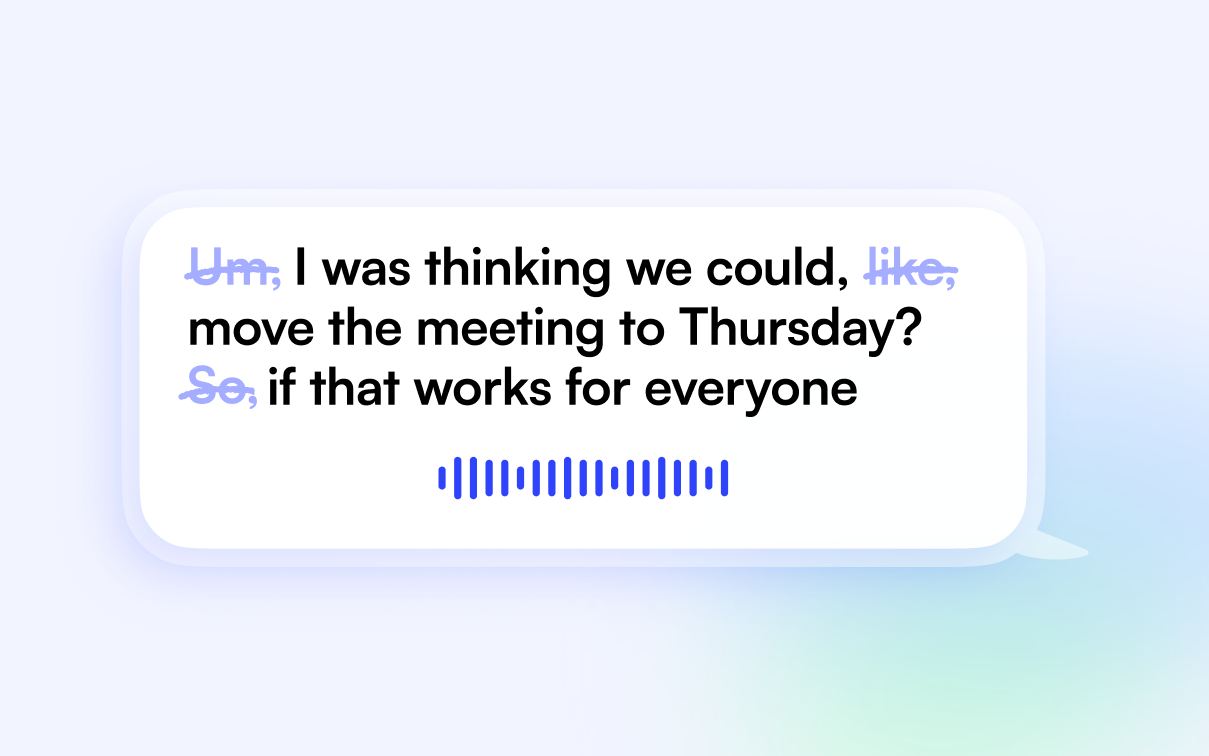
自動移除語助詞
語助詞、重複字詞和卡頓不會出現在文字裡。每一句都能清楚傳達你真正想說的意思。
自動辨識 50 種語言
支援 50 種語言口述,可隨時切換,無需更改設定。

離線語音轉錄
沒有網路也能使用,不管是在飛機上或訊號不好的地方。你的語音只會留在裝置上。
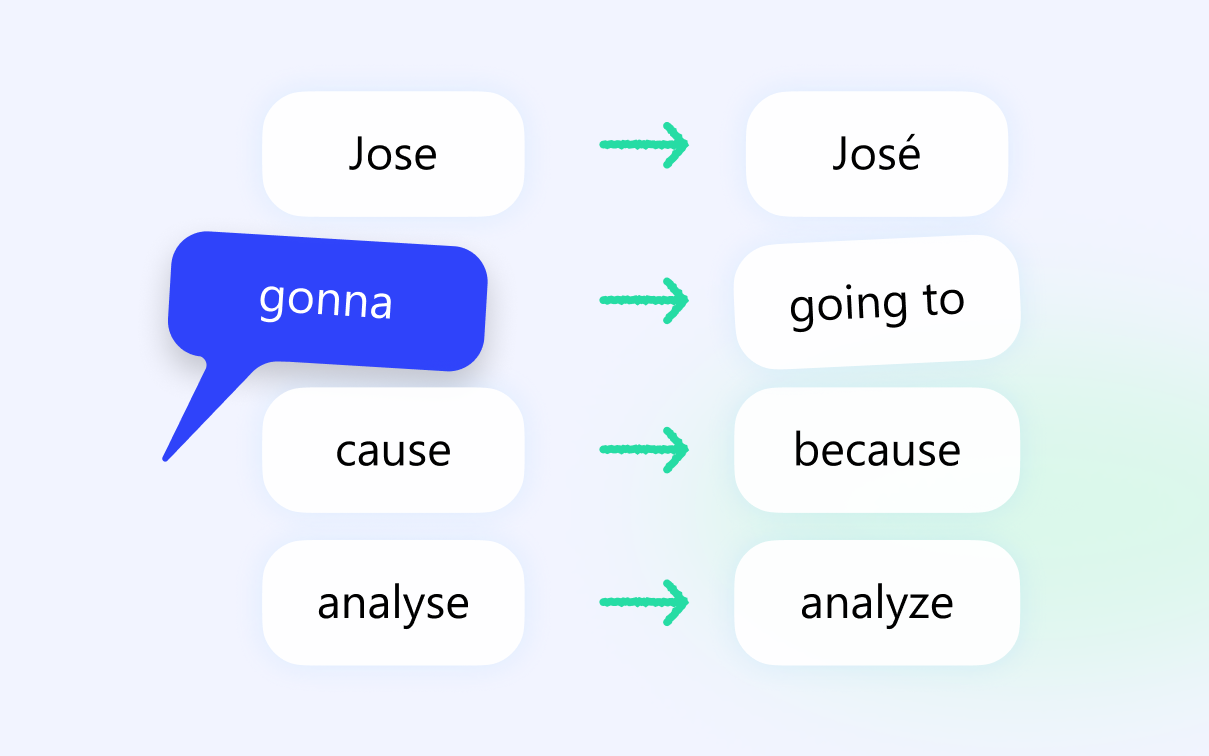
個人詞彙庫
一次加入專有名詞、產品名稱和術語,Speechify 之後每次都能正確辨識。修正一次,就會自動記住。
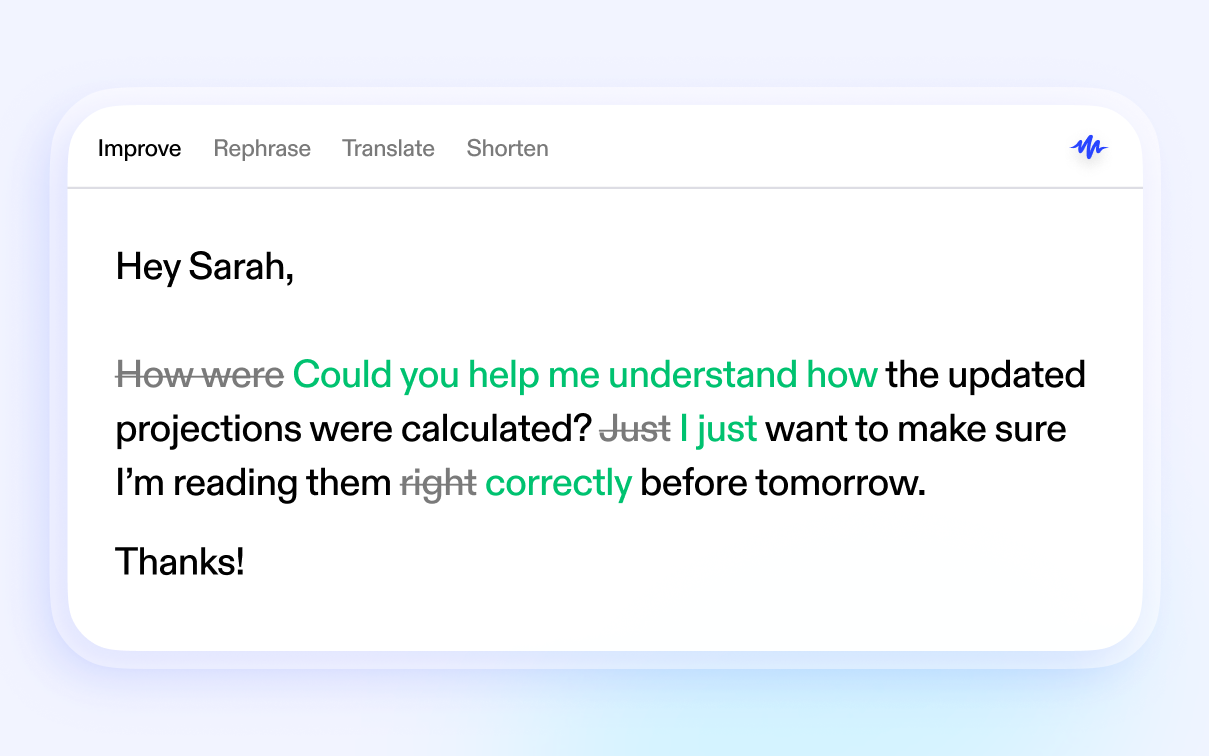
文法與拼字潤飾
選取任何輸入內容,不論是不是口述,一鍵就能潤飾、精簡或重新整理。
完整文字轉語音功能
Speechify Reader 的所有功能都整合在同一個應用中。郵件、文件、PDF 和網頁都能用自然語音朗讀,包括 Snoop Dogg 和 Gwyneth Paltrow 的聲音,速度也可自行調整。
相容你常用的所有應用

資料保護
預設保護你的隱私
Speechify 已通過 SOC 2 Type II 認證。除非你主動儲存,否則語音錄音絕不會被保存。
不錄製螢幕。
為了判斷你正在回覆什麼,Speechify 只會讀取目前視窗中的文字,和螢幕閱讀器的運作方式相同。不截圖,也不錄影。
隨時可離線使用
離線語音轉錄讓你的聲音始終保留在本機裝置上。


來自用語音寫作的使用者
- Teo已驗證用戶
- Wayne已驗證用戶
- Ngoc已驗證用戶
常見問題
Speechify 語音輸入是一款 AI 語音辨識應用程式,能將您的語音即時轉成流暢的文字,直接輸入到您正在使用的任何應用程式中,包括電子郵件、文件、Slack、瀏覽器等。
是的。目前語音輸入可免費使用,無需訂閱,但未來可能會有所調整。
任何可以輸入文字的應用程式都能使用。Speechify 可在整個系統中插入文字,使用者每天都會在瀏覽器(Chrome、Safari、Edge、Firefox、Brave、Arc、Comet)、AI 工具(Claude、ChatGPT、Codex、Cursor)、電子郵件與通訊軟體(Outlook、Slack、Microsoft Teams、WhatsApp、Apple 訊息)、文件(Microsoft Word、Google Docs)以及開發工具(VS Code、Terminal、iTerm2)中使用。唯一的例外是密碼和其他安全欄位,為了您的安全,這類欄位會封鎖語音輸入。
Mac:按住 Fn/地球儀鍵並說話,即可輸入短句;若要長時間免持語音輸入,請按 Fn+空白鍵。Windows:按住右側 Alt 鍵即可開始語音輸入,或按一下開始、再按一下停止,即可免持輸入。所有快捷鍵都可以在設定中自訂。
不需要。Speechify 內建本機模型,讓您全程離線語音輸入——就算網路中斷,也會自動切換為裝置端轉錄,確保資料不會遺失。
您的語音輸入資料會經過加密處理;隱私模式可讓您選擇不將資料用於改善 Speechify 的語音模型。用來提升辨識準確度的螢幕內容絕不會被儲存。您也可以自行管理,並隨時清除語音輸入記錄。
Mac 需 macOS 14(Sonoma)或以上版本,或使用 Windows。您必須開啟麥克風權限(僅在語音輸入時啟用)及輔助使用權限,Speechify 才能在您的應用程式中輸入文字。
非常準確,而且越用越準。Speechify 會利用螢幕上的內容(例如您所在的應用程式、正在回覆的對象)來提升轉錄準確度,您也可以透過個人字典教它辨識您的姓名和常用術語。
會。系統會隨著您說話自動加上標點,您也可以直接說出標點符號(例如「逗號」、「新段落」)來自行控制。
可以。您可以將詞彙加入個人字典(或透過 CSV 匯入),也能設定自動替換規則。如果您修正了輸入的詞彙,Speechify 也會偵測到並自動學習。
不用。自然說話就可以,Speechify 會自動將您的語音整理成易讀、標點完整的文字。輸入電子郵件時,還會自動調整問候語和結尾。
可以。您可以直接在 Gmail、Apple Mail、Outlook 或任何電子郵件用戶端中語音輸入,並自動套用符合郵件習慣的格式。
是的,大約快 3 到 4 倍。大多數人每分鐘可說約 150 字,但平均每分鐘只能打約 40 字,所以用語音輸入電子郵件、訊息或文件,能大幅提升輸入速度。
可以。語音輸入記錄會保留您的逐字稿,讓您可以再次複製、重新轉錄,或一鍵清除所有記錄。
可以。文法潤飾功能可在任何應用程式中自然修正您的文字。您可以標記文字來修正文法、改寫、精簡,或翻譯成 19 種語言。此外,Speechify 的文字轉語音功能還能用擬真的 AI 聲音,朗讀螢幕上的任何內容給您聽。
下次寫郵件時就試試看
下載後,按住按鍵開始說話。Mac 和 Windows 都可免費使用。