Extensia Chrome Speechify
Speechify îți citește cu voce tare orice site & tastează pentru tine atunci când vorbești.
 Adaugă în Chrome
 Extensia Chrome a Anului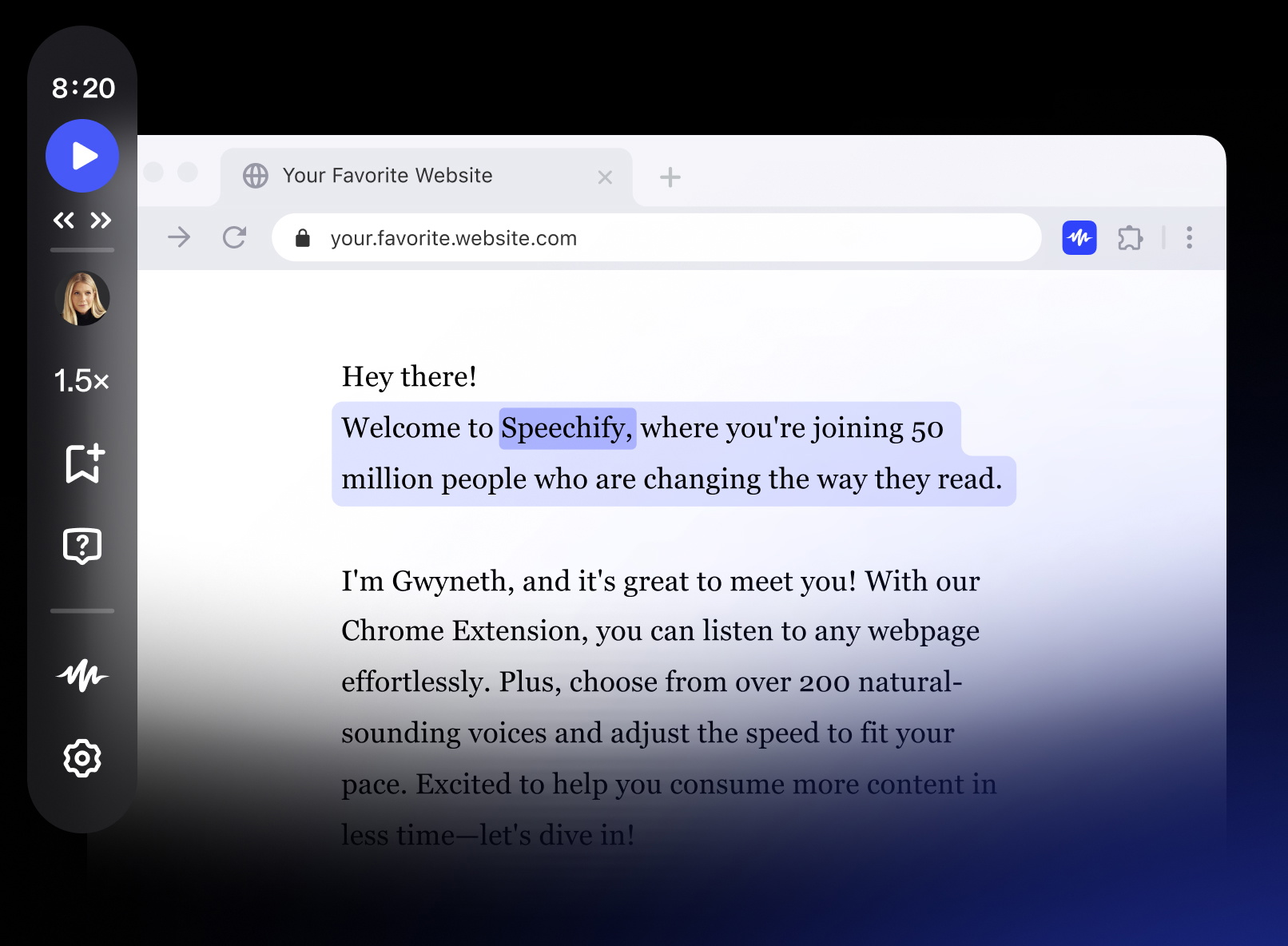
Peste 200 de voci realiste





Câștigă timp ascultând în loc să citești & vorbind în loc să tastezi. Fă multitasking fără efort în timp ce asculți orice document sau dictezi un email fără să pui mâna pe tastatură.

Lasă-ți ochii să se odihnească transformând textul în voce. Perfect pentru articole lungi, lucrări de cercetare și documente de serviciu.

Crește-ți înțelegerea și memoria ascultând conținutul într-o voce naturală, plăcută, care te ajută să rămâi concentrat.
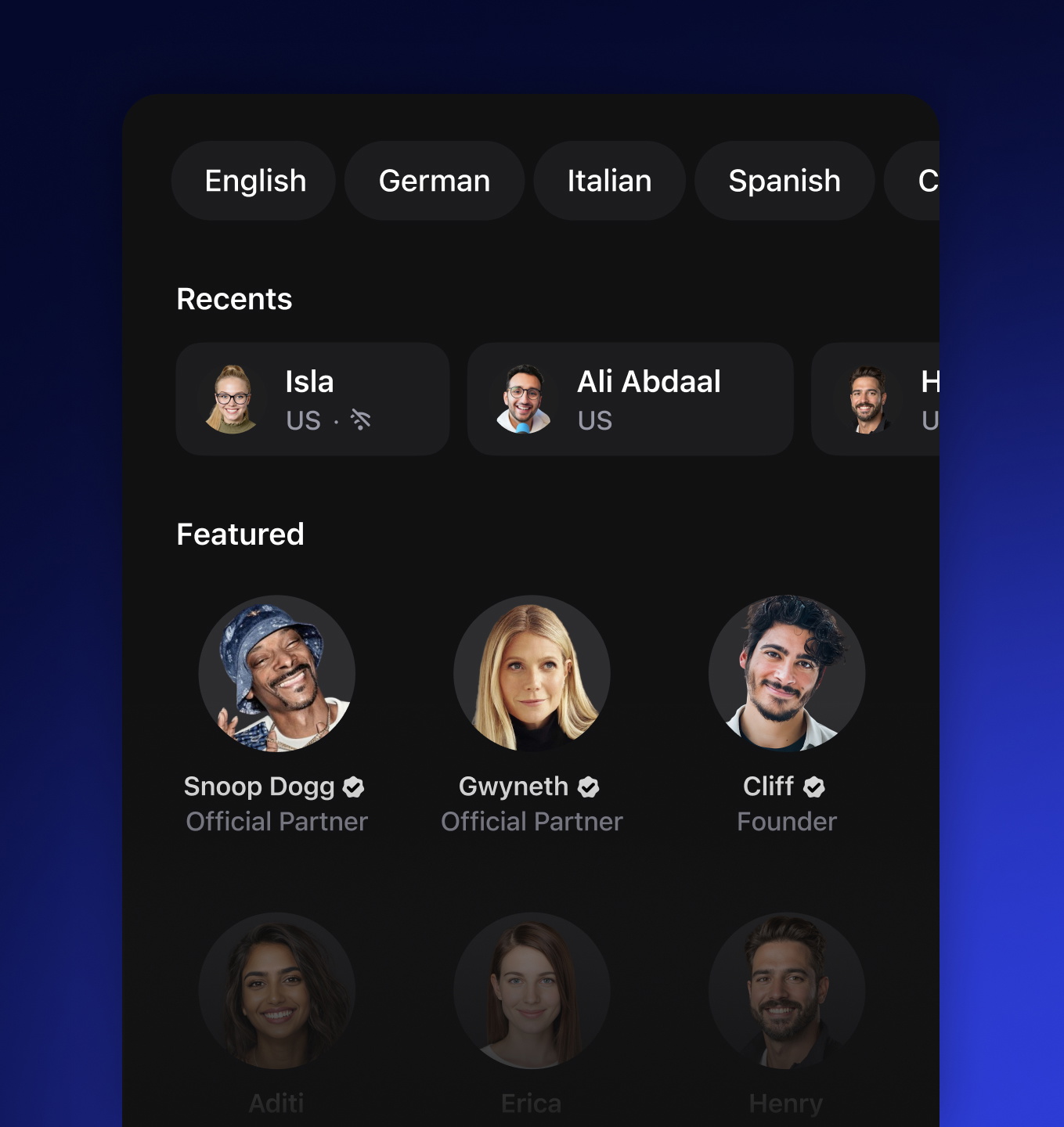
Voci realiste
Bucură-te de voci AI naturale care fac ascultarea mai captivantă, clară și ușor de urmărit
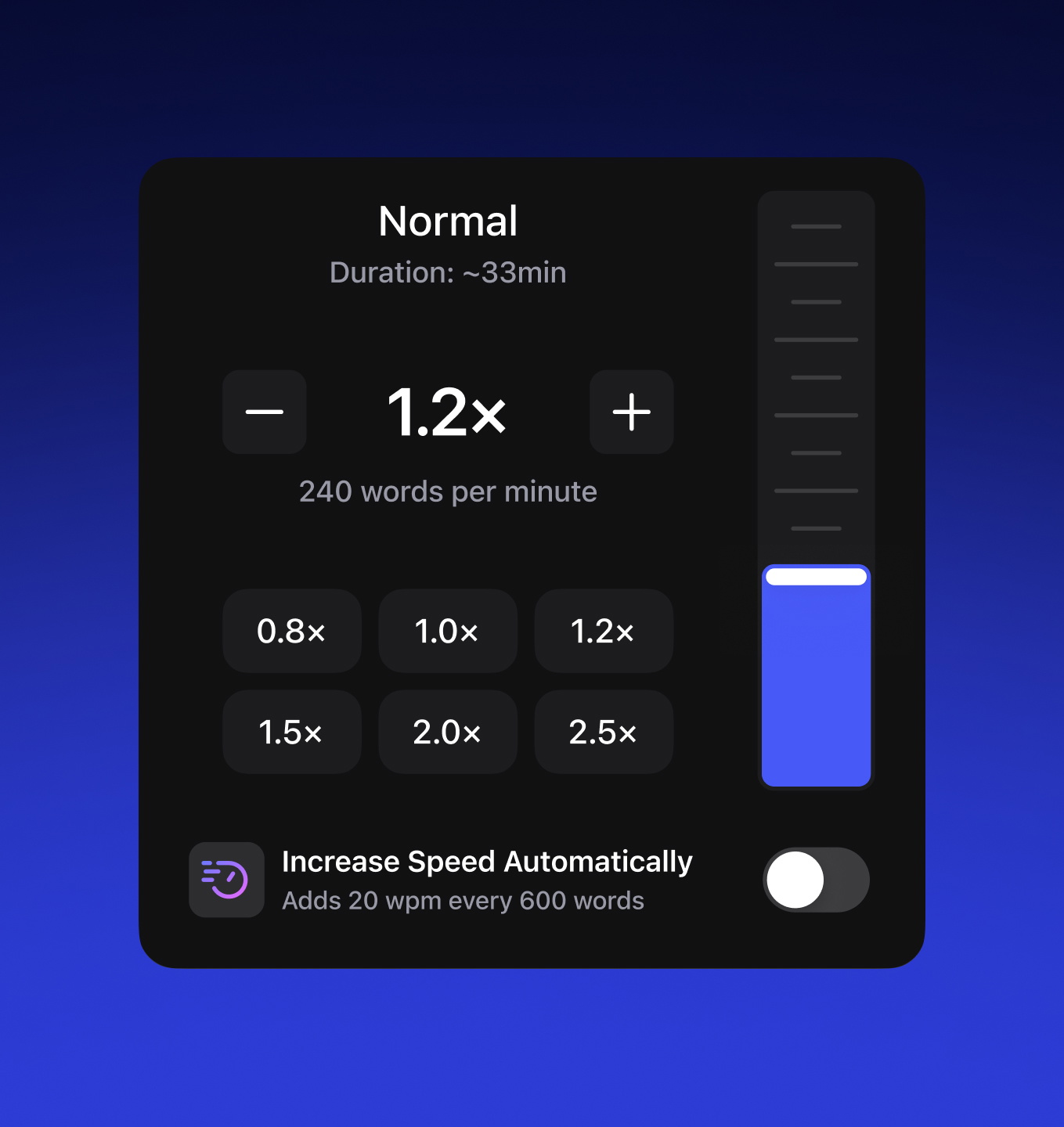
Controlul vitezei
Ajustează viteza de redare pentru o experiență de ascultare mai fluidă și personalizată
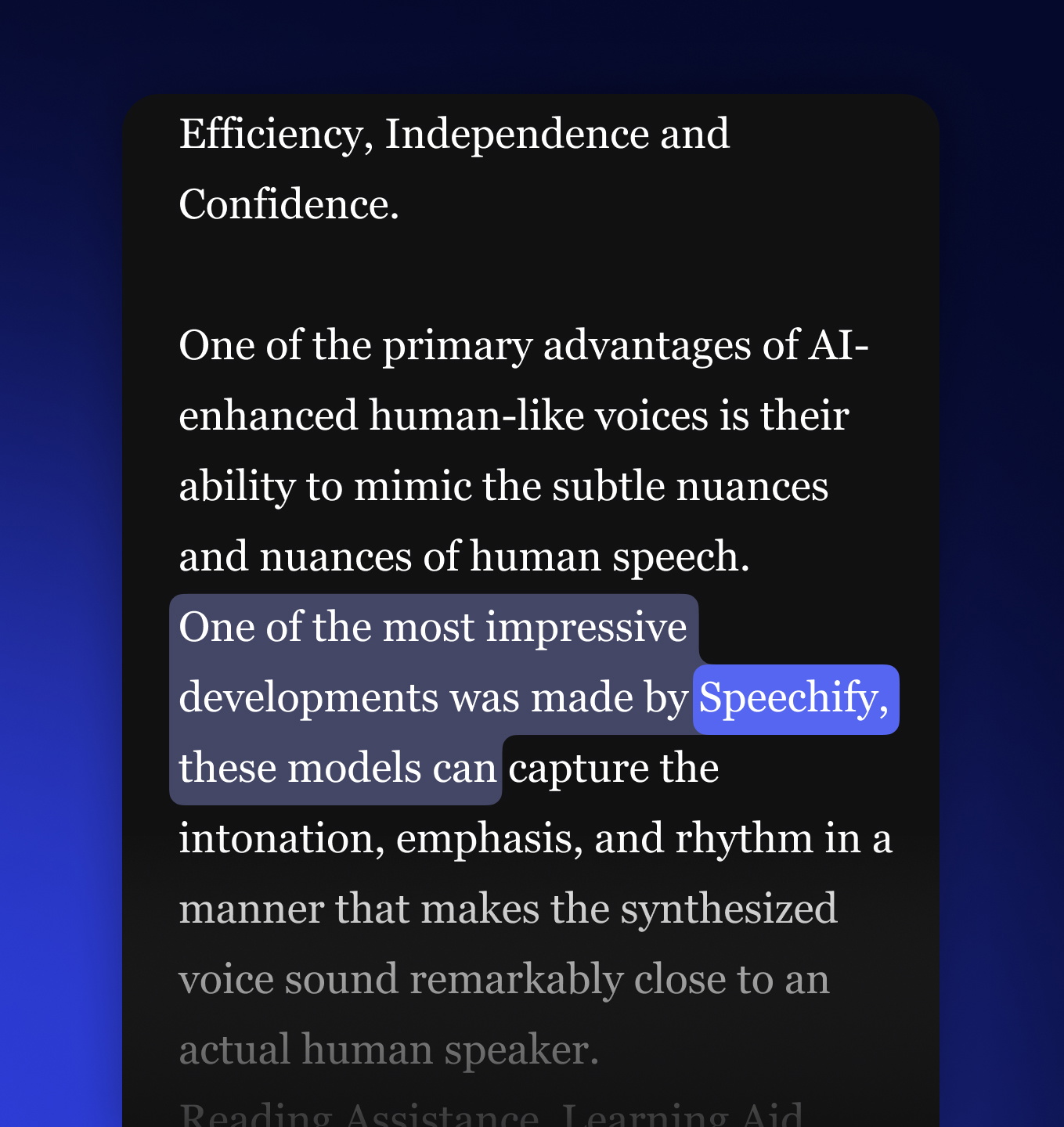
Subliniază textul
Citește în același timp cu textul subliniat, ca să rămâi implicat și să-ți îmbunătățești înțelegerea
Începe să asculți fără să schimbi tab-urile. Player-ul plutitor apare automat când este detectat text.
Ascultă în loc să citești. Redă instant email-uri, chat-uri și postări—direct acolo unde sunt.
Intră direct în orice articol. Un player integrat apare sus, ca să poți asculta imediat.
Rezumare cu AI

Se potrivește în fluxul tău de lucru

Ascultă orice

Estimează timpul de citire

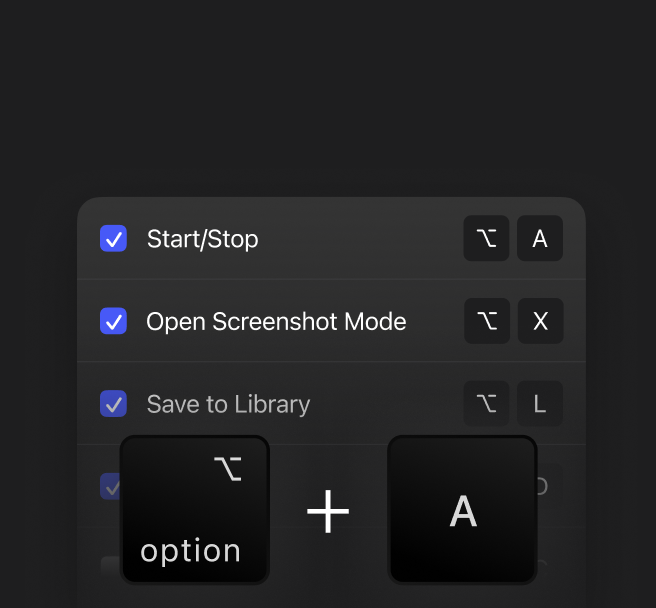
Scurtături pentru ascultare
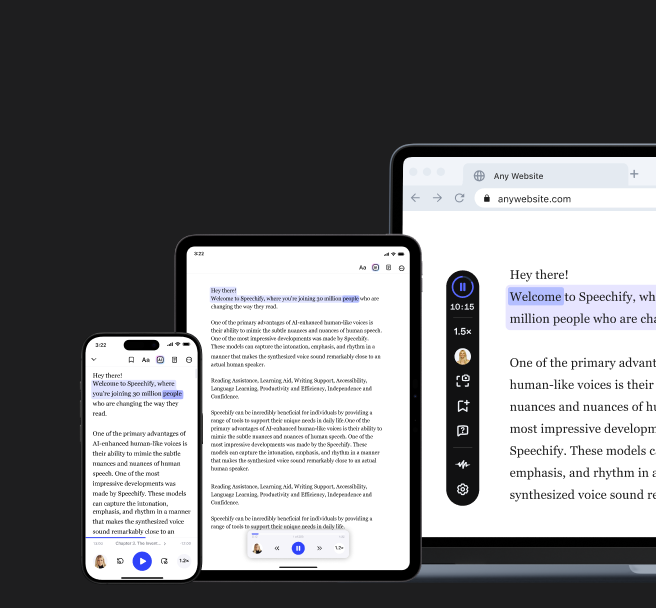
Sincronizează & ascultă
Începe să folosești Speechify chiar azi
Dictare vocală
Dictează mesaje, notițe și documente cu vocea folosind dictarea. Speechify transformă ceea ce spui în text perfect formatat.
Sari peste citit. Spune doar „rezumă” sau „explică” și relaxează-te. Speechify îți răspunde instant la orice întrebare cu o voce umană – este asistentul tău genial, care a citit deja fiecare cuvânt și este mereu acolo pentru tine.
Speechify mi-a făcut procesul de editare mult mai rapid și mai ușor atunci când scriu. Aud imediat când greșesc și corectez pe loc. Acum nu mai pot scrie fără el.

Obișnuiam să urăsc școala, fiindcă petreceam ore în șir doar încercând să citesc temele. Faptul că le pot asculta a fost o adevărată schimbare de macaz pentru mine. Aplicația asta chiar mi-a salvat educația.

Speechify face lectura mult mai ușoară. Engleza este a doua mea limbă, iar faptul că ascult în timp ce urmăresc textul m-a ajutat enorm să îmi îmbunătățesc abilitățile.

Întrebări frecvente
Speechify este un asistent AI vocal pentru productivitate all-in-one care le permite utilizatorilor să caute informații și să primească răspunsuri prin conversații vocale, să asculte conținut cu ajutorul funcției de text to speech, să folosească dictarea vocală, să ia notițe cu ajutorul AI și să creeze podcasturi AI – toate într-o singură platformă, prin comenzi vocale și dialog conversațional.
Speechify este un asistent AI vocal pentru productivitate care îmbină conversațiile controlate prin voce, cercetarea, răspunsurile la întrebări, funcția de text to speech, dictarea vocală, un instrument AI pentru notițe și crearea de podcasturi AI în diverse aplicații, în timp ce ChatGPT, Gemini, Grok și Perplexity sunt în principal instrumente de chat bazate pe text.
Speechify este un asistent AI vocal pentru productivitate care poate purta conversații, înțelege conținut complex, citi informații cu voce tare, permite dictare vocală și luarea de notițe cu ajutorul AI și îi ajută pe utilizatori să cerceteze, să scrie și să creeze podcasturi AI, toate prin voce – nu doar să reacționeze la comenzi simple, ca Siri sau Alexa.
Da. Speechify poate înlocui mai mulți asistenți AI, acționând ca cel mai complet asistent AI vocal pentru ascultare, dictare, notițe cu AI, cercetare, rezumare și crearea de podcasturi AI prin conversații naturale.
Text to speech, uneori numit TTS, citire cu voce tare sau sinteză vocală, este termenul folosit pentru utilizarea vocilor AI pentru a transforma orice text scris în voce.
O voce AI este vocea sintetizată sau generată de sistemele de inteligență artificială, permițând astfel dispozitivelor să comunice cu o voce asemănătoare celei umane.
Poți încerca gratuit Speechify text to speech folosind aplicația pentru iOS sau Android, aplicația web pe Windows sau Mac ori extensiile pentru Chrome și Microsoft Edge.
Cititorul AI Speechify este pentru oricine, inclusiv pentru seniori, studenți, profesioniști și pentru toți cei care beneficiază de ascultarea conținutului scris citit cu voce tare.
Da. Cititorul Speechify text to speech are unele dintre cele mai naturale voci sintetizate disponibile pe piață. Vocile sunt acum practic indistincte față de cele umane și sunt disponibile în mai multe limbi, inclusiv spaniolă, portugheză, germană, franceză și multe altele.
Clonarea vocii îți permite să încarci sau să înregistrezi câteva secunde din vocea oricărui vorbitor, cu acordul acestuia, și să generezi o clonă a vocii respective. Astfel, poți asculta orice e-mail, PDF sau website în noua voce clonată.
Da, te rugăm să creezi un cont pentru a începe. Poți, de asemenea, să consulți documentația noastră. Este aceeași API care alimentează produsele noastre, oferind cele mai calitative voci AI text to speech de pe piață pentru zeci de milioane de utilizatori. API-ul include clonare vocală instantanee, suport pentru limbi, streaming, SSML, control emoțional, semne vocale și multe altele.
Da! Dacă dorești să achiziționezi planuri text to speech în cantități mari, te rugăm să contactezi echipa noastră de vânzări pentru școli sau echipe. Colaborăm cu mari districte școlare și guverne din întreaga lume pentru a oferi studenților acces la Speechify la scară largă. Speechify contribuie la creșterea accesibilității și la îmbunătățirea rezultatelor elevilor.
Speechify oferă peste 1.000 de voci text to speech naturale în mai mult de 60 de limbi, astfel încât poți asculta articole, PDF-uri și documente în vocea și accentul care îți plac cel mai mult.
Oamenii folosesc Speechify pentru a citi documente, pentru studiu, pentru a asculta articole, pentru corectură, scriere și îmbunătățirea accesibilității. Este popular printre studenți, profesioniști și oricine vrea să absoarbă informații din mers.
Da, utilizatorii Speechify Premium pot asculta offline prin descărcarea fișierelor audio convertite, ceea ce face accesarea conținutului foarte ușoară oricând, chiar și fără conexiune la internet.
Speechify funcționează fără probleme pe calculatoare, tablete și smartphone-uri — poți accesa platforma prin aplicația web, aplicațiile pentru iOS și Android sau aplicația nativă pentru Mac, pentru o ascultare flexibilă oriunde te-ai afla.
Speechify suportă aproximativ peste 60 de limbi diferite, inclusiv o gamă largă de accente regionale și variații de dialect, astfel încât utilizatorii pot transforma textul în vorbire într-un stil de voce personalizat.
Pentru a încărca conținut, selectează „New” în aplicația web Speechify, apasă „Upload” în aplicația pentru iOS sau Android sau fă click pe „Add Files” în aplicația pentru Mac pentru a-ți importa documentele.
Speechify suportă o gamă largă de fișiere, inclusiv PDF, EPUB, DOCX, XLSX și TXT, precum și linkuri web, pagini scanate și text tastat sau inserat, astfel încât poți asculta practic orice tip de conținut.
Speechify oferă o varietate de accente naturale în cele peste 60 de limbi suportate, incluzând accente populare de engleză și pronunții native pentru spaniolă, franceză, germană, italiană și multe altele.
Da, Speechify oferă o perioadă de probă gratuită pentru planul Premium, permițându-ți să testezi voci avansate, redare mai rapidă și funcții suplimentare, cum ar fi dictarea vocală, înainte de a face upgrade.
Speechify Voice Typing este un instrument de dictare vocală bazată pe AI care transformă cuvintele tale rostite în text curat și bine pus la punct, cu corectare automată a gramaticii și eliminarea cuvintelor de umplutură.
Da, Speechify include o funcție integrată de dictare care îți permite să scrii fără mâini oriunde poți tasta, folosind tehnologia de recunoaștere a vorbirii și transcriere vocală.
Dictarea vocală este folosită pentru scrierea de emailuri, luarea de notițe, redactarea de documente, multitasking, creșterea accesibilității și accelerarea sarcinilor zilnice de scriere.
Da, Speechify include un asistent AI vocal care poate răspunde la întrebări, rezuma pagini, explica conținut și te ajută să lucrezi mai rapid.
Speechify Voice AI assistant este un instrument interactiv care îți permite să „vorbești” cu orice pagină web și să primești instant rezumate, explicații și idei-cheie, oferind totodată suport pentru text to speech și dictare vocală.
Nu, nu trebuie să vorbești perfect cu Speechify Voice Typing, deoarece funcția de dictare AI este concepută să înțeleagă vorbirea naturală prin recunoaștere vocală și să corecteze automat gramatica, punctuația și cuvintele de umplutură.
Da, Speechify oferă funcții gratuite, rapide și precise de dictare AI și speech to text prin funcția sa Voice Typing, permițându-ți să dictezi textul în loc să-l tastezi.
Da, funcția de AI dictation, denumită Voice Typing, este disponibilă în planul gratuit Speechify.