Speechify Chrome Eklentisi
Speechify, herhangi bir web sitesini sesli olarak okur ve siz konuşurken söylediklerinizi yazar.
 Chrome'a Ekle
 Yılın Chrome Eklentisi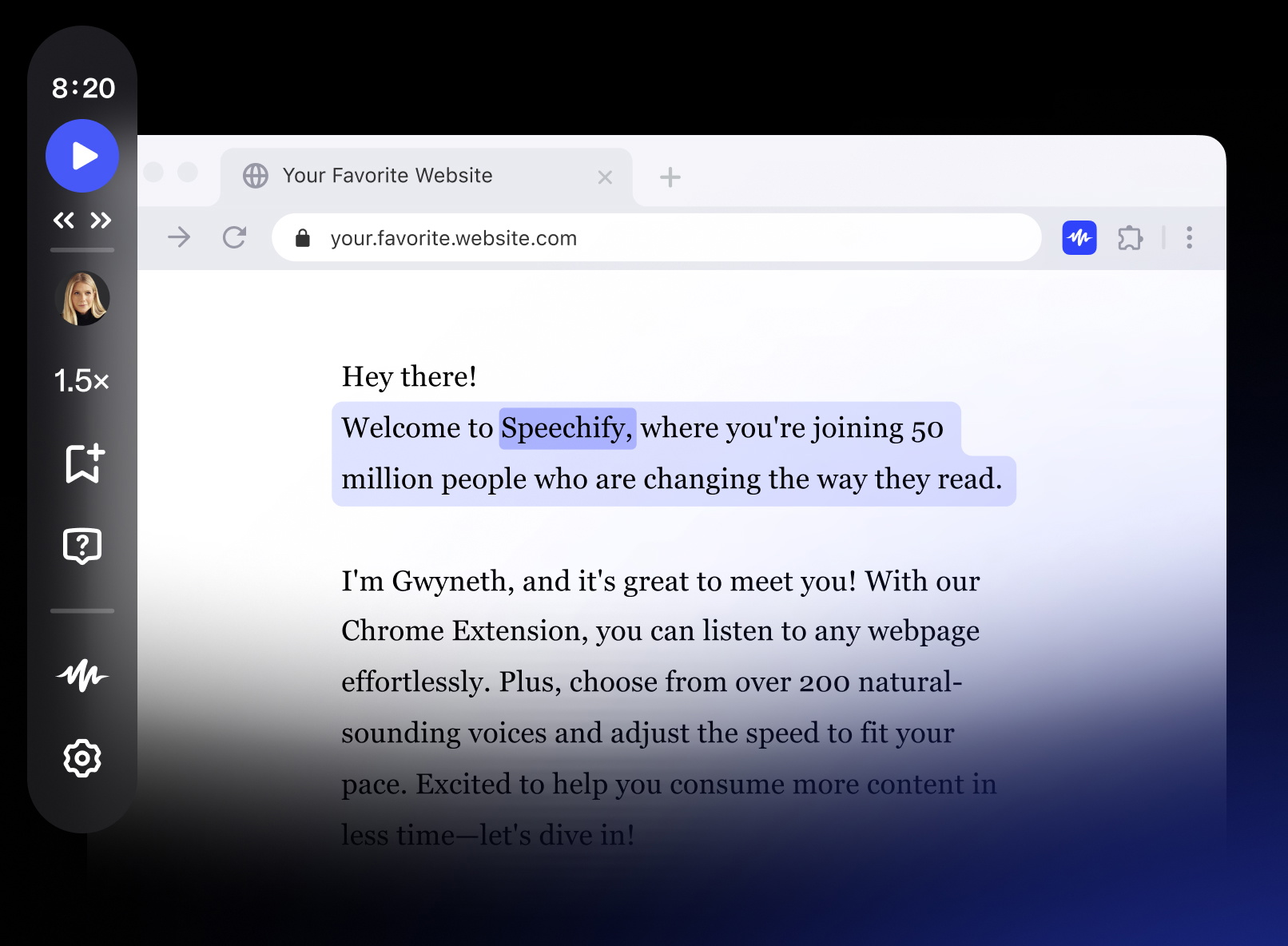
200+ Gerçekçi Ses





Okumak yerine dinleyerek, yazmak yerine konuşarak zamandan tasarruf edin. Her türlü belgeyi dinlerken ya da e-postaları eller serbest yazdırırken zahmetsizce aynı anda birden çok iş yapın.

Metni sese çevirerek gözlerinizi dinlendirin. Uzun makaleler, araştırma yazıları ve iş belgeleri için ideal.

Doğal ve etkileyici bir sesle dinleyerek anlamayı ve hafızanızı güçlendirin, odağınızı koruyun.
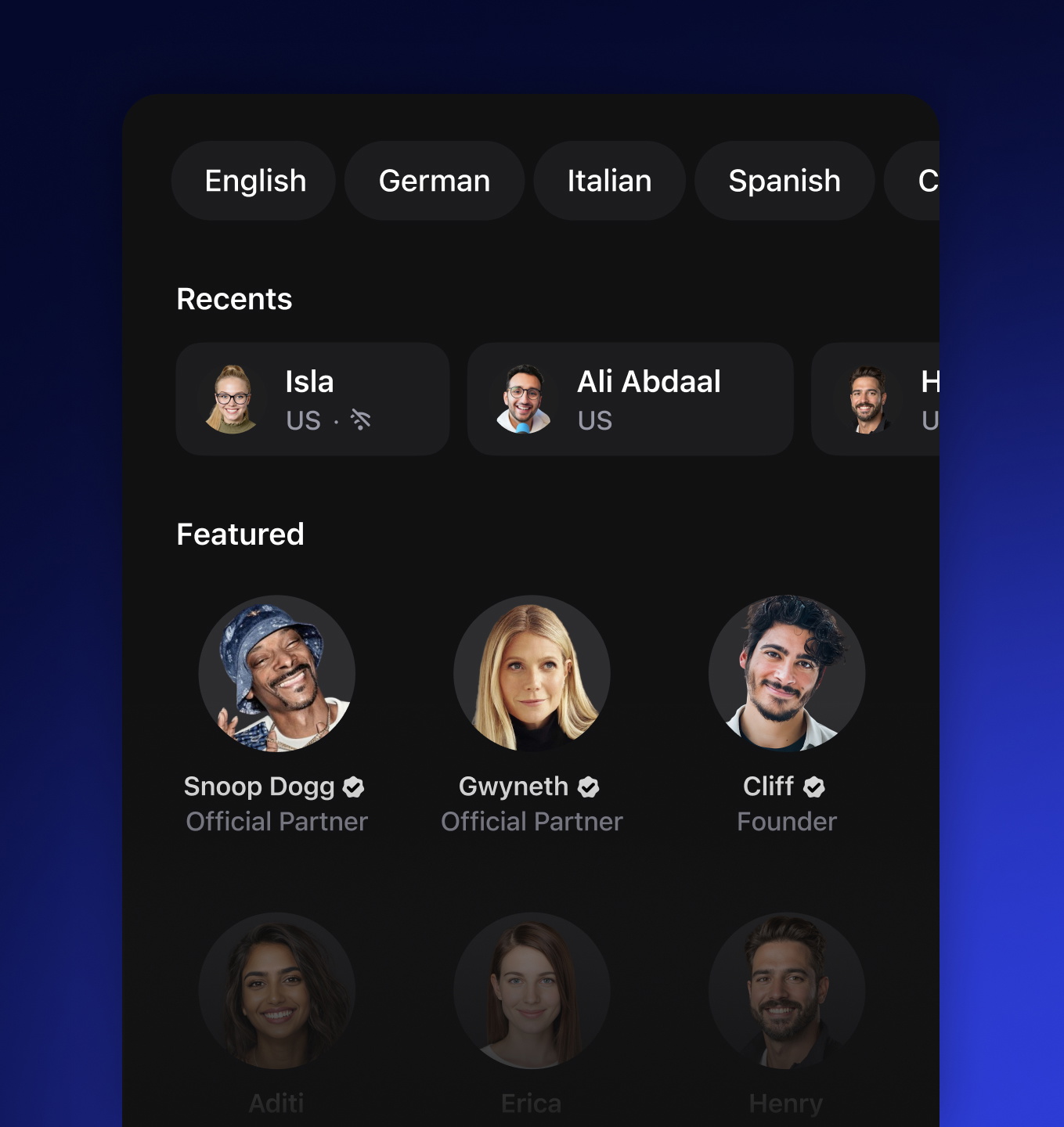
Doğal Sesler
Daha ilgi çekici, anlaşılır ve kulağa daha rahat gelen gerçekçi yapay zeka seslerinin keyfini çıkarın
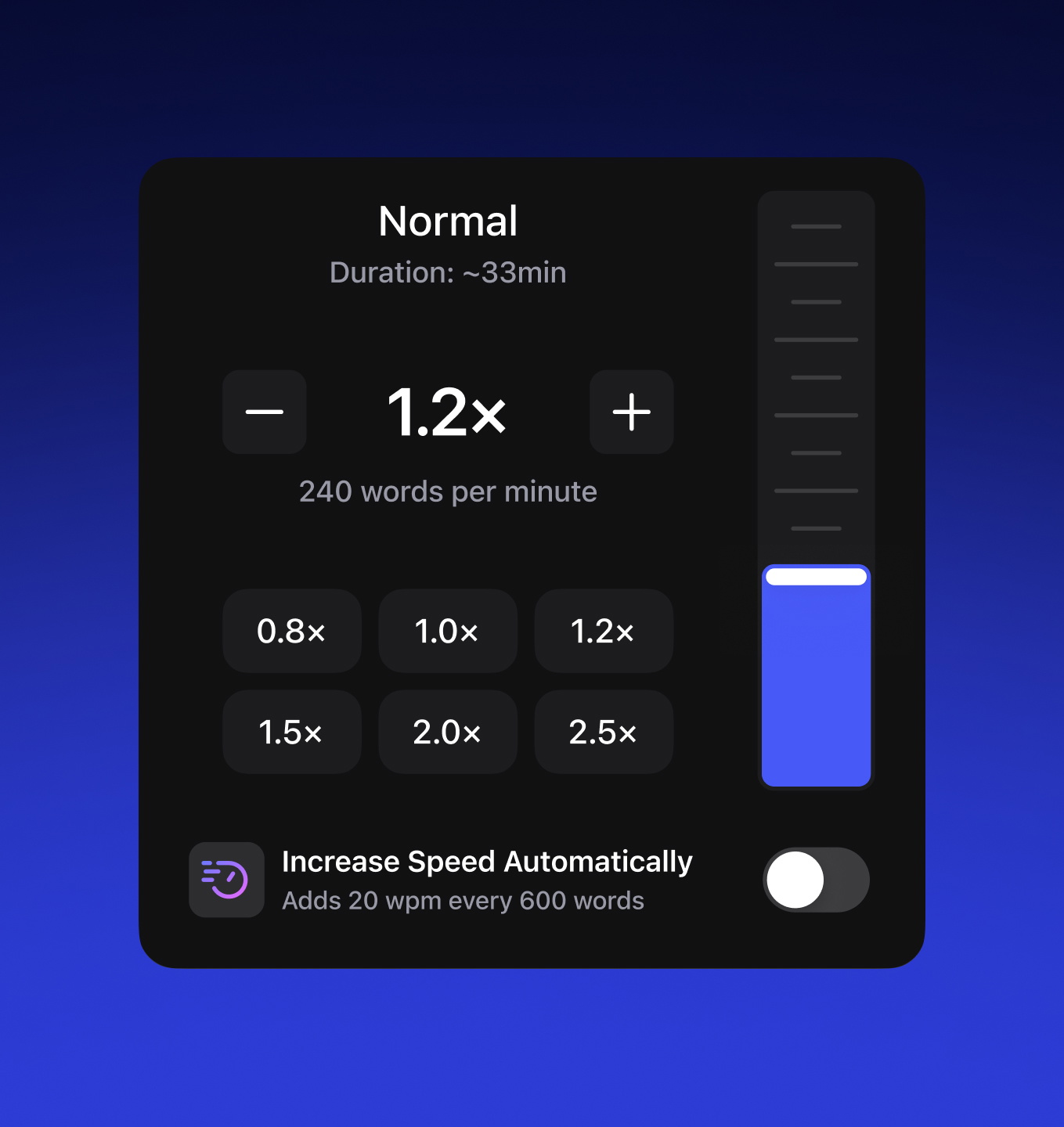
Hız Kontrolü
Daha akıcı ve size özel bir dinleme deneyimi için oynatma hızını ayarlayın
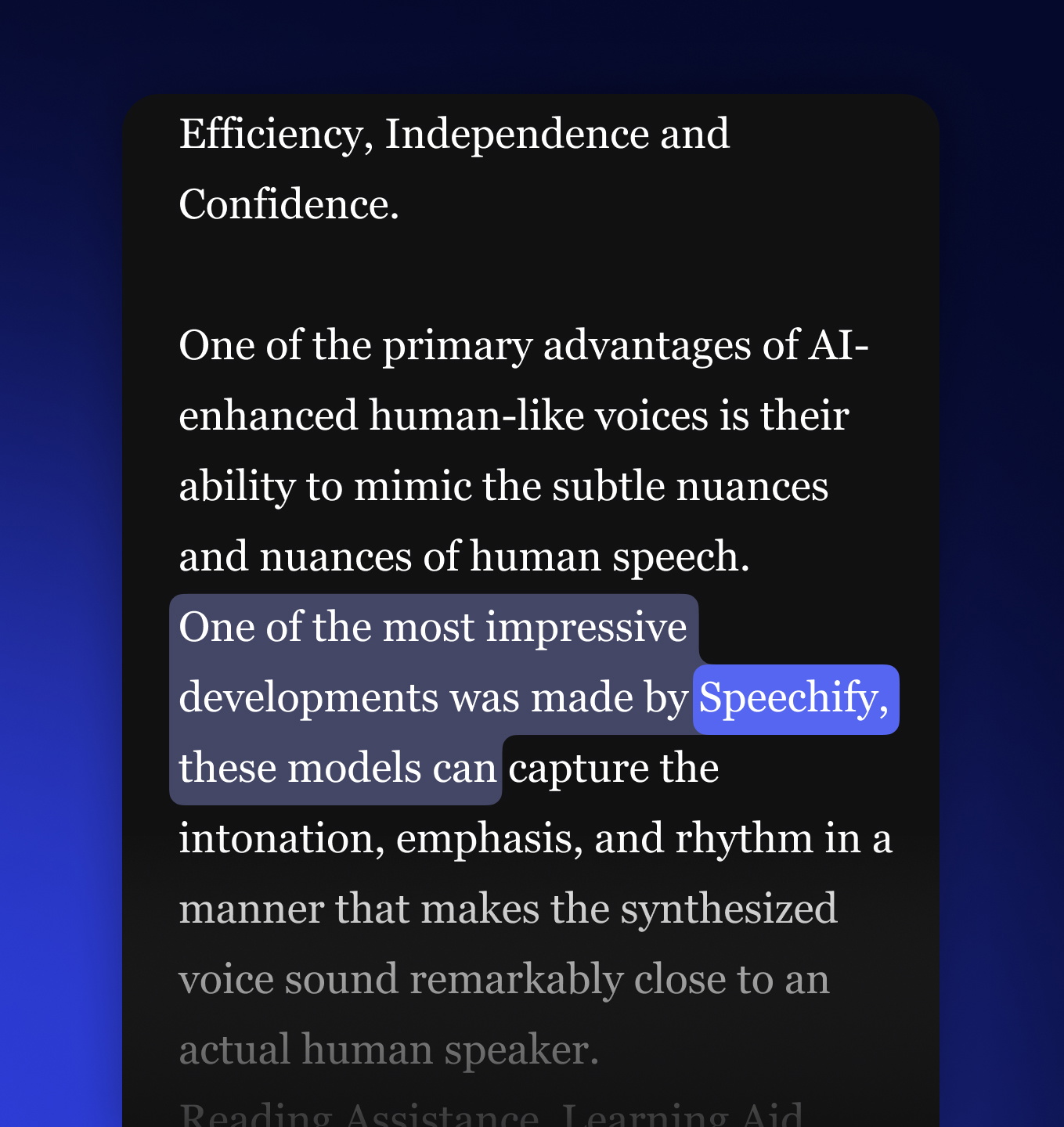
Metin Vurgulama
Metin vurgulamayla birlikte takip edin; böylece dikkatinizi toplamak ve anlamanızı artırmak çok daha kolay
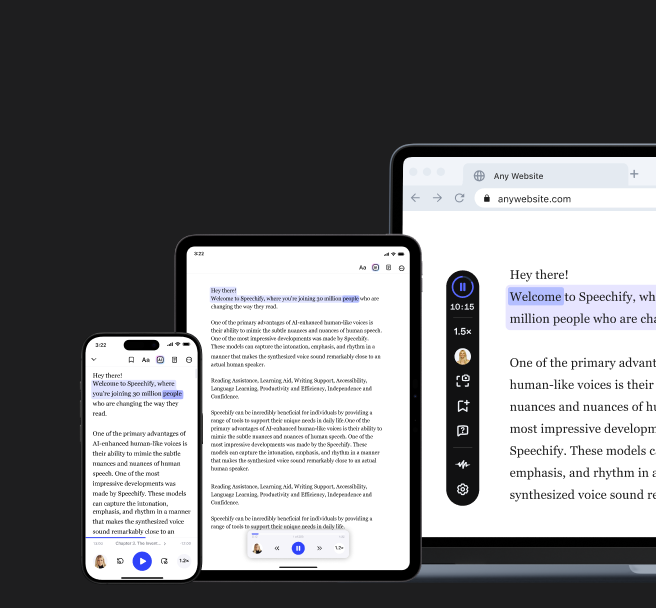
Sekmeler arasında gezmeden dinlemeye başlayın. Metin algılandığında kayan oynatıcı otomatik olarak açılır.
Okumak yerine dinleyin. E-postaları, sohbetleri ve gönderileri bulundukları yerde anında oynatın.
İstediğiniz makaleye atlayın. Sayfanın en üstünde yerleşik bir oynatıcı otomatik olarak belirir, böylece anında dinlemeye başlayabilirsiniz.
Yapay Zeka ile Özetle

Çalışma Akışınıza Uyum Sağlar

Her Şeyi Dinleyin

Okuma Tahmini

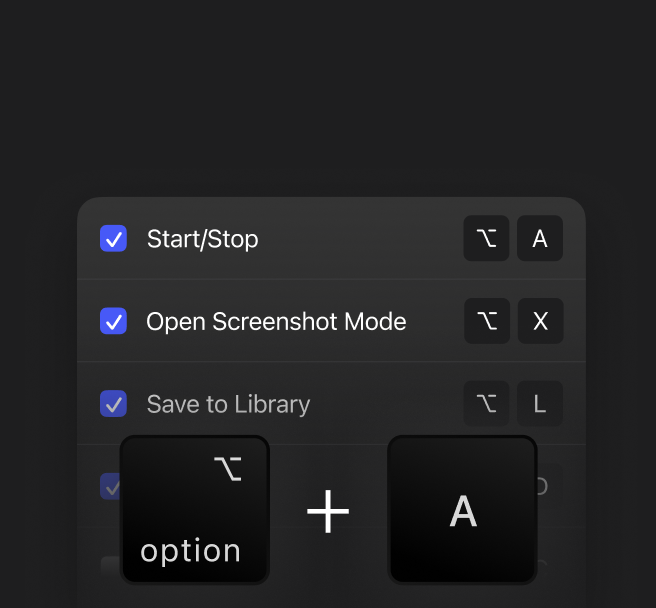
Dinlemek için Kısayollar
Senkronize Et & Dinle
Speechify'ı Bugün Kullanmaya Başlayın
Sesli Yazma Dikte
Mesajları, notları ve belgeleri sesinizle dikte ederek yazın. Speechify söylediklerinizi kusursuz biçimlendirilmiş metne dönüştürür.
Okumayı atlayın. Sadece "özetle" ya da "açıkla" deyin ve arkanıza yaslanın. Speechify, herhangi bir sorunuza insansı bir sesle anında yanıt verir – her kelimeyi sizin yerinize okumuş, her an hazır, dahiyane asistanınız.
Speechify, yazarken metinleri düzenleme işimi çok daha hızlı ve kolay hale getirdi. Bir hatayı duyar duymaz hemen düzeltebiliyorum. Artık onsuz yazı yazamıyorum.

Eskiden okuldan nefret ederdim çünkü ödevleri okumak için saatlerimi harcardım. Dinlemek ise hayatımı tamamen değiştirdi. Bu uygulama eğitimimi adeta kurtardı.

Speechify okumayı inanılmaz derecede kolaylaştırıyor. İngilizce benim ikinci dilim ve bir kitabı okurken aynı anda dinlemek, becerilerimi gerçekten çok geliştirdi.

SSS
Speechify, sesli sohbetlerle konuları keşfetmenize ve yanıtlar almanıza olanak tanıyan; Sesli Yapay Zeka Verimlilik Asistanı gibi çalışan; metni sese çevirme, sesli yazma, yapay zeka ile not alma ve yapay zeka podcastleri oluşturma gibi pek çok işlemi tek bir yerde, sesli komutlar ve sohbet tabanlı diyalogla yapmanızı sağlayan çok yönlü bir platformdur.
Speechify; sesle aktive edilen sohbetleri, araştırmayı, soru-cevapları, metni sese çevirme, sesli yazma, yapay zeka ile not alma ve yapay zeka podcast oluşturmayı tek bir uygulama deneyiminde bir araya getiren bir Sesli Yapay Zeka Verimlilik Asistanı'dır. Buna karşın ChatGPT, Gemini, Grok ve Perplexity esas olarak metin tabanlı sohbet araçlarıdır.
Speechify; sohbet edebilen, uzun metinleri anlayıp sesli olarak okuyabilen, sesle yazma ve yapay zeka ile not alma özellikleri sunan, kullanıcıların araştırma yapmasına, yazmasına ve yapay zeka podcastleri oluşturmasına olanak tanıyan bir Sesli Yapay Zeka Verimlilik Asistanı'dır. Yalnızca komutlara yanıt veren Siri ve Alexa'nın aksine, tüm bu gelişmiş işlevleri doğal bir sesli deneyimle sunar.
Evet. Speechify, doğal konuşmayla dinleme, dikte etme, yapay zeka ile not alma, araştırma, özet çıkarma ve yapay zeka podcastleri oluşturma gibi işlemler için en iyi Sesli Yapay Zeka Asistanı olarak birden fazla Yapay Zeka Asistanı'nın yerini alabilir.
Metni sese çevirme; bazen TTS, sesli okuma veya konuşma sentezi olarak da anılır ve yapay zeka seslerini kullanarak herhangi bir metin girişini doğal sesli okuma haline getirme işlemidir.
Bir yapay zeka sesi, makinelerin insan gibi konuşarak iletişim kurmasını sağlayan, yapay zeka sistemleri tarafından sentezlenen veya üretilen konuşma anlamına gelir.
Speechify metni sese çevirme özelliğini ücretsiz olarak deneyebilirsiniz. Bunun için iOS veya Android mobil uygulamalarını, web uygulamasını, Windows ya da Mac'teki uygulamayı veya Chrome ve Microsoft Edge uzantılarını kullanabilirsiniz.
Speechify Yapay Zeka Okuyucu; yaşlılar, öğrenciler, profesyoneller ve yazılı içerikleri sesli dinlemekten fayda gören herkes için idealdir.
Evet. Speechify’ın metni sese çeviren okuyucusu, piyasadaki en doğal ve insan sesine en yakın seslendirmelere sahiptir. Sesler artık insan sesinden ayırt edilemeyecek kadar gerçekçidir ve İspanyolca, Portekizce, Almanca, Fransızca ve daha birçok dilde kullanılabilir.
Ses klonlama, bir konuşmacının izniyle, o kişiden yalnızca birkaç saniyelik bir ses kaydı yükleyip kaydederek, bu sese ait bir klon oluşturmanızı sağlar. Bu sayede her türlü e-postayı, PDF’yi veya web sitesini yeni klonlanmış sesle dinleyebilirsiniz.
Evet, başlamak için lütfen hesap oluşturun. Ayrıca kapsamlı dokümantasyonumuzu inceleyebilirsiniz. Bu API, şu anda tüm ürünlerimizi çalıştıran ve piyasadaki en kaliteli yapay zeka metni sese çevirme seslerini on milyonlarca kullanıcıya ulaştıran alt yapıdır. API; anında ses klonlama, geniş dil desteği, akış, SSML ve duygu kontrolü, konuşma işaretleri ve çok daha fazlasını içerir.
Evet! Toplu metni sese çevirme planı satın almak isterseniz lütfen okullar veya ekipler için satış ekibimizle iletişime geçin. Dünya genelinde büyük okul bölgeleri ve hükümetlerle çalışarak öğrencilerin Speechify’a toplu erişimini sağlıyoruz. Speechify, eğitimde erişilebilirliği artırır ve öğrenci başarısını destekler.
Speechify, metni sese çevirme için 1.000’den fazla doğal ses seçeneğini 60’tan fazla dilde sunar. Böylece haber/makaleleri, PDF’leri ve dokümanları size en uygun ses ve aksanla dinleyebilirsiniz.
Kullanıcılar Speechify’ı çoğunlukla doküman okuma, ders çalışma, makale dinleme, yazım ve dil bilgisi kontrolü, yazma süreçlerini destekleme ve erişilebilirliği artırma amacıyla kullanır. Öğrenciler, profesyoneller ve hareket halindeyken bilgiye ulaşmak isteyen herkes arasında oldukça popülerdir.
Evet, Speechify Premium kullanıcıları dönüştürdükleri ses dosyalarını indirerek çevrimdışı dinleyebilir; böylece internet bağlantısı olmasa bile içeriklere istedikleri zaman ulaşabilirler.
Speechify; bilgisayar, tablet ve akıllı telefonlar da dahil olmak üzere tüm cihazlarda sorunsuz çalışır ve web uygulaması, iOS ve Android uygulamaları ile Mac uygulaması üzerinden dilediğiniz yerden dinleme esnekliği sunar.
Speechify, yaklaşık 60+ farklı dili, bunlara ait pek çok bölgesel aksan ve lehçe varyasyonuyla birlikte destekler; böylece kullanıcılar metni sese, kendi tarzlarına en uygun sesle dönüştürebilir.
İçerik yüklemek için Speechify web uygulamasında “Yeni” seçeneğine tıklayın, iOS veya Android uygulamasında “Yükle” seçeneğine dokunun ya da Mac uygulamasında “Dosya Ekle”yi tıklayarak dokümanlarınızı içe aktarabilirsiniz.
Speechify; PDF, EPUB, DOCX, XLSX ve TXT dahil olmak üzere birçok dosya türünü, ayrıca web bağlantılarını, taranmış sayfaları ve yazdığınız ya da yapıştırdığınız metinleri destekler; böylece neredeyse her türlü içeriği dinleyebilirsiniz.
Milyonlarca kişi Speechify’ı kullanıyor; bunlar arasında öğrenciler, profesyoneller, eğitmenler ve disleksi gibi okuma güçlüğü yaşayan bireyler yer alır; böylece okuma daha kolay, hızlı ve keyifli hale gelir.
Speechify; 60’tan fazla desteklenen dilde farklı ve doğal duyulan aksanlar sunar; bunların arasında İngilizce’nin popüler aksanları ile İspanyolca, Fransızca, Almanca, İtalyanca ve diğer dillerin yerel telaffuzları da bulunur.
Evet, Speechify ücretsiz deneme ile premium planını test etme imkanı sunar; gelişmiş sesleri, daha hızlı oynatma seçeneklerini ve dikte gibi ek özellikleri, yükseltme yapmadan önce keşfedebilirsiniz.
Speechify Sesli Yazma, konuşmanızı otomatik dil bilgisi düzeltme uygulayarak ve gereksiz kelimeleri temizleyerek tertemiz, düzenli metne dönüştüren bir yapay zeka sesli dikte aracıdır.
Evet, Speechify’da yerleşik bir dikte özelliği bulunur; böylece ellerinizi kullanmadan, yalnızca konuşarak, sesli yazma ve konuşma tanıma teknolojisi ile dilediğiniz her yerde yazabilirsiniz.
Sesli yazma; e-posta yazma, not alma, doküman taslağı hazırlama, çoklu görev yapma, erişilebilirliği artırma ve günlük yazma işlerini hızlandırma gibi pek çok alanda kullanılabilir.
Evet, Speechify; soruları yanıtlayabilen, sayfaları özetleyebilen, içeriği açıklayabilen ve daha hızlı çalışmanıza yardımcı olan bir Sesli Yapay Zeka Asistanı'na sahiptir.
Speechify Sesli Yapay Zeka asistanı, herhangi bir web sayfası ile adeta sohbet etmenize ve anında özet, açıklama ve önemli noktaları almanıza imkân tanıyan etkileşimli bir araçtır. Ayrıca metni sese çevirme ve sesli yazma özelliklerini de destekler.
Speechify dikte özelliği, öğrencilerin ödevlerini daha hızlı tamamlamalarına, yazma yorgunluğunu azaltmalarına ve sözlü fikirleri doğrudan konuşmadan metne dönüştürerek düzenli yazılı çalışmalara dönüştürmelerine yardımcı olur.
Hayır, Speechify Sesli Yazma ile kusursuz konuşmanız gerekmez; çünkü yapay zeka dikte özelliği, konuşmanızı doğal haliyle algılamak ve dil bilgisi, noktalama ile gereksiz sözcükleri otomatik olarak düzeltmek üzere tasarlanmıştır.
Evet, Speechify, yapay zeka dikte ve konuşmadan metne çeviri özelliğini ücretsiz, hızlı ve yüksek doğrulukla sunar. Sesli Yazma özelliğiyle, klavyeyle yazmak yerine metninizi konuşarak oluşturabilirsiniz.
Evet, Speechify’ın yapay zeka dikte özelliği olan Sesli Yazma, Speechify'ın ücretsiz planında da kullanılabilir.