Разширението Speechify за Chrome
Speechify ще ви прочете на глас всеки уебсайт и ще пише вместо вас, докато говорите.
 Добавяне към Chrome
 Разширение на годината за Chrome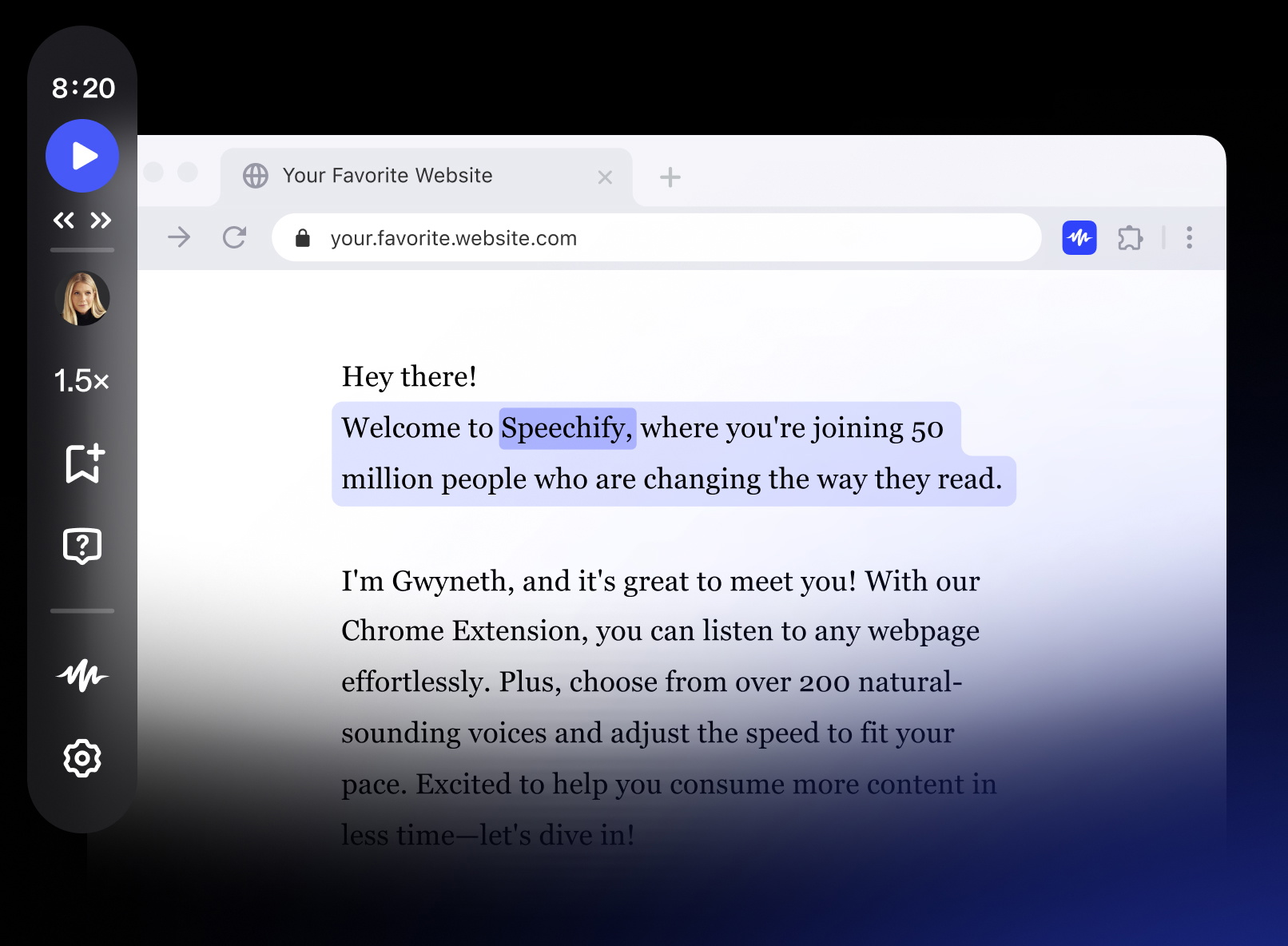
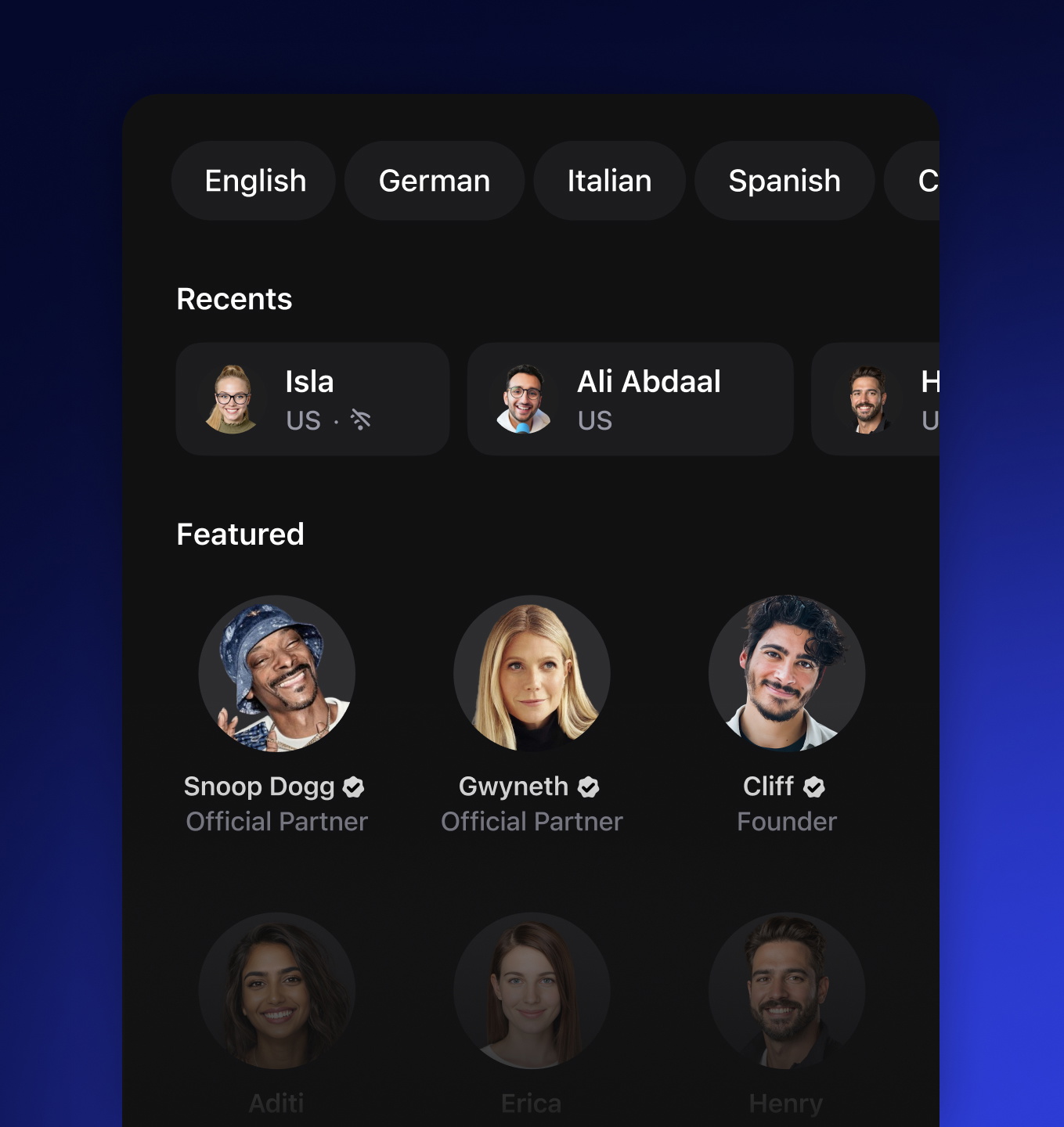
200+ реалистични гласа





Спестете време, като слушате вместо да четете и говорите вместо да пишете. Лесно вършете по няколко неща едновременно, докато слушате всеки документ и диктувате имейли без да използвате клавиатурата.

Дайте почивка на очите си, като превърнете текста в реч. Идеално за дълги статии, научни доклади и работни документи.

Подобрете разбирането и паметта си, като слушате съдържанието с естествен, ангажиращ глас, който ви помага да останете фокусирани.
Гласове с естествено звучене
Насладете се на реалистични AI гласове, които правят слушането по-ангажиращо, ясно и лесно за разбиране.
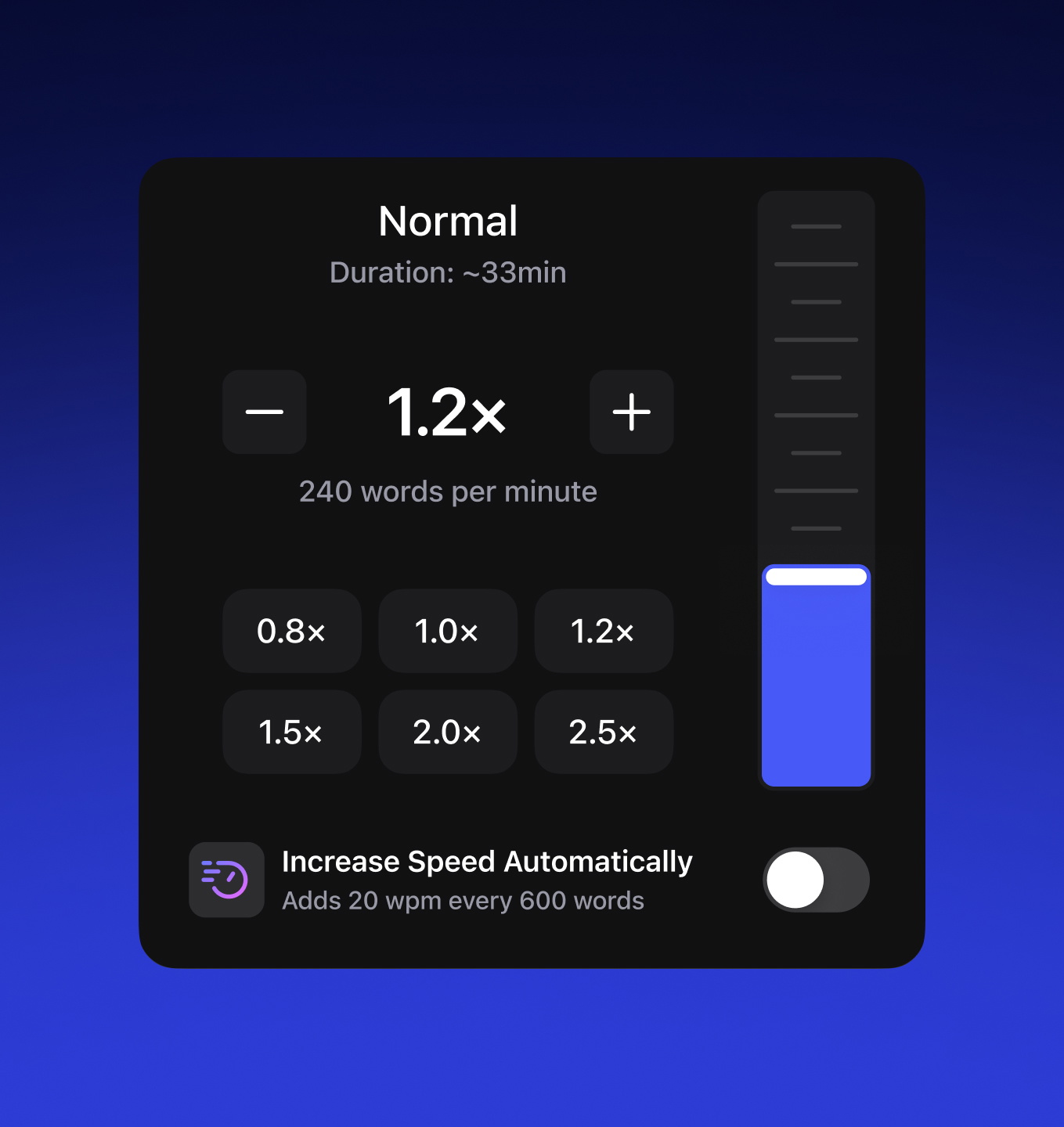
Контрол на скоростта
Нагласяйте скоростта на възпроизвеждане за по-гладко и персонализирано слушателско изживяване.
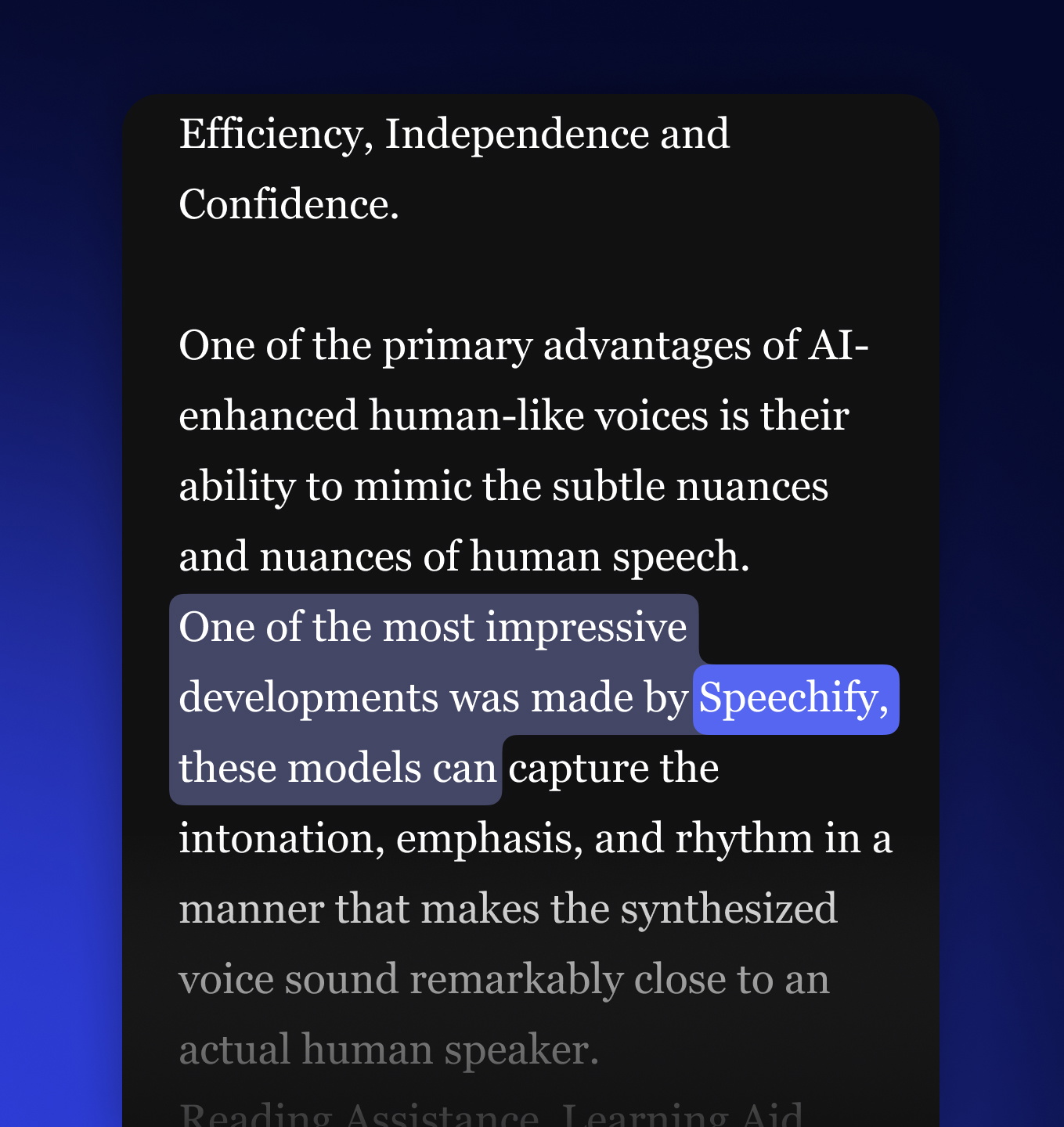
Маркиране на текст
Четете заедно с маркирания текст – така е по-лесно да останете съсредоточени и да подобрите разбирането.
Започнете да слушате, без да превключвате раздели. Плаващият плейър се появява автоматично, щом бъде открит текст.
Слушайте вместо да четете. Пускайте мигновено имейли, чатове и публикации — директно там, където се намират.
Потопете се във всяка статия. Вграденият плейър се появява най-отгоре, за да започнете да слушате веднага.
Обобщаване с AI

Вписва се във вашия работен процес

Слушайте каквото поискате

Извлечете максимума от четенето си

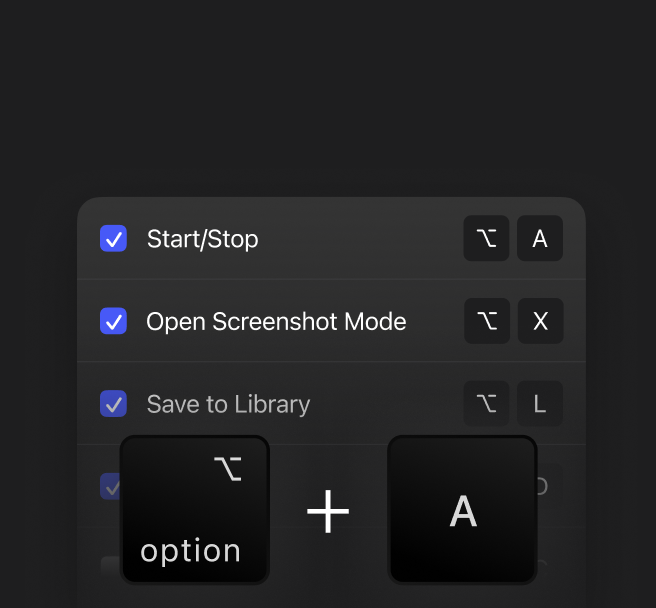
Клавишни комбинации за слушане
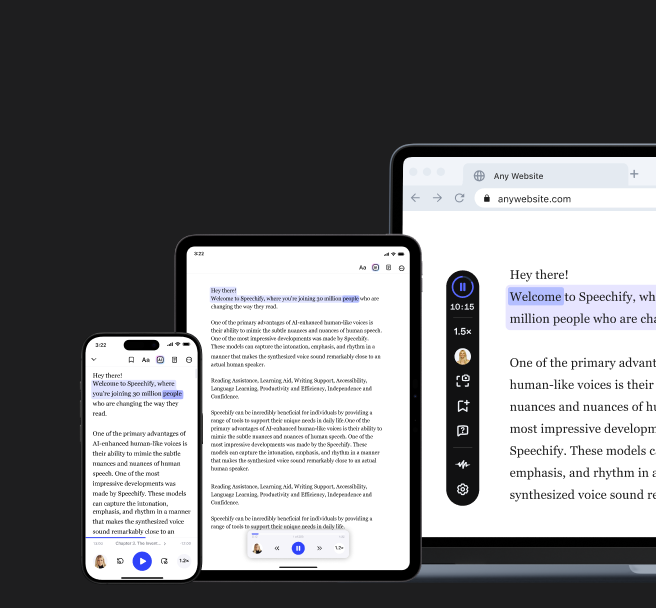
Синхронизирайте и слушайте
Започнете да използвате Speechify още днес
Гласова диктовка
Диктувайте съобщения, бележки и документи с гласа си с помощта на диктовка. Speechify превръща казаното от вас в идеално форматиран текст.
Пропуснете четенето. Просто кажете „обобщи“ или „обясни“ и се отпуснете. Speechify отговаря мигновено на всеки въпрос с човешки глас – вашият умен асистент, който вече е прочел всичко и винаги е на разположение.
Speechify направи редактирането ми на текстове много по-бързо и лесно. Чувам грешка и я поправям веднага. Сега не мога да си представя да пиша без него.

Преди мразех училището, защото прекарвах часове, само за да се опитам да прочета задачите. Listen напълно промени живота ми. Това приложение спаси образованието ми.

Speechify прави четенето толкова по-лесно. Английският е вторият ми език и слушането, докато следя с книгата, наистина подобри уменията ми.

Често задавани въпроси
Speechify е многофункционален AI асистент за гласова продуктивност, който ви позволява да проучвате теми и да получавате отговори чрез гласови разговори, да слушате чрез текст към говор, гласово писане, да водите AI бележки и да създавате AI подкасти – всичко това в една платформа чрез гласови команди и естествен разговор.
Speechify е AI асистент за гласова продуктивност, който комбинира гласово активирани разговори, проучване, отговаряне на въпроси, текст към говор, гласово писане, AI запис на бележки и създаване на AI подкасти в различни приложения, докато ChatGPT, Gemini, Grok и Perplexity са основно базирани на текст чат инструменти.
Speechify е AI асистент за гласова продуктивност, който поддържа разговори, разбира дълги текстове, чете информация на глас, позволява гласово писане и AI бележки, и помага на потребителите да проучват, пишат и създават AI подкасти – всичко това с глас, вместо просто да отговаря на кратки команди, както правят Siri и Alexa.
Да. Speechify може да замени множество AI асистенти, като служи като ваш основен гласов AI асистент за слушане, диктовка, водене на AI бележки, проучване, обобщаване и създаване на AI подкасти чрез естествен разговор.
Текст към говор, наричан понякога TTS, четене на глас или синтез на реч, е термин за използване на AI гласове, за да превърнете всеки текст във висококачествен говор.
Един AI глас представлява синтезирана или генерирана реч, създадена от системи с изкуствен интелект, което позволява на машините да комуникират с говор, близък до човешкия.
Можете да изпробвате Speechify текст към говор безплатно чрез неговите мобилни приложения за iOS или Android, уеб приложението web app за Windows или Mac, както и чрез разширенията за Chrome и Microsoft Edge.
Speechify AI четец е за всички – възрастни хора, ученици, професионалисти и всеки, който има полза от слушането на писмено съдържание, четено на глас.
Да. Текст към говор четецът на Speechify разполага с едни от най-естествените, човешки звучащи гласове на пазара. Тези гласове вече са практически неразличими от човешките и са налични на различни езици, включително испански, португалски, немски, френски и много други.
Клонирането на глас ви позволява да качите или запишете няколко секунди от всеки говорител (с негово разрешение) и да генерирате клонинг на гласа му. Така можете да слушате всеки имейл, PDF или сайт с новия клониран глас.
Да, моля създайте акаунт, за да започнете. Можете също да разгледате нашата подробна документация. Това е същият API, който задвижва всички наши продукти, предоставяйки най-качествените AI текст към говор гласове на пазара на десетки милиони потребители. API-то включва мигновено клониране на глас, езикова поддръжка, стрийминг, SSML и контрол върху емоциите, маркерите на речта и още много.
Да! Ако желаете да закупите планове за текст към говор в големи количества, свържете се с нашия търговски екип за училища или екипи. Работим с цели училищни райони и правителства по света, за да осигурим достъп на учениците до Speechify в голям мащаб. Speechify помага образованието да стане по-достъпно и подобрява резултатите на учениците.
Speechify предлага над 1000 естествено звучащи текст към говор гласа на повече от 60 езика, така че можете да слушате статии, PDF файлове и документи с глас и акцент по ваш вкус.
Хората използват Speechify за четене на документи, учене, слушане на статии, корекция на текстове, писане и подобряване на достъпността. То е популярно сред ученици, професионалисти и всички, които искат да усвояват информация в движение.
Да, потребителите на Speechify Premium могат да слушат офлайн, като изтеглят своя конвертиран аудиофайл, което прави съдържанието достъпно по всяко време, дори и без интернет връзка.
Speechify работи безпроблемно на компютри, таблети и смартфони — можете да го използвате чрез уеб приложението, iOS и Android приложения или чрез самостоятелното Mac приложение за гъвкаво слушане навсякъде.
Speechify поддържа около 60+ различни езика, включително широк набор от регионални акценти и диалекти, така че потребителите могат да превръщат текст в говор със стил и глас, който отговаря на тяхната личност.
За да качите съдържание, изберете „Ново“ в уеб приложението на Speechify, натиснете „Качи“ в iOS или Android приложението, или кликнете „Добави файлове“ в Mac приложението, за да импортирате вашите документи.
Speechify поддържа широка гама файлови типове, включително PDF, EPUB, DOCX, XLSX и TXT, както и уеб връзки, сканирани страници и въведен или поставен текст, така че да можете да слушате практически всякакъв вид съдържание.
Speechify предлага разнообразие от естествено звучащи акценти за своите 60+ поддържани езика, включително популярни английски акценти и местни произношения за испански, френски, немски, италиански и други.
Да, Speechify предоставя безплатен пробен период на премиум плана си, като ви позволява да изпробвате разширени гласове, по-бързо възпроизвеждане и допълнителни функции като диктовка, преди да надградите.
Speechify Voice Typing е AI инструмент за гласова диктовка, който превръща вашата изговорена реч в чист, редактиран текст с автоматична граматична корекция и премахване на повторения.
Да, Speechify има вградена функция за диктовка , която ви позволява да пишете без ръце, където и да въвеждате текст, чрез преобразуване на реч в текст и разпознаване на реч.
Гласовото писане се използва за писане на имейли, водене на бележки, създаване на документи, мултитаскинг, повишаване на достъпността и ускоряване на ежедневните писмени задачи.
Да, Speechify включва гласов AI асистент, който може да отговаря на въпроси, да обобщава страници, да обяснява съдържание и да ви помага да работите по-бързо.
Гласовият AI асистент на Speechify е интерактивен инструмент, който ви позволява да разговаряте с всяка уеб страница и да получавате незабавни обобщения, обяснения и ключови точки, като същевременно поддържа текст към говор и гласово писане.
Не, не е необходимо да говорите перфектно със Speechify Voice Typing, защото AI диктовката е създадена да разбира естествена реч чрез разпознаване на глас и автоматично да поправя граматиката, пунктуацията и паразитните думи.
Да, Speechify предлага безплатна, бърза и точна AI диктовка и преобразуване на реч към текст чрез функцията Voice Typing, с която можете да диктувате, вместо да пишете ръчно.
Да, функцията за AI диктовка на Speechify, наречена Voice Typing, е достъпна в безплатния план на Speechify.