



Conceput atât pentru utilizatori noi, cât și pentru cei experimentați, acest ghid te va conduce pas cu pas prin tot ce are de oferit aplicația Speechify pe Mac-ul tău. De la convertirea conținutului scris în vorbire de înaltă calitate la personalizarea vocii și a vitezei de citire astfel încât să se potrivească preferințelor tale de ascultare, Speechify îți transformă dispozitivul într-un asistent puternic pentru citit. Fie că vrei să îți îmbunătățești productivitatea, să înveți o limbă nouă sau pur și simplu să faci lectura mai accesibilă, acest ghid te ajută să profiți la maximum de toate capabilitățile acestui instrument dinamic.
Cum să descarci aplicația Speechify pe Mac
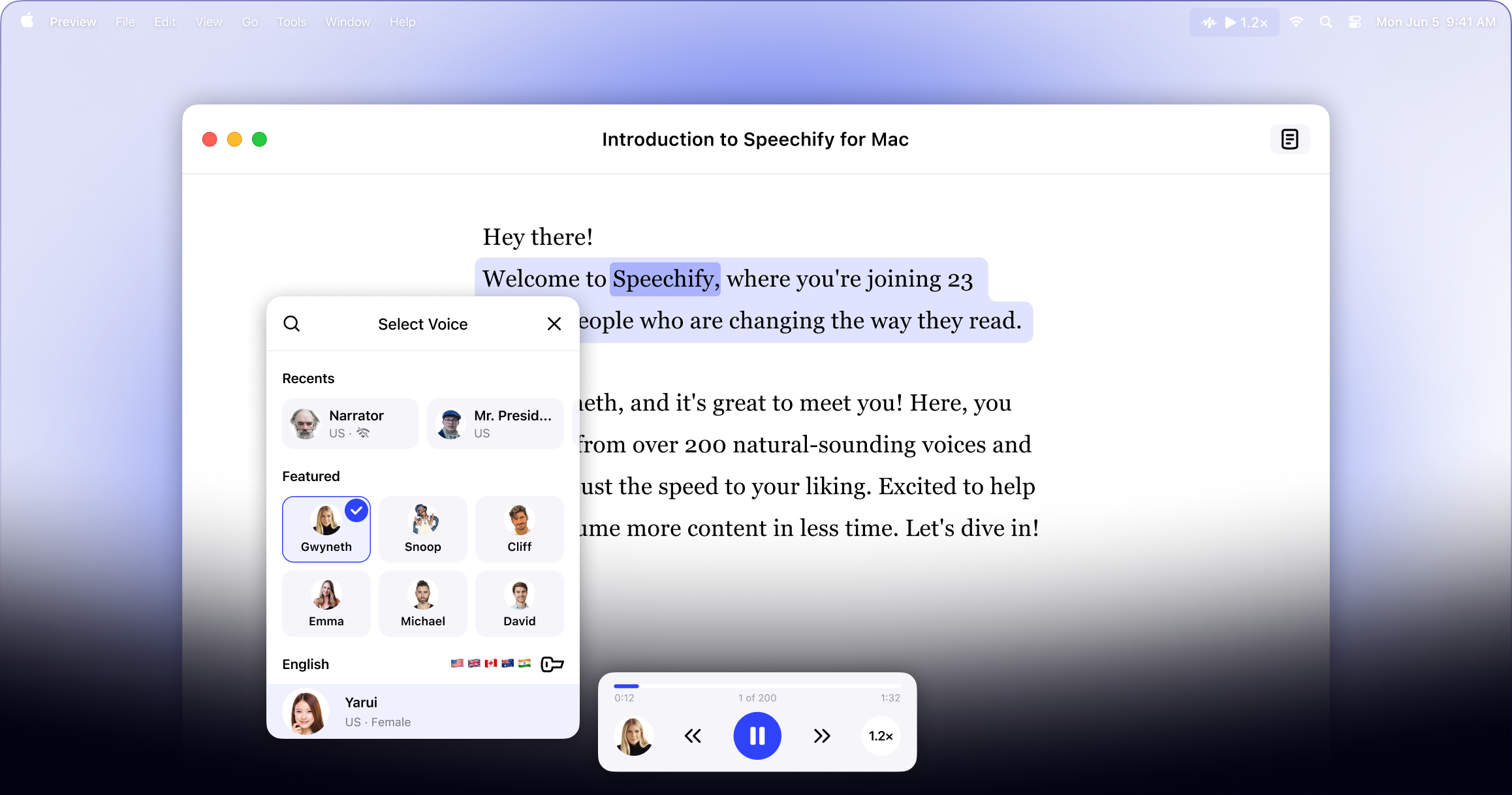
Primul pas pentru utilizarea aplicației Speechify pe Mac este descărcarea acesteia. Iată de unde o poți lua:
- Descarcă aplicația Speechify pentru Mac din App Store.
- Creează-ți un cont.
Cum să încarci text în aplicația Speechify pe Mac
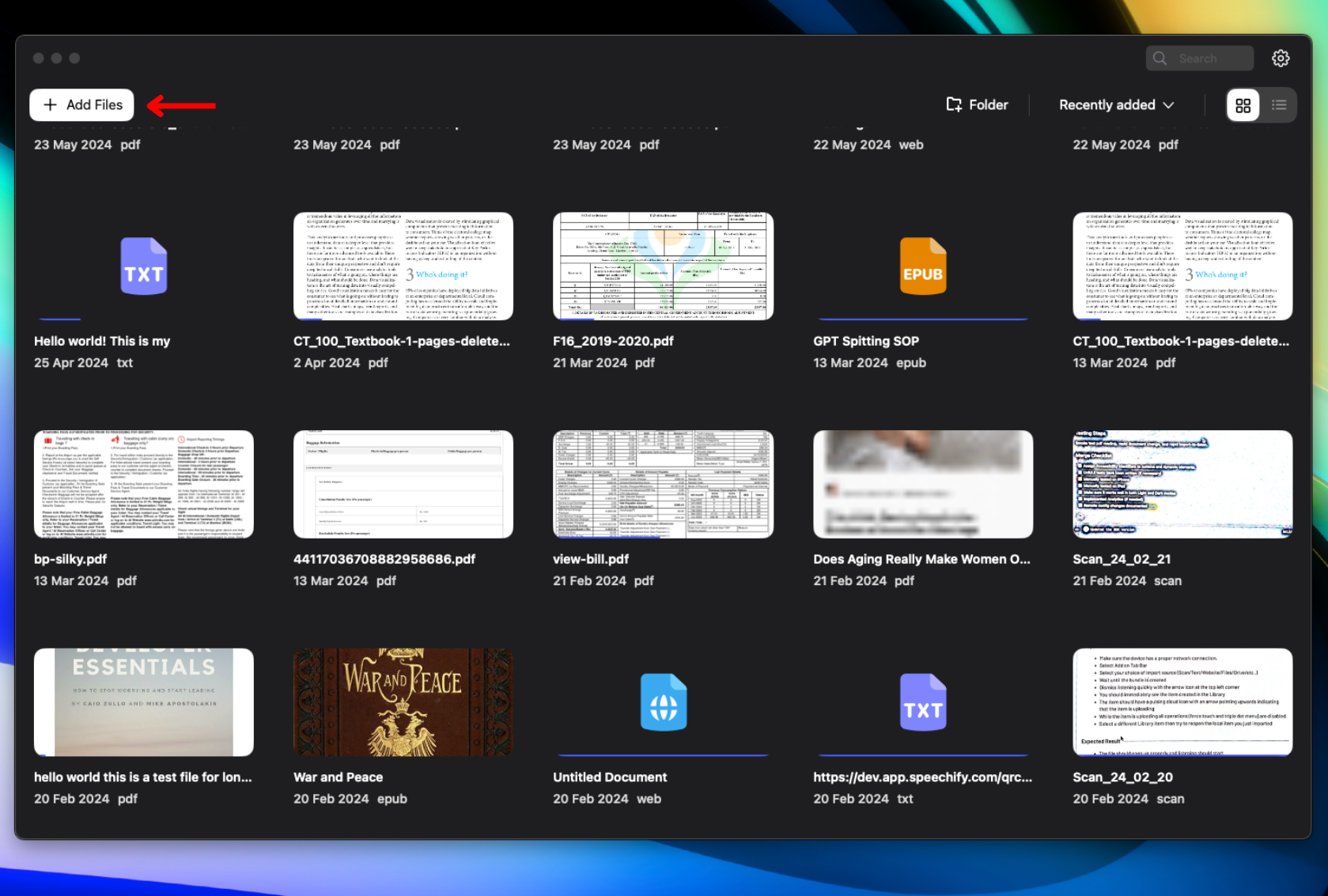
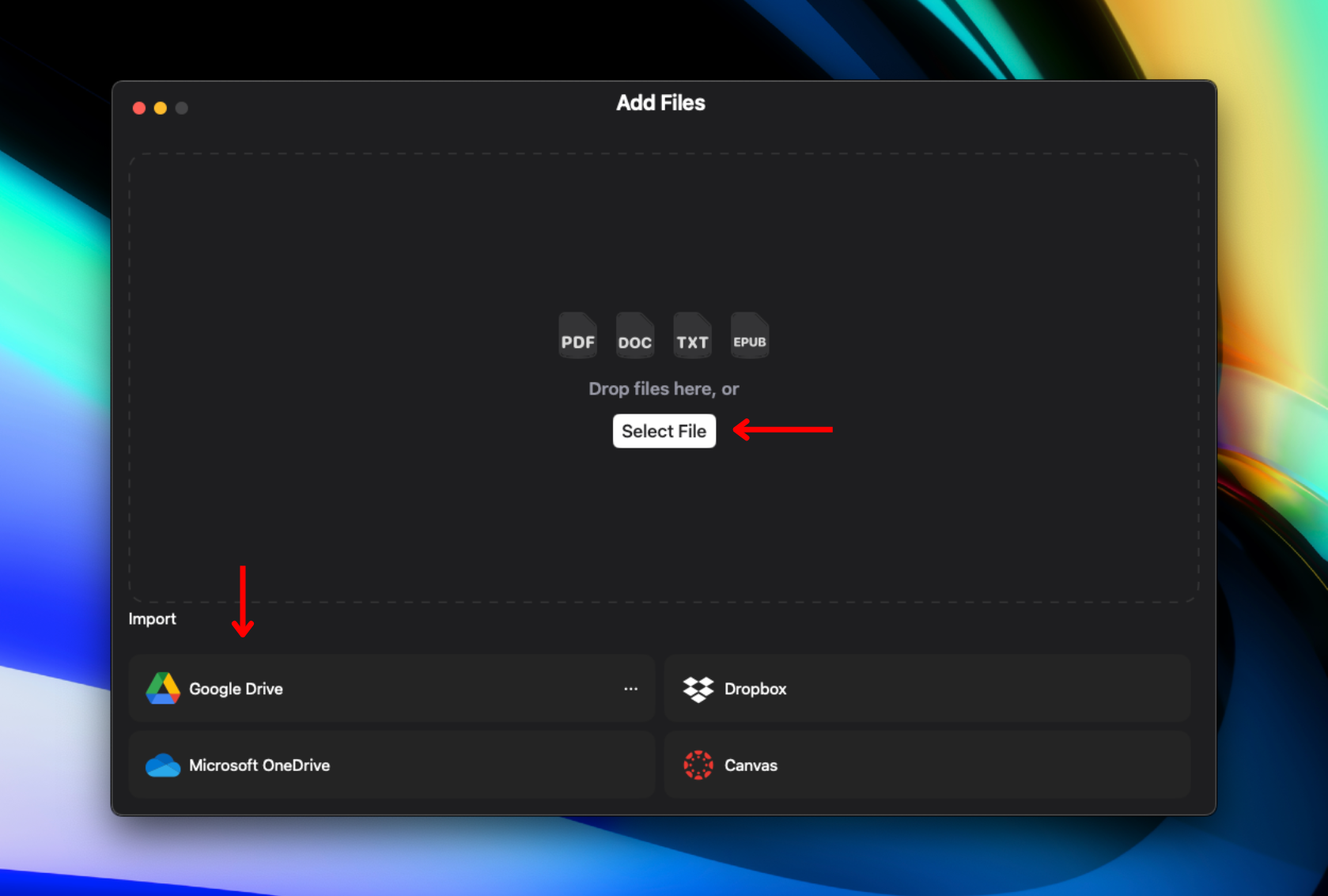
Pentru a transforma textul tău în vorbire folosind Speechify, trebuie să încarci sau să imporți conținutul. Urmează acești pași simpli ca să începi:
- Apasă pe „Adaugă fișiere” (Add Files) din colțul stânga sus al paginii Bibliotecă.
- Încarcă sau importă conținutul pe care vrei să-l asculți. Poți să:
- Importezi fișiere de pe computerul tău.
- Conectezi Google Drive, Dropbox, OneDrive sau Canvas pentru a importa fișiere.
Cum să schimbi vocea în aplicația Speechify pe Mac
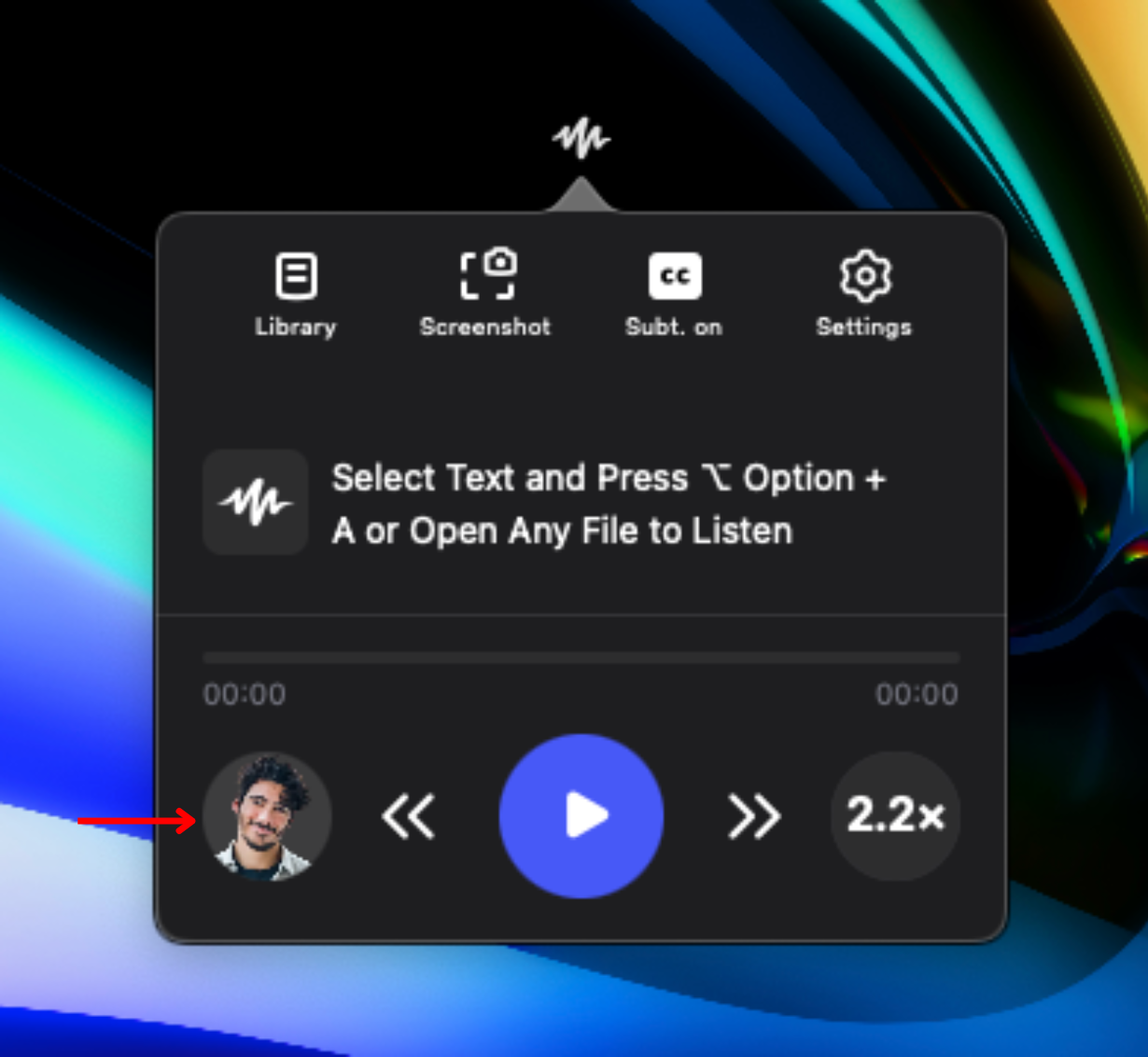
Personalizează-ți experiența de ascultare și alege dintre peste 200 de voci AI. Pentru a-ți personaliza experiența de ascultare:
- Fă clic pe pictograma vocilor din colțul stânga jos.
- Selectează una dintre cele peste 200 de voci AI realiste, inclusiv voci de celebrități precum Snoop Dogg sau Gwyneth Paltrow.
Cum să schimbi limba în aplicația Speechify pe Mac
Speechify suportă peste 60 de limbi, astfel că îți este ușor să asculți în limba preferată. Pentru a schimba limba, urmează acești pași:
- Apasă pe pictograma vocii din colțul stânga jos.
- Selectează „Toate vocile” (“All Voices”).
- Alege dintre cele peste 60 de limbi disponibile.
Cum să schimbi viteza de citire în aplicația Speechify pe Mac
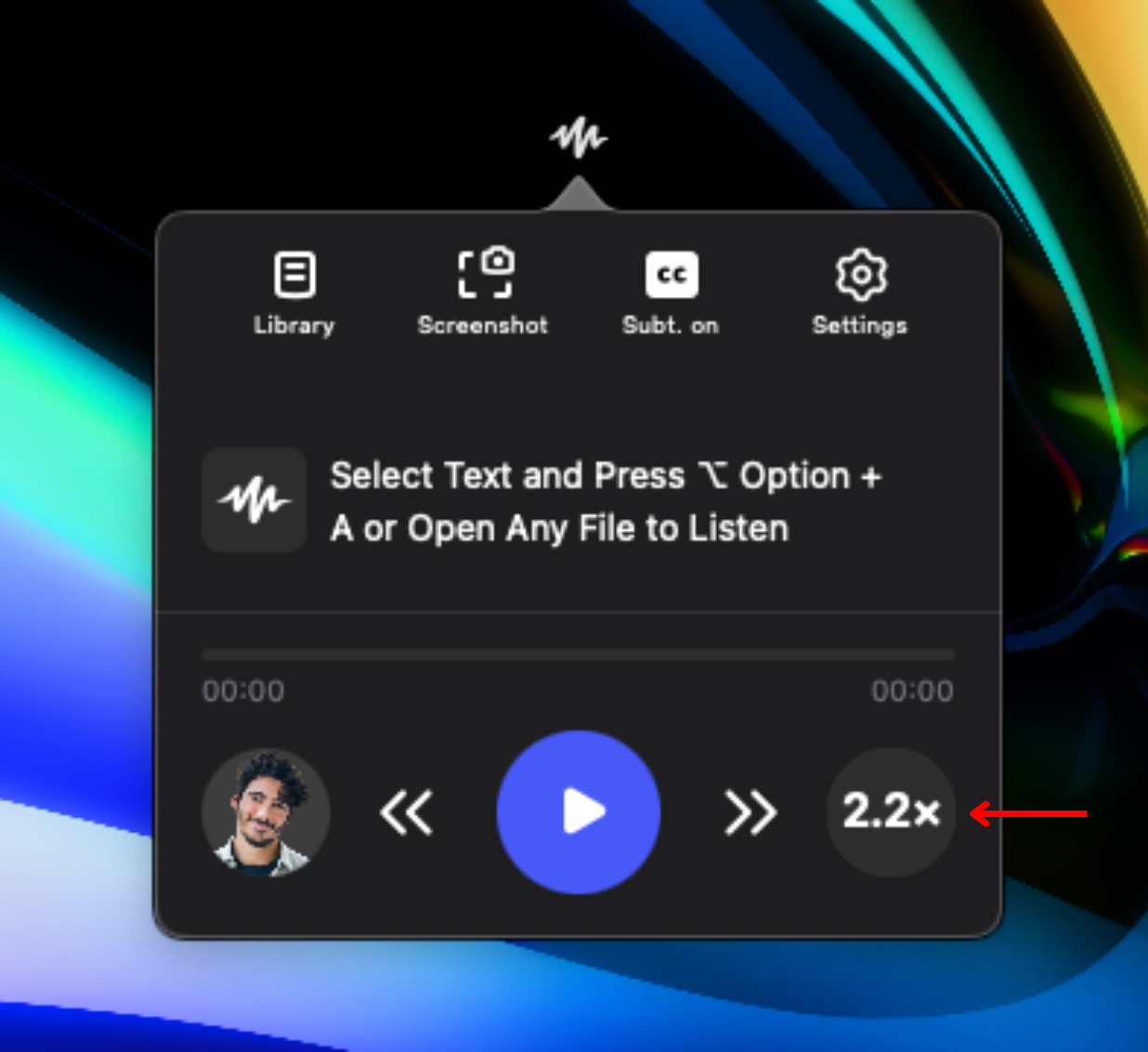
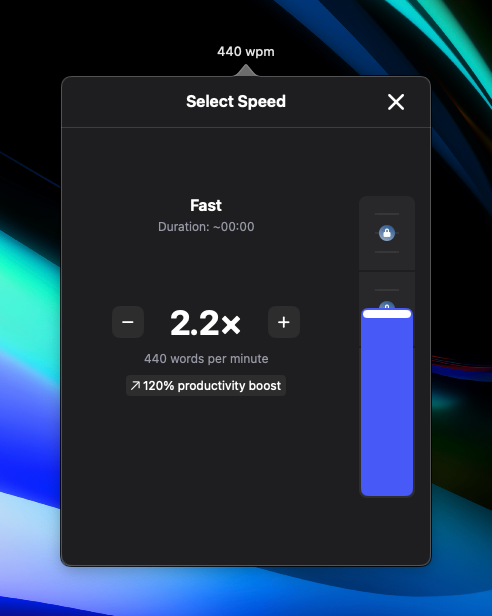
Pentru a alinia viteza de citire la confortul tău de ascultare și nivelul tău de înțelegere, Speechify îți permite să modifici viteza de lectură. Iată cum poți crește sau reduce ritmul de vorbire:
- Fă clic pe pictograma 1x din colțul dreapta jos.
- Ajustează viteza de citire. Poți alege orice viteză între 0.5x (100 de cuvinte pe minut) și 4.5x (900 de cuvinte pe minut).
Cum să modifici aspectul aplicației Speechify pe Mac
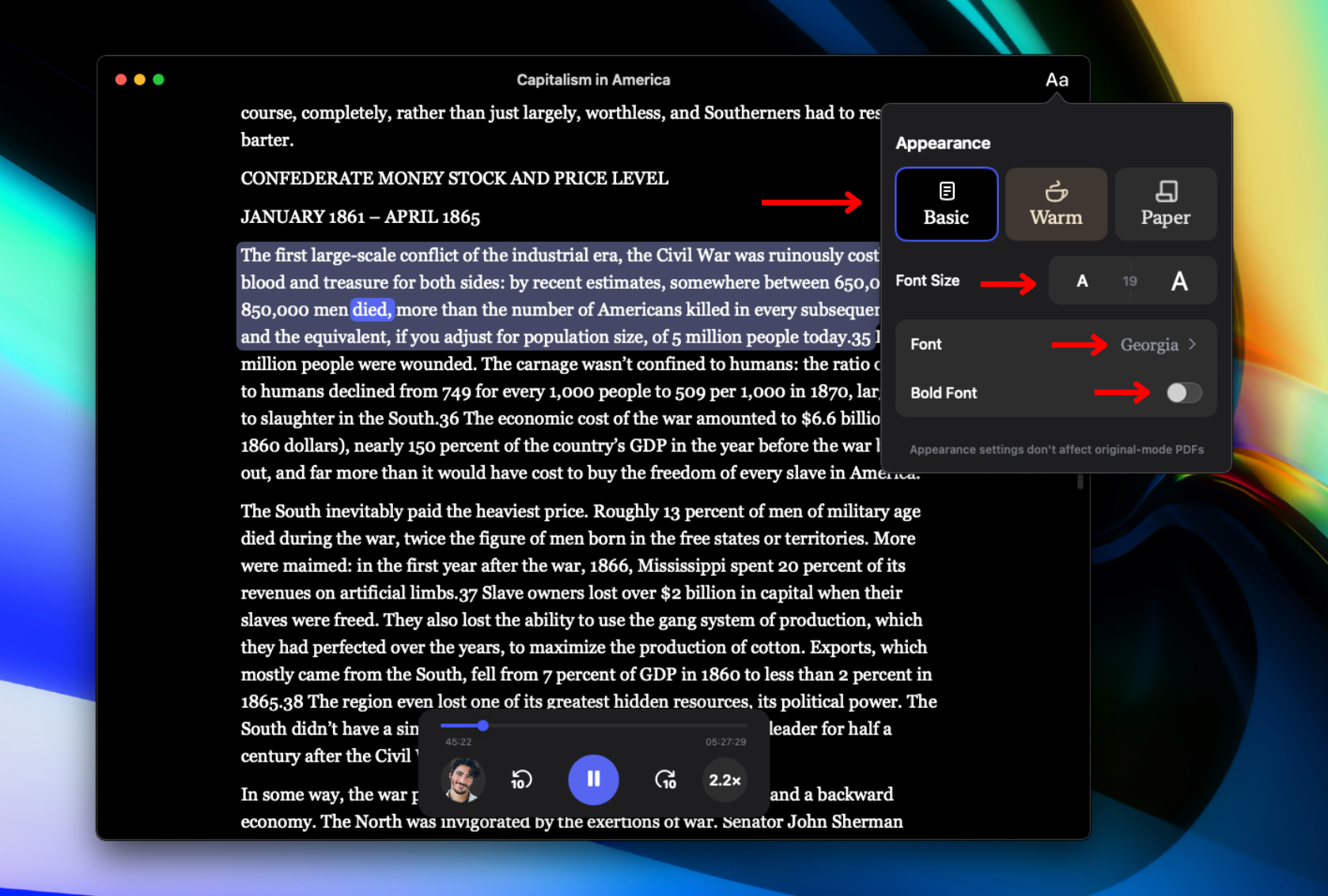
Personalizează aspectul Speechify după placul tău, modificând interfața vizuală a aplicației. Pentru a schimba fontul și tema, urmează acești pași simpli:
- Apasă pe Aa în colțul dreapta sus.
- Schimbă fundalul aplicației Speechify pe Mac alegând „Basic”, „Warm” sau „Paper”.
- Ajustează dimensiunea fontului modificând numărul de lângă „Font Size”.
- Schimbă fontul apăsând pe „Font”.
- Fă fontul îngroșat făcând clic pe „Bold Font”.
Cum accesezi biblioteca în aplicația Speechify pe Mac
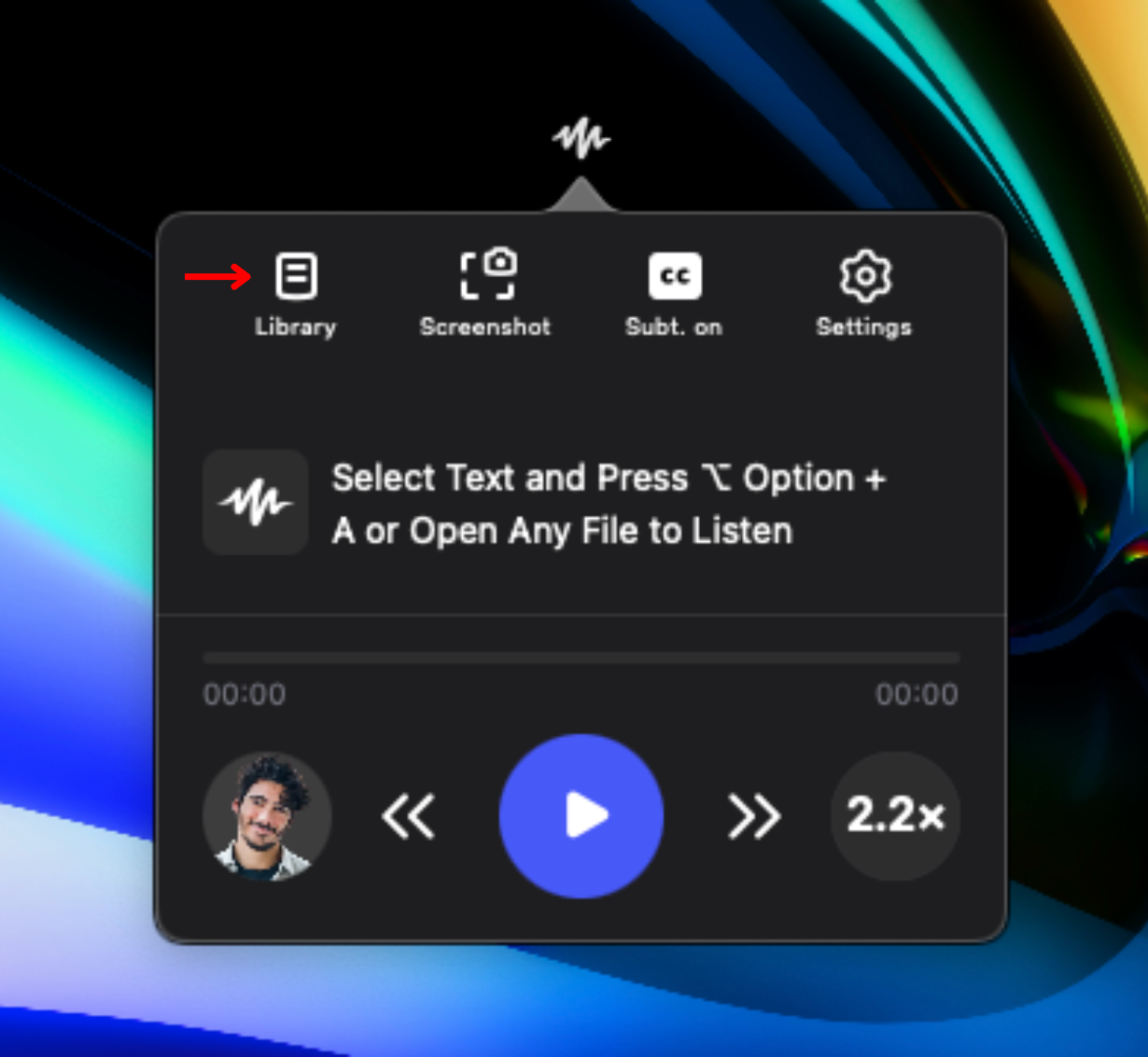
Pentru a accesa tot conținutul importat, poți deschide biblioteca ta. Pur și simplu:
- Apasă pe pictograma Bibliotecă situată în stânga, pe bara de control.
Cum să scanezi în aplicația Speechify pe Mac
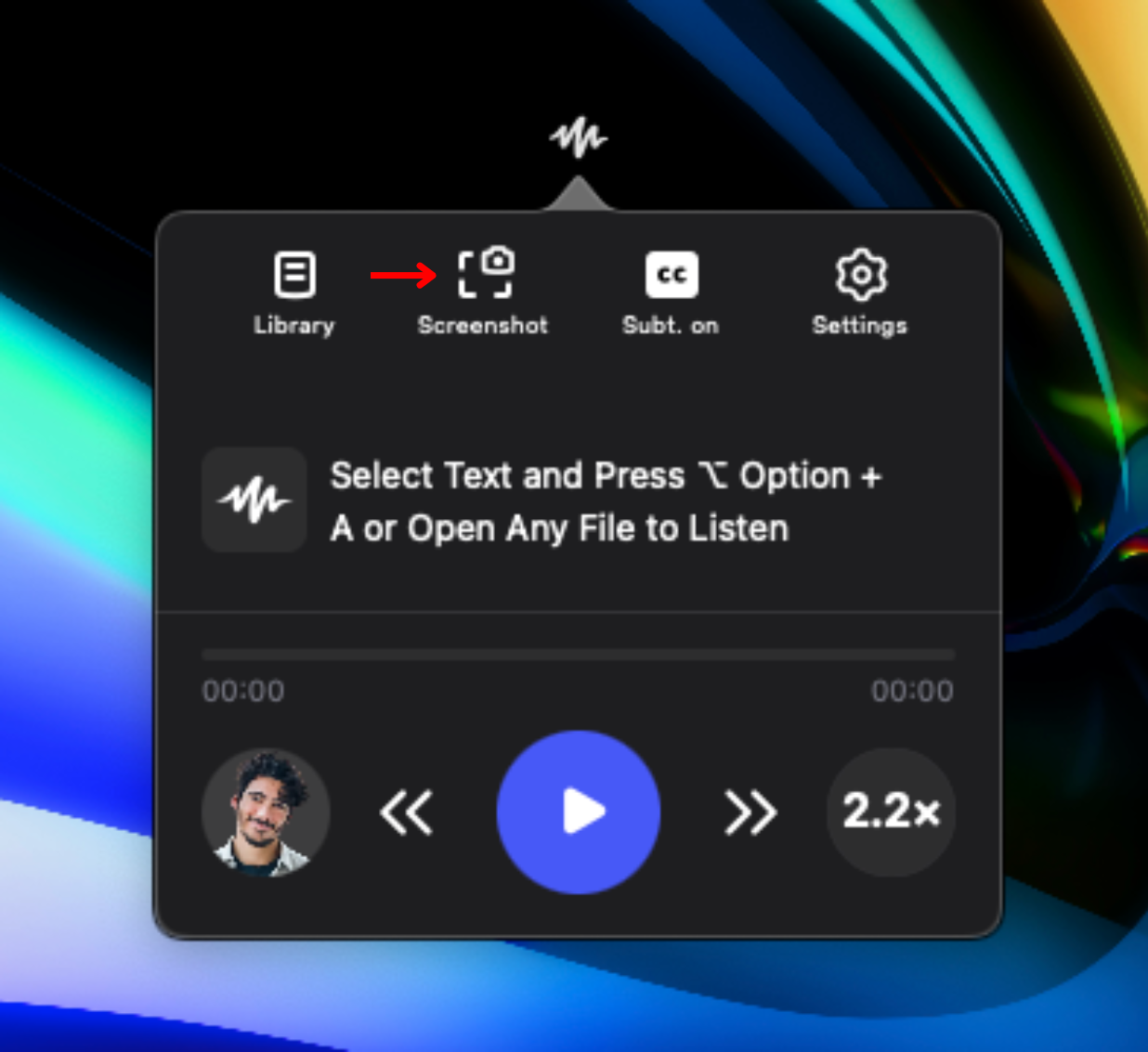
Pentru ca Speechify să citească o secțiune specifică a unei pagini sau textul dintr-o fotografie, poți folosi funcția de scanare OCR. Acest lucru îți permite să selectezi exact zona pe care vrei să o asculți. Urmează acești pași simpli:
- Fă clic pe pictograma Captură de ecran (Screenshot) de pe bara de control.
- Trage cursorul peste zona pe care vrei să o scanezi. Poți chiar să faci captură de ecran la text din fotografii pentru a-l citi cu voce tare.
- Apasă ESC pentru a ieși din modul captură sau pentru a începe din nou.
Cum să contactezi asistența în aplicația Speechify pe Mac
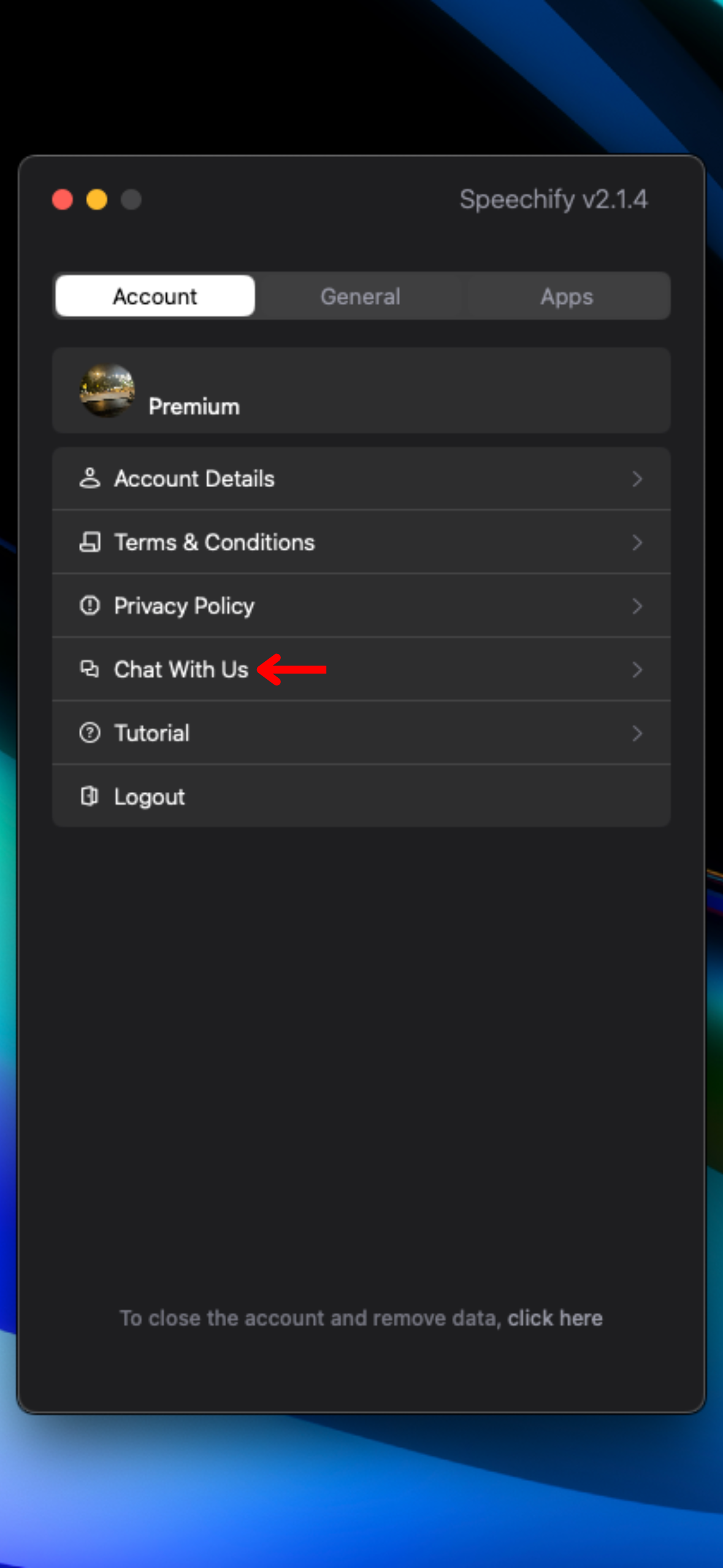
Dacă ai nevoie de ajutor suplimentar cu Speechify, ia legătura cu echipa noastră de suport sau vizitează Centrul nostru de Ajutor. Iată cum poți intra în contact cu suportul:
- Fă clic pe roata de setări (Settings) situată în dreapta, pe bara de control.
- Apasă „Chat With Us” pentru a trimite un mesaj către suport.




