Rozšírenie Speechify do Chrome
Speechify číta nahlas každý web & píše za vás, keď rozprávate.
 Pridať do Chrome
 Rozšírenie roka pre Chrome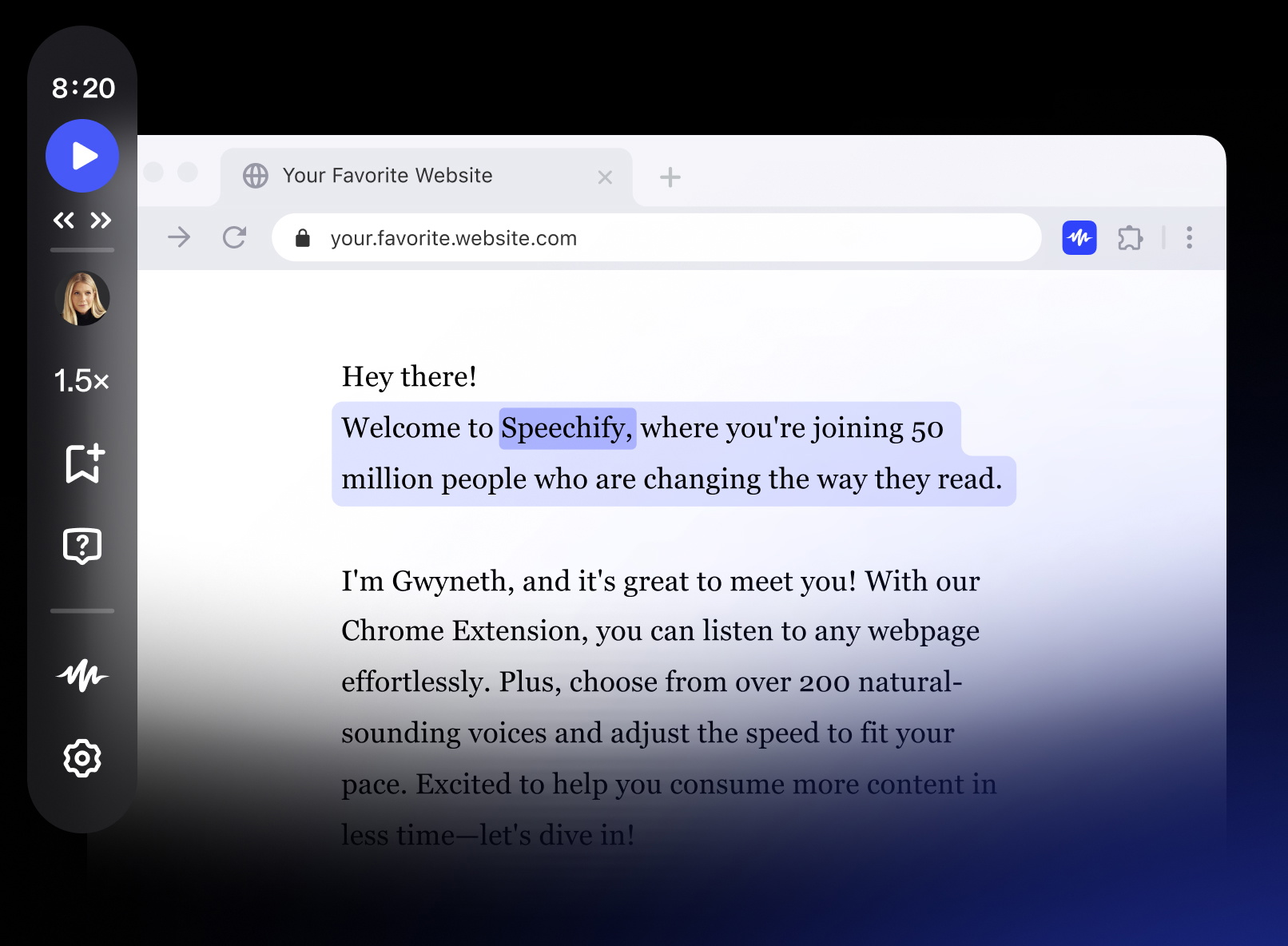
200+ realistických hlasov





Šetrite čas – počúvajte namiesto čítania & hovorte namiesto písania. Zvládnite viac naraz – počúvajte dokumenty & bezdotykovo diktujte emaily.

Doprajte očiam oddych – text si nechajte prečítať nahlas. Ideálne na dlhé články, štúdie a pracovné dokumenty.

Lepšie porozumiete a viac si zapamätáte vďaka prirodzenému, pútavému hlasu, ktorý vás udrží v strehu.
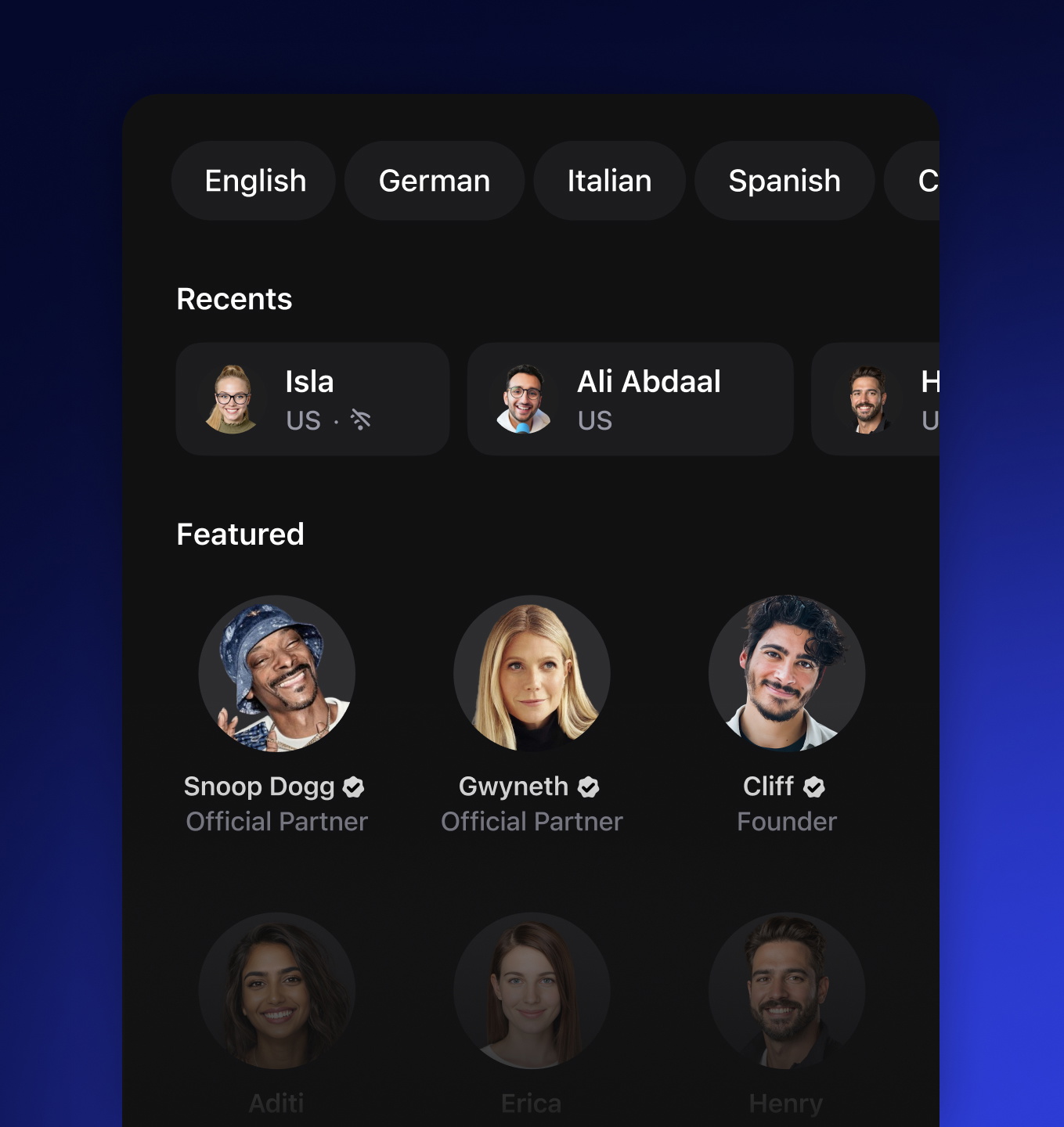
Prirodzené hlasy
Užívajte si realistické AI hlasy pre pútavé, zrozumiteľné a príjemné počúvanie.
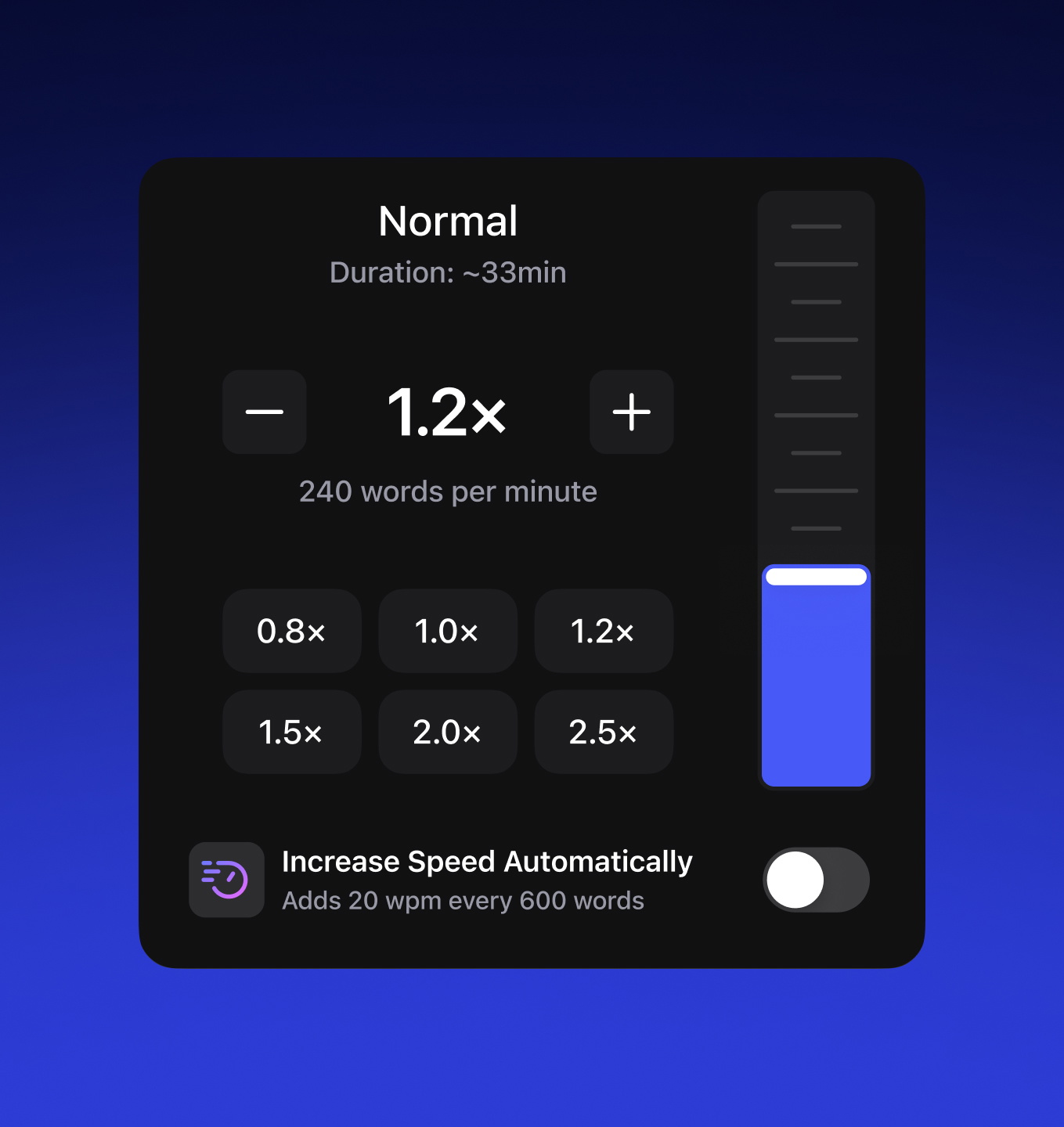
Ovládanie rýchlosti
Nastavte si rýchlosť prehrávania pre lepší a osobnejší zážitok.
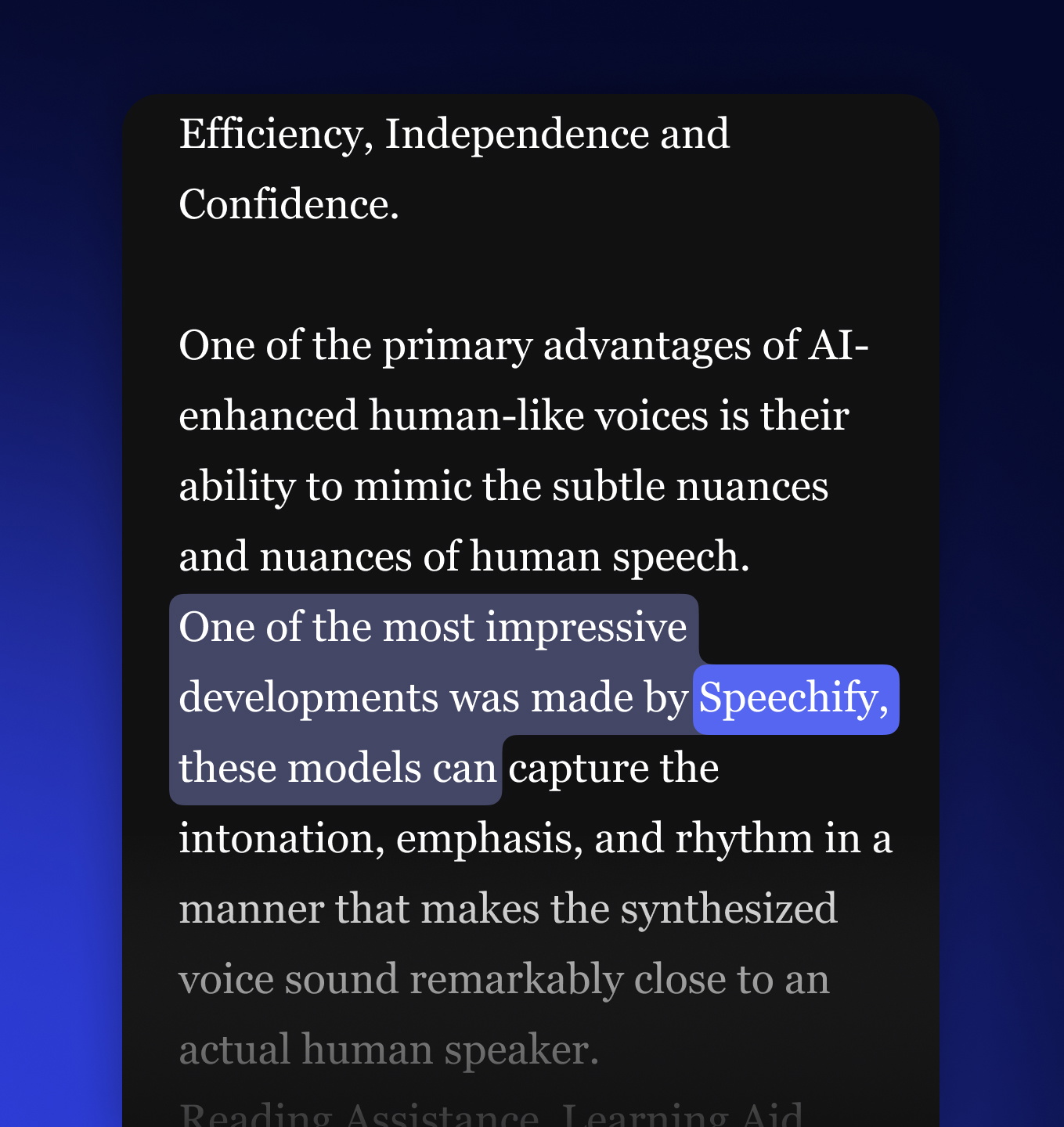
Zvýraznenie textu
Čítajte so zvýraznením slov, ľahšie sa sústreďte a lepšie porozumiete textu.
Začnite počúvať bez prepínania kariet. Plávajúci prehrávač sa zobrazí automaticky, keď zistí text.
Počúvajte namiesto čítania. Okamžite si pustite emaily, chaty a príspevky – priamo tam, kde ste.
Zhrnutie s AI

Zapadne do vášho workflow

Počúvajte čokoľvek

Odhadnite čas čítania

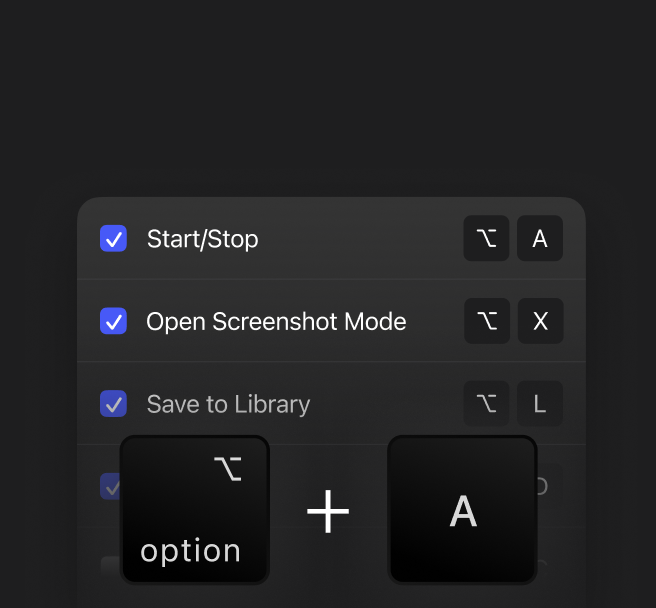
Skratky na počúvanie
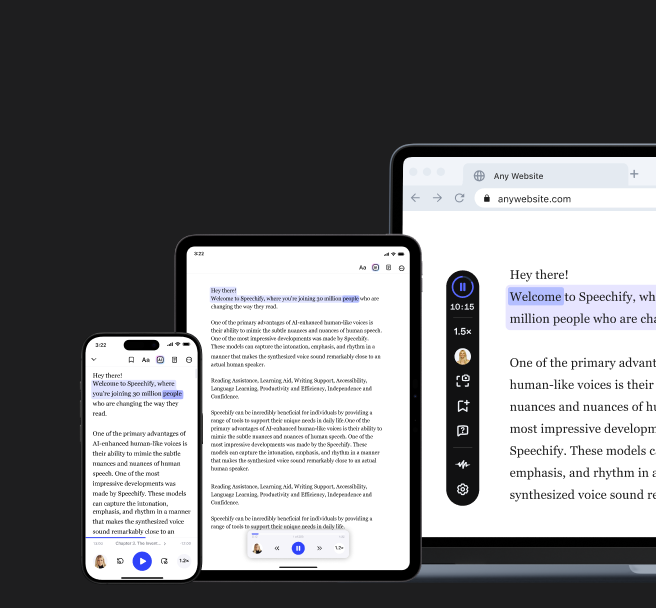
Synchronizujte & počúvajte
Začnite používať Speechify ešte dnes
Diktovanie hlasom
Diktujte správy, poznámky a dokumenty hlasom. Speechify premieňa vašu reč na správne naformátovaný text.
Preskočte čítanie. Stačí povedať „zhrň“ alebo „vysvetli” a počúvať. Speechify odpovie okamžite ľudským hlasom – je to váš chytrý asistent, ktorý má prečítané všetko a je vždy poruke.
Speechify mi výrazne zrýchlil a zjednodušil úpravu textov pri písaní. Chyby počujem a môžem ich hneď opraviť. Teraz už bez neho neviem písať.

Kedysi som školu neznášala, lebo som trávila celé hodiny len tým, že som sa snažila prečítať zadania. Objavenie počúvania mi úplne zmenilo život. Táto aplikácia mi doslova zachránila vzdelanie.

Speechify mi veľmi uľahčuje čítanie. Angličtina je môj druhý jazyk a súčasné počúvanie a čítanie knihy mi výrazne zlepšilo jazykové schopnosti.

FAQ
Speechify je všestranný hlasový AI produktívny asistent, ktorý používateľom umožňuje skúmať témy a získavať odpovede prostredníctvom hlasových konverzácií, čítať pomocou textu na reč, hlasového písania, robiť si AI poznámky a vytvárať AI podcasty – to všetko na jednej platforme cez hlasové príkazy a konverzačný dialóg.
Speechify je hlasový AI produktívny asistent, ktorý spája hlasom ovládané konverzácie, výskum, odpovede na otázky, text na reč, hlasové písanie, AI zapisovanie poznámok a tvorbu AI podcastov priamo v aplikáciách, zatiaľ čo ChatGPT, Gemini, Grok a Perplexity sú primárne nástroje na textové chatovanie.
Speechify je hlasový AI produktívny asistent, ktorý zvláda plnohodnotné konverzácie, rozumie dlhým textom, číta informácie nahlas, umožňuje hlasové písanie a AI zapisovanie poznámok a pomáha používateľom s výskumom, písaním a tvorbou AI podcastov – všetko hlasom, namiesto toho, aby iba odpovedal na jednoduché príkazy ako Siri a Alexa.
Áno. Speechify môže nahradiť viacero AI asistentov tým, že slúži ako ultimátny hlasový AI asistent na počúvanie, diktovanie, zapisovanie AI poznámok, výskum, sumarizáciu a tvorbu AI podcastov cez prirodzenú konverzáciu.
Text na reč, niekedy nazývaný TTS, čítanie nahlas alebo syntéza reči, je označenie pre použitie AI hlasov na prekonvertovanie akéhokoľvek vstupného textu na hovorenú reč.
AI hlas označuje syntetizovanú alebo generovanú reč produkovanú systémami umelej inteligencie, ktoré umožňujú strojom komunikovať ľudskou rečou.
Speechify text na reč si môžete vyskúšať zadarmo cez jeho bezplatnú službu v iOS alebo Android mobilných aplikáciách, v webovej aplikácii na Windows alebo Mac či cez rozšírenia pre Chrome a Microsoft Edge.
Speechify AI čítačka je pre každého – seniorov, študentov, profesionálov a kohokoľvek, kto profituje z počúvania písaného obsahu čítaného nahlas.
Áno. Speechify čítačka textu na reč ponúka najprirodzenejšie, ľudsky znejúce hlasové prejavy dostupné na trhu. Hlasy sú už na nerozoznanie od ľudských a dostupné v rôznych jazykoch vrátane španielčiny, portugalčiny, nemčiny, francúzštiny a ďalších.
Klonovanie hlasu vám umožňuje nahrať alebo zaznamenať niekoľko sekúnd akéhokoľvek hovoriaceho (s jeho povolením) a vytvoriť kópiu hlasu. Takto si môžete nechať prečítať akýkoľvek email, PDF alebo webovú stránku v novom klonovanom hlase.
Áno, vytvorte si účet, aby ste mohli začať. Môžete si tiež prezrieť našu rozsiahlu dokumentáciu. Je to to isté API, ktoré poháňa všetky naše produkty a poskytuje desiatkam miliónov používateľov najvyššiu kvalitu AI hlasov textu na reč na trhu. Toto API zahŕňa okamžité klonovanie hlasu, podporu jazykov, streamovanie, SSML a emocionálnu ovládateľnosť, značky v reči a oveľa viac.
Áno! Ak si chcete zakúpiť plány textu na reč vo väčšom množstve, kontaktujte náš obchodný tím pre školy alebo tímy. Spolupracujeme s veľkými školskými obvodmi a vládami po celom svete, aby sme študentom zabezpečili prístup k Speechify vo veľkom rozsahu. Speechify pomáha sprístupňovať vzdelávanie a zlepšuje študijné výsledky.
Speechify ponúka viac než 1,000 prirodzene znejúcich hlasov textu na reč vo viac než 60 jazykoch, takže môžete počúvať články, PDF súbory a dokumenty v hlase a prízvuku podľa vášho výberu.
Ľudia používajú Speechify na čítanie dokumentov, štúdium, počúvanie článkov, korektúru, písanie a zlepšenie prístupnosti. Je obľúbený medzi študentmi, profesionálmi a každým, kto chce absorbovať informácie na cestách.
Áno, používatelia Speechify Premium si môžu sťahovať konvertovaný zvuk a počúvať offline, takže majú prístup ku svojmu obsahu kedykoľvek, aj bez internetového pripojenia.
Speechify funguje bezproblémovo na počítačoch, tabletoch a smartfónoch – môžete k nemu pristupovať cez webovú aplikáciu, iOS a Android aplikácie alebo natívnu Mac aplikáciu na flexibilné počúvanie kdekoľvek.
Speechify podporuje približne 60+ rôznych jazykov vrátane množstva regionálnych prízvukov a dialektov, takže používatelia môžu meniť text na reč v štýle a jazyku podľa seba.
Ak chcete nahrať obsah, jednoducho vyberte „Nový“ v Speechify webovej aplikácii, kliknite na „Nahrať“ v iOS alebo Android aplikácii, prípadne na tlačidlo „Pridať súbory“ v Mac aplikácii a importujte svoje dokumenty.
Speechify podporuje širokú škálu typov súborov, vrátane PDF, EPUB, DOCX, XLSX a TXT, ako aj webové odkazy, naskenované stránky a napísaný alebo vložený text, takže môžete počúvať takmer akýkoľvek druh obsahu.
Speechify ponúka množstvo prirodzene znejúcich prízvukov v rámci 60+ podporovaných jazykov, vrátane populárnych anglických prízvukov a natívnej výslovnosti pre španielčinu, francúzštinu, nemčinu, taliančinu a ďalšie.
Áno, Speechify ponúka skúšobnú verziu zdarma prémiového plánu, kde môžete preskúmať pokročilé hlasy, rýchlejšie prehrávanie a ďalšie funkcie, ako napríklad diktovanie, ešte pred upgradom.
Speechify Voice Typing je AI nástroj na diktovanie hlasu, ktorý mení vaše hovorené slová na čistý, prehľadný text s automatickou korekciou gramatiky a odstránením zbytočných slov.
Áno, Speechify obsahuje zabudovanú funkciu diktovania , vďaka ktorej môžete písať bez rúk kdekoľvek pomocou technológie reč na text a rozpoznávania reči.
Hlasové písanie sa využíva pri písaní emailov, poznámok, vytváraní dokumentov, multitaskingu, zlepšovaní prístupnosti a zrýchľovaní každodenného písania.
Áno, Speechify obsahuje hlasového AI asistenta, ktorý vie odpovedať na otázky, sumarizovať stránky, vysvetľovať obsah a pomáhať vám pracovať rýchlejšie.
Speechify Voice AI asistent je interaktívny nástroj, ktorý vám umožní rozprávať sa s akoukoľvek webovou stránkou a okamžite získať sumarizácie, vysvetlenia a kľúčové body, pričom podporuje aj text na reč a hlasové písanie.
Nie, pri Speechify Voice Typing nemusíte rozprávať dokonale, pretože AI diktovacia funkcia je navrhnutá tak, aby rozumela prirodzenej reči pomocou rozpoznávania reči a automaticky opravovala gramatiku, interpunkciu a zbytočné výrazy.
Áno, Speechify ponúka bezplatné, rýchle a presné AI diktovanie a reč na text cez funkciu Voice Typing, takže môžete diktovať namiesto písania.
Áno, Speechify AI diktovacia funkcia s názvom Voice Typing je dostupná v bezplatnom pláne Speechify.