



AI-röstdiktering har blivit ett av de mest effektiva sätten att skriva, kommunicera och skapa innehåll utan att använda händerna. Med ChatGPT:s inbyggda röstfunktioner och AI-drivna dikteringsmöjligheter kan användare nu prata som vanligt och låta systemet omvandla deras tal till korrekt, strukturerad text. Oavsett om du vill öka din produktivitet, minska skrivtrötthet eller helt enkelt skruva upp tempot i ditt arbetsflöde, kan du med AI-röstdiktering i ChatGPT förändra hur du jobbar – här är allt du behöver veta.
Vad är AI-röstdiktering i ChatGPT?
ChatGPT:s röstdiktering använder avancerade tal-till-text-AI-modeller för att omvandla talade ord till skriven text i realtid. Till skillnad från enklare röstinmatnings-verktyg, som bygger på fasta talsystem, tolkar ChatGPT löpande kontext, interpunktion, tonfall och avsikt, vilket ger betydligt mer naturliga och träffsäkra resultat. Det gör funktionen idealisk för yrkesverksamma, studenter, kreatörer och alla som vill få ut mer av sin produktivitet med hjälp av röstinmatning och diktering.
Så använder du AI-röstdiktering i ChatGPT (steg för steg)
Att använda röstdiktering i ChatGPT är enkelt, men vilka funktioner du får beror på om du använder webbappen, mobilappen eller en enhet som stöder handsfree-röstchatt. Nedan hittar du steg-för-steg-guider för respektive plattform.
Så här använder du röstdiktering i ChatGPT:s mobilapp
- Öppna ChatGPT-appen på din iPhone eller Android-enhet. Gå till den konversation där du vill använda röstinmatning.
- Tryck på mikrofonikonen. Ikonen syns till höger i meddelanderutan och aktiverar röstdiktering.
- Börja prata som vanligt. ChatGPT använder AI-diktering i realtid för att förvandla din röst till text och tolkar pauser, interpunktion och sammanhang.
Granska transkriberingen. ChatGPT visar den dikterade texten före eller efter att du skickat, beroende på vilken funktion du använder. - Skicka eller finslipa meddelandet. Du kan redigera texten manuellt eller be ChatGPT putsa, skriva om eller utöka ditt dikterade innehåll.
Så använder du röstdiktering i ChatGPT på dator
- Öppna ChatGPT i din webbläsare. Kontrollera att du har tillåtit mikrofonåtkomst i webbläsaren.
- Klicka på mikrofonknappen i kommandoraden. Detta startar livefunktionen för röstinmatning.
- Tala tydligt för att diktera ditt meddelande. ChatGPT omvandlar din diktering till text i realtid.
- Skicka, justera eller fortsätt diktera. Röstinmatning kan användas om och om igen för en smidig, helt handsfree-interaktion.
Hur du använder helt handsfree röstläge (om tillgängligt)
Vissa versioner av ChatGPT (framför allt Plus- och Pro-planer) har ett uppslukande röstläge som möjliggör fullständiga samtal utan att du behöver skriva. Starta röstläget genom att trycka på hörlurs- eller röstikonen. ChatGPT börjar då lyssna kontinuerligt så att du kan prata naturligt. Du kan använda kommandon som:
”Skriv om det”, ”Fortsätt” eller ”Starta nytt meddelande” och få svar som talat ljud, vilket skapar ett helt handsfree-arbetsflöde.
Tips för bättre noggrannhet vid användning av AI-röstdiktering
AI-röstdiktering har gjort det enklare än någonsin att förvandla tal till skrivet innehåll – men hur träffsäkert resultatet blir beror fortfarande mycket på hur verktyget används. Om du lär dig några praktiska knep kan du minska fel, förbättra tydligheten och se till att din dikterade text kräver minimalt med efterarbete:
- Tala tydligt och i naturligt tempo: Tydligt tal gör att AI:n kan uppfatta orden korrekt utan att överkorrigera.
- Använd talad interpunktion vid behov: Om du säger ”punkt”, ”komma” eller ”nytt stycke” hjälper det till att strukturera längre texter.
- Minska bakgrundsljud: En tyst miljö förbättrar dikteringsnoggrannheten för både röstinmatning och diktering.
- Dela upp komplexa ämnen i korta segment: Om du bryter upp dikteringen i avsnitt minskar risken för fel och texten blir lättare att läsa.
- Låt ChatGPT städa upp ditt utkast: Eftersom dikterade utkast ofta är grova kan du be ChatGPT att ”skriva om det mer professionellt” eller ”formatera som artikel”.
Populära användningsområden för röstdiktering med ChatGPT
Röstdiktering med ChatGPT har öppnat nya möjligheter för hur människor tänker, skriver och arbetar mer effektivt utan att ständigt behöva knappa på ett tangentbord. Här är de mest populära användningsområdena:
- Skriva artiklar och blogginlägg: Användare kan diktera hela utkast helt handsfree och låta ChatGPT strukturera och förbättra dem.
- Skriva e-post och rapporter: Diktering sparar tid och minskar belastningen vid löpande kommunikation.
- Skapa anteckningar, idéer och brainstorming: AI-röstdiktering hjälper till att fånga upp och organisera uttalade idéer till tydliga utkast.
- Tillgänglighet och handsfree-produktivitet: Röstinmatning och diktering hjälper personer med skador, funktionsnedsättningar eller begränsad förmåga att skriva.
- Stöd för multitasking: Användare kan diktera på språng eller när det inte är praktiskt att skriva.
Speechify Voice Typing: Bästa AI-röstdikteringen för ChatGPT
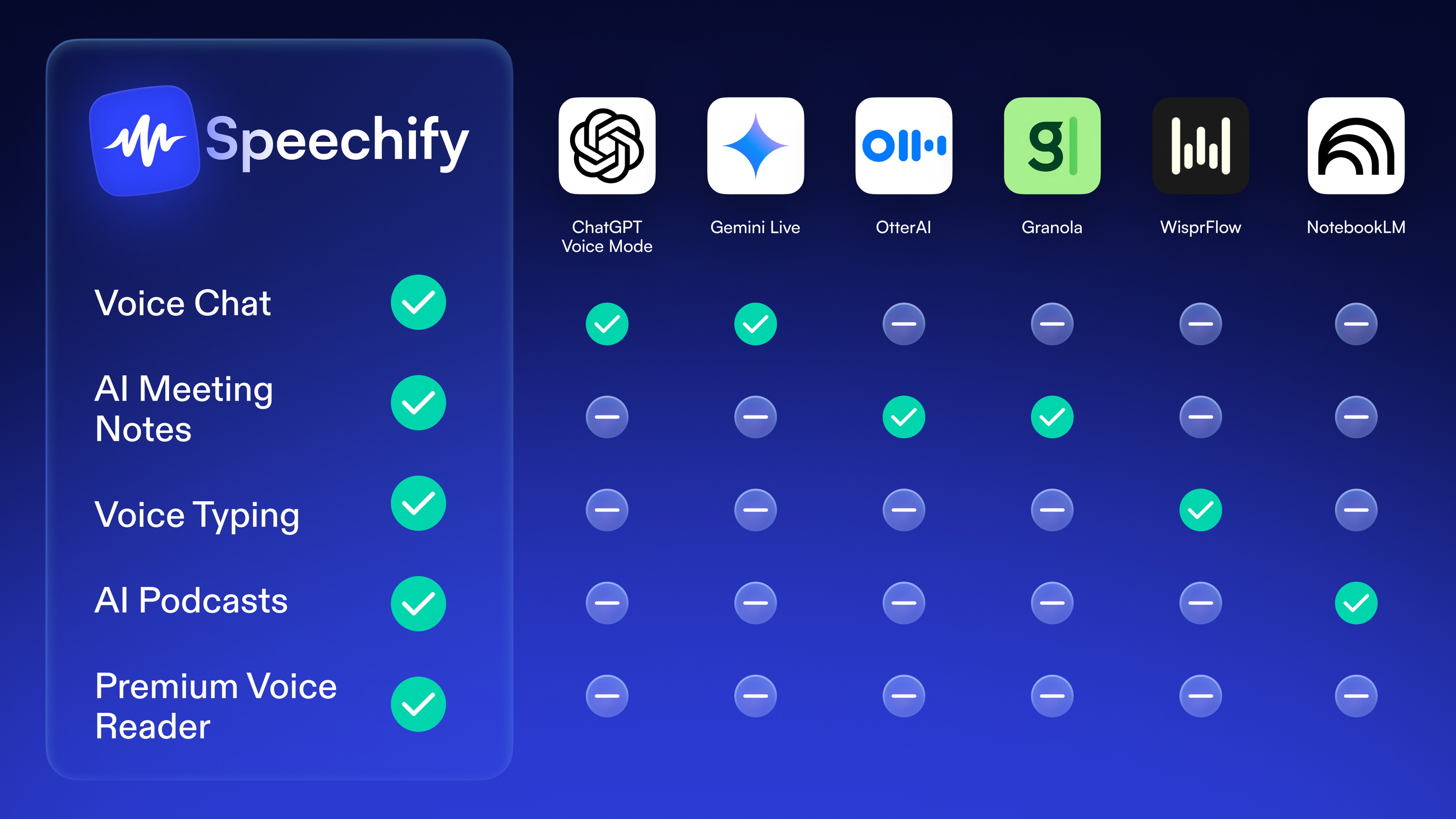
Speechify Voice Typing är ett av de bästa gratisalternativen för att använda AI-röstdiktering med ChatGPT eftersom det fungerar sömlöst direkt i ChatGPT och i alla appar eller på alla webbplatser – till skillnad från ChatGPT:s inbyggda röstinmatning, som är begränsad till själva ChatGPT-gränssnittet. Utan användningsbegränsningar eller krav på uppgraderingar kan användaren diktera naturligt medan Speechify automatiskt lägger till interpunktion, rättar grammatik och tar bort utfyllnadsord för att ge ren, professionell text i realtid. Speechify fungerar via sina appar för Mac, iOS och Android och genom Chrome-tillägg. Det finns även ett inbyggt mobilt dikteringstangentbord för smidig röstinmatning när du är på språng. Utöver diktering erbjuder Speechify naturtrogen text-till-tal på över 60 språk samt en Voice AI-assistent som kan sammanfatta, förklara eller plocka ut viktiga insikter ur innehåll – vilket gör det till en komplett, röstfokuserad produktivitets-lösning som går långt bortom bara ChatGPT.
FAQ
Hur använder man röstdiktering i ChatGPT?
Du kan använda röstdiktering i ChatGPT genom att trycka på mikrofonikonen i mobilen eller på datorn, eller genom att använda Speechify Voice Typing för att diktera direkt in i ChatGPT helt handsfree.
Stöder ChatGPT röstinmatning i realtid?
Ja, ChatGPT har stöd för röstinmatning i realtid, och Speechify Voice Typing erbjuder en ännu smidigare dikteringsupplevelse i alla appar och på alla webbplatser.
Är AI-röstdiktering i ChatGPT noggrann?
ChatGPT:s AI-diktering är träffsäker när du talar tydligt, medan Speechify Voice Typing skruvar upp noggrannheten ytterligare med grammatikkorrigering och borttagning av utfyllnadsord.
Kan du använda röstdiktering i ChatGPT på mobil?
Ja, ChatGPT har stöd för röstdiktering på iOS och Android, och Speechify Voice Typing har ett inbyggt mobilt dikteringstangentbord för sömlös användning.
Kan man diktera långformade texter i ChatGPT?
Ja, användare dikterar ofta hela artiklar eller utkast direkt i ChatGPT, och Speechify Voice Typing är idealiskt för längre diktamen med minimalt redigeringsbehov.
Hur förbättrar man noggrannheten för röstdiktering i ChatGPT?
Noggrannheten ökar om du pratar tydligt och använder verktyg som Speechify Voice Typing, som automatiskt städar upp den dikterade texten.
Stöder ChatGPT-röstdiktering interpunktion?
ChatGPT har stöd för talad interpunktion, medan Speechify Voice Typing lägger till interpunktion automatiskt utan röstkommandon.
Är ChatGPT-röstdiktering bra för tillgänglighet?
Ja, röstdiktering stödjer användare med rörelse- eller synnedsättning och Speechify Voice Typing är framtaget för tillgänglighets-fokuserade arbetsflöden.
Erbjuder ChatGPT ett helt handsfree röstläge?
Vissa versioner har röstläge, medan Speechify Voice Typing ger handsfree-diktering i alla skrivmiljöer.
Kan ChatGPT städa upp eller skriva om dikterad text?
Ja, ChatGPT kan förfina dikterade utkast och Speechify Voice Typing ger redan från början renare första utkast.
Vad är det bästa sättet att använda röstdiktering med ChatGPT?
Många användare kombinerar ChatGPT:s AI-skrivförmåga med Speechify Voice Typing för snabbt, träffsäkert och helt handsfree innehållsskapande.




