



Hem yeni başlayanlar hem de deneyimli kullanıcılar için hazırlanan bu rehber, Mac'inizdeki Speechify uygulamasının sunduğu tüm özellikleri adım adım anlatıyor. Yazılı içerikleri yüksek kaliteli sese dönüştürmekten dinleme tercihinize uygun ses ve hız ayarlarını özelleştirmeye kadar, Speechify cihazınızı güçlü bir okuma asistanına dönüştürür. İster verimliliğinizi artırmak, ister yeni bir dil öğrenmek, ister sadece okuma deneyiminizi daha erişilebilir hale getirmek isteyin, bu rehber sayesinde bu dinamik aracın sunduğu tüm imkanlardan en iyi şekilde yararlanabileceksiniz.
Speechify Mac Uygulaması Nasıl İndirilir
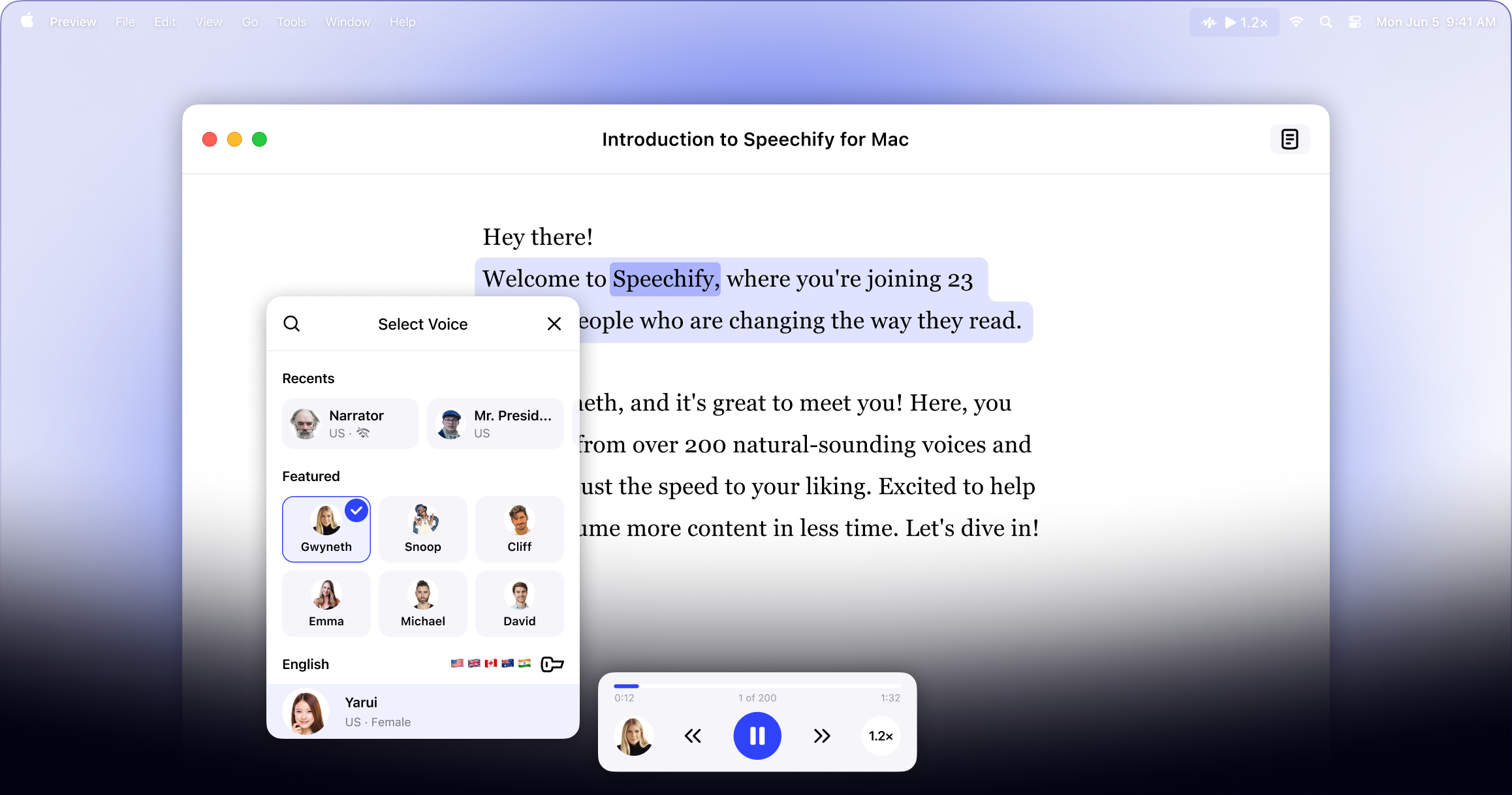
Speechify Mac Uygulamasını kullanmaya başlamak için ilk adım, uygulamayı indirmektir. Nereden indirebileceğinizi aşağıda bulabilirsiniz:
- Speechify Mac Uygulamasını App Store üzerinden indirin.
- Bir hesap oluşturun.
Speechify Mac Uygulamasına Metin Nasıl Yüklenir
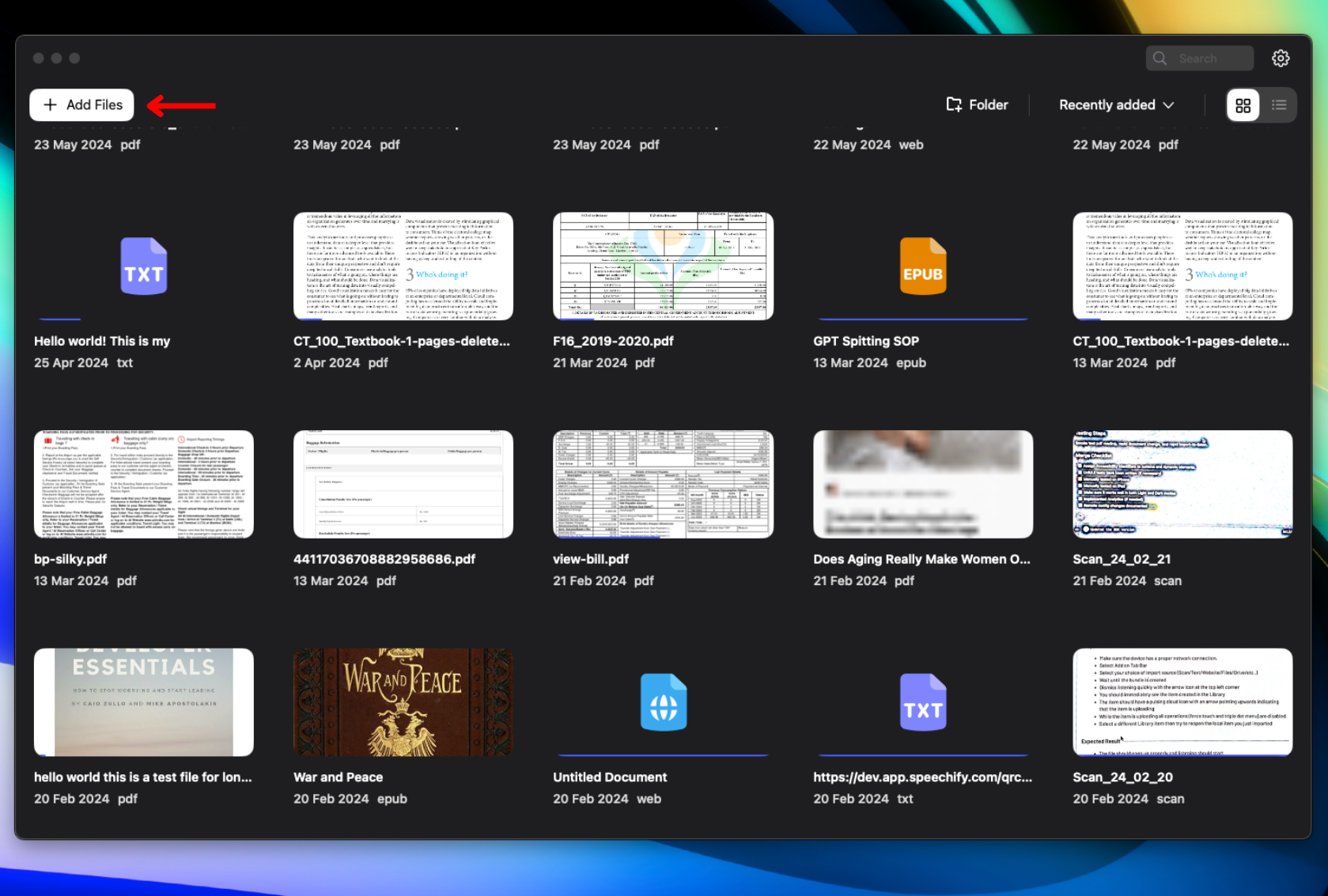
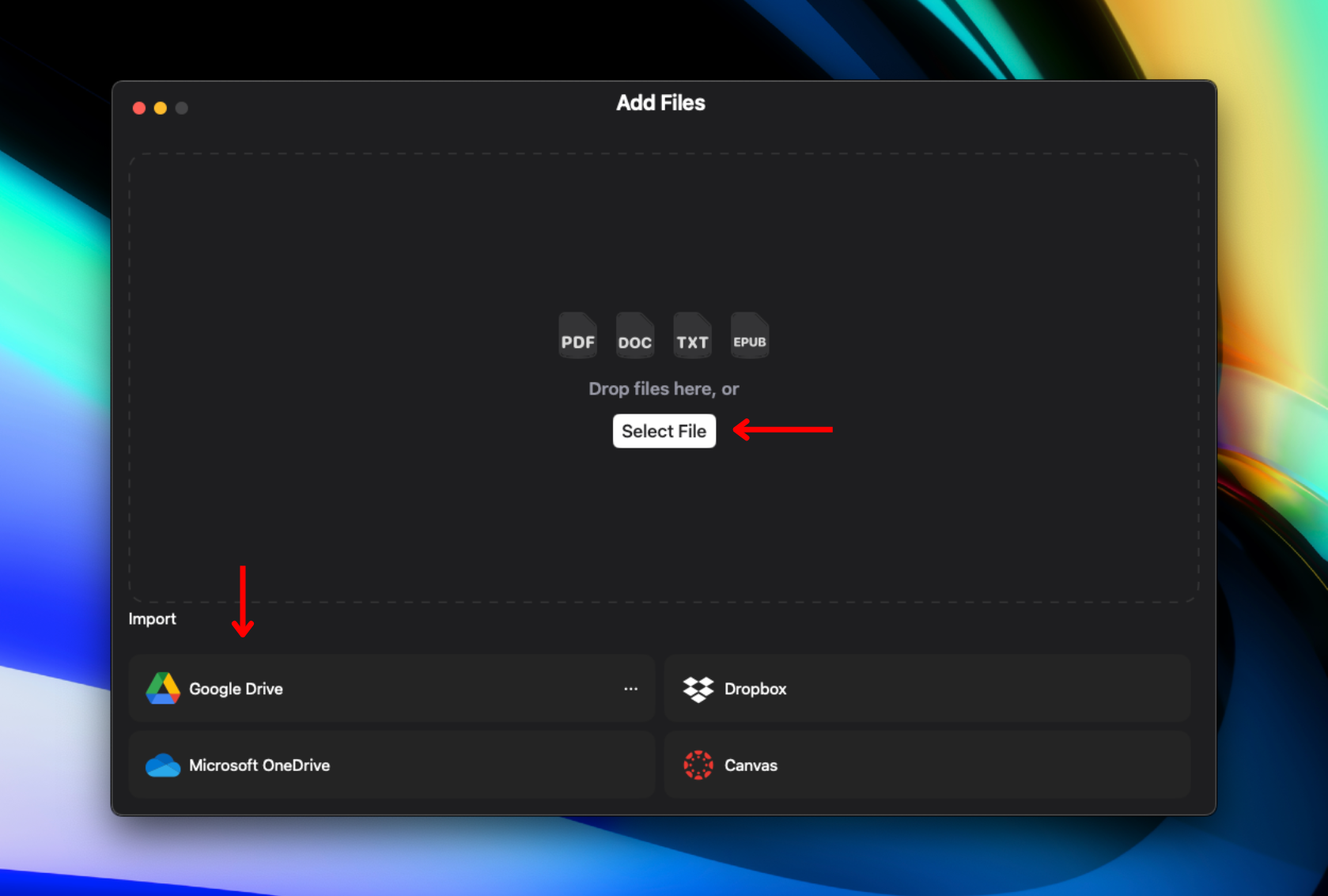
Metninizi konuşmaya dönüştürmek için Speechify'a yüklemeniz ya da içe aktarmanız gerekir. Başlamak için şu adımları izleyin:
- Kütüphane sayfasının sol üst köşesindeki “Dosya Ekle”ye tıklayın.
- Okumak istediğiniz içeriği yükleyin veya içe aktarın. Şunları yapabilirsiniz:
- Bilgisayarınızdan dosyaları içe aktarın.
- Google Drive, Dropbox, OneDrive veya Canvas'a bağlanarak dosyaları içe aktarın.
Speechify Mac Uygulamasında Ses Nasıl Değiştirilir
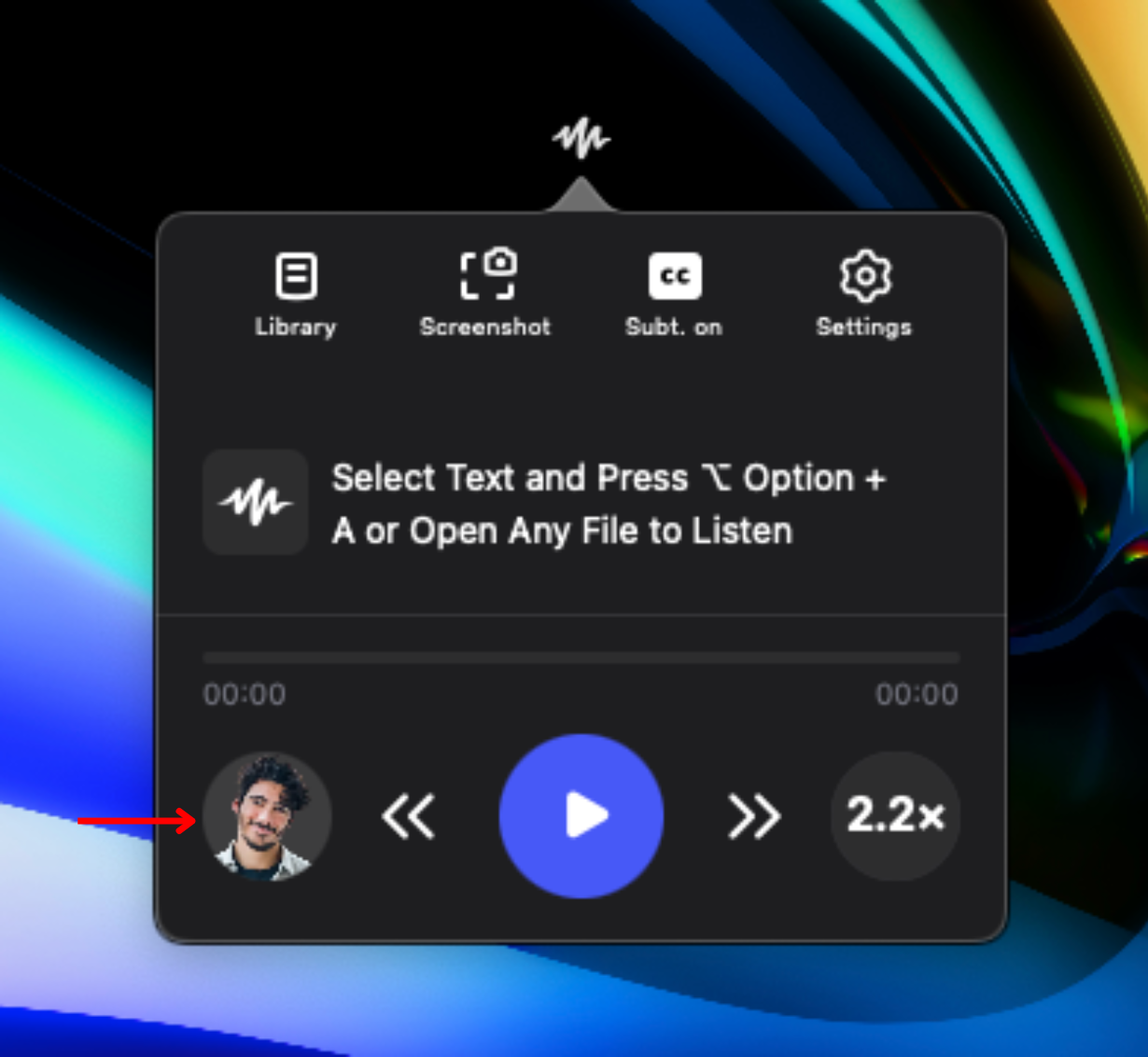
Dinleme deneyiminizi kişiselleştirin ve 200'den fazla yapay zekâ sesinden size en uygun olanı seçin. Dinleme deneyiminizi özelleştirmek için:
- Sol alttaki ses simgesine tıklayın.
- Aralarından seçim yapabileceğiniz 200'den fazla gerçekçi yapay zekâ sesi bulunmaktadır; ünlü sesler de dahil Snoop Dogg ve Gwyneth Paltrow gibi.
Speechify Mac Uygulamasında Dil Nasıl Değiştirilir
Speechify 60'tan fazla dili destekleyerek istediğiniz dili dinlemenizi kolaylaştırır. Dili değiştirmek için şu adımları takip edin:
- Sol alttaki ses simgesine tıklayın.
- “Tüm Sesler”i seçin.
- 60'tan fazla dil arasından istediğinizi seçin.
Speechify Mac Uygulamasında Okuma Hızı Nasıl Değiştirilir
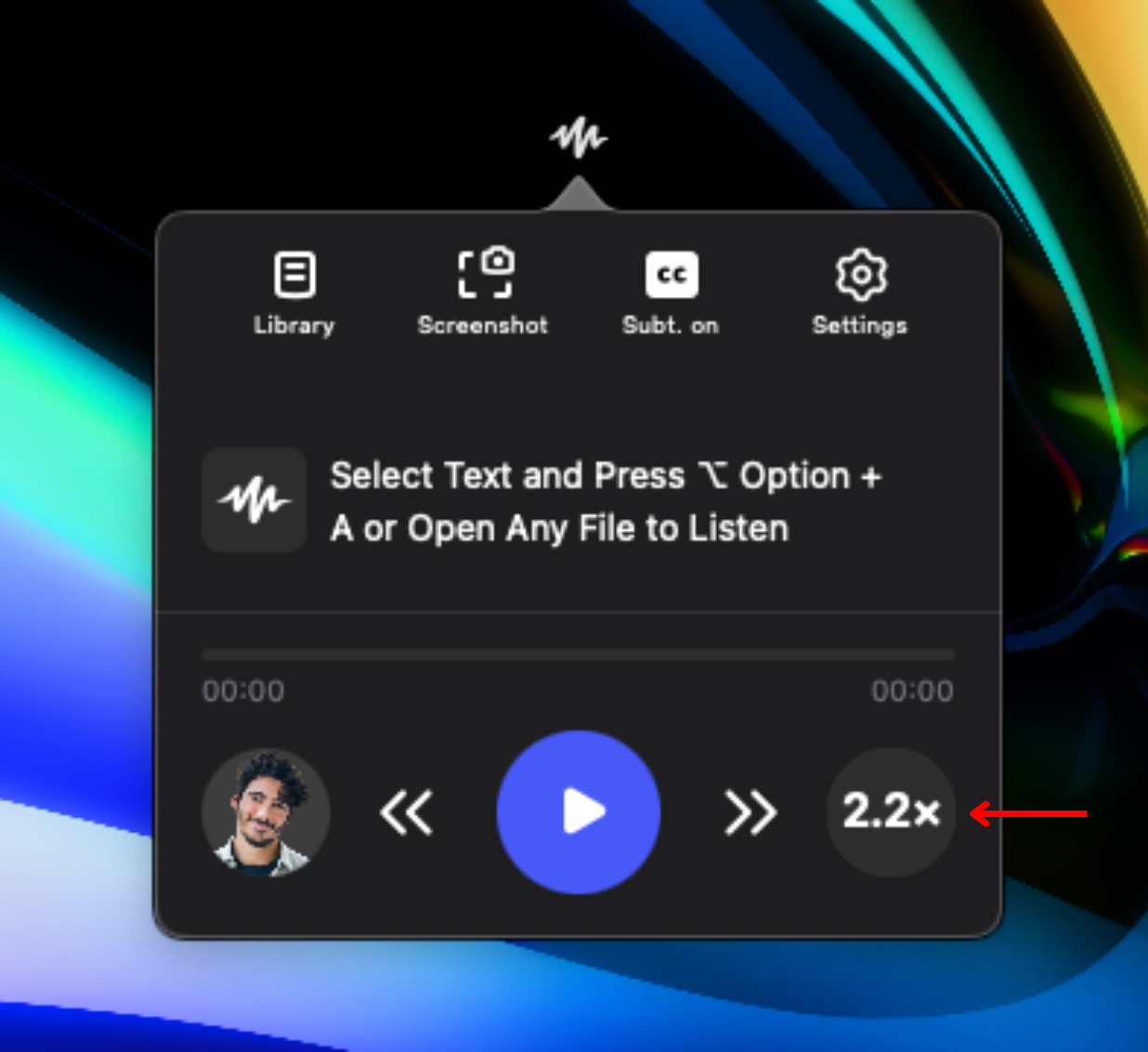
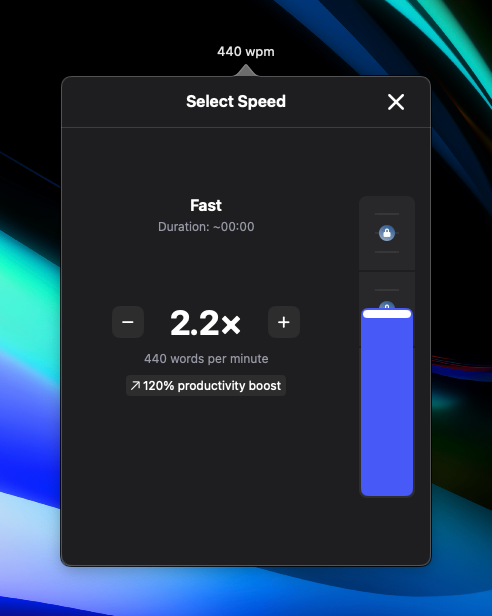
Okuma hızınızı dinleme rahatlığınız ve anlama hızınızla uyumlu hale getirmek için Speechify okuma hızını değiştirmenize imkân tanır. Okuma hızını artırmak veya azaltmak için şu adımları izleyin:
- Sağ alt köşedeki 1x simgesine tıklayın.
- Okuma hızınızı ayarlayın. .5x (dakikada 100 kelime) ile 4.5x (dakikada 900 kelime) arasında istediğiniz hızı seçebilirsiniz.
Speechify Mac Uygulamasının Görünümü Nasıl Değiştirilir
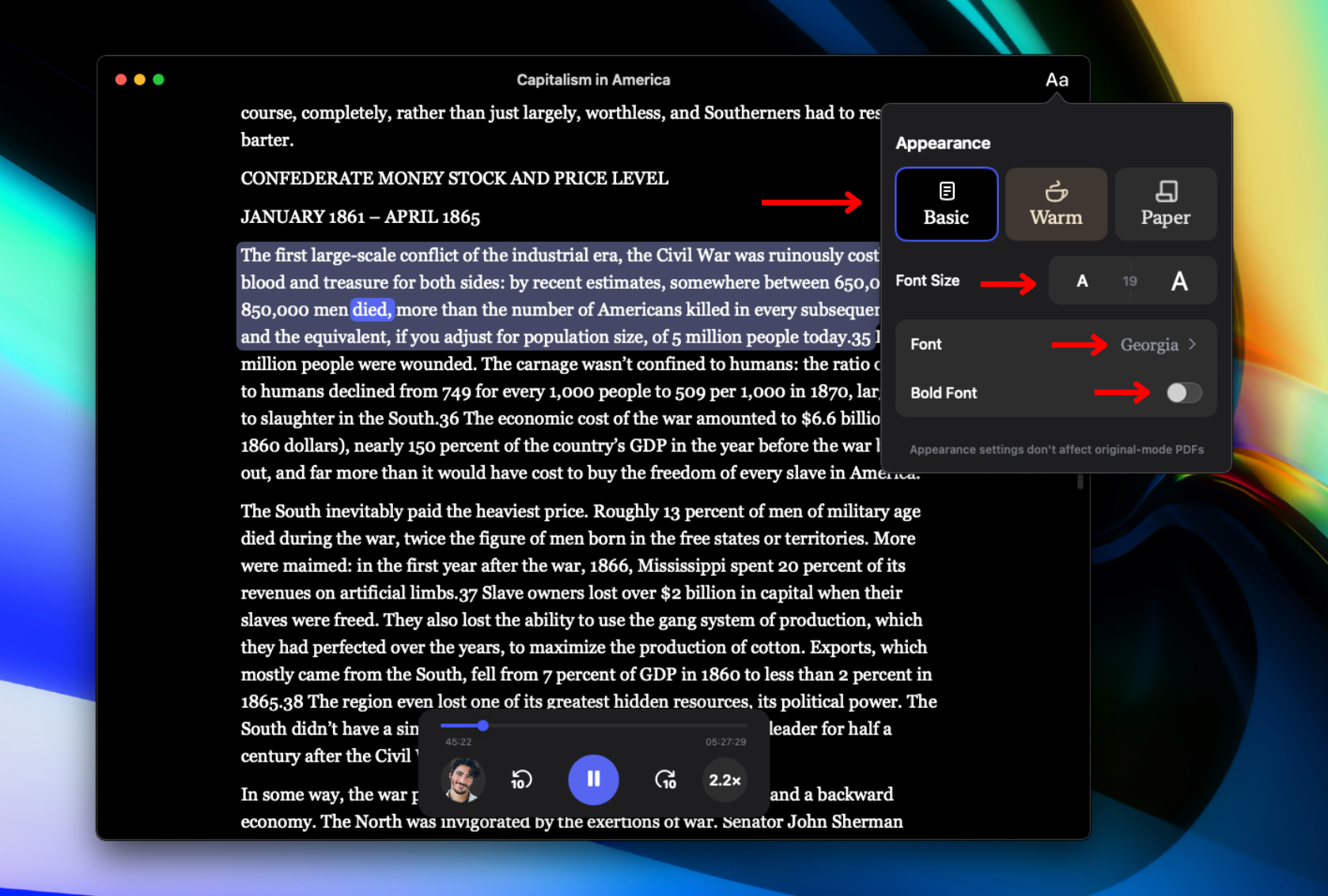
Speechify'ın görünümünü zevkinize göre özelleştirerek uygulamanın görsel arayüzünü değiştirebilirsiniz. Yazı tipini ve temayı değiştirmek için:
- Sağ üst köşedeki Aa simgesine tıklayın.
- Speechify Mac Uygulamasının arka planını “Temel”, “Sıcak” veya “Kağıt” seçeneklerinden biriyle değiştirin.
- Yazı tipi boyutunu, “Yazı Tipi Boyutu” yanındaki sayıyı değiştirerek ayarlayın.
- “Yazı Tipi”ne tıklayarak yazı tipini değiştirin.
- “Kalın Yazı Tipi”ni açarak yazıyı kalınlaştırın.
Speechify Mac Uygulamasında Kütüphaneye Nasıl Erişilir
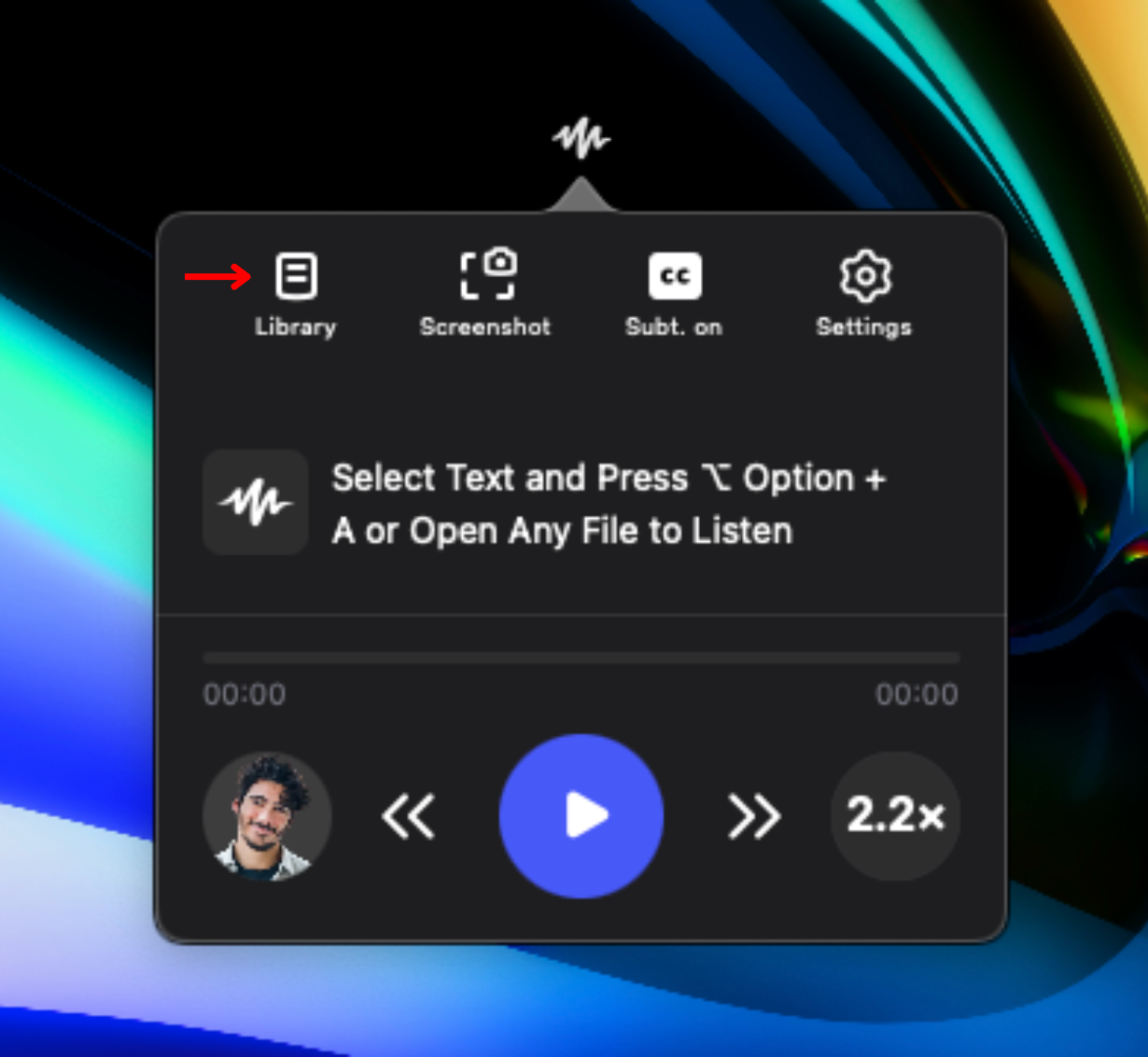
İçe aktardığınız tüm içeriklere erişmek için kütüphanenizi açabilirsiniz. Bunun için:
- Kontrol merkezi araç çubuğunun solundaki Kütüphane simgesine tıklayın.
Speechify Mac Uygulamasında Tarama Nasıl Yapılır
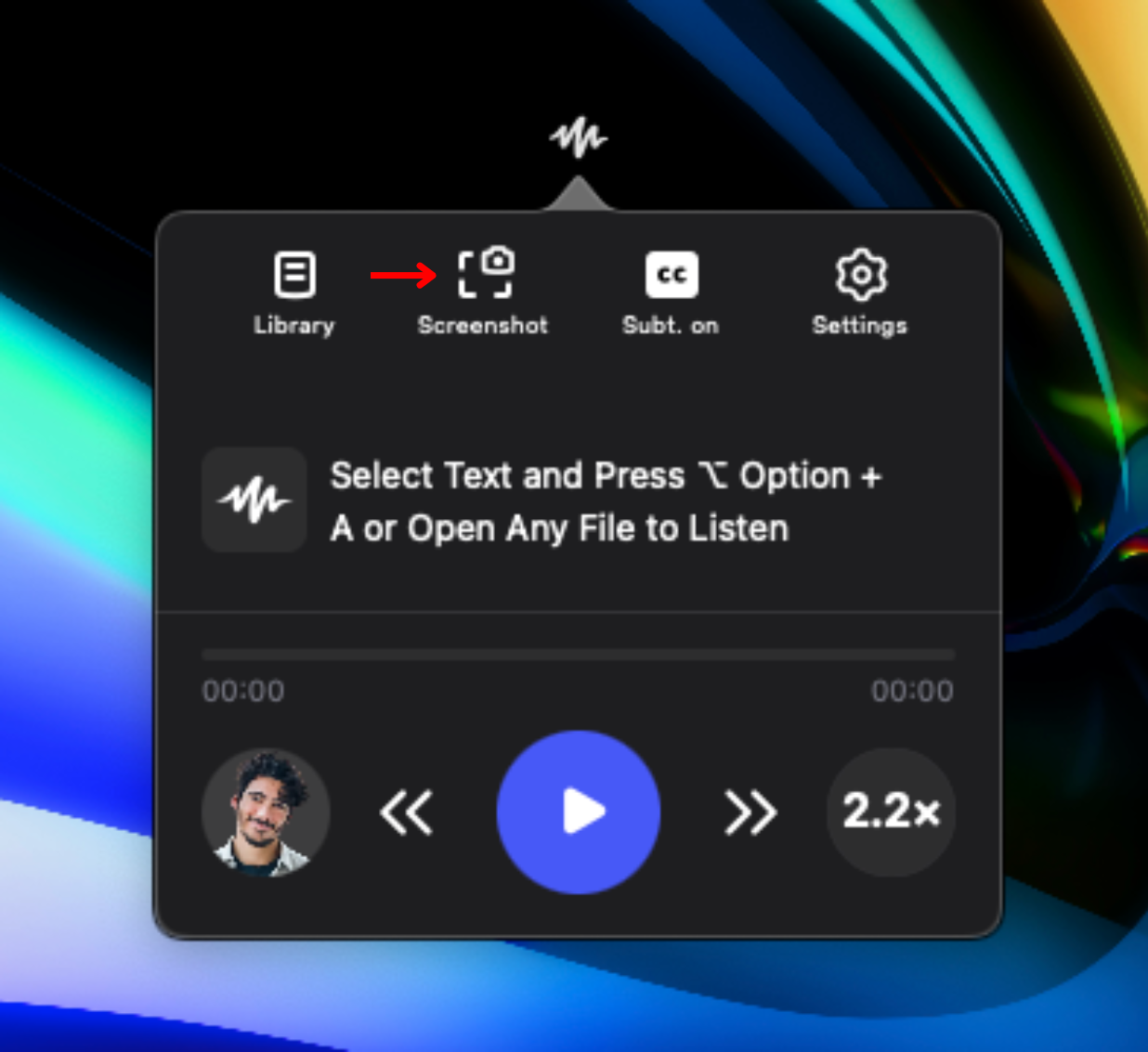
Speechify'ın bir sayfanın belirli bir bölümünü veya bir fotoğraftaki metni okumasını istiyorsanız, OCR tarama özelliğini kullanabilirsiniz. Bu özellik sayesinde tam olarak hangi alanın okunmasını istediğinizi seçebilirsiniz. Yapmanız gerekenler:
- Kontrol merkezi araç çubuğundaki Ekran Görüntüsü simgesine tıklayın.
- Tarama yapmak istediğiniz alanı seçmek için ekran görüntüsü çerçevesini sürükleyin. Fotoğraflardaki metni okutmak için de fotoğrafın ekran görüntüsünü alabilirsiniz.
- Ekran görüntüsü modundan çıkmak veya işlemi baştan başlatmak için ESC'ye basın.
Speechify Mac Uygulamasında Destek Ekibiyle Nasıl İletişime Geçilir
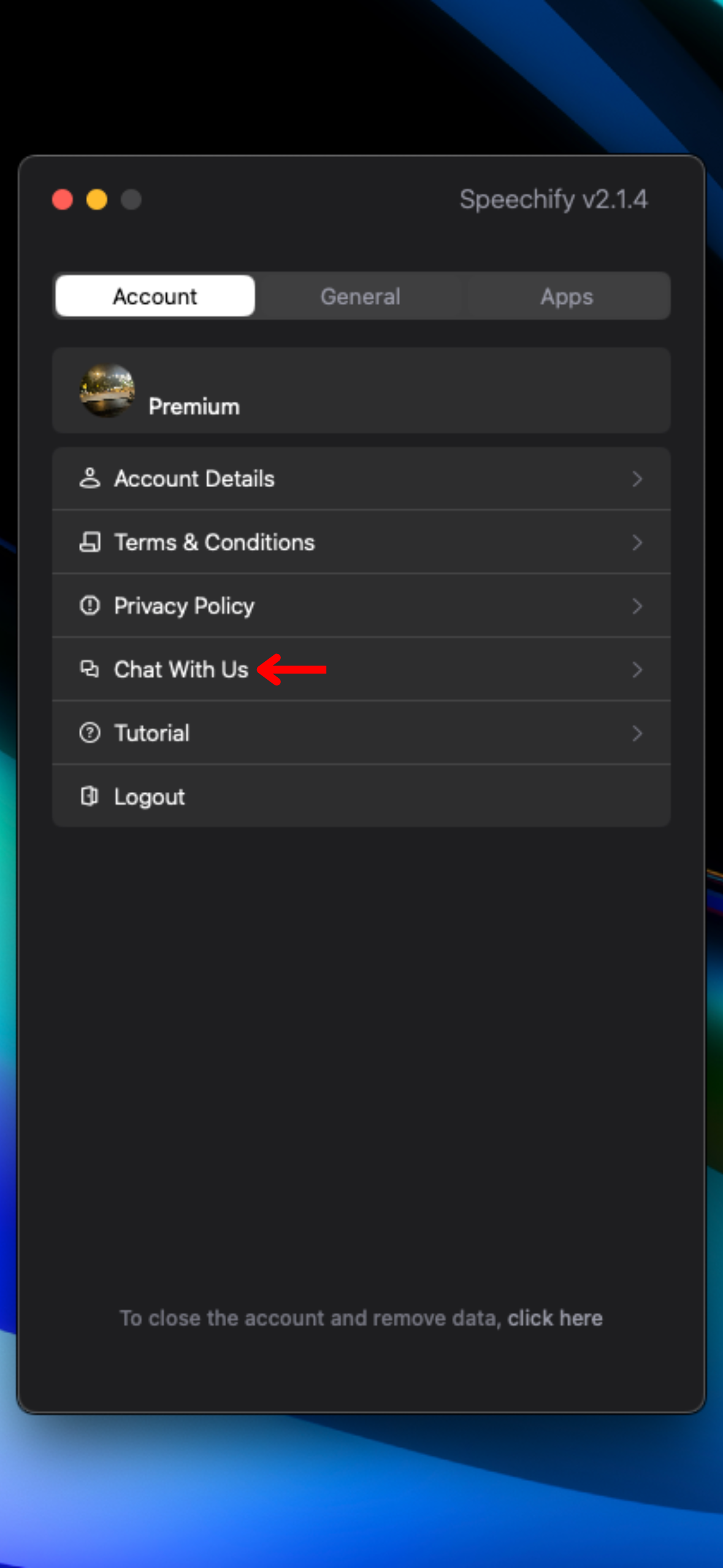
Speechify ile ilgili daha fazla yardıma ihtiyacınız olursa, destek ekibimizle iletişime geçebilir veya Yardım Merkezimizi ziyaret edebilirsiniz. Destek ekibiyle iletişime geçmek için:
- Kontrol merkezi araç çubuğunun sağındaki Ayarlar simgesine tıklayın.
- “Bizimle Sohbet Et” seçeneğine tıklayarak destek ekibine mesaj gönderin.




