

Speechify cho Mac
Viết bằng giọng nói hoặc nghe văn bản ở mọi nơi trên Mac — nhanh hơn, rảnh tay hơn
 Tải xuống cho macOS
Viết Bằng Giọng Nói
Nhập văn bản trong mọi ứng dụng — nhanh gấp 5 lần so với gõ
Bàn phím
40 từ/phút
Speechify Nhập Liệu Bằng Giọng Nói
160 từ/phút
AI Đọc Cho Bạn Nghe
Biến PDF, tài liệu và nhiều nội dung khác thành giọng đọc tự nhiên
Giọng Đọc Tự Nhiên

Tốc Độ Tuỳ Chỉnh
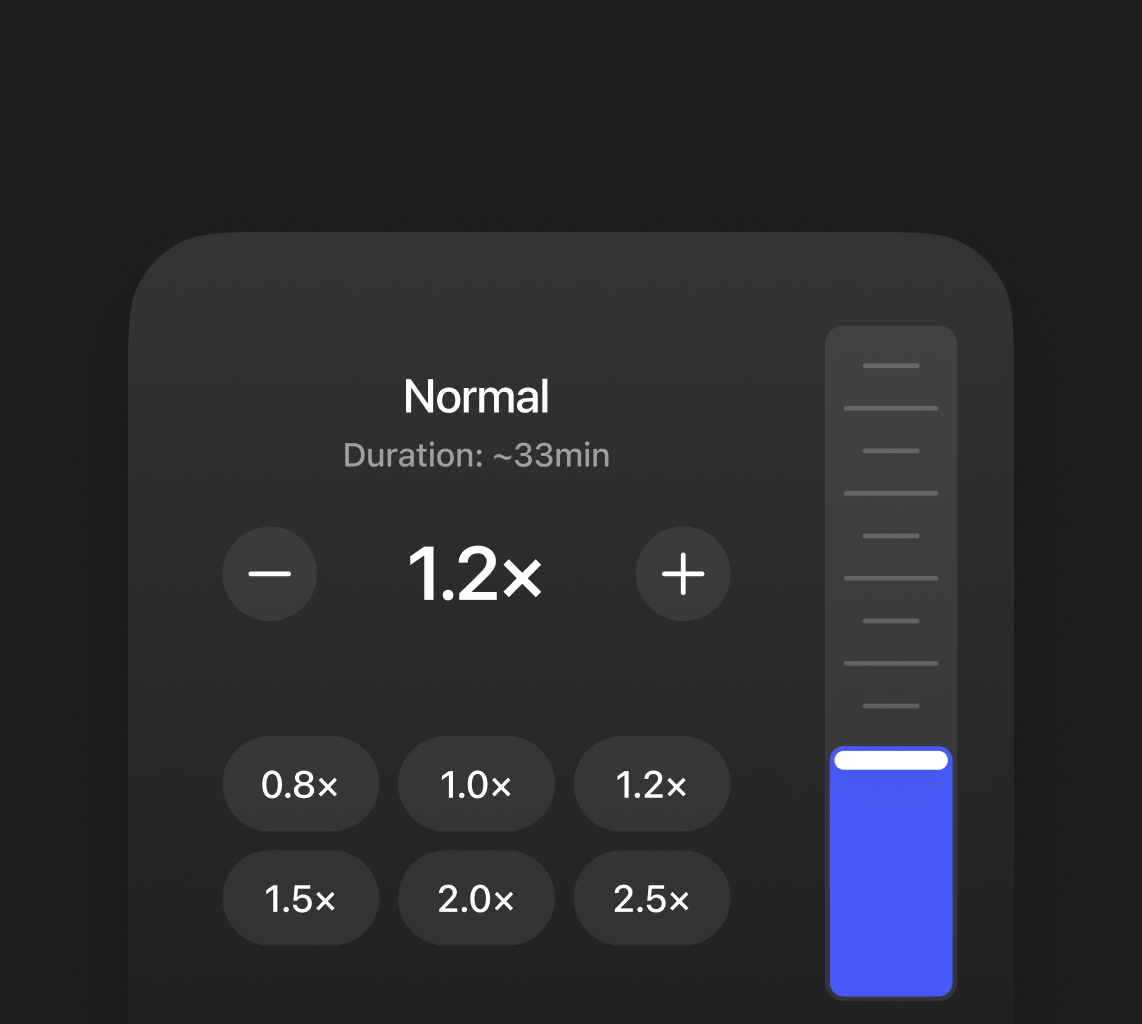

Nói và nghe nhanh hơn gõ và đọc. Xử lý email, tài liệu và bài viết hiệu quả hơn.

Không làm gián đoạn quy trình làm việc khi chuyển giữa gõ và đọc. Nói ra ý tưởng hoặc nghe nội dung rảnh tay để tập trung vào điều quan trọng.

Cho mắt nghỉ ngơi bằng cách nghe thay vì đọc, hoặc nói thay vì gõ. Phù hợp cho những phiên làm việc dài mà vẫn đỡ mỏi mắt.
Mọi người dùng Speechify như thế nào

Học tập
Biến giáo trình, PDF và ghi chú thành âm thanh, hoặc đọc lại ý tưởng để học nhanh hơn

Năng suất
Soạn email, tài liệu bằng giọng nói hoặc nghe báo cáo, ghi chú khi đang làm nhiều việc cùng lúc

Đọc Thư Giãn
Biến bài báo, ebook thành âm thanh để thưởng thức khi đi bộ, di chuyển hoặc thư giãn

Làm Nhiều Việc Cùng Lúc
Nghe nội dung hoặc ghi chú bằng giọng nói khi nấu ăn, di chuyển hoặc làm việc

Học Ngôn Ngữ
Cải thiện phát âm và kỹ năng nghe với giọng đọc tự nhiên, đồng thời luyện tập qua văn bản được đọc thành tiếng

Luyện Viết
Ghi lại ý tưởng nhanh hơn bằng giọng nói và chỉnh sửa mượt mà để biến suy nghĩ thành văn bản rõ ràng
Bắt Đầu Với Speechify Ngay Hôm Nay
Viết bằng giọng nói hoặc nghe văn bản ở bất cứ đâu
 Tải xuống cho macOS
Nhập Liệu Bằng Giọng Nói
Chỉ cần nói tự nhiên — Speechify biến lời nói của bạn thành văn bản mạch lạc, rõ ràng
Speechify tự động sửa lỗi khi bạn nói, thêm dấu câu và điều chỉnh câu chữ để văn bản tự nhiên, mượt mà hơn

Dùng nhập liệu bằng giọng nói trên Gmail, Docs, Notion, Slack, ChatGPT và nhiều ứng dụng, trang web khác
Viết và trả lời mà không cần gõ. Lý tưởng cho người suy nghĩ nhanh hơn tốc độ gõ và thường xuyên làm đa nhiệm

Được xây dựng theo các tiêu chuẩn nghiêm ngặt về bảo mật, độ ổn định và an toàn dữ liệu — luôn bảo vệ nội dung của bạn

Text to Speech
Biến việc đọc thành nghe — Speechify chuyển mọi văn bản thành giọng đọc tự nhiên
Đọc kèm tô sáng văn bản giúp bạn tập trung hơn và nắm nội dung tốt hơn
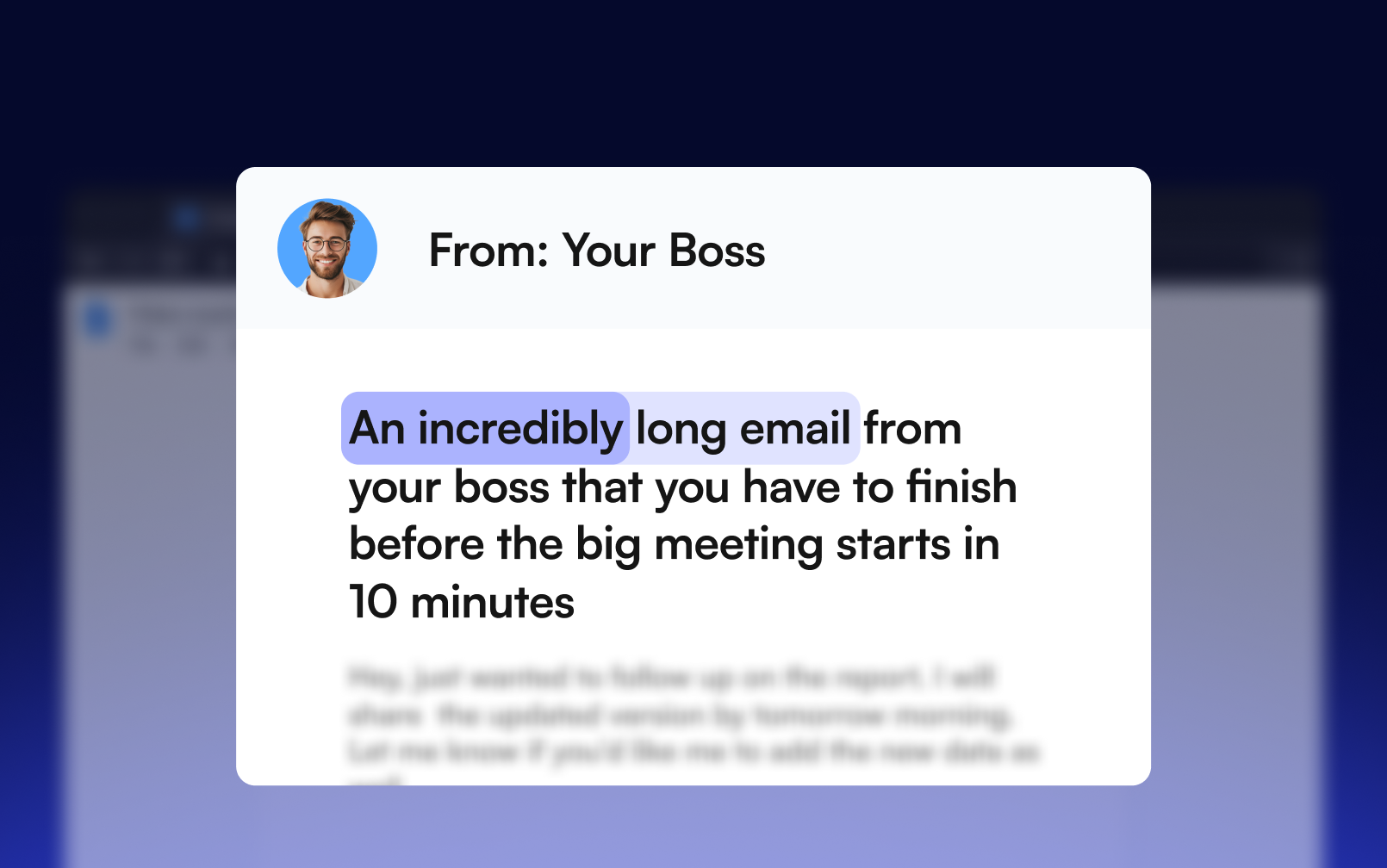
Chuyển văn bản thành giọng nói bằng hơn 60 ngôn ngữ và giọng địa phương với AI đa ngữ tiên tiến

Truy cập tệp của bạn liền mạch trên mọi thiết bị và tiếp tục nghe mà không bị gián đoạn
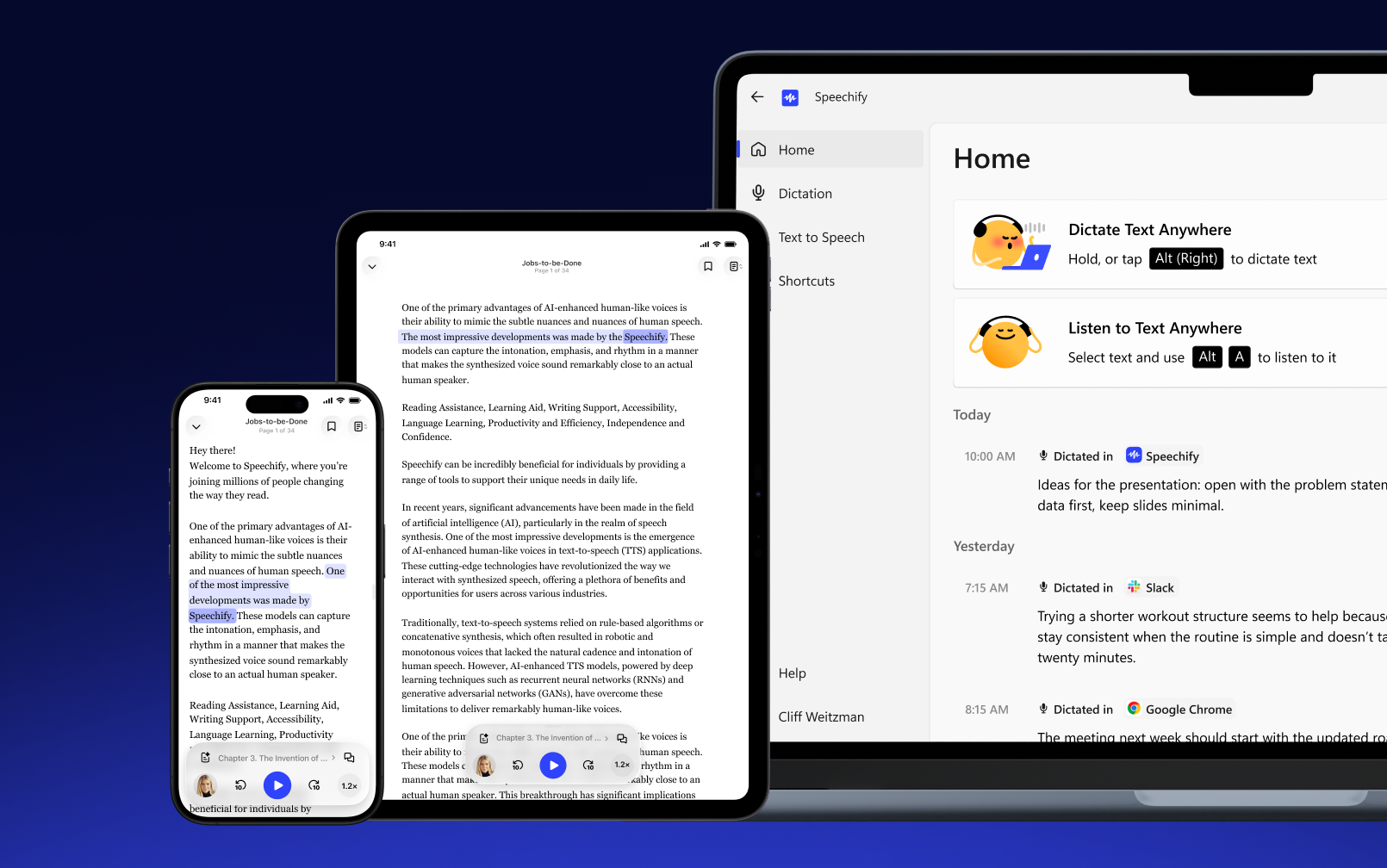
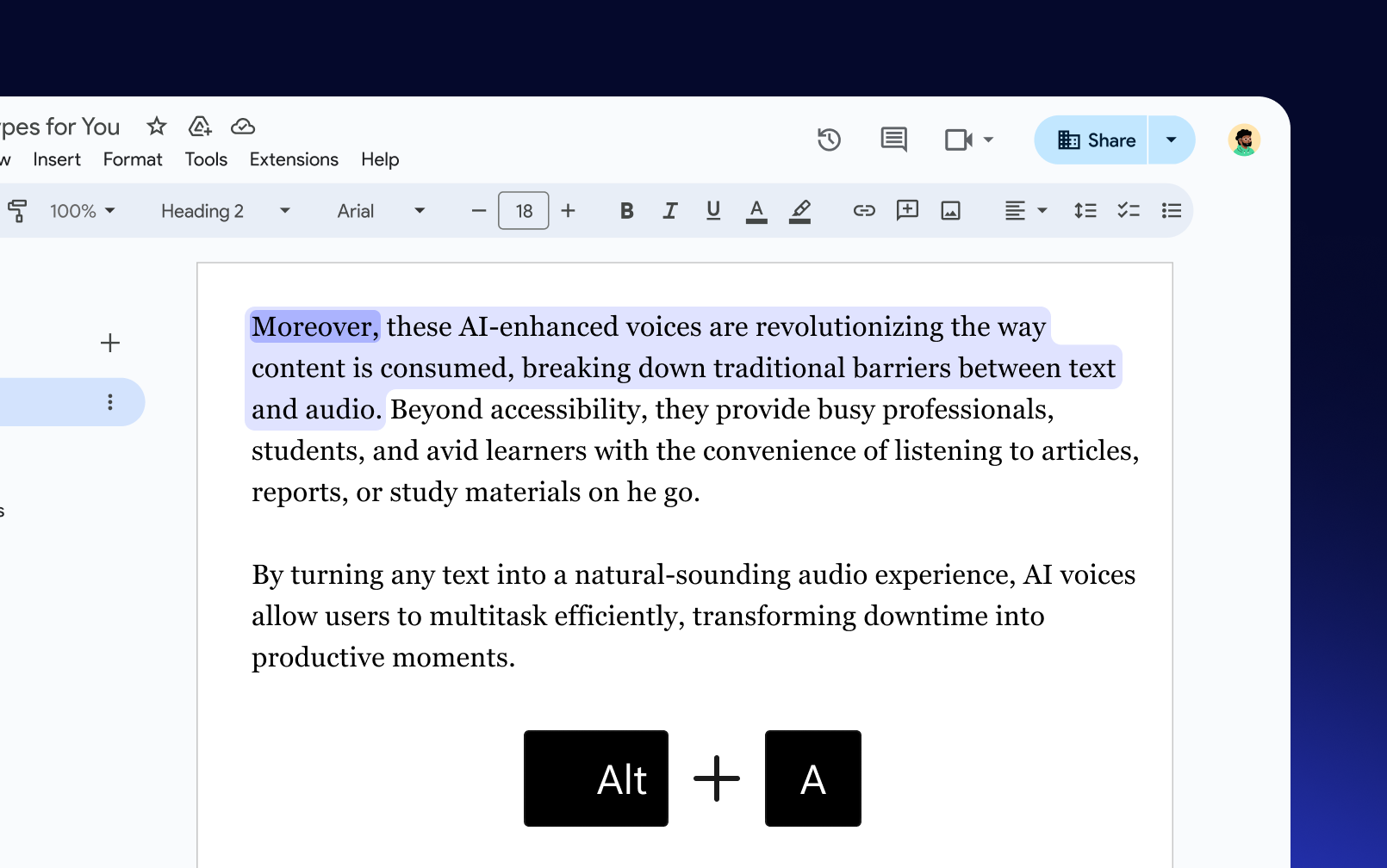
Chọn văn bản rồi nhấn phím tắt để bắt đầu nghe ngay — trong bất kỳ ứng dụng nào bạn đang dùng
Người Dùng Rất Yêu Thích Chúng Tôi
Hơn 1 triệu người dùng đã đánh giá Speechify 5 sao


.png?quality=95&width=2800)
FAQ
Có, Speechify hiện có dưới dạng ứng dụng riêng cho Mac, cho phép bạn sử dụng tính năng chuyển văn bản thành giọng nói, nhập văn bản bằng giọng nói và nhiều tính năng khác trực tiếp trên máy Mac của bạn.
Tải ứng dụng Speechify cho Mac từ trang web chính thức, kéo tệp vào thư mục Applications để cài đặt, đăng nhập và bạn có thể bắt đầu sử dụng ngay các tính năng chuyển văn bản thành giọng nói và nhập liệu bằng giọng nói.
Có, ứng dụng Speechify cho Mac tích hợp sẵn tính năng nhập liệu bằng giọng nói miễn phí, không giới hạn, hoạt động trên nhiều ứng dụng và trường nhập liệu khác nhau.
Bạn có thể nghe bằng ứng dụng Speechify cho Mac bằng cách bôi đen đoạn văn bản rồi nhấn ⌥ A, hoặc nghe từ ảnh chụp màn hình với ⌥ X, hay truy cập các tùy chọn này từ biểu tượng Speechify trên thanh menu.
Bạn có thể điều chỉnh giọng AI và tốc độ đọc trong cửa sổ chính của ứng dụng, dưới tab Chuyển văn bản thành giọng nói, hoặc ngay trong menu trình phát mini khi đang nghe.
Nhập liệu bằng giọng nói của Speechify giúp bạn soạn thảo nhanh hơn chỉ bằng cách nói tự nhiên, đồng thời tự động loại bỏ từ đệm và chỉnh sửa ngữ pháp.
Ứng dụng Speechify cho Mac cung cấp hơn 60 giọng AI tự nhiên, giúp trải nghiệm nghe trở nên sống động và chân thực hơn.
Hiện tại, ứng dụng Speechify cho Mac hỗ trợ tiếng Anh với giọng Mỹ và Anh.
Với ứng dụng Speechify cho Mac, hãy đặt con trỏ vào bất kỳ trường văn bản nào, sau đó nhấn và giữ phím fn để nhập liệu bằng giọng nói, hoặc dùng tổ hợp fn + space để bắt đầu và nhấn fn lần nữa để dừng, giúp bạn nhập liệu rảnh tay.
Bạn có thể xem và tùy chỉnh các phím tắt trong ứng dụng Speechify cho Mac ở tab Phím tắt. Nhấp vào bất kỳ phím tắt nào để chỉnh sửa, rồi bấm tổ hợp phím bạn muốn gán.
Ứng dụng Speechify cho Mac nâng cao khả năng tiếp cận bằng cách sử dụng chuyển văn bản thành giọng nói để đọc nội dung cho người dùng bị chứng khó đọc, ADHD hoặc thị lực kém, đồng thời hỗ trợ nhập liệu bằng giọng nói để viết nhanh, không cần chạm tay thông qua đọc chính tả.
Bạn có thể gõ nhanh hơn trên Mac bằng cách sử dụng Speechify Voice Typing, cung cấp nhập liệu bằng giọng nói với khả năng tự động làm sạch và định dạng văn bản.
Bạn có thể tăng năng suất trên Mac bằng cách dùng tính năng chuyển văn bản thành giọng nói của Speechify để tiếp thu nội dung nhanh hơn, và nhập liệu bằng giọng nói để soạn nội dung tốc độ cao mà không cần gõ bàn phím.


Tham gia cùng hàng triệu người dùng