Speechify Windows 版
用語音輸入或隨時朗讀文字,電腦操作更快、更順手,真正解放雙手
 下載 Windows 版
 開口就能打字
在任何應用用說的取代打字,速度快上 5 倍
鍵盤
每分鐘 40 字
Speechify 語音輸入
每分鐘 160 字
AI 幫你朗讀
PDF、文件通通變成自然口語
自然語音
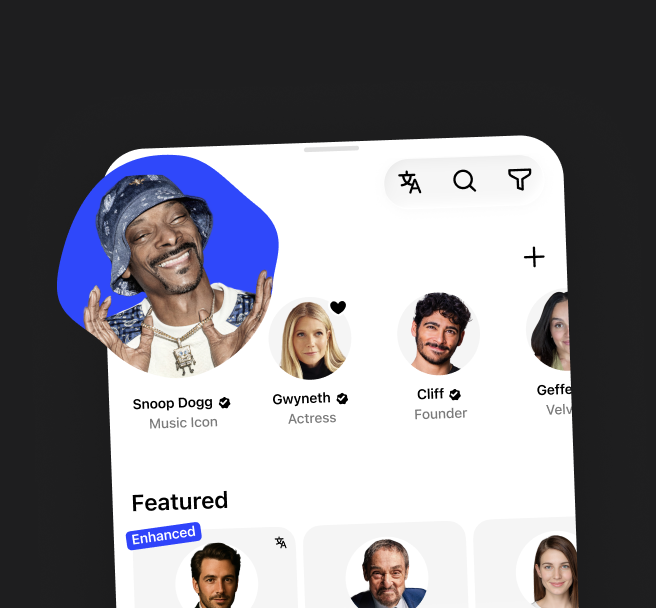
調整速度
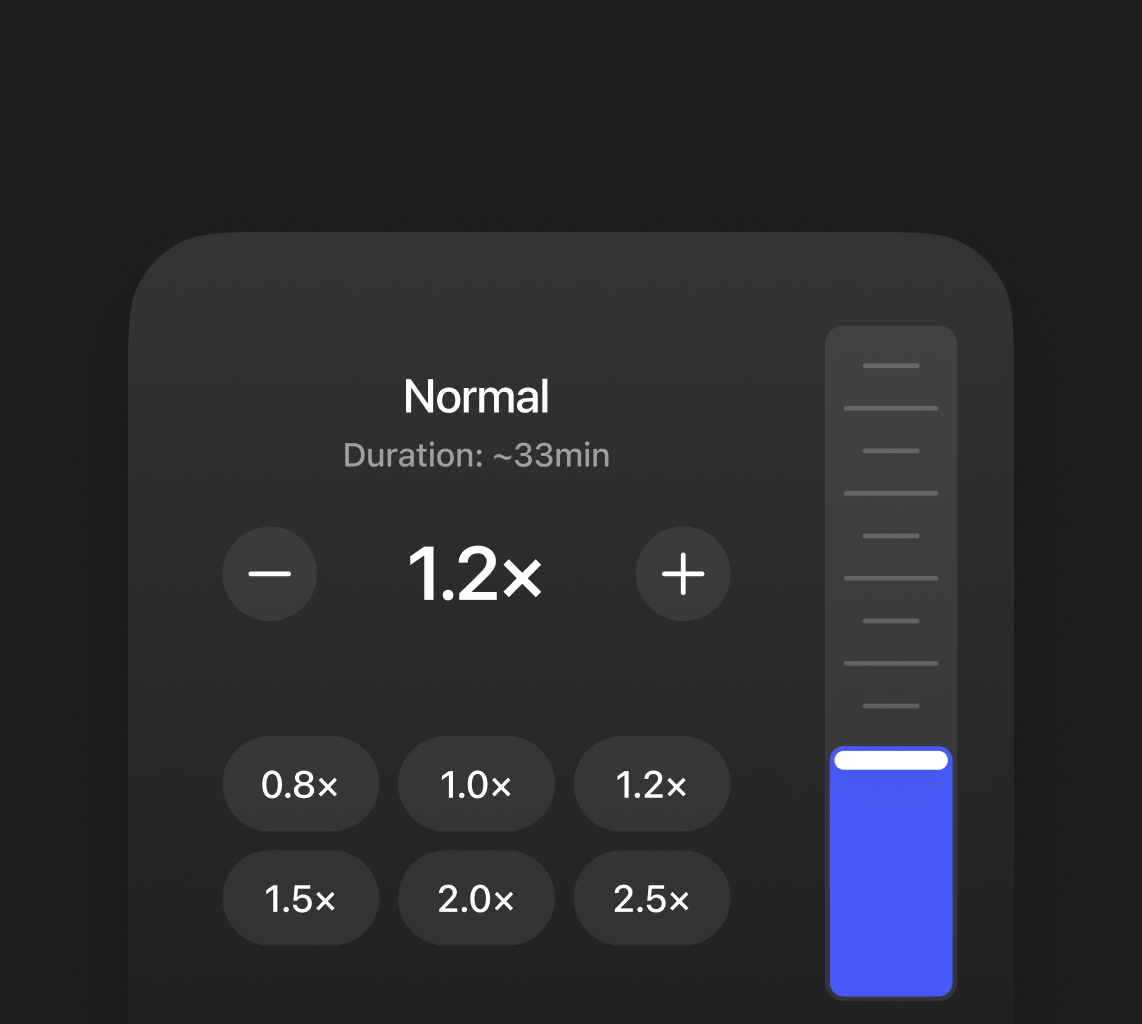

說話與聆聽都比打字閱讀更快,更有效率掃過郵件、文件和文章
不必在輸入與閱讀間來回切換,專心做事。用語音輸入或免手聽內容,注意力更集中

用聽的代替盯著螢幕,用說的取代打字,長時間使用也能減少眼壓與疲勞
用戶都這樣用 Speechify

學習
課本、PDF、筆記一鍵轉語音,靈感隨時記下,學習效率大提升

提升產能
用語音寫郵件、文件,或朗讀報告、筆記,輕鬆一心多用

休閒閱讀
把文章和電子書變成語音,走路、通勤或躺著休息都能邊聽邊享受

多工處理
下廚、通勤或工作時也能聽內容、記錄想法,一次搞定多件事

語言學習
聽自然口音練口說與聽力,加強發音與聽解

語言學習
聽自然口音練口說與聽力,加強發音與聽解
開始在 Windows 上用 Speechify
想說就說,想讀就聽
 下載 Windows 版
語音輸入
自然說話 — Speechify 幫你把語音變成清楚有條理的文字
Speechify 即時修正語音輸入錯誤,自動加標點、調整語句,讓文字看起來超順
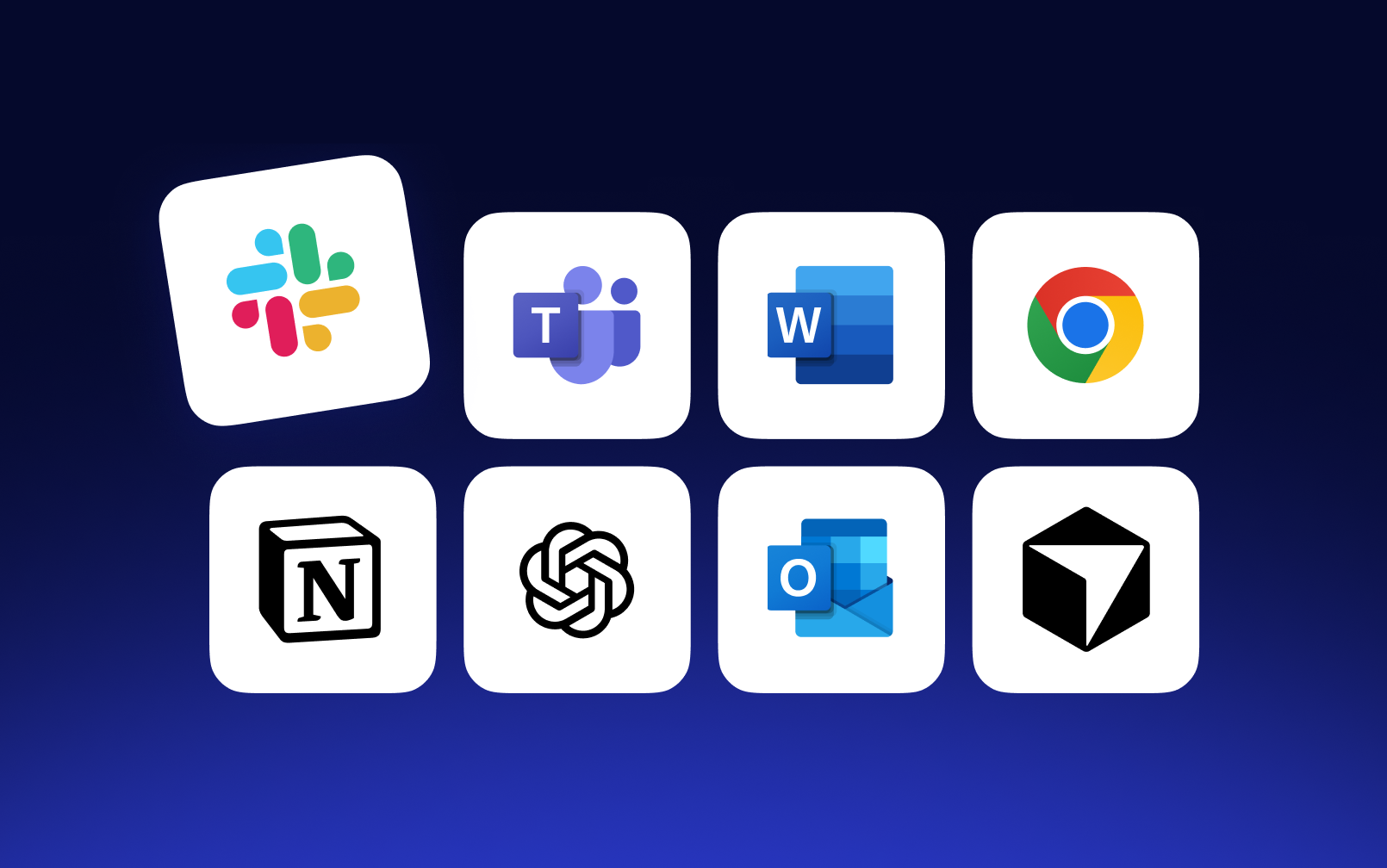
在 Gmail、Docs、Notion、Slack、ChatGPT 等各種應用與網站都能語音輸入
不用打字就能寫作與回覆,最適合多工族和靈感跑得比手快的人

嚴格遵守安全與資料保護標準,你的內容全程受到保障

文字轉語音
閱讀改用聽的 — Speechify 把任何文字變成自然語音
用多國語 AI 聲音,把文字轉成超過 60 種語言與口音

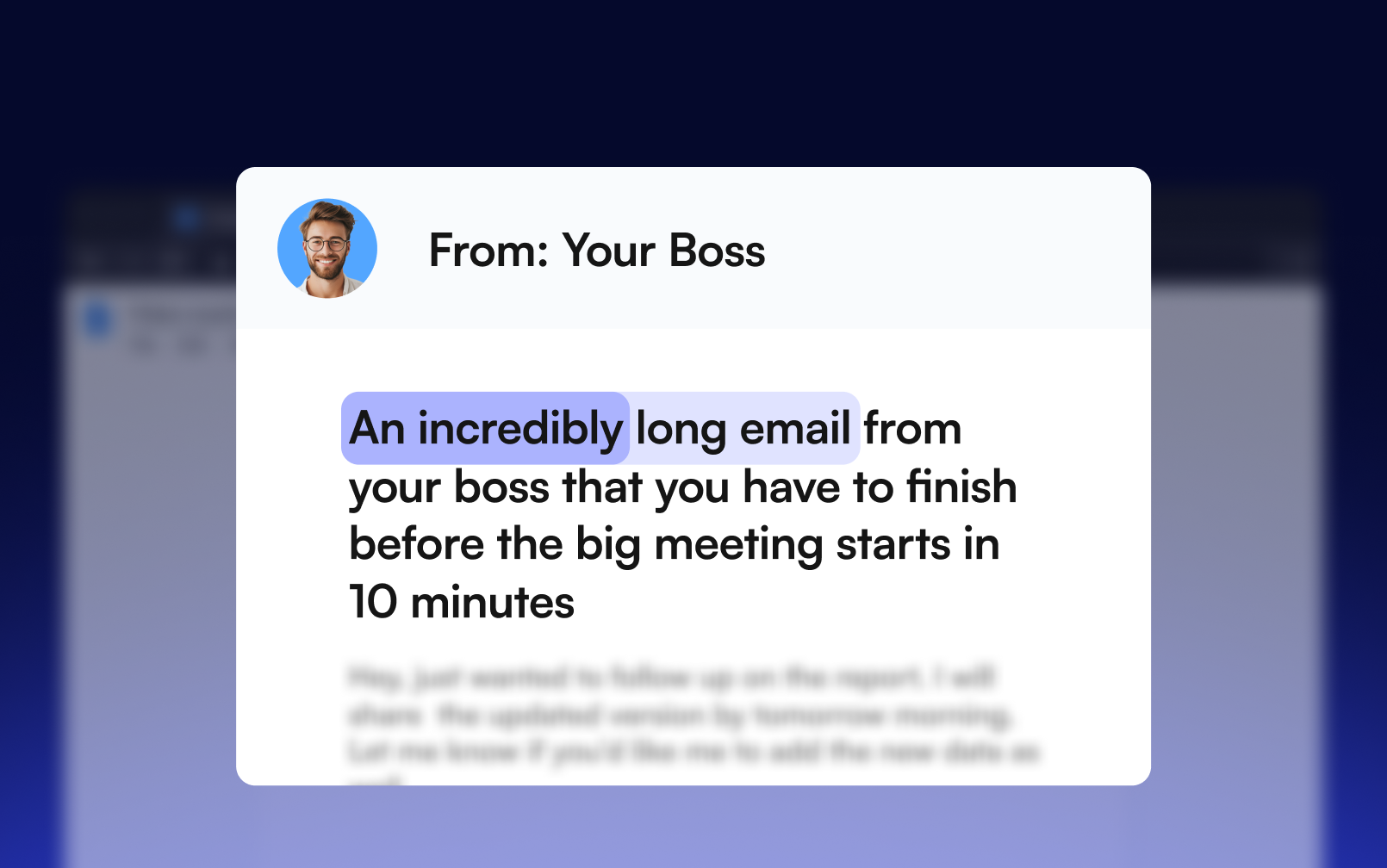
邊聽邊高亮重點,更容易專心也更好理解內容
多設備無縫同步你的檔案,隨時接著聽不會斷訊
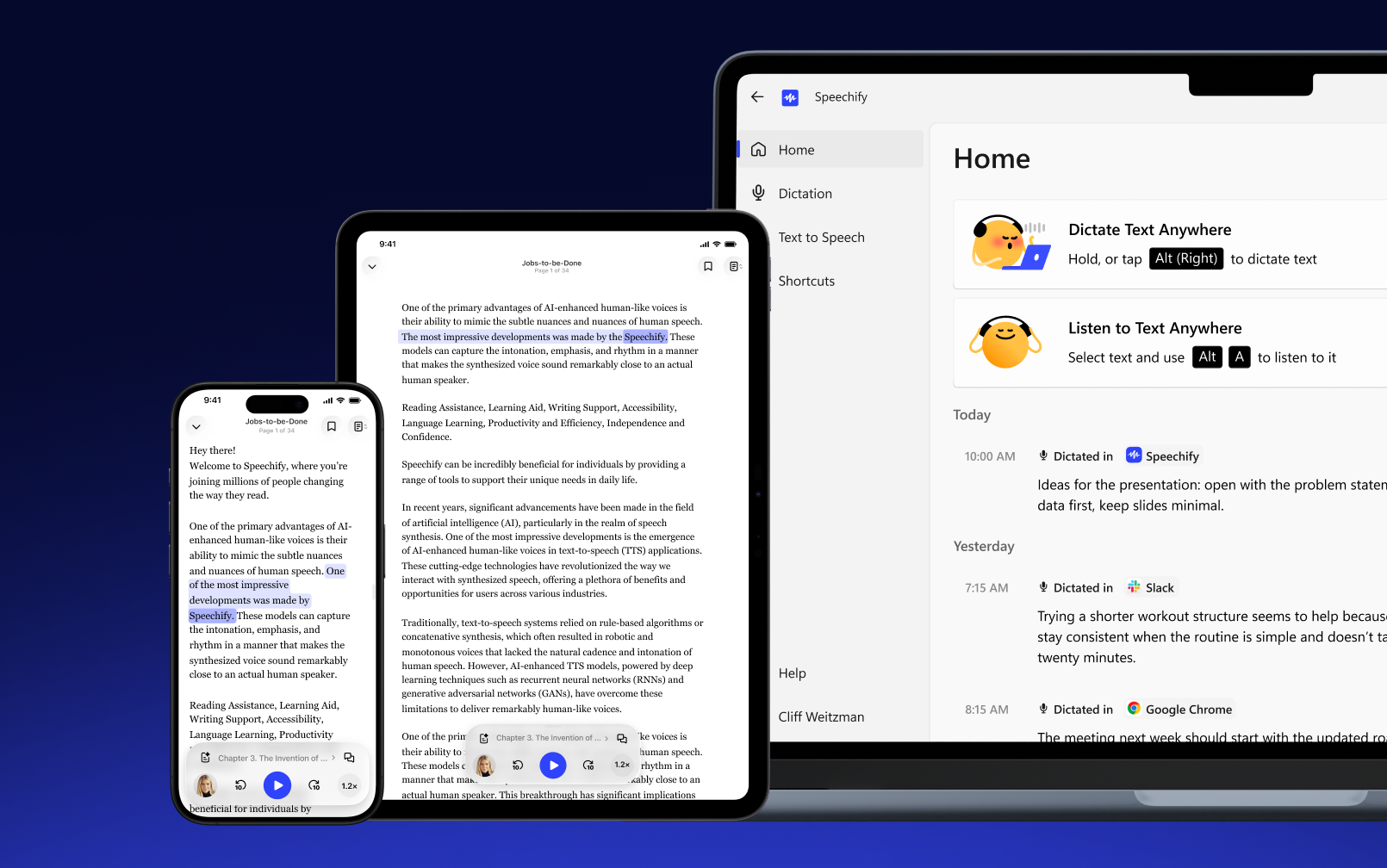
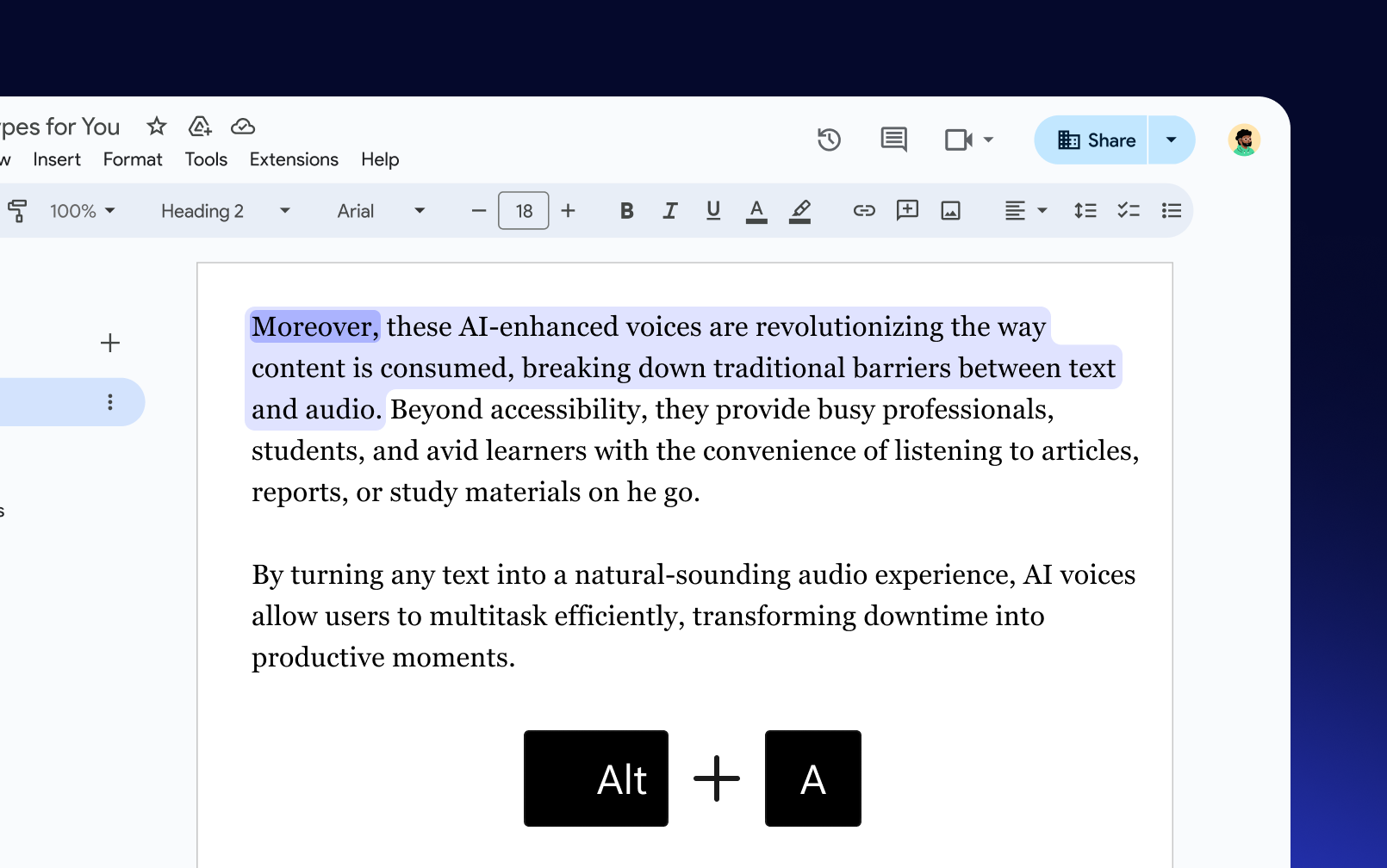
選取任意文字按一下快捷鍵立刻開聽,支援所有應用
用戶口碑大推
超過 100 萬人給 Speechify 五星好評

Sir Richard Branson,商業鉅子Speechify 真是太棒了。我有閱讀障礙,這產品能徹底改變很多人的生活。很慶幸我現在就能用到它。

Gwyneth Paltrow,演員與企業家Speechify 能讓你的學習速度比用眼看快 2 到 3 倍。
.png?quality=95&width=2800)
Ali Abdaal,全球最多人追蹤的生產力專家如果我只能選一個習慣,就是用最快速度聽內容最有效率。Speechify 對我來說完全改寫遊戲規則。
常見問題
有的,Speechify 提供專門的 Windows 應用程式,讓您可以直接在電腦上使用 文字轉語音、語音輸入等多種功能。
請從官方網站下載 Speechify Windows 應用程式,完成安裝後登入帳號,即可開始使用 文字轉語音 和 語音輸入 功能。
有,Speechify Windows 應用程式內建免費且無使用次數限制的 語音輸入,可跨應用程式及各種輸入欄位使用。
您可以透過 Speechify Windows 應用程式,反白選取要朗讀的文字並按 Alt + A,或擷取螢幕畫面後按 Alt + X 聆聽內容,也可以從系統工具列選單中選擇這些選項。
Speechify 語音輸入讓您只要自然開口說話,就能快速輸入文字,還會自動刪除贅詞、修正文法錯誤。
這款 Speechify Windows 應用程式 提供超過 60 種擬真的 AI 語音,帶給您更加自然的聆聽體驗。
目前這個 Speechify Windows 應用程式 支援美式與英式英語口音。
在 Speechify Windows 應用程式中,將游標放在任意文字欄位,然後按住右側 Alt 鍵即可開始語音輸入,輕按一次開始,再按一次即可停止,就能免持 聽寫。
您可在 Speechify Windows 應用程式 中的快捷鍵分頁查看並自訂快捷鍵,只要點選編輯圖示,設定您慣用的按鍵組合即可。
這款 Speechify Windows 應用程式 運用 輔助使用技術,透過 文字轉語音 朗讀內容,協助有 閱讀障礙、注意力不足過動症 (ADHD) 或 視障的用戶,同時也支援 語音輸入,讓用戶可以快速、免持地進行 語音聽寫。
您可以透過 Speechify 語音輸入,利用 語音指令聽寫,自動刪除多餘內容並完成排版,大幅加快您的輸入速度。