Extensão Speechify para Chrome
O Speechify lê em voz alta qualquer site e digita por você enquanto você fala.
 Adicionar ao Chrome
 Extensão do Ano para Chrome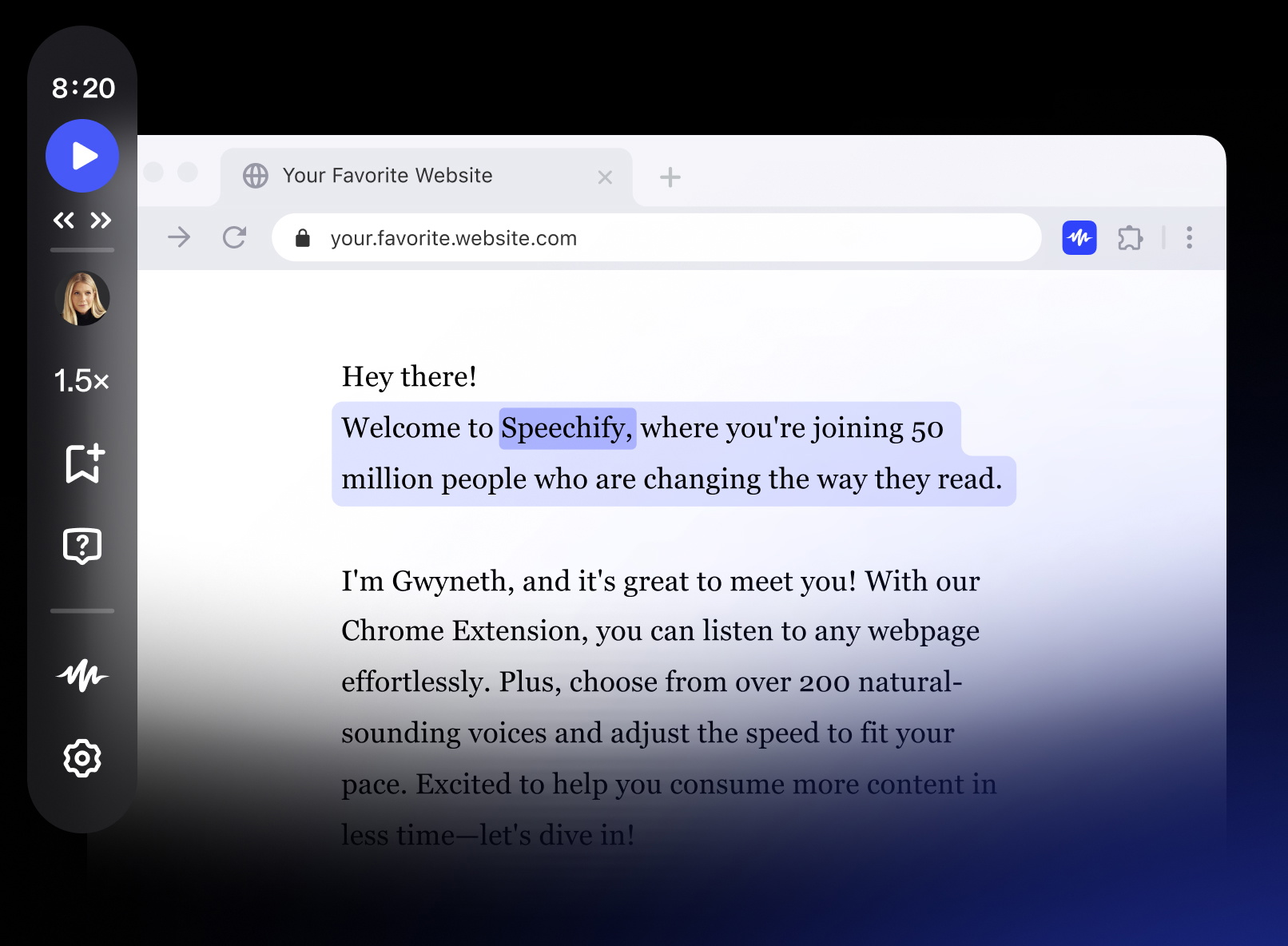
Mais de 200 Vozes Realistas





Ganhe tempo ouvindo em vez de ler e falando em vez de digitar. Faça várias coisas ao mesmo tempo ouvindo qualquer documento e escrevendo qualquer e-mail sem usar as mãos.

Dê um descanso aos seus olhos convertendo texto em fala. Perfeito para artigos longos, trabalhos acadêmicos e documentos de trabalho.

Melhore a compreensão e a memória ouvindo o conteúdo em uma voz natural e envolvente que mantém o seu foco.
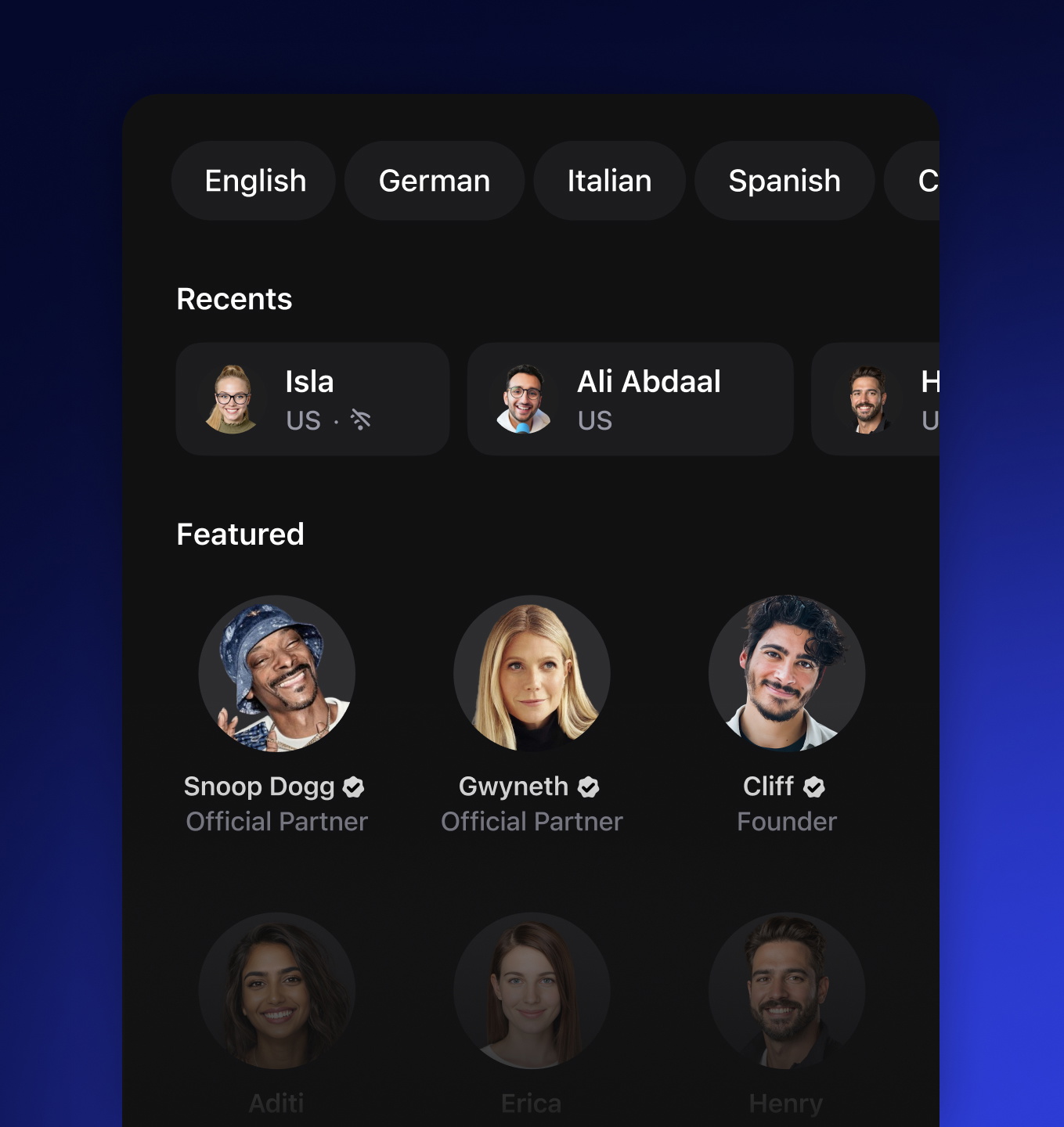
Vozes Naturais
Aproveite vozes de IA realistas que deixam a escuta mais interessante, clara e fácil de entender
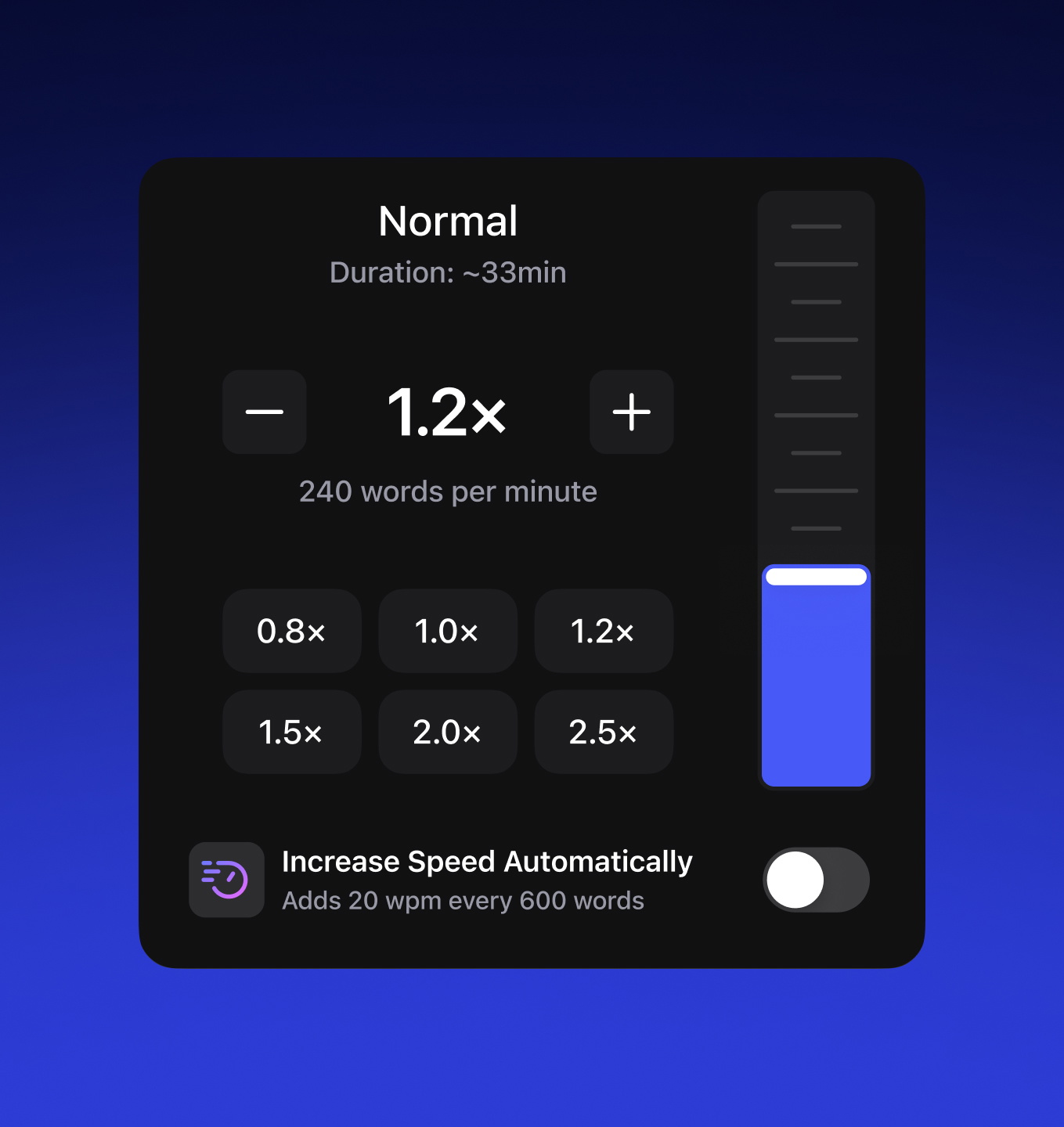
Controle de Velocidade
Ajuste a velocidade da reprodução para uma experiência de escuta mais fluida e personalizada
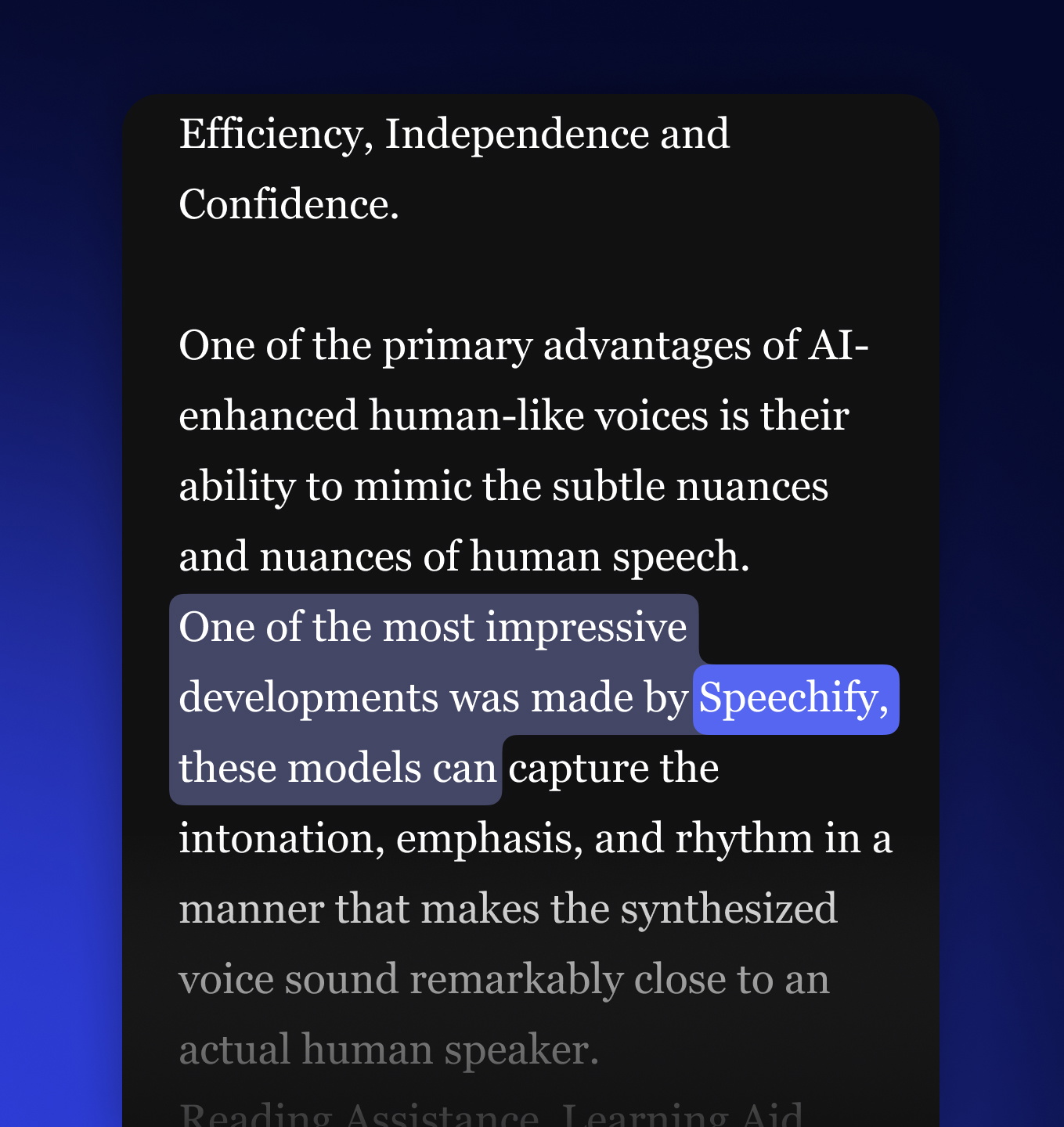
Destaque de Texto
Acompanhe a leitura com o destaque de texto, ficando mais fácil manter a atenção e melhorar a compreensão
Comece a ouvir sem trocar de abas. O reprodutor flutuante aparece automaticamente assim que um texto é detectado.
Ouça em vez de ler. Reproduza na hora e-mails, chats e postagens — direto onde eles aparecem.
Acesse qualquer artigo imediatamente. Um reprodutor integrado aparece no topo para você começar a ouvir na hora.
Resuma com IA

Encaixa-se no Seu Fluxo de Trabalho

Ouça Qualquer Coisa

Estime Sua Leitura

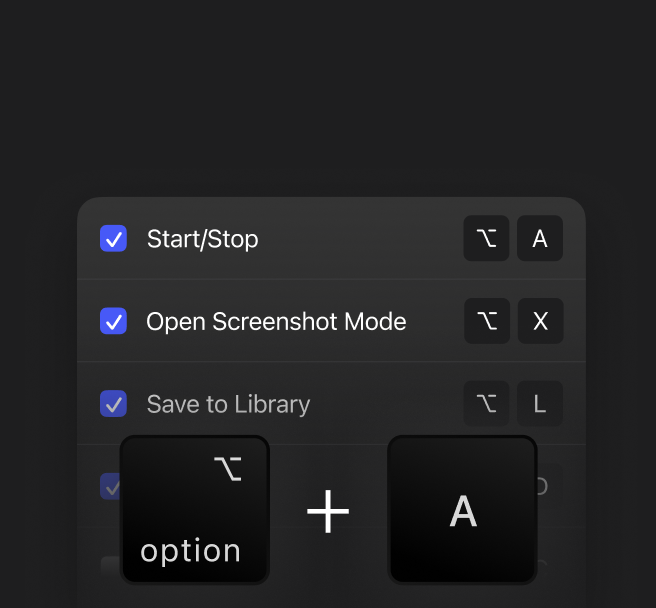
Atalhos para Ouvir
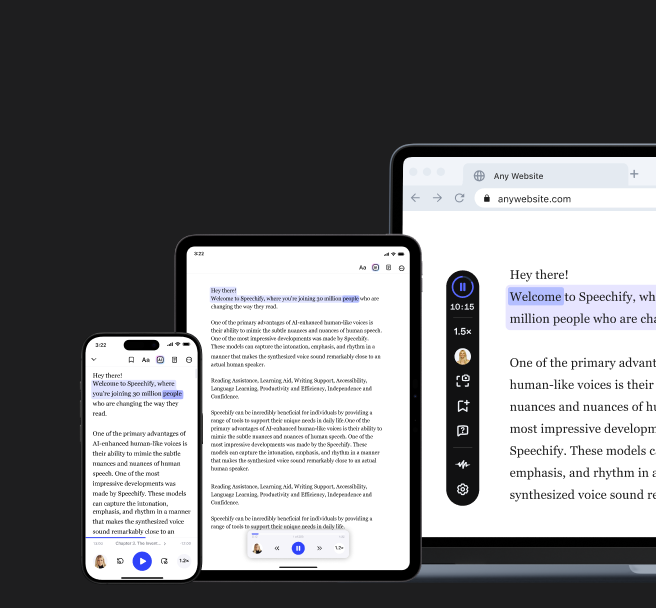
Sincronize & Ouça
Comece a Usar o Speechify Hoje
Ditado por Voz
Dicte mensagens, notas e documentos com sua voz usando o ditado. O Speechify transforma o que você diz em texto perfeitamente formatado.
Pare de ler. Basta dizer "resumir" ou "explicar" e relaxar. O Speechify responde na hora a qualquer pergunta em uma voz humana – é seu assistente genial que já leu cada palavra e está sempre à disposição.
O Speechify deixou minha edição muito mais rápida e simples enquanto escrevo. Consigo ouvir um erro e corrigi-lo na hora. Hoje em dia, não consigo mais escrever sem ele.

Eu costumava odiar a escola porque passava horas só tentando ler as tarefas. Ouvir mudou tudo pra mim. Este app salvou meus estudos.

Speechify deixa a leitura muito mais fácil. Inglês é minha segunda língua e ouvir enquanto acompanho a leitura de um livro realmente melhorou meu domínio do idioma.

Perguntas Frequentes
Speechify é um Assistente de Produtividade por Voz com IA tudo em um, que permite que você pesquise qualquer assunto e obtenha respostas em conversas por voz, leia com conversão de texto em fala, use digitação por voz, faça anotações com IA e crie podcasts com IA em uma única plataforma, usando apenas comandos de voz e diálogos naturais.
Speechify é um Assistente de Produtividade por Voz com IA que reúne conversas por voz, pesquisa, respostas a perguntas, texto para fala, digitação por voz, anotador com IA e criação de podcasts com IA em vários aplicativos, enquanto o ChatGPT, Gemini, Grok e Perplexity são ferramentas de chat baseadas principalmente em texto.
Speechify é um Assistente de Produtividade por Voz com IA que permite conversas completas, entende conteúdos longos, lê informações em voz alta, oferece digitação por voz e anotações com IA, além de ajudar você a pesquisar, redigir e criar podcasts com IA — tudo por voz — em vez de apenas responder a comandos como a Siri e a Alexa.
Sim. O Speechify pode substituir vários Assistentes de IA, atuando como o melhor Assistente de Voz com IA para ouvir, ditar, fazer anotações com IA, pesquisar, resumir e criar podcasts com IA por meio de conversas naturais.
Texto para fala, às vezes chamado de TTS, leitura em voz alta ou síntese de fala, é o termo para o uso de vozes de IA para transformar qualquer texto em áudio.
Uma voz de IA é a fala sintetizada ou gerada por sistemas de inteligência artificial, permitindo que as máquinas se comuniquem com uma voz semelhante à humana.
Você pode experimentar o texto para fala gratuito do Speechify pelos aplicativos móveis para iOS ou Android, pelo aplicativo web no Windows ou Mac, ou pelas extensões para Chrome e Microsoft Edge.
Leitor de IA Speechify é para todo mundo, incluindo idosos, estudantes, profissionais e qualquer pessoa que se beneficie de ouvir conteúdos escritos sendo lidos em voz alta.
Sim. O leitor de texto para fala do Speechify possui algumas das vozes mais naturais e humanas disponíveis no mercado. As vozes hoje são praticamente indistinguíveis das vozes humanas e estão disponíveis em diversos idiomas, incluindo espanhol, português, alemão, francês e muito mais.
Clonagem de voz permite que você envie ou grave alguns segundos de qualquer locutor, com a permissão dele, e gere um clone da voz. Assim, você pode ouvir qualquer e-mail, PDF ou site nessa nova voz clonada.
Sim, crie uma conta para começar. Você também pode consultar nossa extensa documentação. Esta é a mesma API que atualmente alimenta todos os nossos produtos, fornecendo as vozes de texto para fala em IA de maior qualidade do mercado para dezenas de milhões de usuários. Esta API inclui clonagem de voz instantânea, suporte a vários idiomas, streaming, SSML e controle emocional, marcas de fala e muito mais.
Sim! Se você deseja adquirir planos de texto para fala em grande quantidade, entre em contato com nossa equipe de vendas para escolas ou equipes. Trabalhamos com grandes distritos escolares e governos ao redor do mundo para oferecer acesso ao Speechify em escala para estudantes. O Speechify ajuda a tornar a educação mais acessível e melhora os resultados dos alunos.
O Speechify oferece mais de 1.000 vozes naturais de texto para fala em mais de 60 idiomas, para que você possa ouvir artigos, PDFs e documentos na voz e no sotaque que você preferir.
As pessoas usam o Speechify para ler documentos, estudar, ouvir artigos, revisar textos, escrever e melhorar a acessibilidade. É popular entre estudantes, profissionais e qualquer pessoa que queira absorver informações em movimento.
Sim, usuários do Speechify Premium podem ouvir offline ao baixar o áudio convertido, facilitando o acesso ao conteúdo a qualquer momento, mesmo sem conexão com a internet.
O Speechify funciona perfeitamente em computadores, tablets e smartphones — você pode acessá-lo através do aplicativo Web, iOS e Android, ou do aplicativo nativo para Mac e ouvir de onde quiser.
O Speechify suporta cerca de 60+ idiomas diferentes, incluindo uma ampla variedade de sotaques regionais e variações dialetais, permitindo que os usuários convertam texto em fala com uma voz personalizada.
Para enviar conteúdo, basta selecionar “Novo” no aplicativo Web do Speechify, tocar em “Fazer upload” no app para iOS ou Android, ou clicar em “Adicionar arquivos” no app do Mac para importar seus documentos.
O Speechify suporta uma ampla variedade de tipos de arquivos, incluindo PDF, EPUB, DOCX, XLSX e TXT, além de links de sites, páginas digitalizadas e texto digitado ou colado, para que você possa ouvir praticamente qualquer tipo de conteúdo.
Milhões de pessoas utilizam o Speechify, incluindo estudantes, profissionais, educadores e pessoas com dificuldades de leitura, como dislexia, para tornar a leitura mais fácil, rápida e prazerosa.
O Speechify oferece uma variedade de sotaques naturais em seus mais de 60 idiomas suportados, incluindo sotaques populares do inglês e pronúncias nativas para espanhol, francês, alemão, italiano e outros.
Sim, o Speechify oferece um teste gratuito do plano premium, permitindo explorar vozes avançadas, velocidades de reprodução mais altas e recursos adicionais, como ditado, antes de fazer o upgrade.
O Digitação por Voz do Speechify é uma ferramenta de ditado com voz em IA que transforma suas palavras faladas em texto limpo e revisado, com correção automática de gramática e remoção de muletas de linguagem.
Sim, o Speechify inclui um recurso de ditado embutido, que permite escrever sem usar as mãos em qualquer lugar, por meio de conversão de fala em texto e tecnologia de reconhecimento automático de voz.
A digitação por voz é usada para escrever e-mails, tomar notas, rascunhar documentos, fazer multitarefas, aumentar a acessibilidade e tornar as tarefas do dia a dia mais rápidas.
Sim, o Speechify inclui um Assistente de Voz com IA que pode responder perguntas, resumir páginas, explicar conteúdos e ajudar você a trabalhar mais rápido.
Assistente de Voz com IA Speechify é uma ferramenta interativa que permite conversar com qualquer página da web e obter resumos, explicações e pontos-chave na hora, além de oferecer suporte a texto para fala e digitação por voz.
O ditado do Speechify ajuda os estudantes a completar tarefas mais rápido, reduzir a fadiga de digitação e transformar ideias faladas em trabalhos escritos organizados por meio de conversão de fala em texto.
Não, você não precisa falar perfeitamente com o Digitação por Voz do Speechify, pois o recurso de ditado com IA foi projetado para entender a fala natural por meio do reconhecimento de voz e corrigir automaticamente gramática, pontuação e muletas de linguagem.
Sim, o Speechify oferece ditado com IA gratuito, rápido e preciso, além de fala para texto por meio da função Digitação por Voz, permitindo que você dite em vez de digitar.
Sim, o recurso de ditado com IA do Speechify, chamado Digitação por Voz, está disponível no plano gratuito do Speechify.