



Fie că ești un regizor, creator de conținut sau specialist în marketing care vrea să-și extindă audiența dincolo de barierele lingvistice, acest ghid te va conduce pas cu pas prin întregul proces de dublaj. De la alegerea celei mai potrivite voci AI până la ajustarea în detaliu a rezultatului audio, Speechify Studio oferă o soluție eficientă și ușor de folosit pentru a aduce proiectele tale la viață în mai multe limbi. Ești pregătit să începi? Hai să vedem cum Speechify Studio îți poate îmbunătăți conținutul și captiva publicul la nivel global.
Cum să pornești un proiect nou de dublaj în Speechify Studio
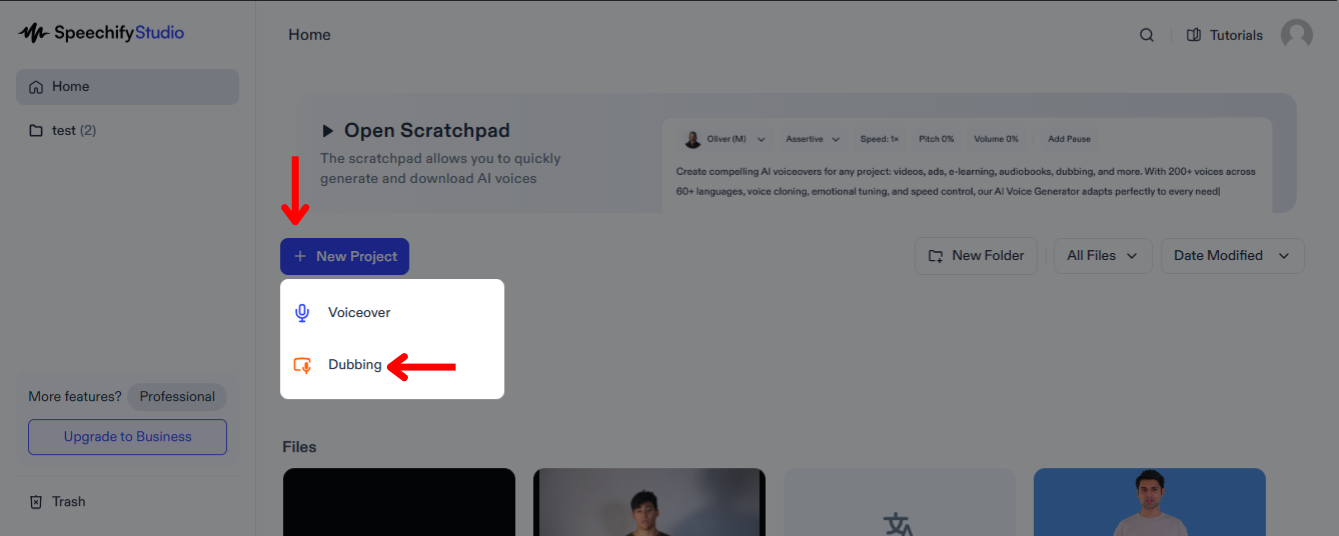
Dublarea videoclipurilor tale îți poate extinde semnificativ audiența, permițând persoanelor din medii lingvistice diferite să se conecteze cu conținutul tău în limba lor maternă. Pentru a începe:
- Apasă pe „Proiect nou” din Ecranul Principal.
- Alege „Dublaj”.
Cum să încarci fișiere în modul Dublaj din Speechify Studio
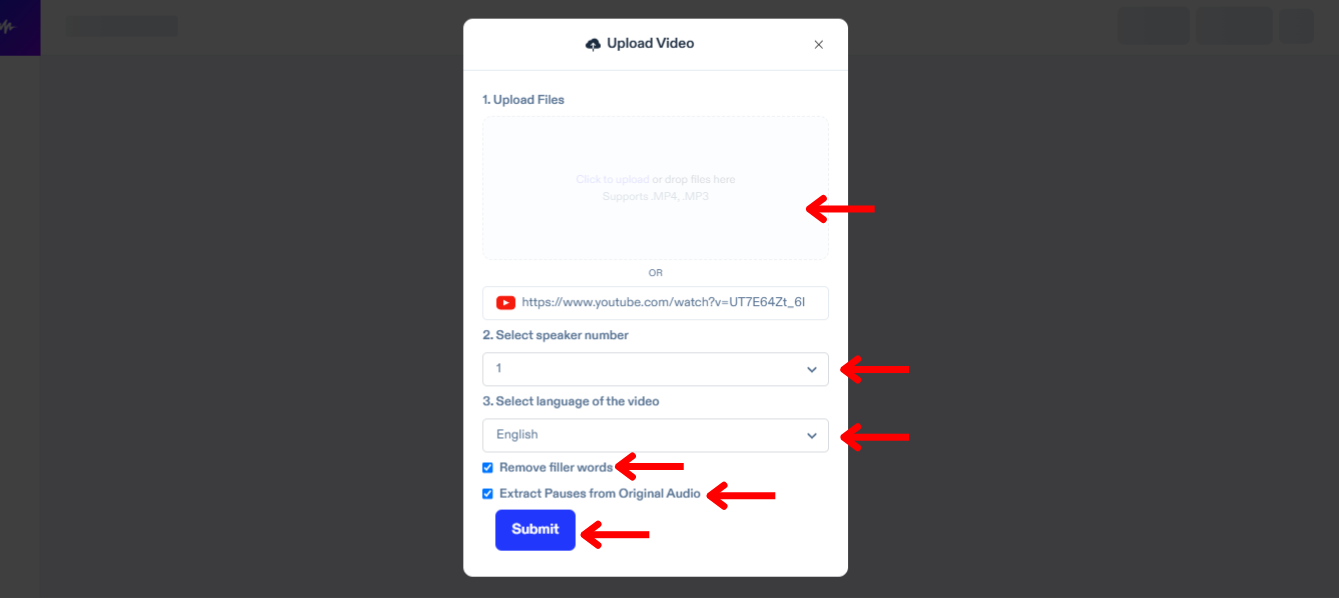
Primul pas în dublaj este să încarci fișierul pe care vrei să-l traduci și să-l dublezi. Ca să faci asta:
- Apasă pe "Importă".
- Încarcă fișierele sau lipește un link YouTube.
- Selectează numărul de vorbitori din videoclipul tău.
- Alege limba videoclipului tău.
- Bifează „Elimină cuvintele de umplutură” pentru a șterge cuvintele suplimentare, precum „ăăă” sau „gen”.
- Apasă pe „Extrage pauzele din audio original” pentru ca dublajul să sune natural.
- Apasă „Trimite” și Speechify Dublaj va transcrie automat videoclipul în limba sa actuală.
Cum să editezi transcrierea automată în Speechify Studio Dublaj
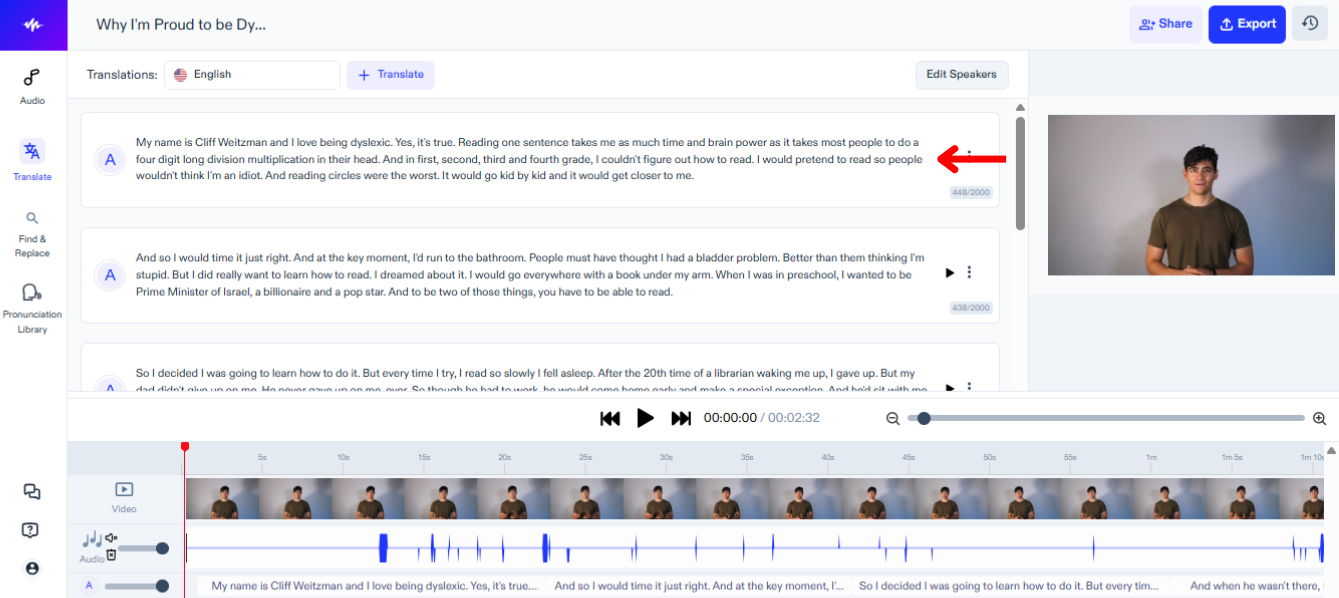
Dacă vrei să faci modificări transcrierii audio-ului original, pur și simplu:
- Dă click pe blocul de text pe care vrei să-l modifici.
- Editează textul la fel ca orice alt text.
Cum să traduci și să dublezi un videoclip în Speechify Studio
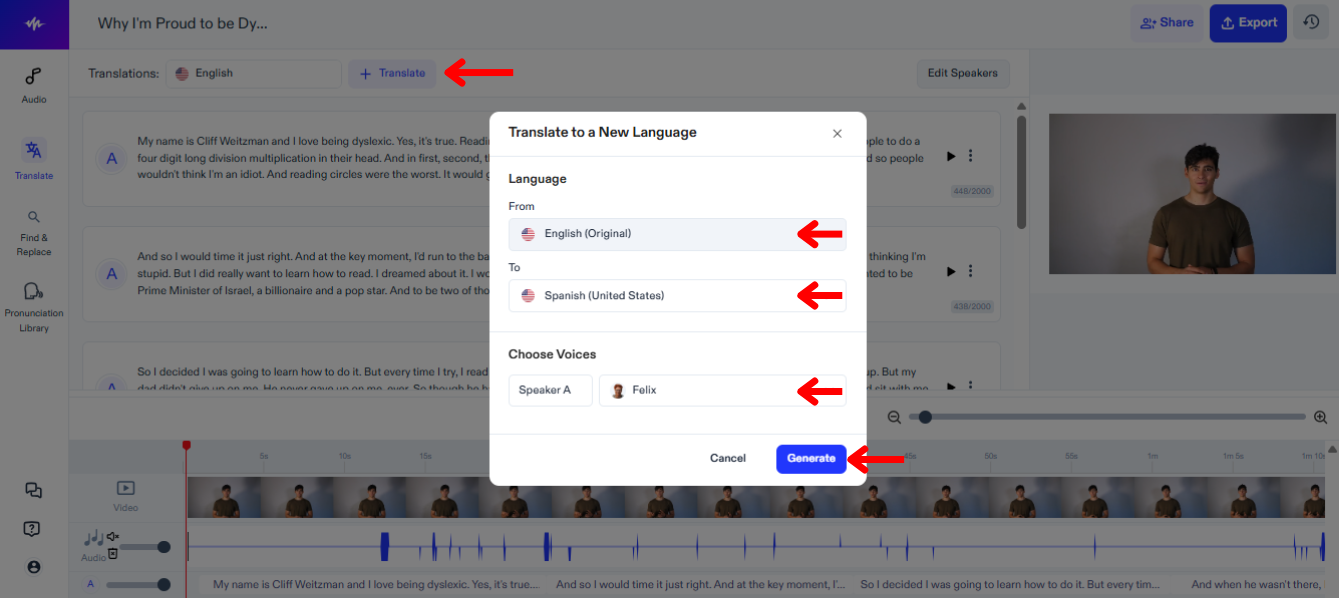
Următorul pas este să traduci și să dublezi videoclipul tău într-o altă limbă. Urmează acest ghid:
- Apasă pe „Tradu”.
- Alege limba în care este în prezent videoclipul tău, la „Din”.
- Selectează limba în care vrei să fie tradus și dublat videoclipul, din cele peste 60 de limbi disponibile, la „În”.
- Alege o voce pentru fiecare vorbitor.
- Apasă „Generează” și așteaptă ca Speechify Dublaj să dubleze automat videoclipul tău.
Cum să editezi traducerea în Speechify Studio Dublaj
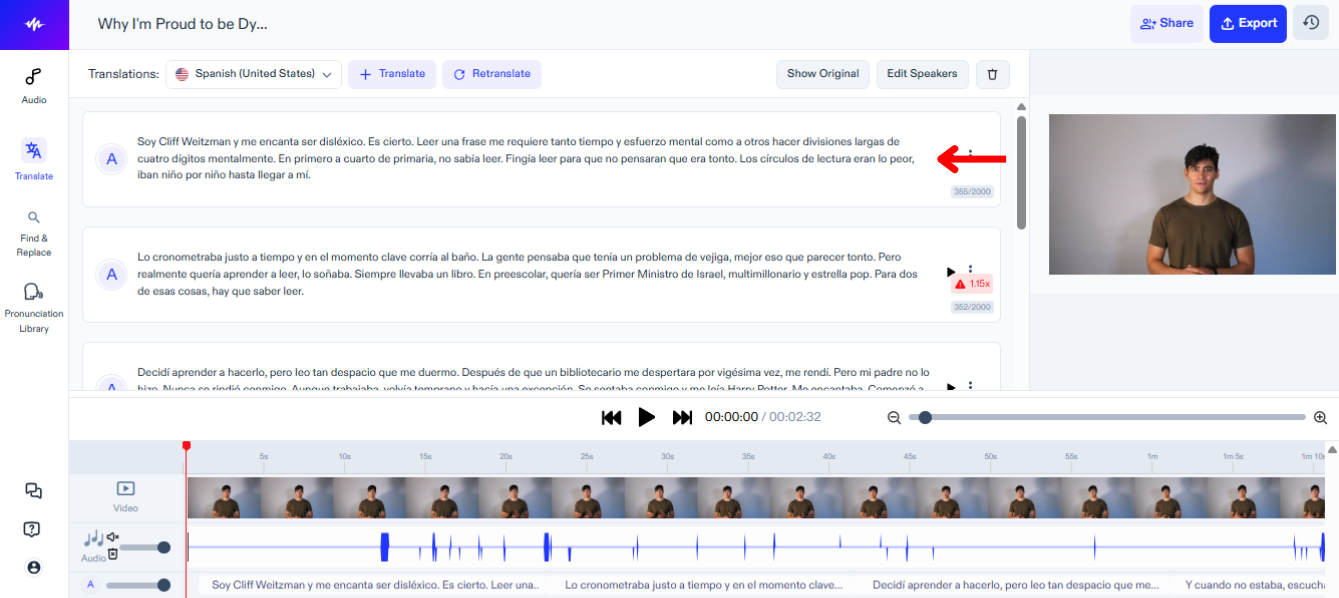
Editarea traducerii pentru videoclipul tău este foarte simplă, trebuie doar să:
- Dă click pe blocul de text pe care vrei să-l modifici.
- Editează textul la fel ca orice alt text.
Cum să schimbi vocea în Speechify Studio Dublaj
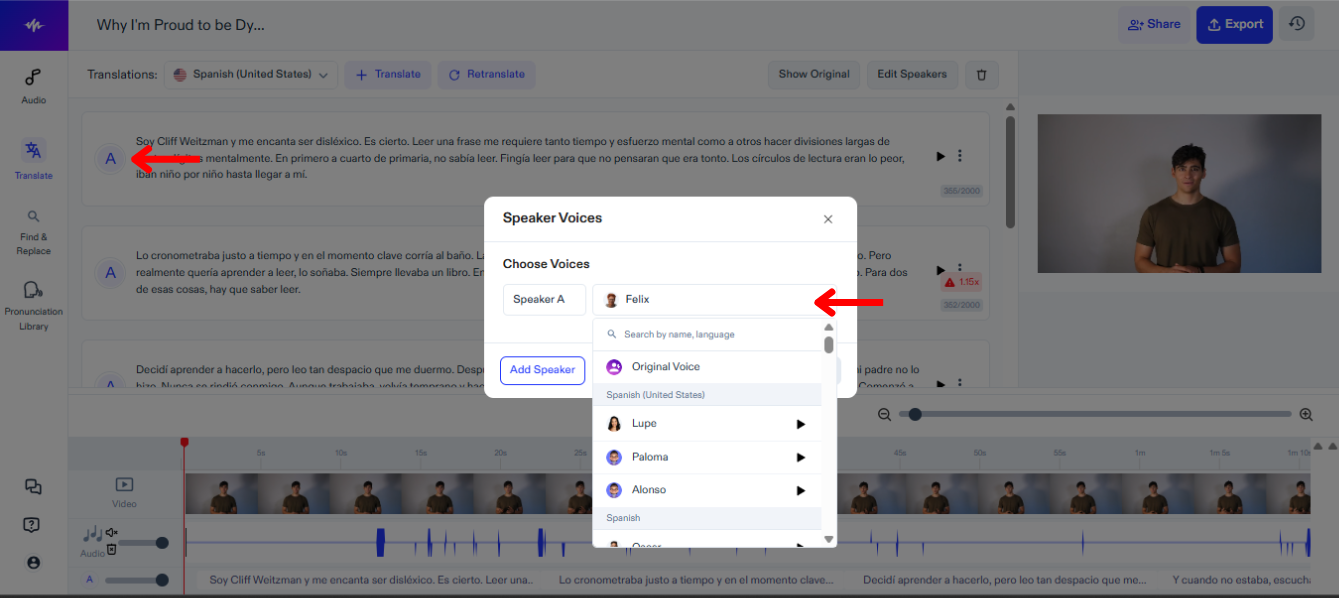
Poți atribui voci diferite pentru fiecare vorbitor din videoclipul tău și poți schimba oricând vocile, ca să găsești cea mai potrivită variantă. Pentru a schimba vocea în Speechify Studio:
- Apasă pe pictograma Vorbitor.
- Alege dintre peste 200 de voci realiste.
Cum să adaugi muzică de fundal în Speechify Studio Dublaj
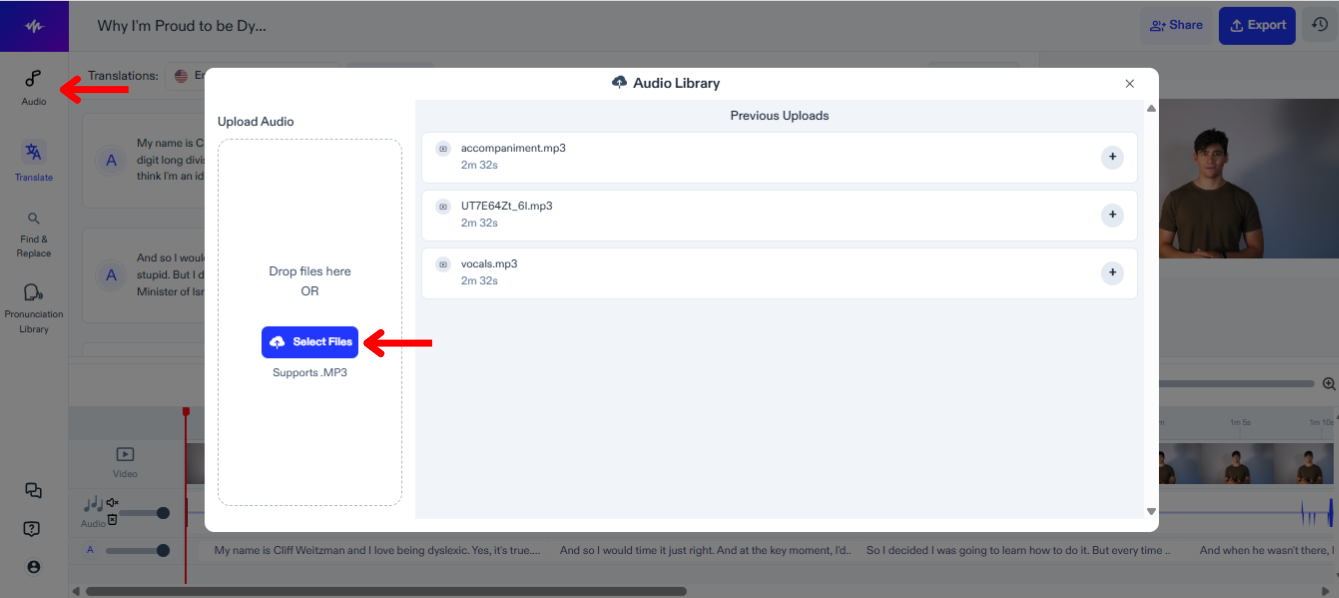
Pentru a adăuga muzică sau alte fișiere audio proiectului tău de dublaj, urmează acești pași:
- Apasă pe „Audio” în bara de instrumente din stânga.
- Încarcă fișierele audio.
- Selectează fișierul pe care vrei să-l adaugi în linia de timp de editare.
Cum să adaugi termeni în biblioteca de pronunții în Speechify Studio Dublaj
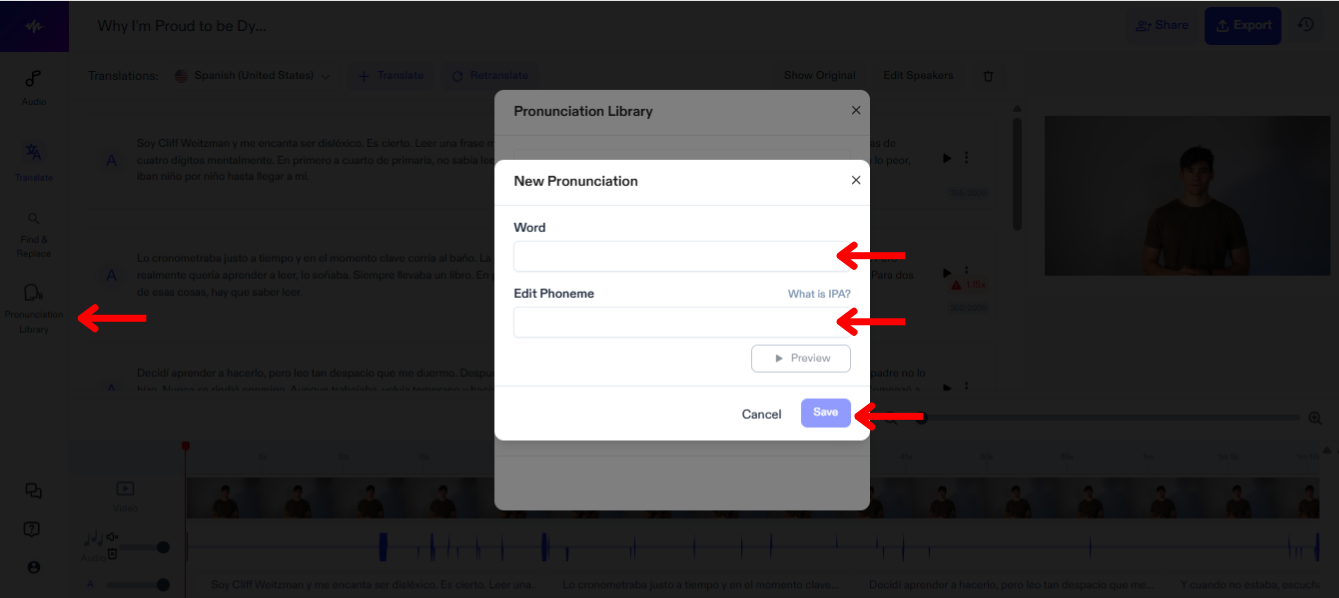
Adăugarea unui termen în biblioteca de pronunții din Speechify Studio îți permite să personalizezi și să asiguri pronunțarea corectă a fiecărui cuvânt sau nume din videoclip, pentru o redare cât mai fidelă a discursului. Urmează acești pași pentru a adăuga un termen în biblioteca de pronunții:
- Apasă pe „Biblioteca de pronunții”.
- Apasă „Creează pronunție nouă”.
- Introdu cuvântul împreună cu fonemul său.
- Apasă „Previzualizează” pentru a verifica noua pronunție.
- Selectează „Salvează” pentru a păstra noua pronunție pentru utilizări viitoare.
Cum să exporți proiectul de dublaj în Speechify Studio
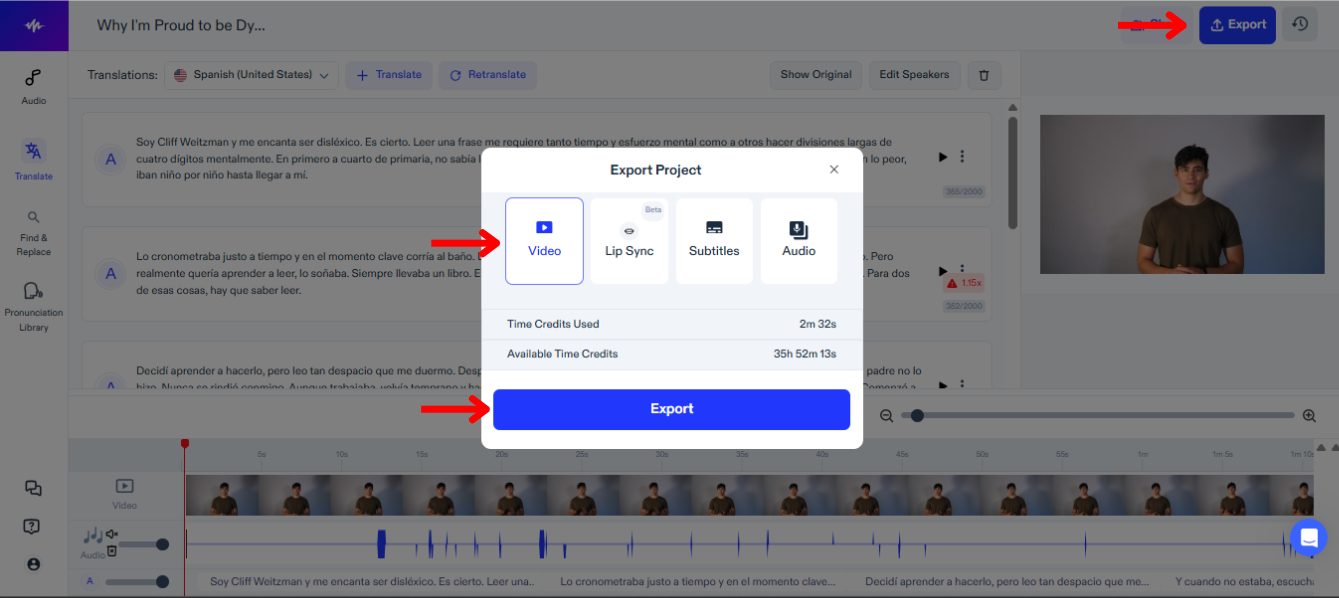
Exportarea proiectului tău de dublaj din Speechify Studio îți permite să integrezi conținutul nou creat pe diverse platforme și în formate multiple. Pentru a exporta:
- Apasă pe „Exportă”.
- Alege dacă vrei să exporți proiectul în format video, format subtitrare (SRT, VTT sau PDF) sau format audio (MP3, WAV sau OGG).
Cum să folosești Lip Sync cu Dublaj în Speechify Studio
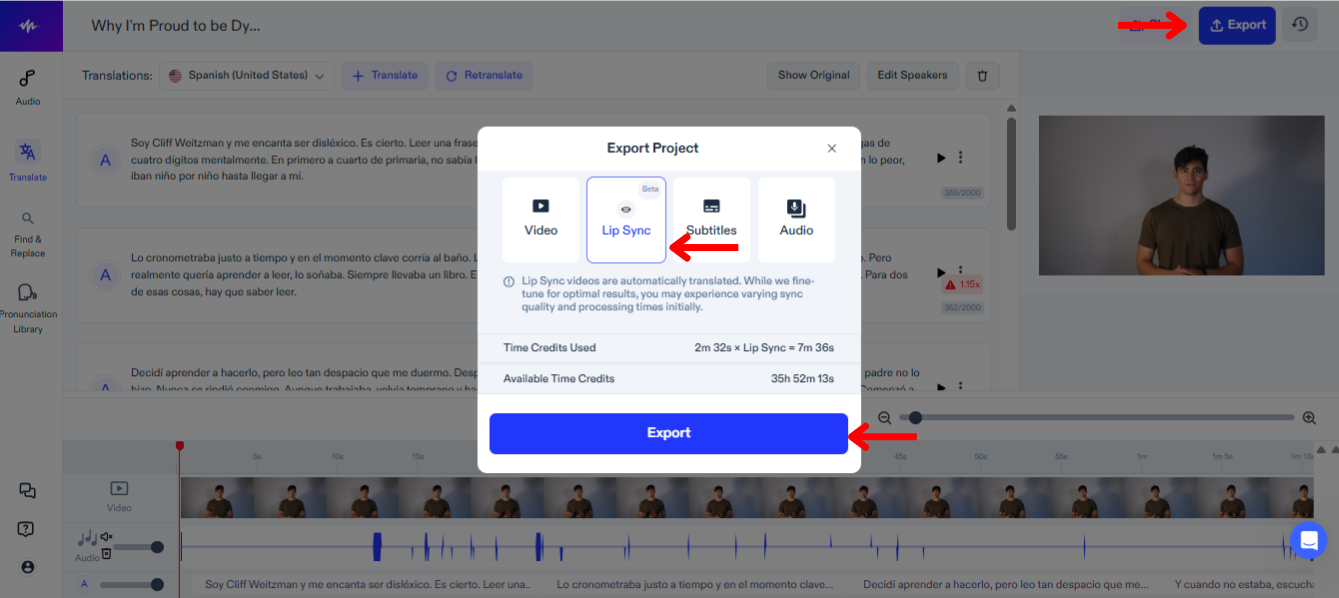
Folosirea sincronizării buzelor împreună cu dublajul în Speechify Studio îmbunătățește experiența de vizionare, aliniind perfect sunetul rostit cu mișcarea buzelor personajului. Pentru a testa această nouă funcție:
- Selectează „Exportă”.
- Alege „Lip Sync”.
- Apasă "Exportă", iar funcția Lip Sync, aflată încă în BETA, va dubla automat videoclipul pentru a se potrivi cu noua traducere.
Cum să apelezi la suportul tehnic în Speechify Studio Dublaj
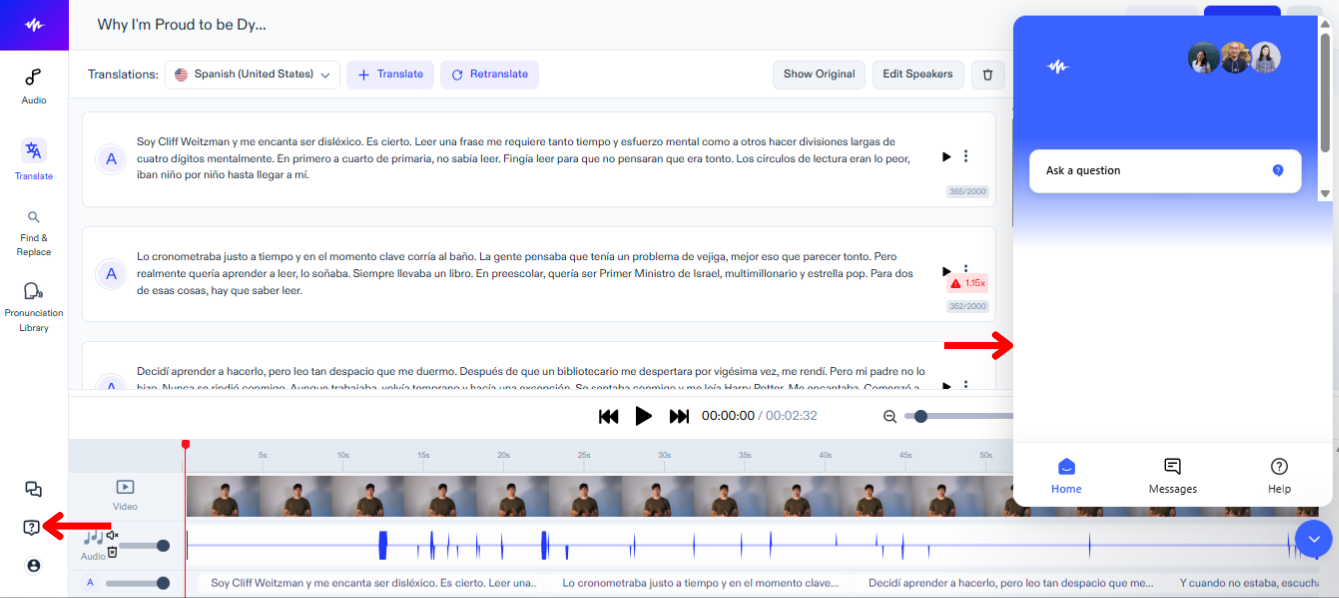
Ca să rezolvi rapid orice problemă tehnică sau să primești instrucțiuni suplimentare, contactează echipa noastră de suport urmând acești pași:
- Apasă pe pictograma Semn de întrebare din bara de instrumente din stânga.
- Trimite un mesaj către echipa de suport.




