
#1 文字轉語音工具。
讓 Speechify 為您朗讀。
 2025 Apple 設計大獎
超過 5000 萬用戶
無論您是 電影製作人、內容創作者,還是 行銷人員,希望跨越語言障礙擴展您的受眾,本指南將引導您完成每一步的 配音過程。從選擇完美的 AI 聲音到微調音頻輸出,Speechify Studio 提供了一個無縫且高效的解決方案,讓您的項目以多種語言呈現。準備好深入了解了嗎?讓我們來探索 Speechify Studio 如何提升您的內容並吸引全球觀眾。
如何在 Speechify Studio 開始新的配音項目
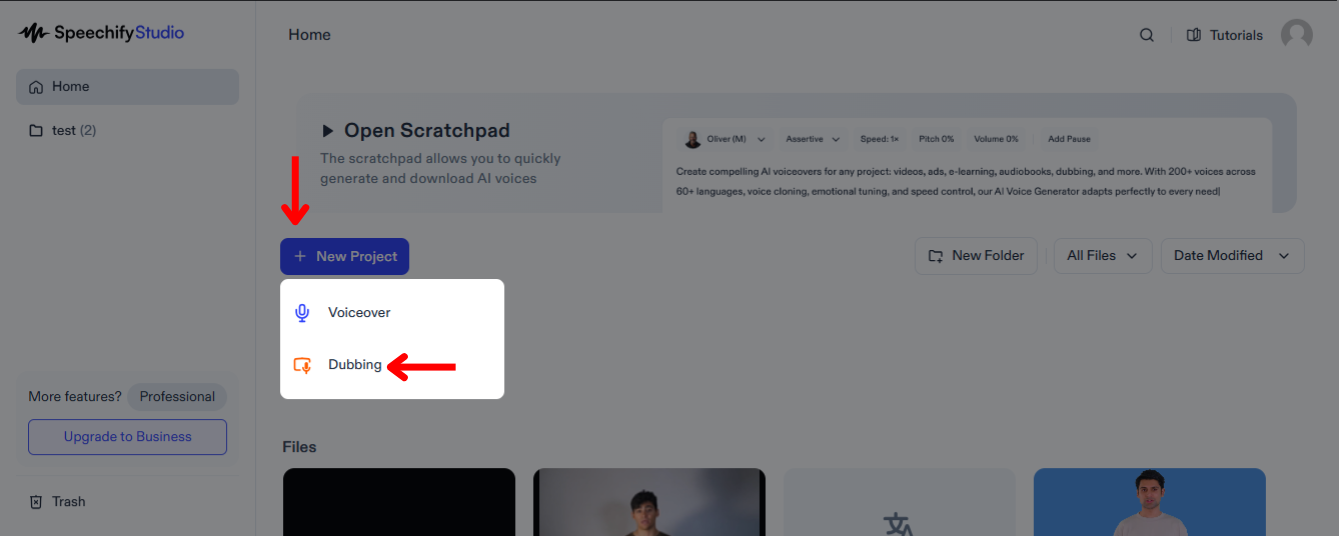
為您的影片配音可以顯著擴大您的受眾範圍,讓來自不同語言背景的觀眾以他們的母語參與您的內容。開始步驟如下:
- 從主畫面點擊“新項目”。
- 選擇“配音”。
如何在 Speechify Studio 配音中上傳文件
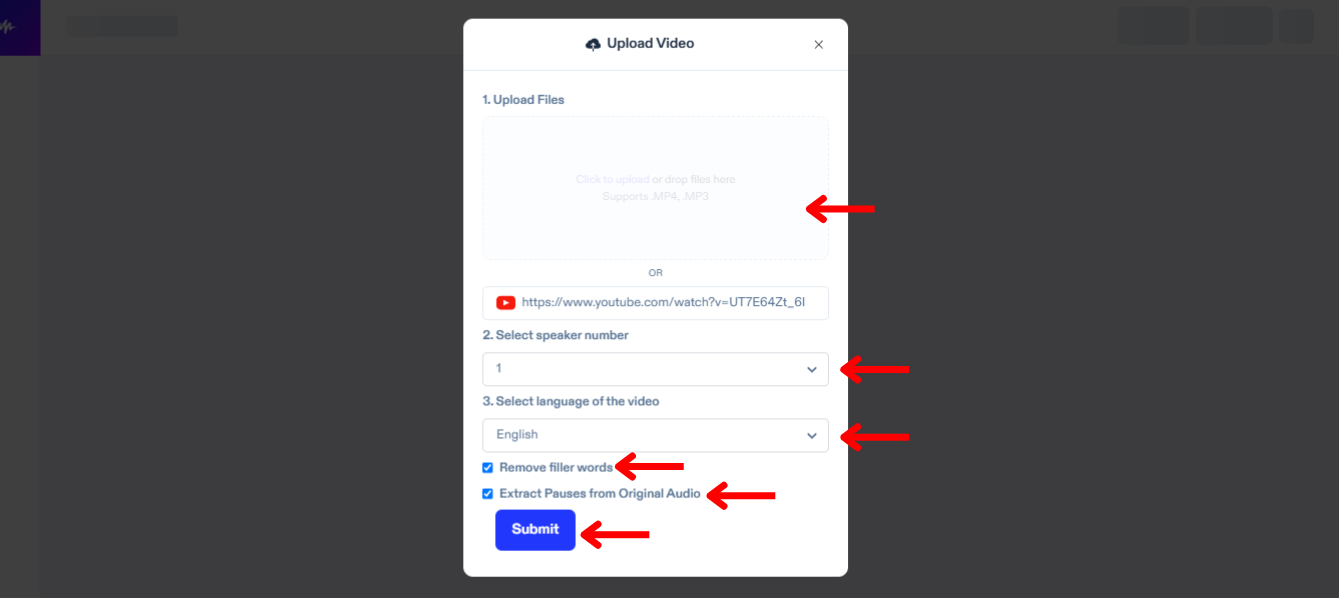
配音的第一步是上傳您希望翻譯和配音的文件。操作步驟如下:
- 點擊“導入”。
- 上傳文件或粘貼 YouTube 連結。
- 選擇影片中的講話者數量。
- 選擇影片的語言。
- 勾選“移除填充詞”以去除多餘詞彙,如“嗯”或“像”。
- 點擊“從原始音頻中提取停頓”以確保您的 配音自然流暢。
- 點擊“提交”,Speechify 配音將自動轉錄您的影片至當前語言。
如何在 Speechify Studio 配音中編輯自動轉錄
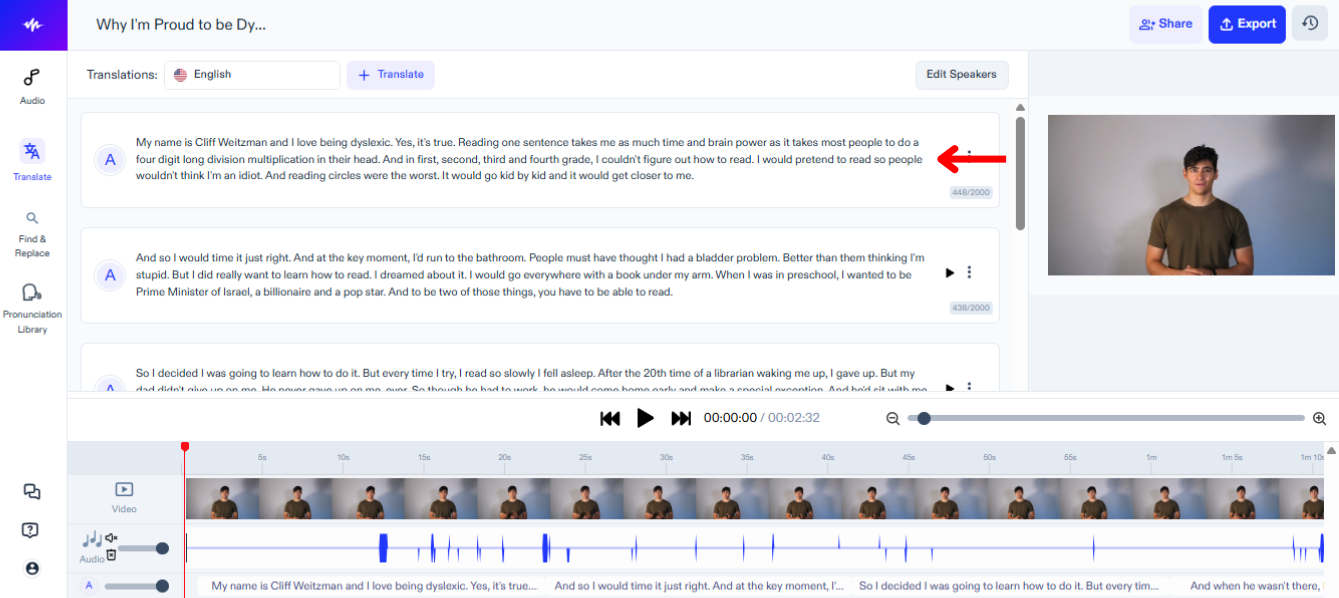
如果您希望編輯原始音頻的轉錄,只需:
- 點擊您想更改的文本塊。
- 像編輯文本一樣編輯腳本。
如何在 Speechify Studio 翻譯和配音影片
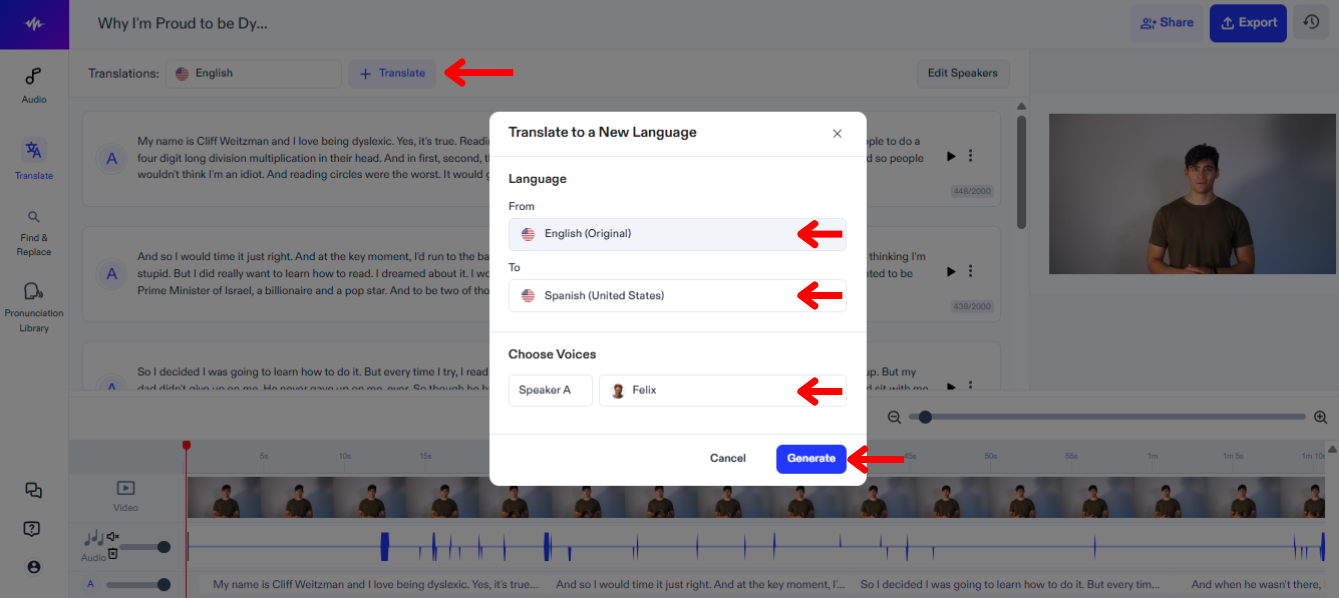
下一步是將您的影片翻譯並配音成另一種語言。請按照以下指南操作:
- 點擊“翻譯”。
- 在“從”中選擇影片當前的語言。
- 在“到”中從 60 多種語言中選擇您希望影片翻譯和配音的語言。
- 為每位講話者選擇一個聲音。
- 點擊“生成”,然後等待 Speechify 配音自動為您的影片配音。
如何在 Speechify Studio 配音中編輯翻譯
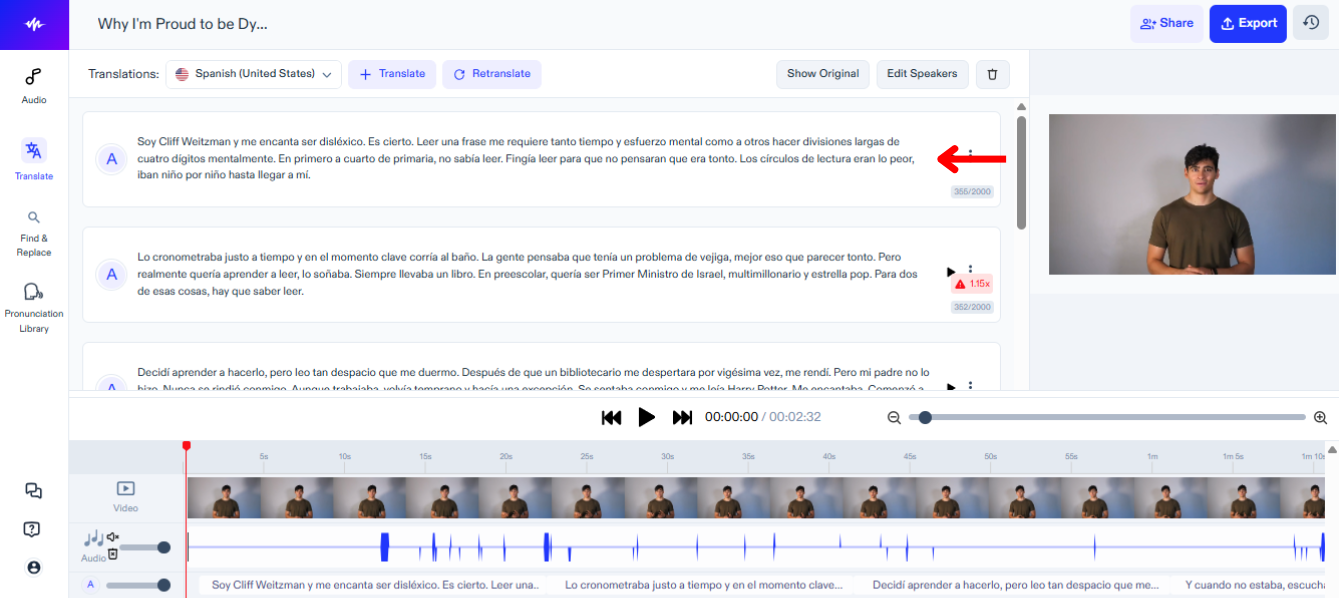
編輯影片翻譯很簡單,只需:
- 點擊您想更改的文本塊。
- 像編輯文本一樣編輯腳本。
如何在 Speechify Studio 配音中更改聲音
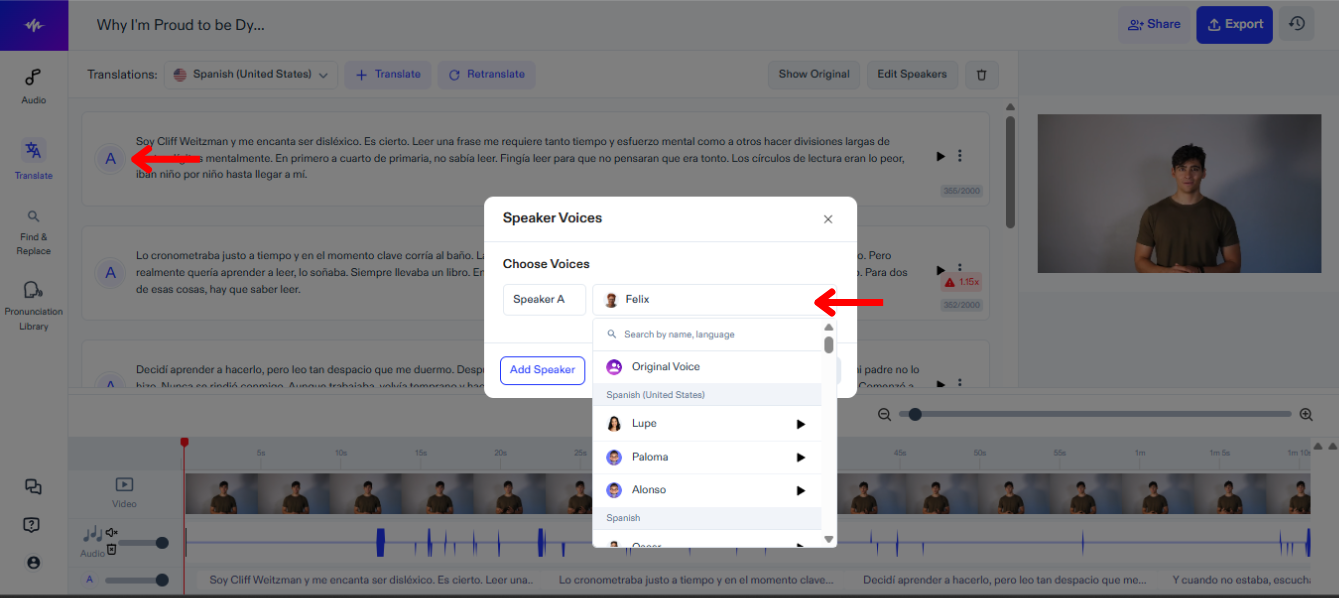
您可以為影片中的不同講話者分配不同的聲音,並隨時更改聲音以找到最合適的選擇。要在 Speechify Studio 中更改聲音:
- 按下揚聲器圖標。
- 從 200 多種逼真聲音中選擇。
如何在 Speechify Studio 配音中添加背景音樂
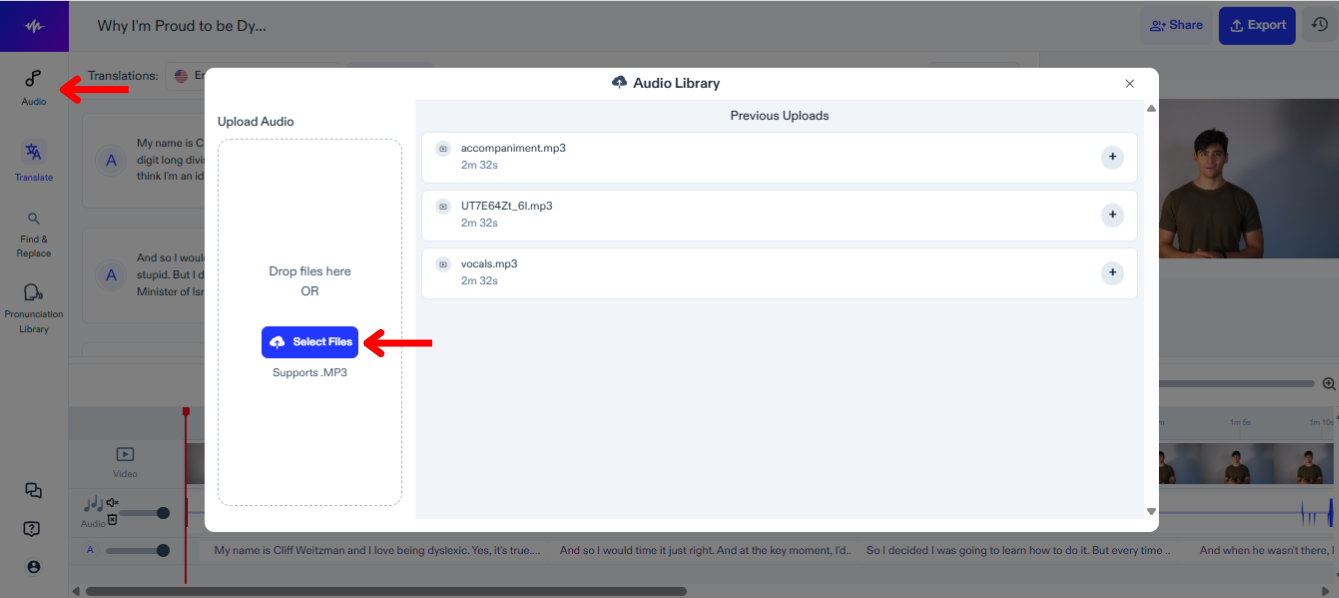
要在配音項目中添加音樂或其他音頻文件,請按照以下步驟操作:
- 點擊左側工具欄中的「音頻」。
- 上傳您的音頻文件。
- 選擇要添加到編輯時間軸的文件。
如何在 Speechify Studio 配音中添加到發音庫
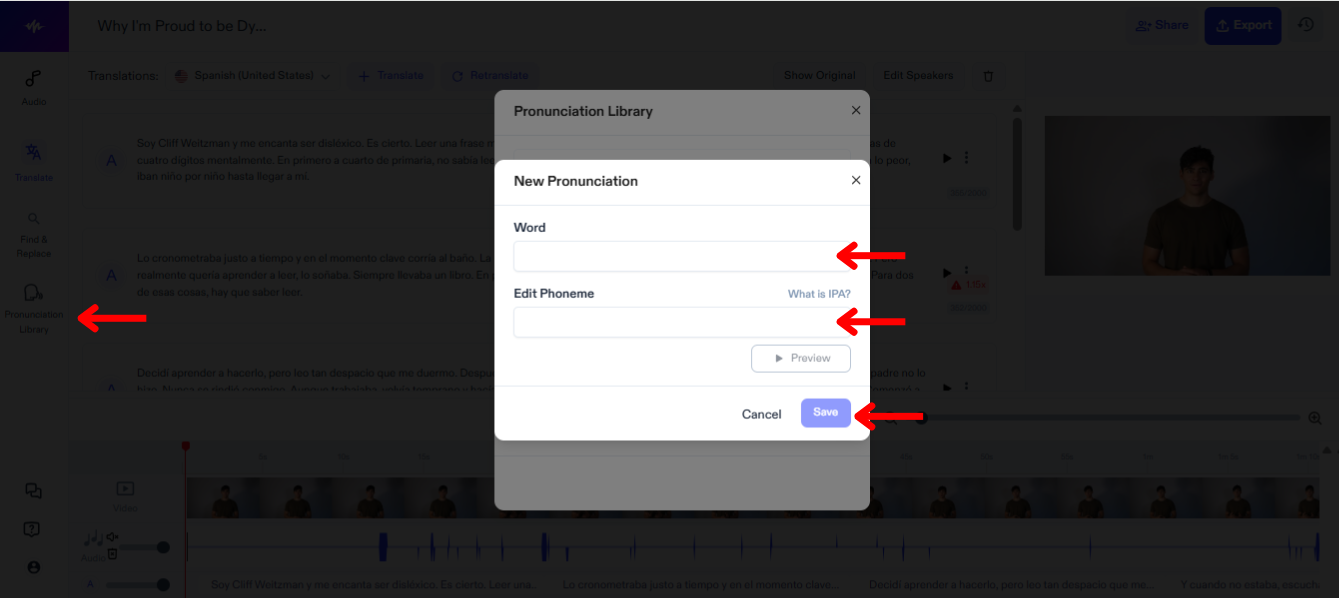
在 Speechify Studio 中添加到發音庫可以實現定制化和準確的語音輸出,確保視頻中的每個單詞和名字都能正確發音。按照以下步驟將術語添加到發音庫:
- 點擊「發音庫」。
- 按「創建新發音」。
- 插入單詞及其音素。
- 點擊「預覽」以查看新發音。
- 選擇「保存」以便未來使用。
如何在 Speechify Studio 中導出您的配音項目
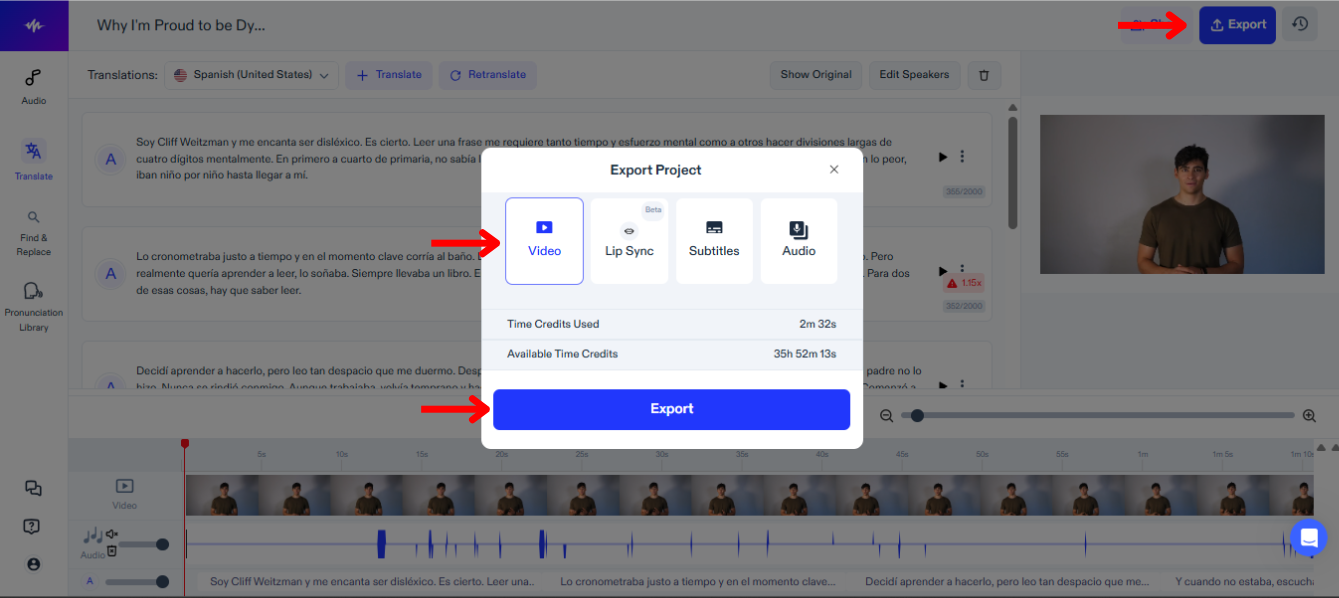
在 配音項目中導出 Speechify Studio 允許您將新配音內容整合到各種平台和格式中。要導出:
- 點擊「導出」。
- 選擇是否以視頻格式、字幕格式(SRT、VTT 或 PDF)或音頻格式(MP3、WAV 或 OGG)導出項目。
如何在 Speechify Studio 配音中使用唇同步
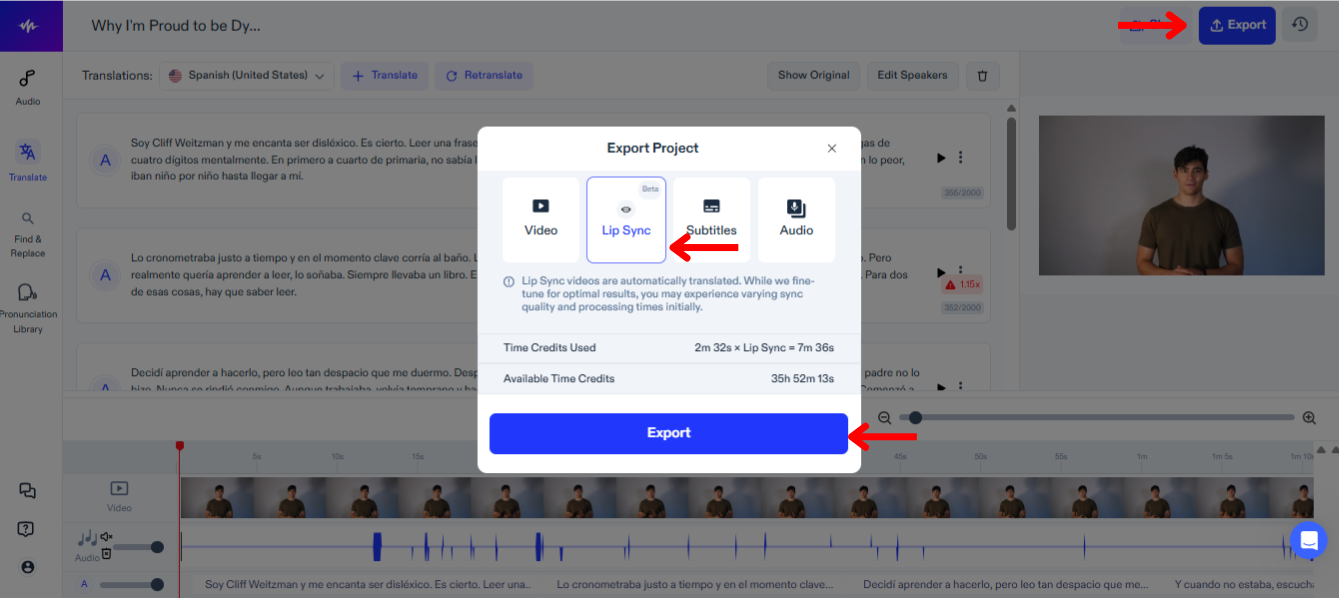
在 配音中使用唇同步 Speechify Studio 通過精確對齊說話者的唇部動作來增強觀看體驗。要嘗試此新功能:
- 選擇「導出」。
- 選擇「唇同步」。
- 點擊「導出」,唇同步功能(仍在 BETA 版)將自動配音以匹配新翻譯。
如何在 Speechify Studio 配音中獲得支持
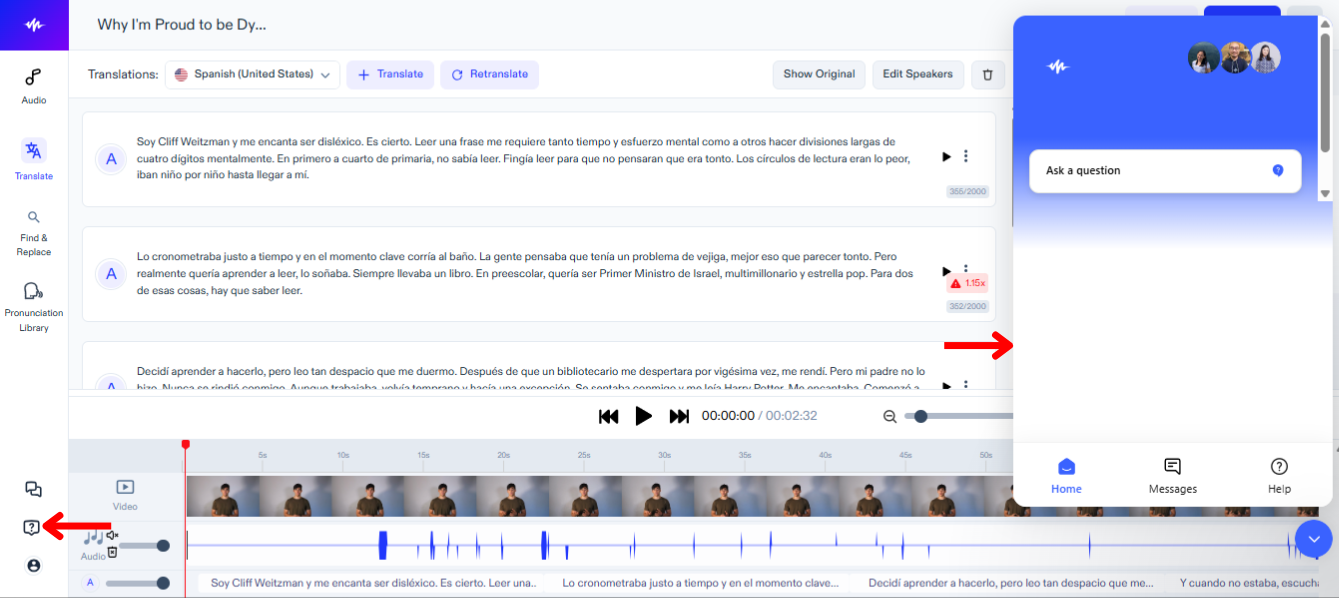
要快速解決任何技術問題或獲得進一步指導,請按照以下步驟聯繫我們的支持團隊:
- 點擊左側工具欄中的問號圖標。
- 向支持團隊發送消息。
享受最先進的 AI 聲音、無限檔案和 24/7 支援
免費試用


