Razširitev Speechify za Chrome
Speechify na glas prebere katero koli spletno stran in piše namesto vas, medtem ko govorite.
 Dodaj v Chrome
 Chrome razširitev leta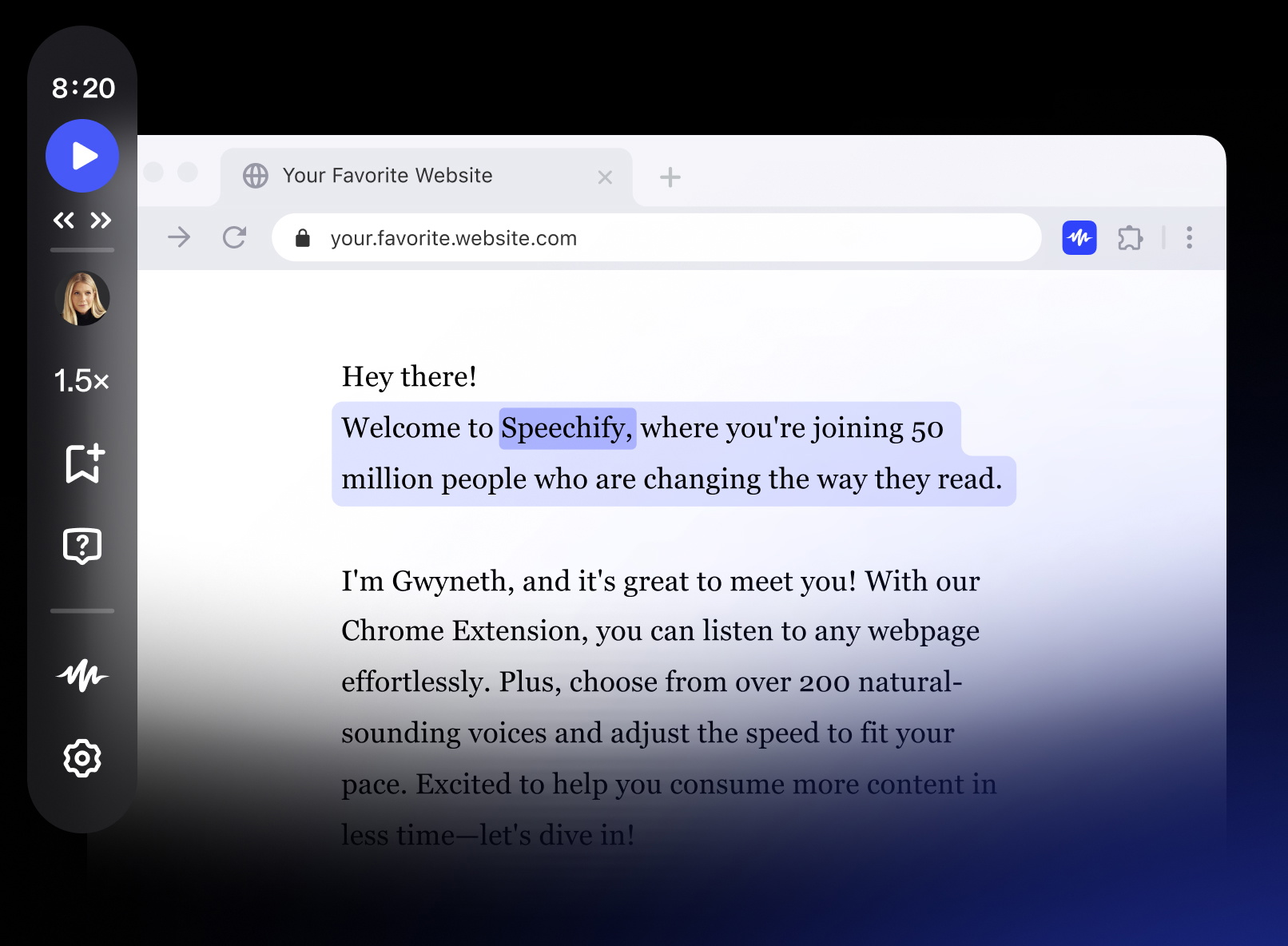
200+ naravnih glasov





Prihranite čas – poslušajte namesto branja in govorite namesto tipkanja. Brez težav počnite več stvari hkrati – poslušajte dokumente in e-pošto brez uporabe rok.

Spočijte oči z bralnikom besedila. Idealno za dolge članke, raziskave in službene dokumente.

Izboljšajte razumevanje in pomnjenje z naravnim, privlačnim glasom, ki vas drži pri stvari.
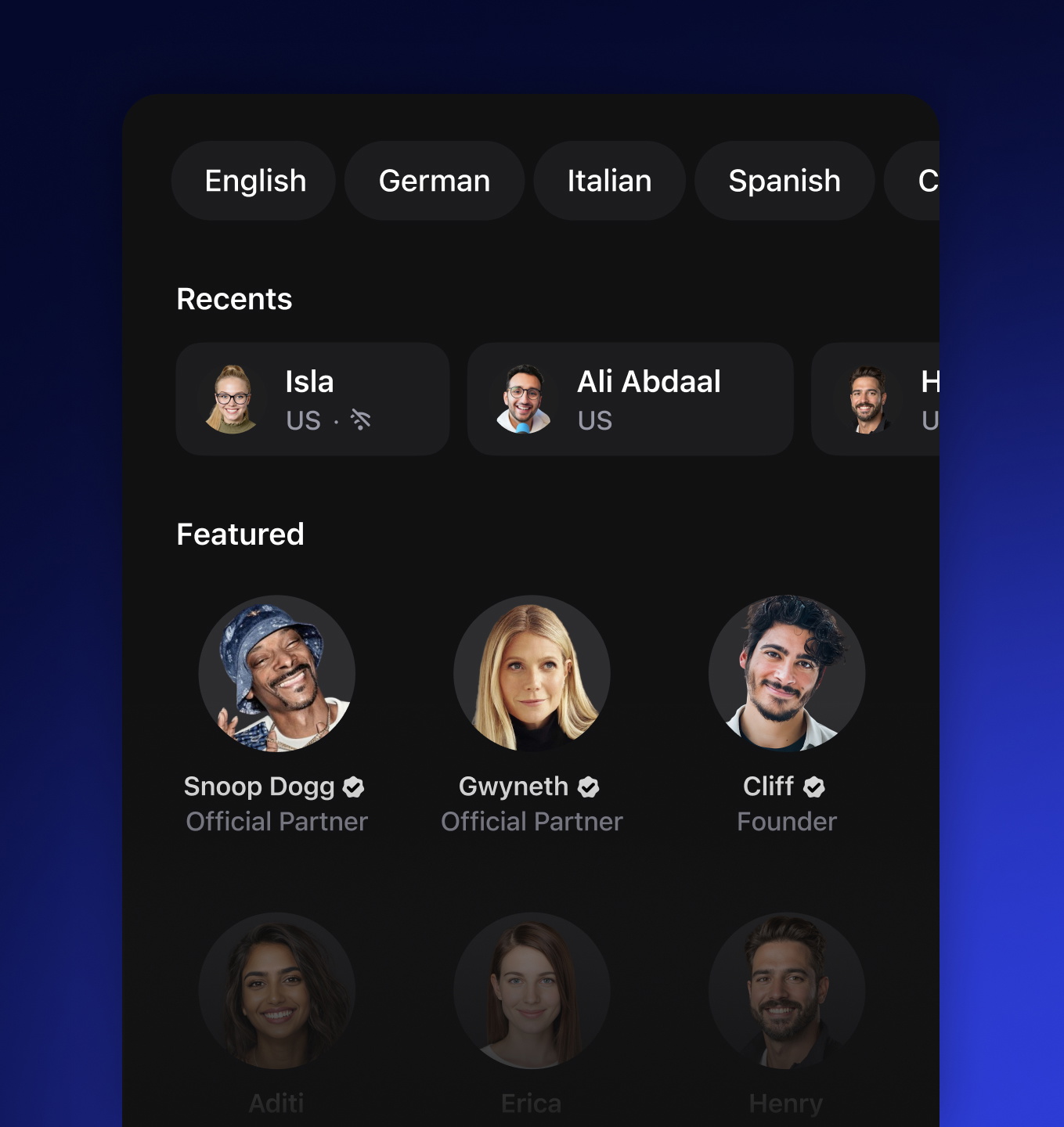
Naravni glasovi
Uživajte v živih AI glasovih za prijetno, jasno in razumljivo poslušanje
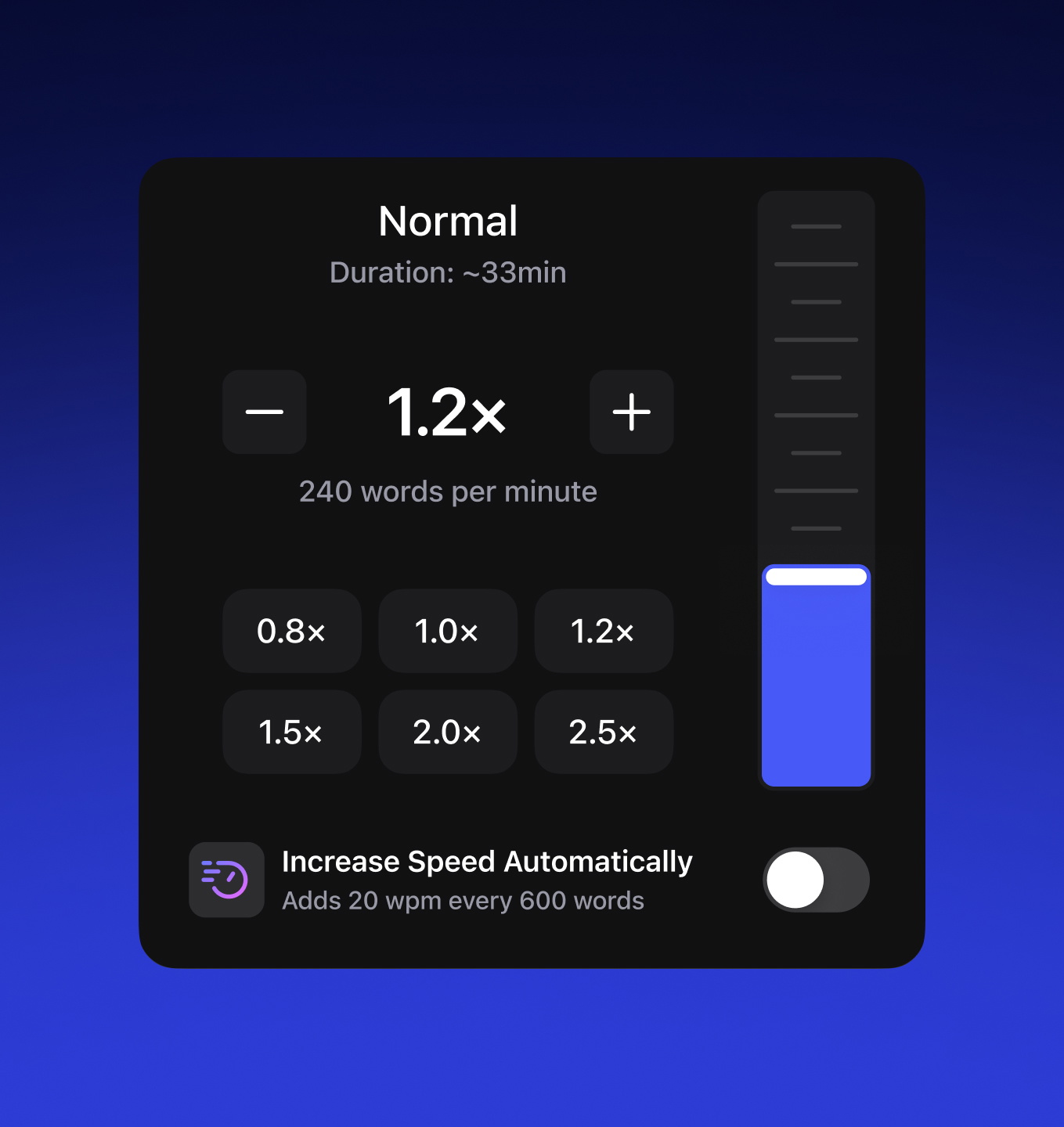
Nadzor hitrosti
Prilagodite hitrost predvajanja za gladko, osebno izkušnjo poslušanja
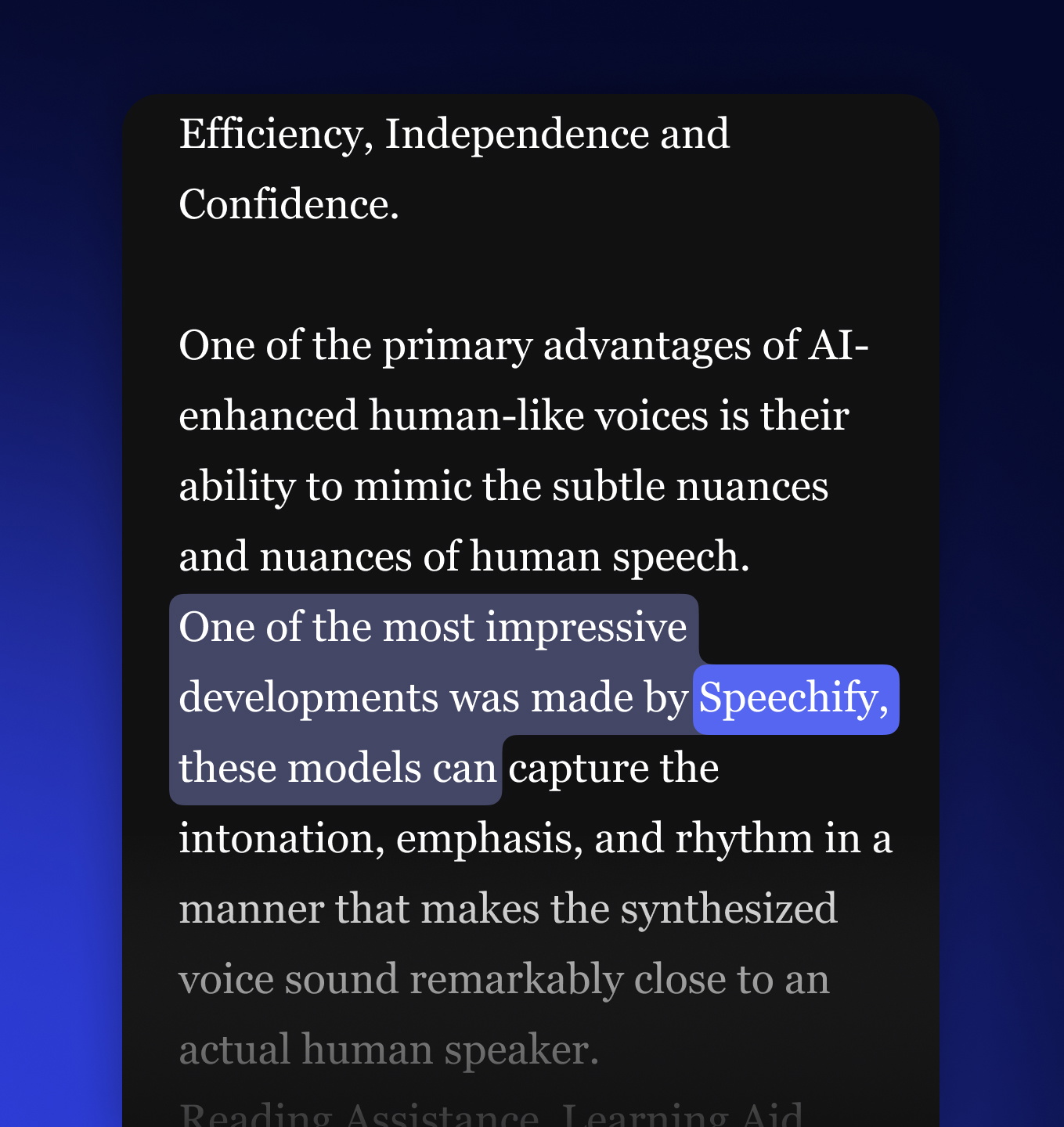
Označevanje besedila
Branje z označevanjem olajša sledenje in izboljša razumevanje
Začnite poslušati brez preklapljanja zavihkov. Premični predvajalnik se prikaže, ko zazna besedilo.
Poslušajte namesto branja. Takoj predvajajte e-pošto, klepete, objave – kjer koli ste.
Začnite poslušati vsak članek. Vgrajeni predvajalnik se prikaže zgoraj, da lahko vsebino takoj slišite.
Povzemite z AI

Vključite v svoj delovni tok

Poslušajte vsebino

Ocenite čas branja

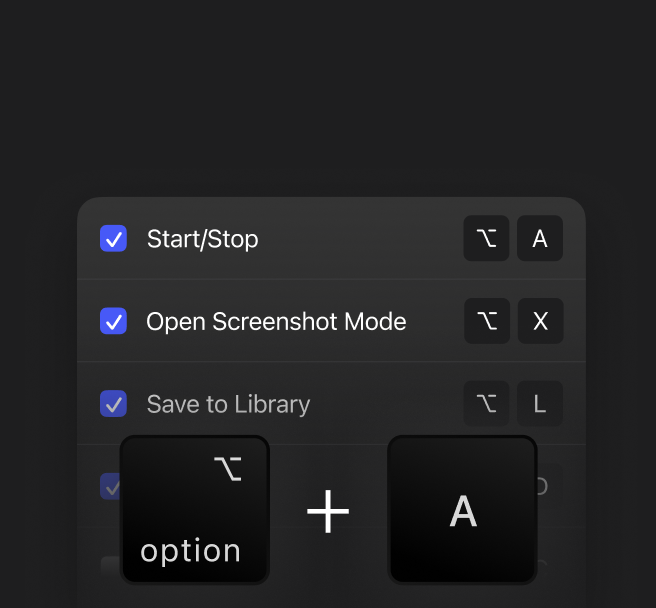
Bližnjice za poslušanje
Sinhronizirajte & poslušajte
Začnite uporabljati Speechify
Govorno tipkanje
Diktirajte sporočila, zapiske in dokumente z glasom. Speechify vaše besede spremeni v brezhibno besedilo.
Preskočite branje. Rečite »povzemi« ali »razloži« in se sprostite. Speechify odgovori z naravnim glasom – vaš pametni pomočnik, ki je prebral vse in je vedno z vami.
Odkar uporabljam Speechify, pišem veliko hitreje in z manj napora. Napake slišim in jih takoj popravim. Zdaj brez tega sploh ne znam več pisati.

Včasih sem sovražila šolo, ker sem za to, da sem sploh prebrala naloge, porabila cele ure. Poslušanje mi je popolnoma spremenilo življenje. Ta aplikacija mi je rešila šolanje.

Speechify mi res olajša branje. Angleščina je moj drugi jezik in poslušanje medtem, ko sledim knjigi, je res izboljšalo moje znanje.

Pogosta vprašanja
Speechify je večnamenski glasovni AI asistent za produktivnost, ki uporabnikom omogoča raziskovanje tem in iskanje odgovorov prek glasovnih pogovorov, branje z pretvorbo besedila v govor, glasovno tipkanje, zapisovanje AI zapiskov in ustvarjanje AI podcastov – vse na eni platformi, z glasovnimi ukazi in naravnim pogovorom.
Speechify je glasovni AI asistent za produktivnost, ki združuje glasovno aktivirane pogovore, raziskovanje, odgovarjanje na vprašanja, pretvorbo besedila v govor, glasovno tipkanje, zapisovanje zapiskov ter ustvarjanje AI podcastov v eni aplikaciji, medtem ko so ChatGPT, Gemini, Grok in Perplexity predvsem besedilni klepetalniki.
Speechify je glasovni AI asistent za produktivnost, ki podpira pogovore, razume obsežne vsebine, bere informacije na glas, omogoča glasovno tipkanje in AI zapisovanje ter pomaga uporabnikom raziskovati, pisati in ustvarjati AI podcaste – vse z glasom, namesto da bi zgolj odgovarjal na ukaze kot Siri in Alexa.
Da. Speechify lahko nadomesti več različnih AI asistentov, saj deluje kot vrhunski glasovni AI asistent za poslušanje, narekovanje, zapisovanje AI zapiskov, raziskovanje, povzemanje in ustvarjanje AI podcastov prek naravnega pogovora.
Pretvorba besedila v govor, ki ji pravimo tudi TTS, branje na glas ali govorna sinteza, pomeni uporabo AI glasov za pretvorbo kateregakoli besedila v govor.
AI glas (AI voice) se nanaša na sintetiziran oziroma generiran govor, ki ga ustvari umetna inteligenca in tako napravam omogoča, da komunicirajo s človeku podobnim glasom.
Preizkusite Speechify pretvorbo besedila v govor brezplačno prek njegove iOS ali Android mobilne aplikacije, spletne aplikacije v okolju Windows ali Mac oziroma prek razširitev za Chrome in Microsoft Edge.
Speechify AI bralnik je za vsakogar – za starejše, študente, strokovnjake in vse, ki jim ustreza, da pisane vsebine poslušajo z branjem na glas.
Da. Speechifyjev bralnik besedila v govor ima med najbolj naravnimi in človeško zvenečimi glasovi na trgu. Glasove je danes praktično nemogoče ločiti od pravih človeških glasov, na voljo pa so v številnih jezikih, med drugim v španščini, portugalščini, nemščini, francoščini in številnih drugih jezikih.
Posnemanje glasu omogoča, da naložite ali posnamete nekaj sekund govora katere koli osebe (z njenim dovoljenjem) in ustvarite njen digitalni glas. Tako lahko poslušate katerikoli e‑mail, PDF ali spletno stran v novo posnetem glasu.
Da, prosimo, ustvarite račun za začetek. Preglejte tudi našo obsežno dokumentacijo. To je isti API, ki trenutno poganja vse naše izdelke in zagotavlja najvišjo kakovost AI pretvorbe besedila v govor milijonom uporabnikov po svetu. API vključuje hitro posnemanje glasu, jezikovno podporo, pretakanje, SSML in čustveno nadzorovanje, speech marks in še mnogo več.
Da! Če želite večje količine licenc za pretvorbo besedila v govor, kontaktirajte našo prodajno ekipo za šole ali ekipe. Sodelujemo z velikimi šolskimi okoliši in vladami po svetu ter omogočamo dostop učencem do Speechifyja na širši ravni. Speechify pomaga narediti izobraževanje bolj dostopno in izboljšuje uspeh učencev.
Speechify nudi več kot 1.000 naravno zvenečih glasov za pretvorbo besedila v govor v več kot 60 jezikih, tako da lahko poslušate članke, PDF-je in dokumente v glasu in naglasu po svojem okusu.
Ljudje uporabljajo Speechify za branje dokumentov, učenje, poslušanje člankov, lektoriranje, pisanje in izboljšanje dostopnosti. Priljubljen je med študenti, strokovnjaki in vsemi, ki želijo informacije prejemati na poti.
Da, uporabniki Speechify Premium lahko poslušajo brez povezave tako, da prenesejo svoje pretvorjene posnetke, kar omogoča dostop do vsebine kadarkoli, tudi brez internetne povezave.
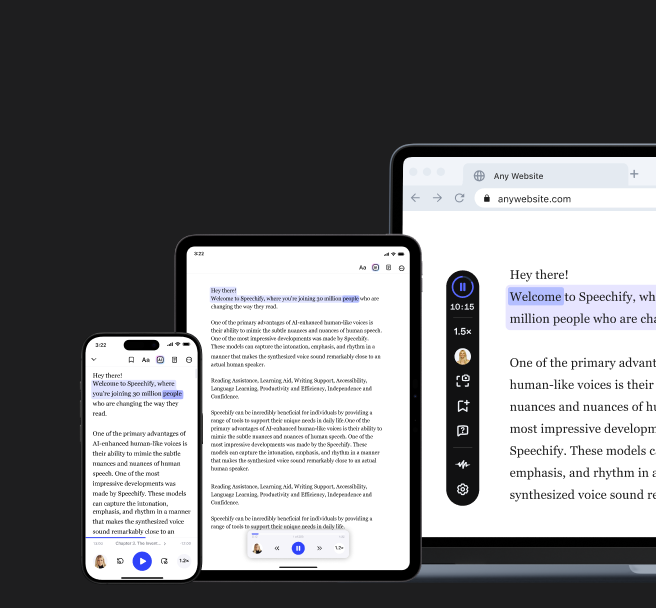
Speechify deluje brezhibno na računalnikih, tablicah in pametnih telefonih – dostopen je prek spletne aplikacije, iOS in Android aplikacij ter lokalne Mac aplikacije za prilagodljivo poslušanje kjerkoli.
Speechify podpira približno 60+ različnih jezikov, vključno s številnimi regionalnimi naglasi in narečnimi različicami, kar uporabnikom omogoča pretvorbo besedila v govor v osebno prilagojenem govornem slogu.
Za nalaganje vsebine izberite »Novo« v Speechify spletni aplikaciji, tapnite »Naloži« v iOS ali Android aplikaciji oziroma kliknite »Dodaj datoteke« v Mac aplikaciji in tako uvozite svoje dokumente.
Speechify podpira široko paleto vrst datotek, vključno s PDF, EPUB, DOCX, XLSX in TXT, pa tudi spletne povezave, skenirane strani ter ročno vneseno ali prilepljeno besedilo, tako da lahko poslušate skoraj vse vrste vsebin.
Speechify uporablja več milijonov ljudi, med njimi študenti, strokovnjaki, izobraževalci in posamezniki z bralnimi izzivi, kot je disleksija, saj jim omogoča lažje, hitrejše in prijetnejše branje.
Speechify ponuja raznolike naravne naglase v okviru svojih 60+ podprtih jezikov, vključno s priljubljenimi angleškimi naglasi ter pristnimi izgovorjavami za španščino, francoščino, nemščino, italijanščino in druge jezike.
Da, Speechify nudi brezplačno preizkusno obdobje svojega premijskega paketa, kjer lahko preizkusite napredne glasove, hitrejše predvajanje in dodatne funkcije, kot sta narekovanje, preden se odločite za nadgradnjo.
Speechify Voice Typing je AI glasovno narekovanje, ki vaše izgovorjene besede spremeni v urejeno besedilo z avtomatskim popravljanjem slovnice in odstranjevanjem odvečnih besed.
Da, Speechify vsebuje vgrajeno funkcijo narekovanja, ki vam omogoča, da pišete brez rok kjerkoli z uporabo pretvorbe govora v besedilo in prepoznavanja govora.
Glasovno tipkanje se uporablja za pisanje e‑pošte, zapiskov, pripravo dokumentov, za večopravilnost, izboljšanje dostopnosti in pospeševanje vsakodnevnih pisnih opravil.
Da, Speechify vsebuje glasovnega AI asistenta, ki zna odgovarjati na vprašanja, povzema strani, razloži vsebino in vam pomaga pri hitrejšem delu.
Speechify Voice AI asistent je interaktivno orodje, s katerim se lahko pogovarjate z vsako spletno stranjo in prejmete hitre povzetke, razlage in ključne točke, poleg tega pa podpira tudi pretvorbo besedila v govor in glasovno tipkanje.
Speechify narekovanje pomaga študentom, ker jim omogoča hitrejše opravljanje nalog, zmanjšuje utrujenost pri tipkanju in verbalne ideje spremeni v urejeno besedilo prek funkcije govora v besedilo.
Ne, pri Speechify Voice Typing vam ni treba govoriti popolno, saj je funkcija AI narekovanja zasnovana tako, da razume naravni govor s pomočjo prepoznavanja govora in samodejno popravlja slovnico, ločila ter odvečne besede.
Da, Speechify nudi brezplačno, hitro in natančno AI narekovanje in pretvorbo govora v besedilo s svojo funkcijo glasovnega tipkanja, tako da lahko besedilo urejate z govorom namesto tipkanja.
Da, AI narekovanje v Speechify z imenom Voice Typing je na voljo tudi v brezplačnem paketu.