



İster öğrenci, ister profesyonel ya da tam bir kitap kurdu olun, Speechify metni konuşmaya dönüştürerek verimliliğinizi ve erişilebilirliğinizi artırabilir. Bu rehberde Speechify Web Uygulaması'nın özelliklerini ve işlevlerini adım adım inceleyecek; her türlü metni sese dönüştürmeyi, ses seçeneklerini özelleştirmeyi ve bu aracı günlük rutininize zahmetsizce entegre etmeyi öğreneceksiniz.
Speechify Web Uygulaması'na Nasıl Erişilir
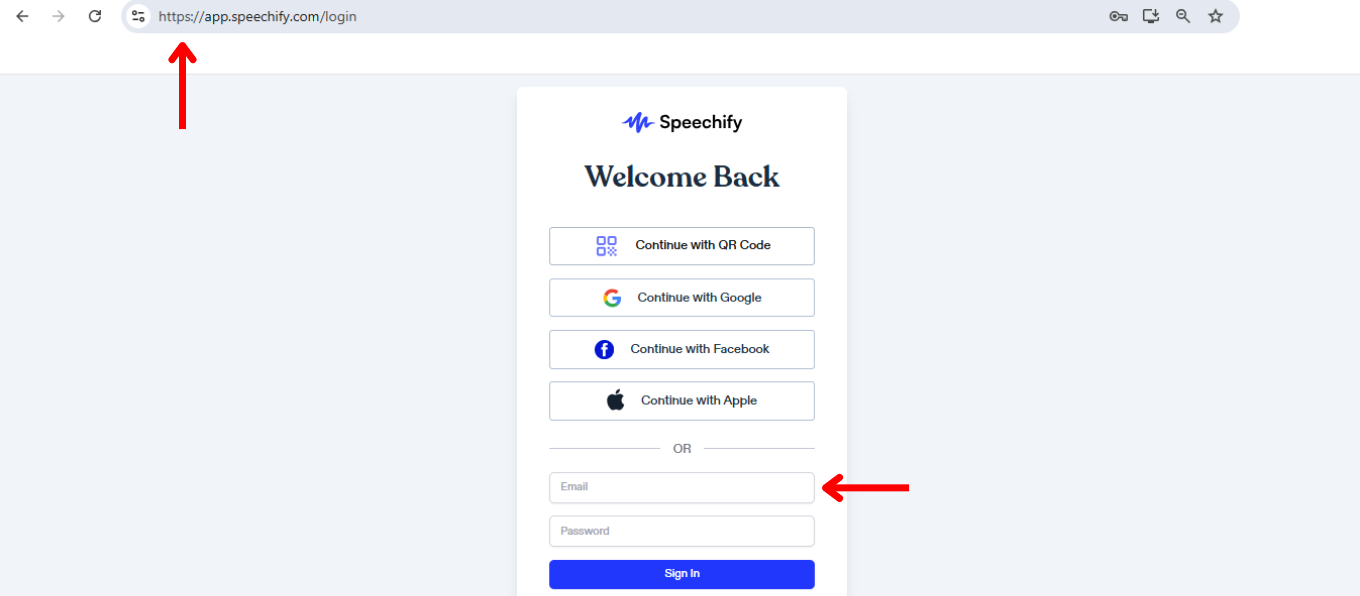
Speechify Web Uygulaması'nı kullanmaya başlamak için ilk adım kayıt olmaktır. İşte nasıl başlayacağınız:
- Şu adrese gidin: app.speechify.com
- Yeni bir hesap oluşturun (Kaydolun).
Speechify Web Uygulaması'na Metin Nasıl Yüklenir
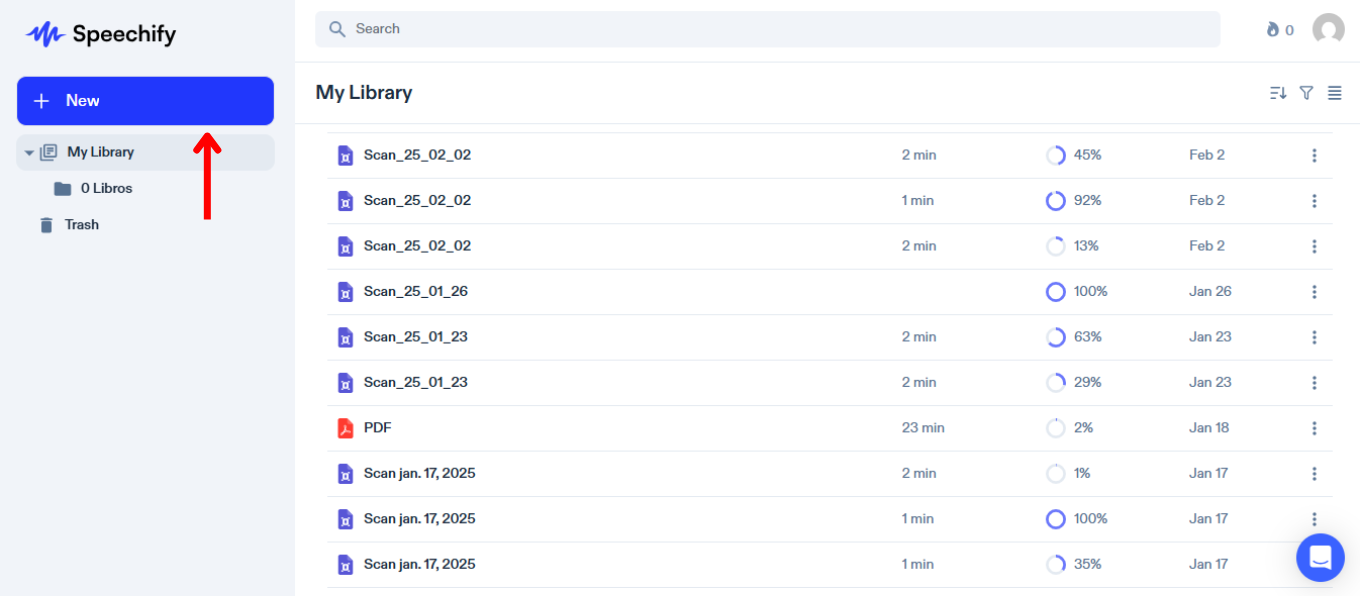
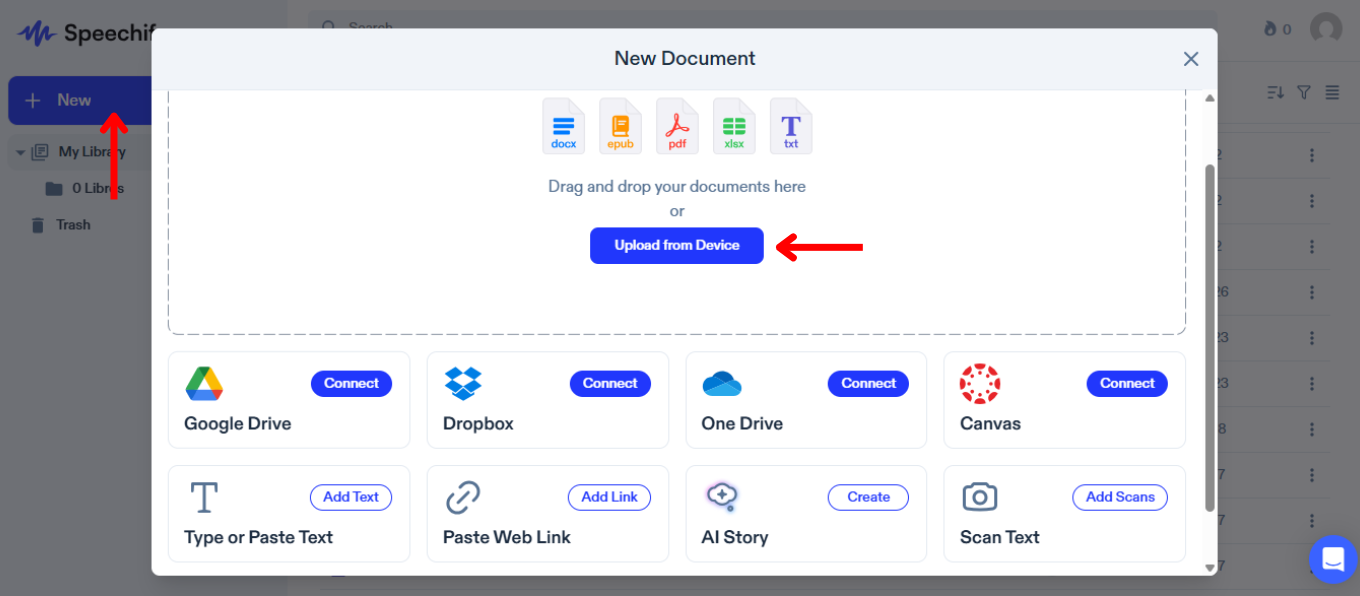
İçeriği Speechify'a yüklemek ya da aktarmak, metninizi konuşmaya dönüştürmek için gereklidir. İçeriğinizi eklemek için şu adımları izleyin:
- Sol yan menüden “Yeni”ye tıklayın.
- Okumak istediğiniz içeriği yükleyin veya içe aktarın. Şu yollarla ekleyebilirsiniz:
- Bilgisayarınızdan dosya içe aktarın.
- Dosya aktarmak için Google Drive, Dropbox, OneDrive veya Canvas'a bağlanın.
- Metin yazın veya yapıştırın. Bu özelliği kullanmak için “Metin Ekle”ye tıklayın, başlık ekleyin, metni girin ve tekrar “Metin Ekle”ye tıklayın.
- Bir web bağlantısı yapıştırın ve herhangi bir web sayfasını otomatik olarak Speechify'a aktarın. “Web Bağlantısı Yapıştır”ı seçin, bağlantıyı girin ve “Gönder”e basın.
- Mobil uygulama ile metin tarayın; taranan metin web uygulamanız ile otomatik olarak senkronize edilir.
Speechify Web Uygulaması'nda Ses Nasıl Değiştirilir
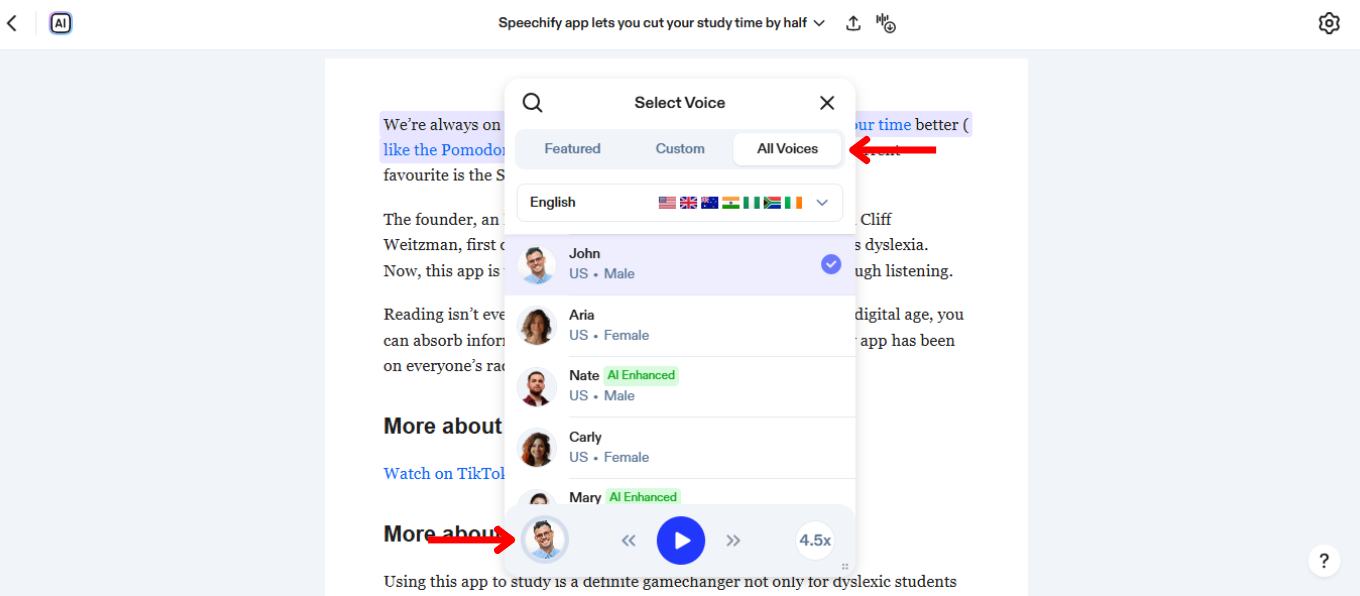
Speechify'da sesi değiştirmek, dinleme deneyiminizi kişiselleştirmenize olanak tanır. Sesi değiştirmek için şu adımları izlemeniz yeterlidir:
- Sol alttaki ses simgesine tıklayın.
- Aralarından seçim yapabileceğiniz 200+ gerçekçi yapay zeka sesinden birini seçin; Snoop Dogg ve Gwyneth Paltrow gibi ünlü sesler de dahil.
Speechify Web Uygulaması'nda Kendi Sesinizi Nasıl Oluşturursunuz
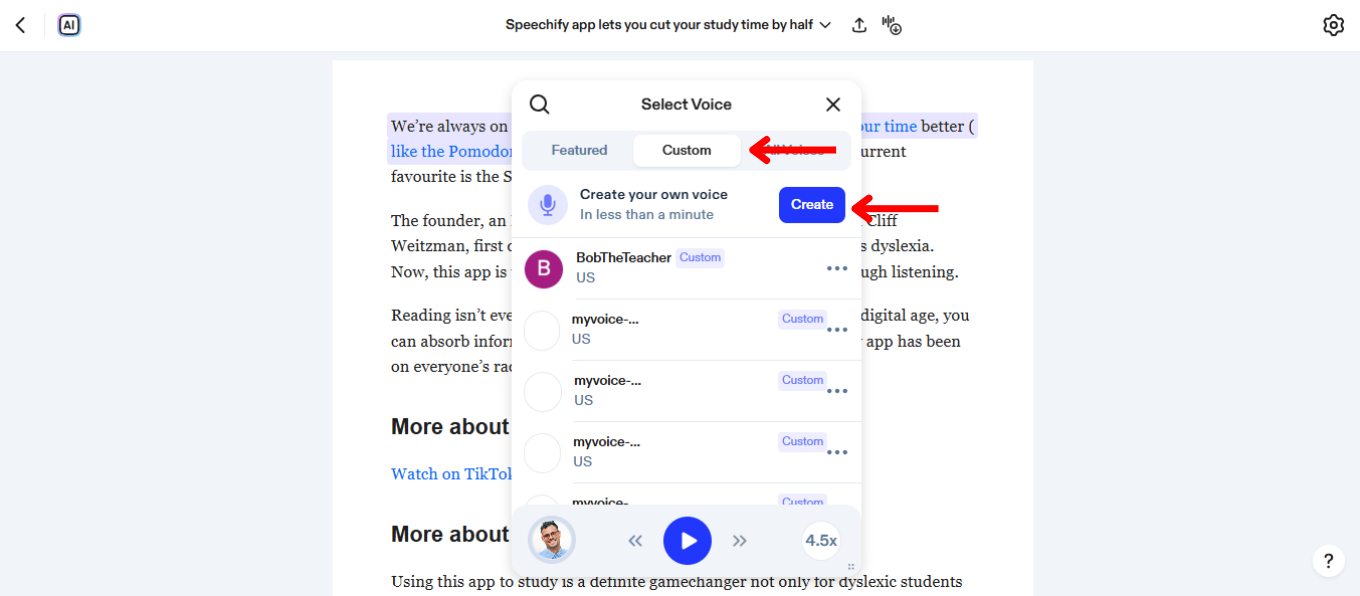
Speechify'da özel bir ses oluşturmak, bambaşka ve size özel bir dinleme deneyimi sunar. Kendi sesinizi kaydedip kişiselleştirmek için şu adımları izleyin:
- Sol alttaki ses simgesini seçin.
- “Özel”i seçin.
- “Kendi Sesinizi Oluşturun”u tıklayın.
- “Oluştur”a tıklayın.
- Hizmet koşulları onay formunu imzalayın.
- Sesinizin 30 saniyelik bir örneğini kaydedin (önerilir) ya da bir dosya yükleyin.
Speechify Web Uygulaması'nda Kendi Sesinizi Kullanma
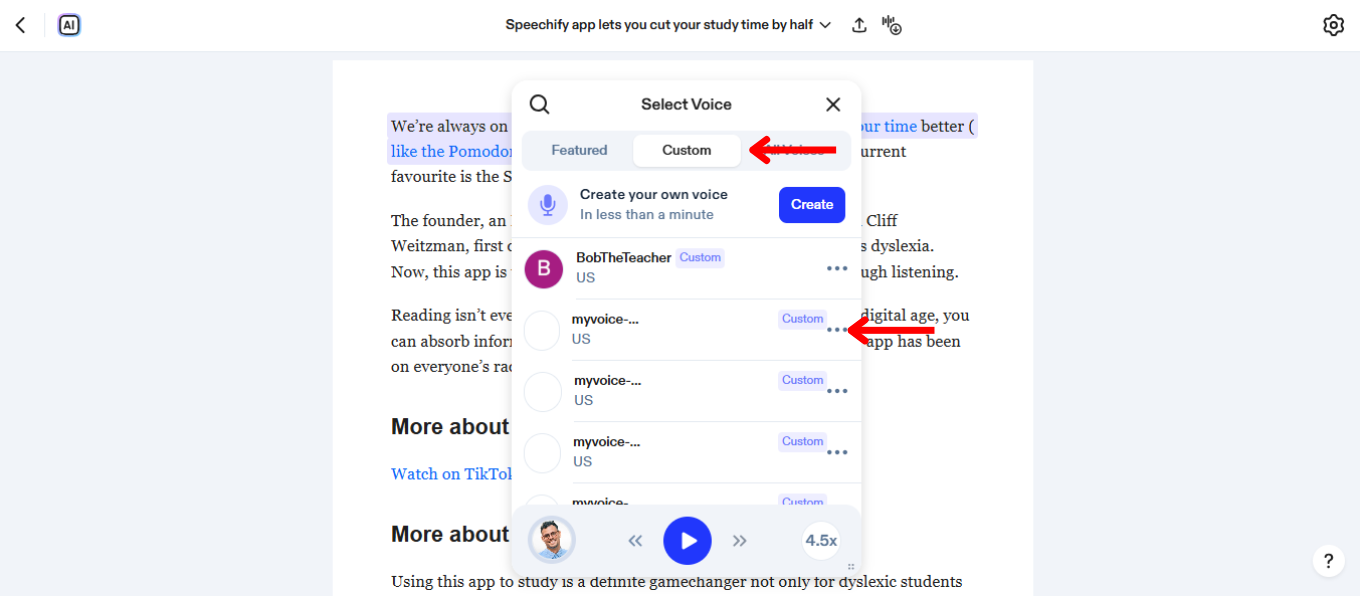
Speechify'da özel bir ses kullanmak, okuma deneyiminizi tamamen size göre hale getirir. Speechify Web Uygulaması'nda kendi sesinizi kullanmak için:
- Sol alttaki ses simgesine tıklayın.
- “Özel”i seçin.
- Oluşturduğunuz sesi seçin.
Speechify Web Uygulaması'nda Dil Nasıl Değiştirilir
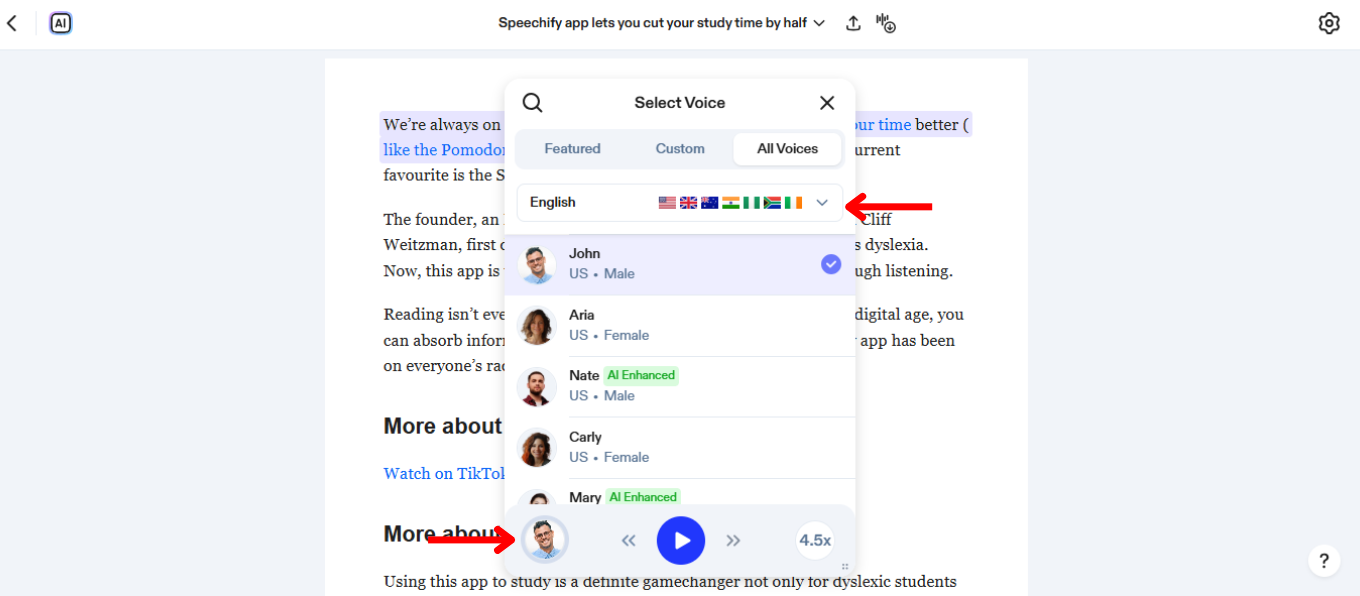
Speechify 60'tan fazla dili destekler. Dili değiştirmek için şunları yapın:
- Sol alttaki ses simgesini seçin.
- "Tüm Sesler"e tıklayın.
- 60+ dil arasından dilediğinizi seçin.
Speechify Web Uygulaması'nda Okuma Hızı Nasıl Değiştirilir
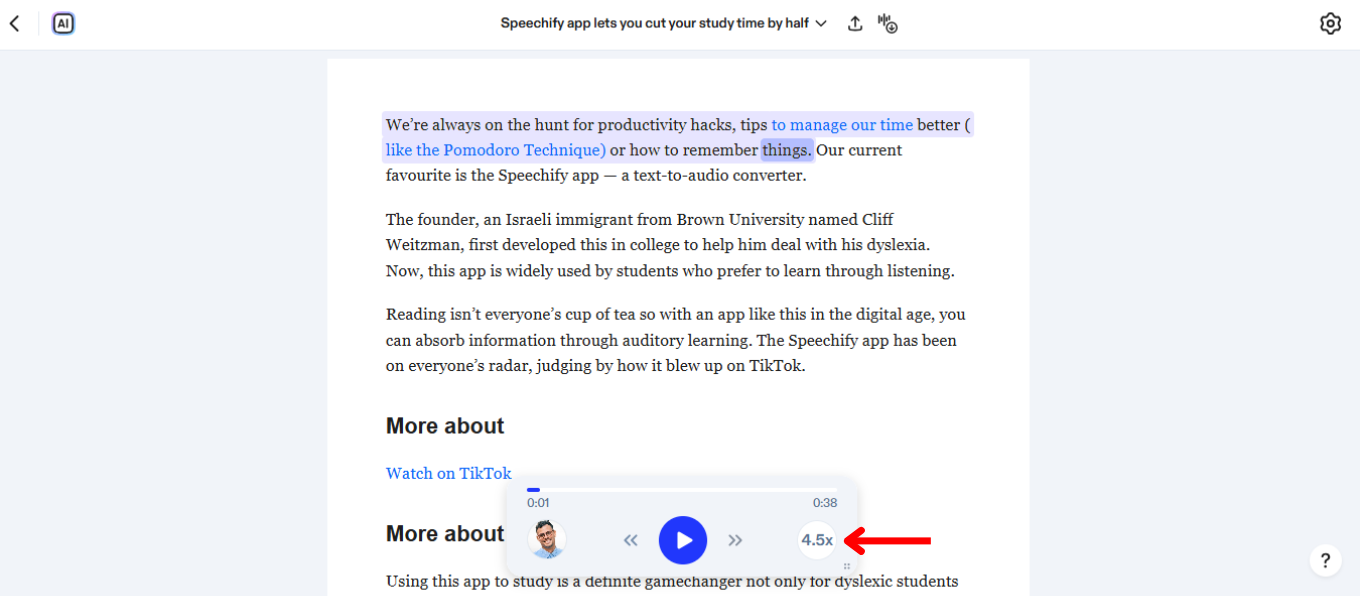
Speechify'da okuma hızını ayarlamak, dinleme ve anlama hızınıza uygun bir konuşma çıktısı almanızı sağlar. Konuşma hızını ayarlamak için şu adımları takip edin:
- Sağ alttaki 1x simgesine tıklayın.
- Okuma hızınızı ayarlayın. .5x (dakikada 100 kelime) ile 4.5x (dakikada 900 kelime) arasında dilediğiniz hızı seçebilirsiniz.
Speechify Web Uygulaması'nda Çevrimdışı Dinleme Nasıl Kullanılır
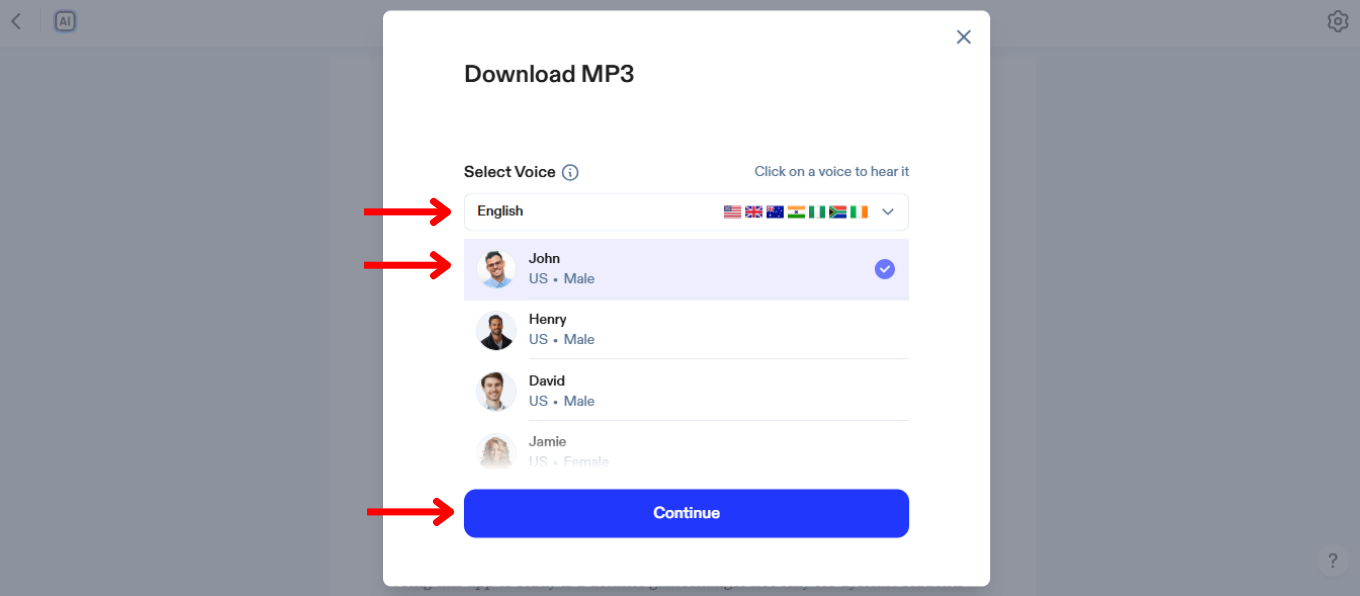
Speechify'da çevrimdışı dinleme, internet bağlantınız olmasa bile içeriğin tadını çıkarmanız için idealdir. Çevrimdışı modu şu adımlarla etkinleştirin:
- Üst araç çubuğunun sağındaki simgeye tıklayın.
- Bir dil seçin.
- Bir yapay zeka sesi seçin.
- “Devam Et”e tıklayın.
- Çevrimdışı dinlemek için MP3 olarak indirin.
Speechify Web Uygulaması'nda Yapay Zeka Sohbeti Nasıl Kullanılır
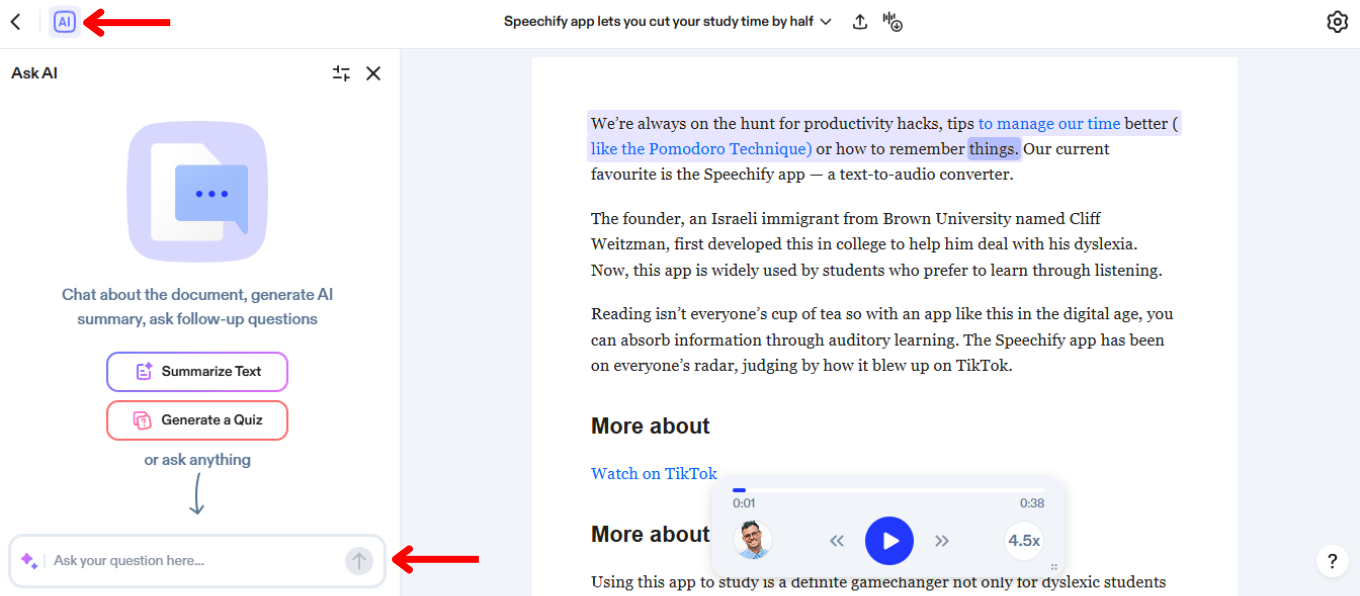
Speechify'daki Yapay Zeka Sohbeti, metin içeriğiyle etkileşime geçmenin etkileşimli bir yolunu sunar. Yapay Zeka Sohbeti'ni kullanmaya başlamak için:
- Üst araç çubuğunun solundaki yapay zeka simgesine tıklayın.
- Sohbet çubuğuna sorunuzu yazın.
- Göndermek için Enter'a ya da oka tıklayın.
- Anında gelen yanıtın keyfini çıkarın veya başka bir soru sorun.
Speechify Web Uygulaması'nda Yapay Zeka Özetleri Nasıl Kullanılır
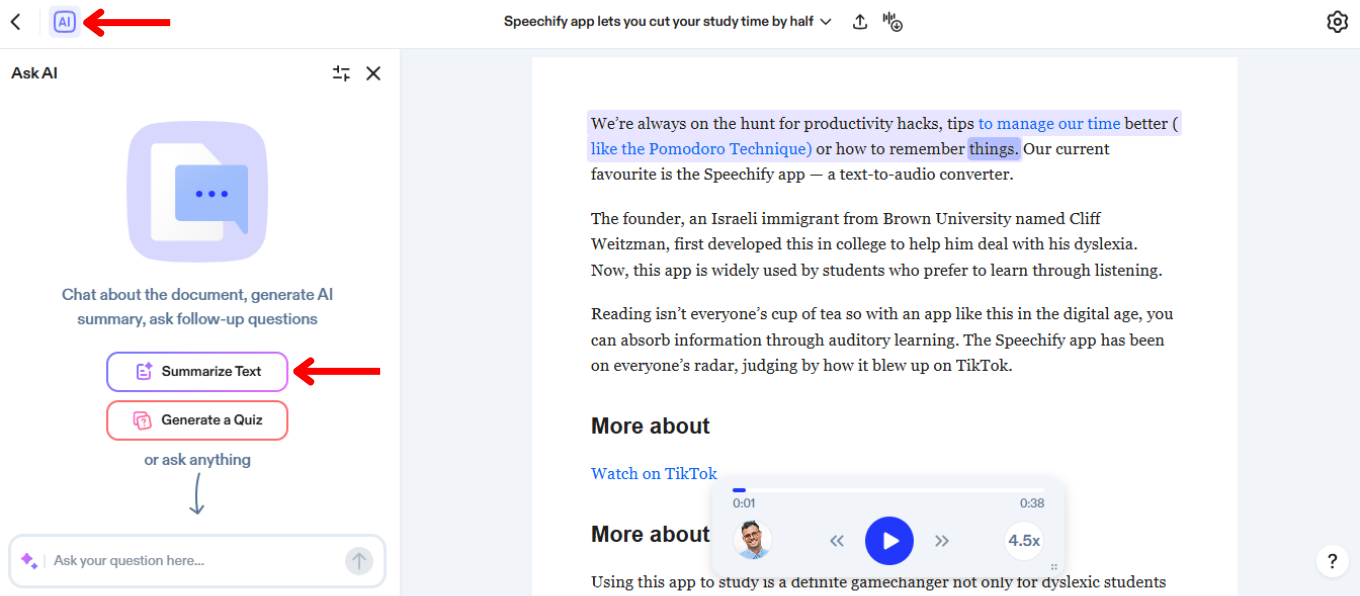
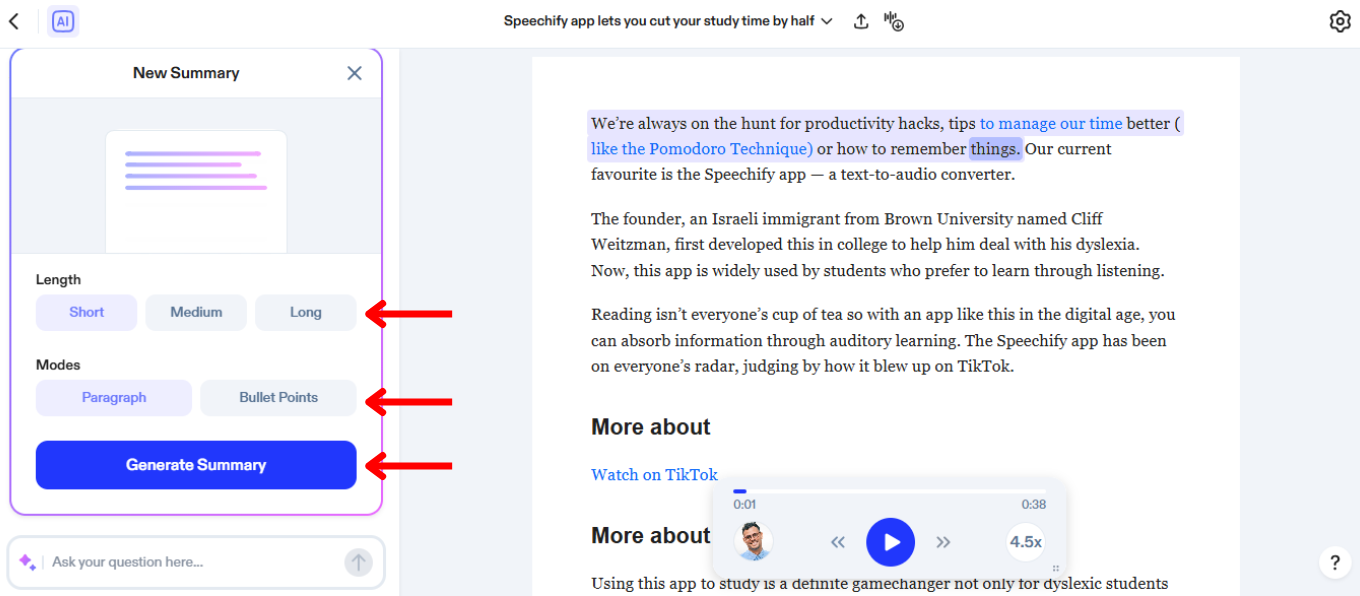
Speechify'daki yapay zeka özetleri, uzun dökümanları kilit noktalara ve öne çıkan başlıklara indirerek zamandan tasarruf etmenizi sağlar. Yapay zeka özetlerini etkinleştirmek için şu adımları izleyin:
- Üst araç çubuğunun solundaki yapay zeka simgesini seçin.
- “Metni Özetle”ye tıklayın.
- Özet uzunluğunu paragraf veya madde madde olacak şekilde seçin.
- Hangi sayfaların özetleneceğini belirleyin.
- Özeti oluşturun.
Speechify Web Uygulaması'nda Yapay Zeka Quiz'leri Nasıl Kullanılır
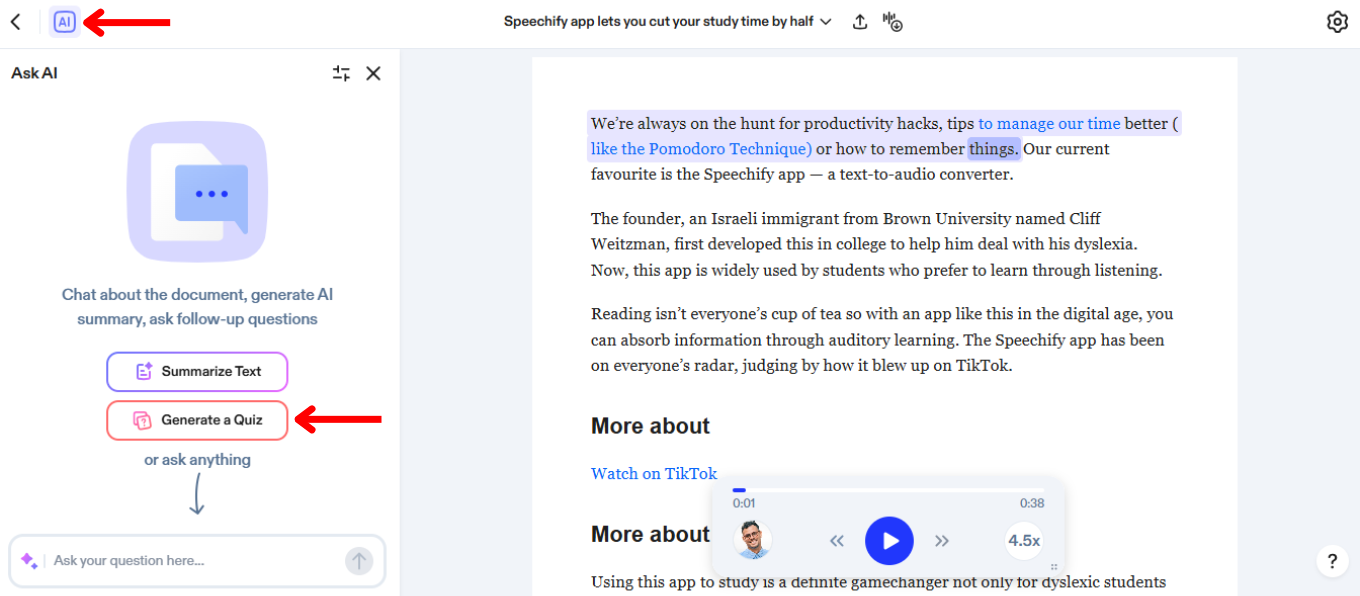
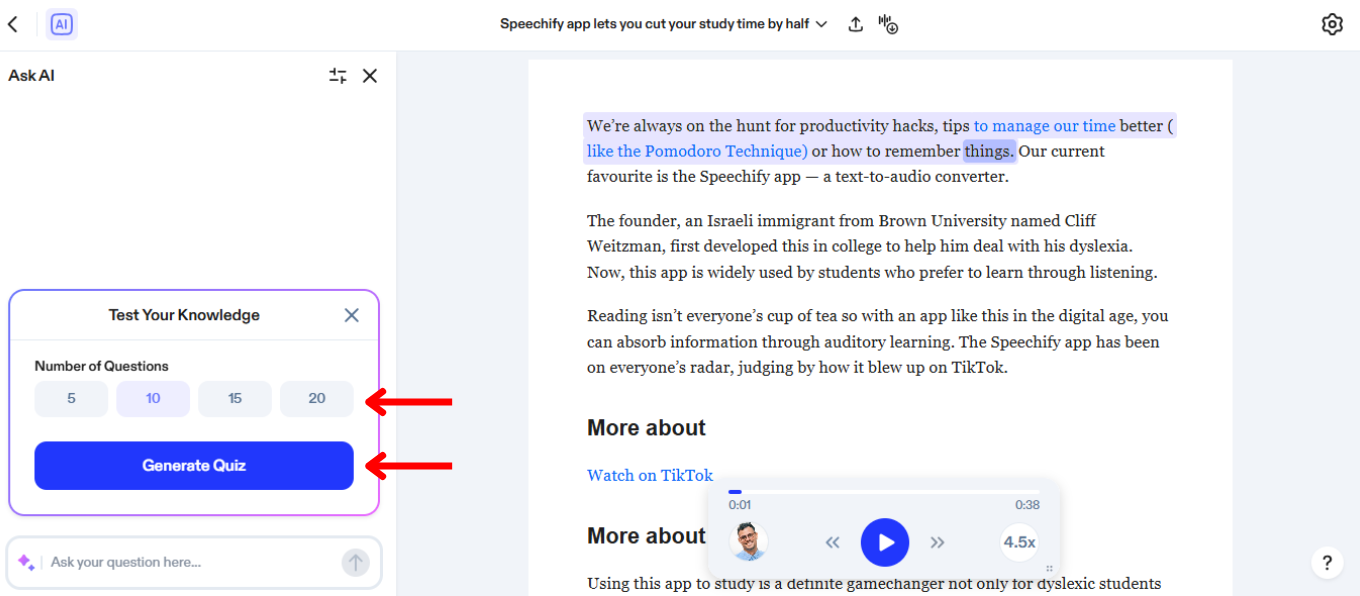
Speechify'da yapay zeka ile quizler oluşturmak, metni anlama ve bilgiyi test ederek öğrenmeyi ve kalıcılığı artırabilir. Quiz oluşturmak için şu basit adımları izleyin:
- Üst araç çubuğunun solundaki yapay zeka simgesine tıklayın.
- “Quiz Oluştur”a tıklayın.
- Quiz'in tüm sayfalara mı yoksa yalnızca seçtiğiniz sayfalara mı dayalı olacağını seçin.
- Quiz'in 5, 10, 15 veya 20 sorudan mı oluşacağını belirleyin.
- Hangi sayfaların özetleneceğini seçin.
- Quiz'i oluşturun.
Speechify Web Uygulaması'nda Metin Vurgulama Nasıl Etkinleştirilir
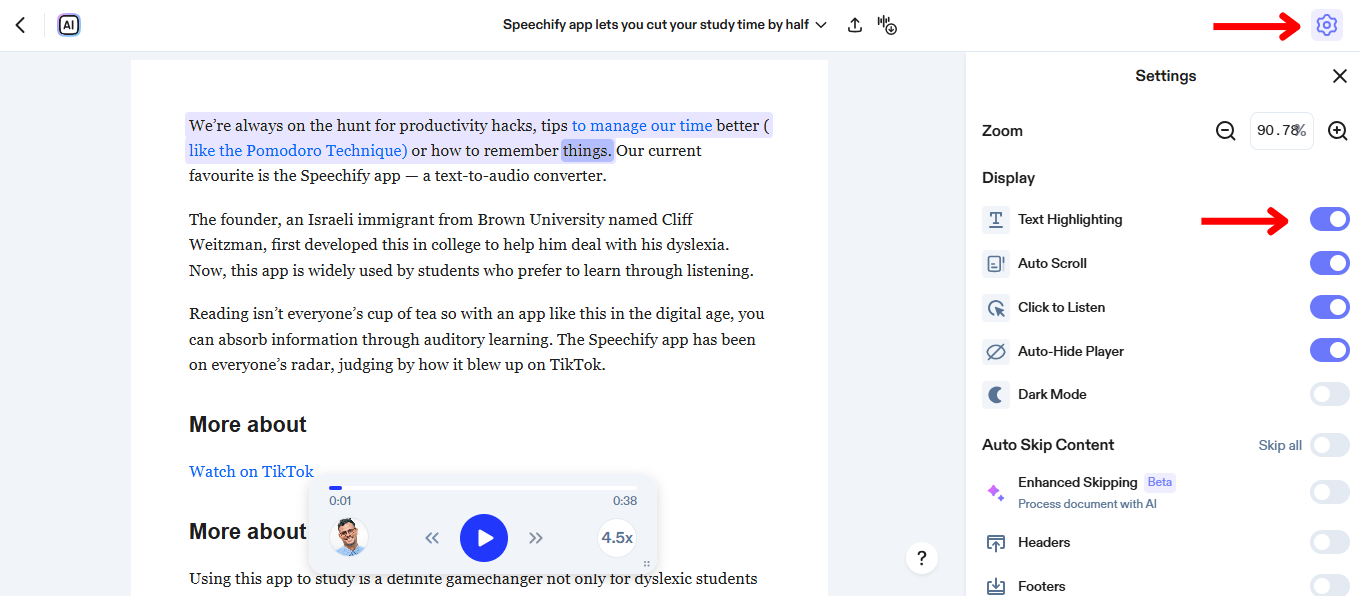
Metni vurgulayarak okumak ve dinlerken metin üzerinde ilerlemek konsantrasyonunuzu artırır; böylece karmaşık bilgileri daha rahat takip edip anlayabilirsiniz. Metin vurgulamayı etkinleştirmek için:
- Ekranın sağ üst köşesindeki Ayarlar çarkını seçin.
- “Metin Vurgulama”yı açıp kapatın.
Speechify Web Uygulaması'nda Koyu Mod Nasıl Etkinleştirilir
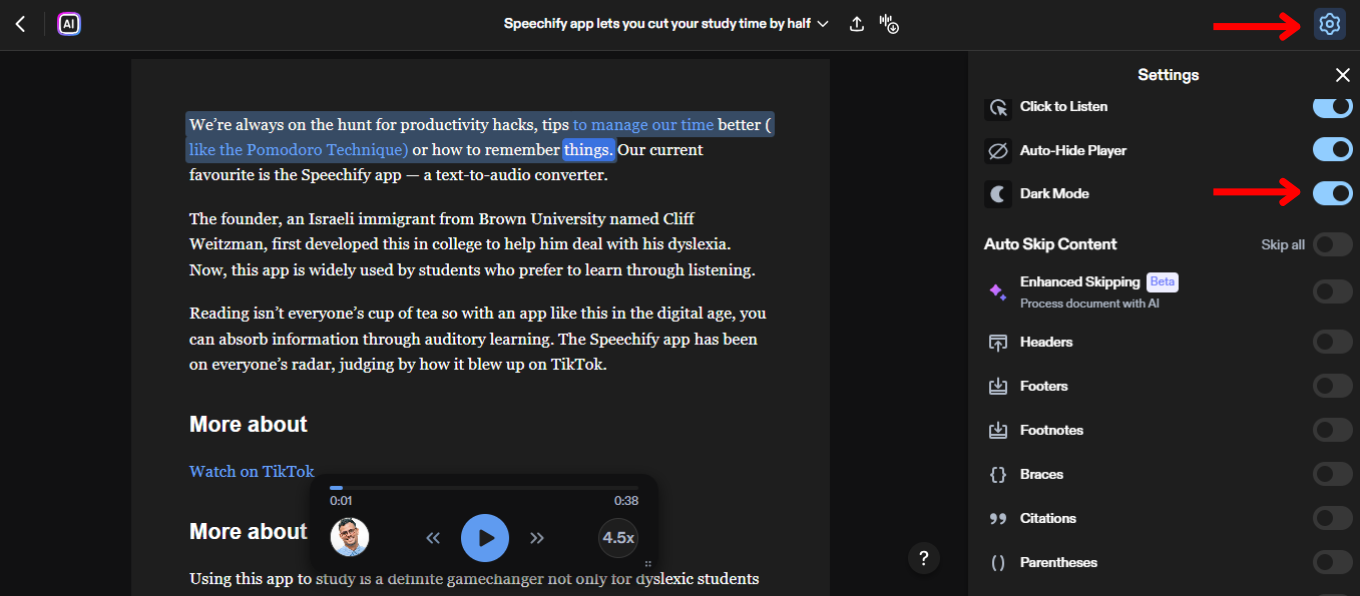
Koyu mod düşük ışıkta göz yorgunluğunu azaltır ve gece kullanımını kolaylaştırır. Ekran ayarlarından koyu moda geçebilirsiniz. Şöyle:
- Ekranın sağ üst köşesindeki Ayarlar çarkına tıklayın.
- “Koyu Mod”u açıp kapatın.
Speechify Web Uygulaması'nda İçerik Nasıl Atlanır
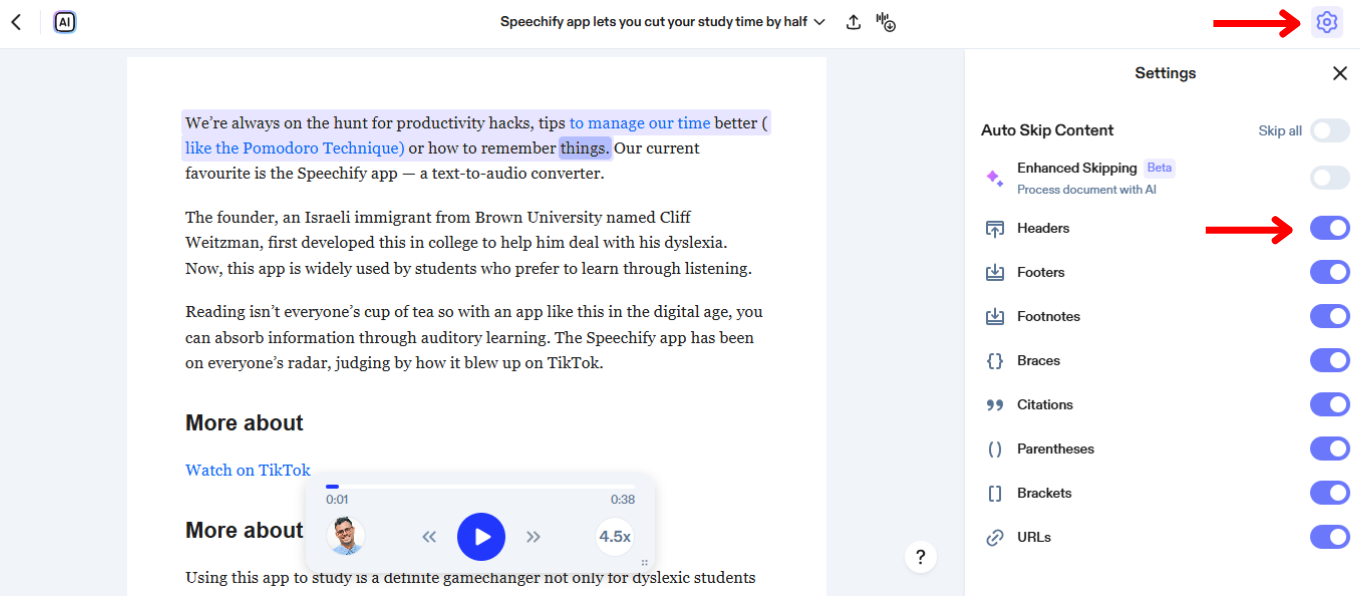
Speechify'da içerik atlamak; başlık, altbilgi ve diğer gereksiz kısımları devre dışı bırakarak daha akıcı bir dinleme deneyimi yaşamanızı sağlar. Atlamak istediğiniz bölümleri ayarlamak için şu adımları izleyin:
- Ekranın sağ üst köşesindeki Ayarlar çarkına tıklayın.
- Ekstra içerikleri otomatik atlamak için “Atlamayı Geliştir” seçeneğini açın veya atlamak istediğiniz içerik türlerini özelleştirmek için aşağıdakileri açıp kapatın:
- Başlıklar
- Altbilgiler
- Dipnotlar
- Küme Parantezleri
- Alıntılar
- Parantezler
- Köşeli Parantezler
- URL'ler
Speechify Web Uygulaması'nda Destek Ekibine Nasıl Ulaşılır
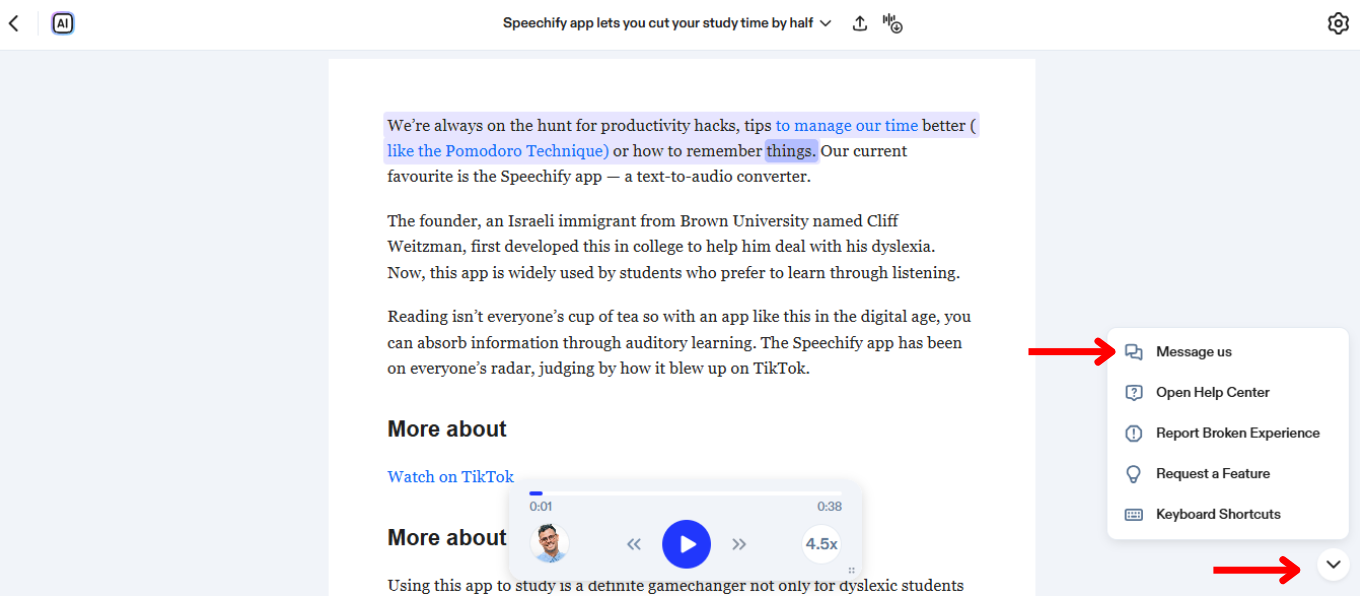
Speechify ile ilgili daha fazla yardıma ihtiyaç duyarsanız, her zaman destek ekibimizle iletişime geçebilir veya Yardım Merkezi'mizi inceleyebilirsiniz. Destek ekibiyle iletişim kurmak için şunları yapın:
- Ekranın sağ alt köşesindeki sohbet simgesine tıklayın.
- Destek ekibine mesaj göndermeyi veya Yardım Merkezi'ne erişmeyi seçin.




