

Baik Anda pelajar, profesional, maupun pembaca aktif, Speechify bisa mengubah teks jadi suara, meningkatkan produktivitas dan aksesibilitas Anda. Panduan ini membahas fitur-fitur Aplikasi Web Speechify, memberi langkah mudah untuk mengubah teks apa pun jadi audio, memilih suara, dan memakainya dalam aktivitas harian.
Cara Mengakses Aplikasi Web Speechify
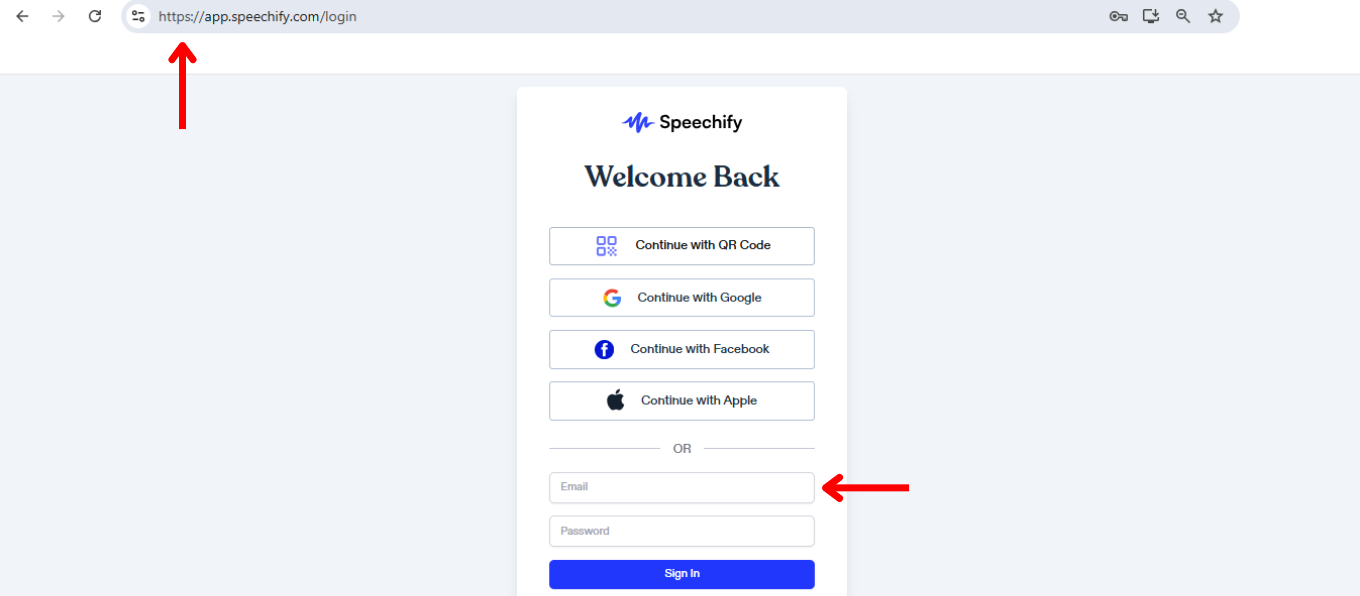
Langkah pertama menggunakan Speechify adalah membuat akun. Berikut langkah-langkahnya:
- Kunjungi app.speechify.com
- Daftar akun baru.
Cara Mengunggah Teks ke Aplikasi Web Speechify
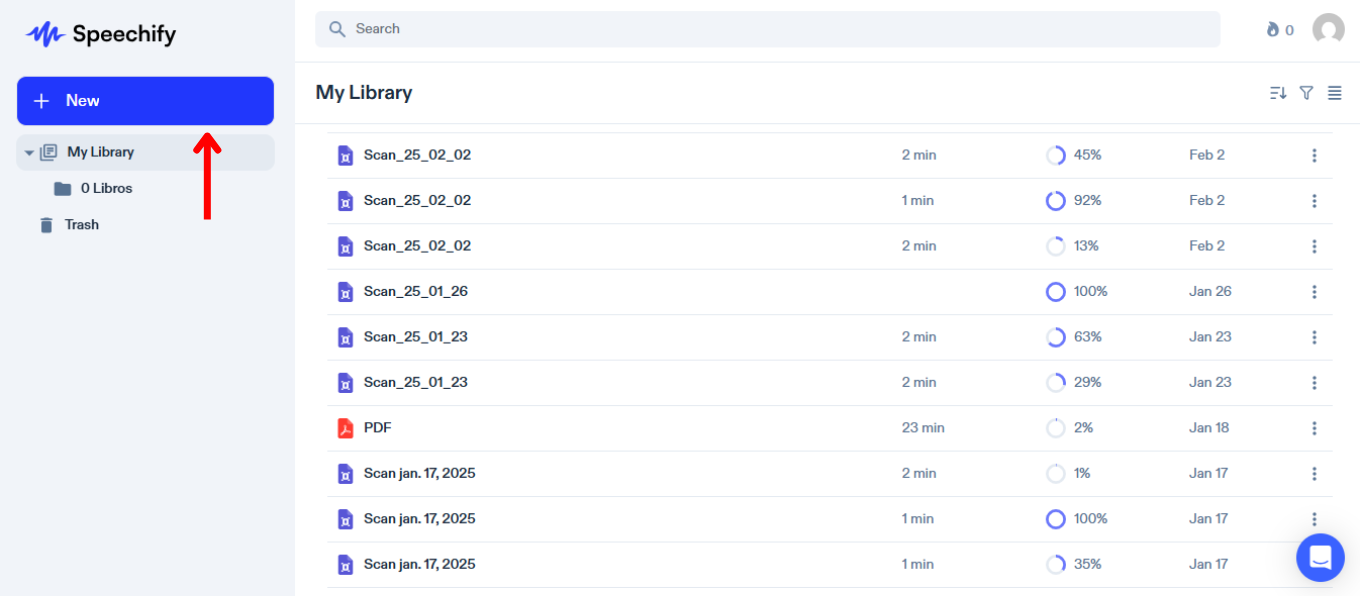
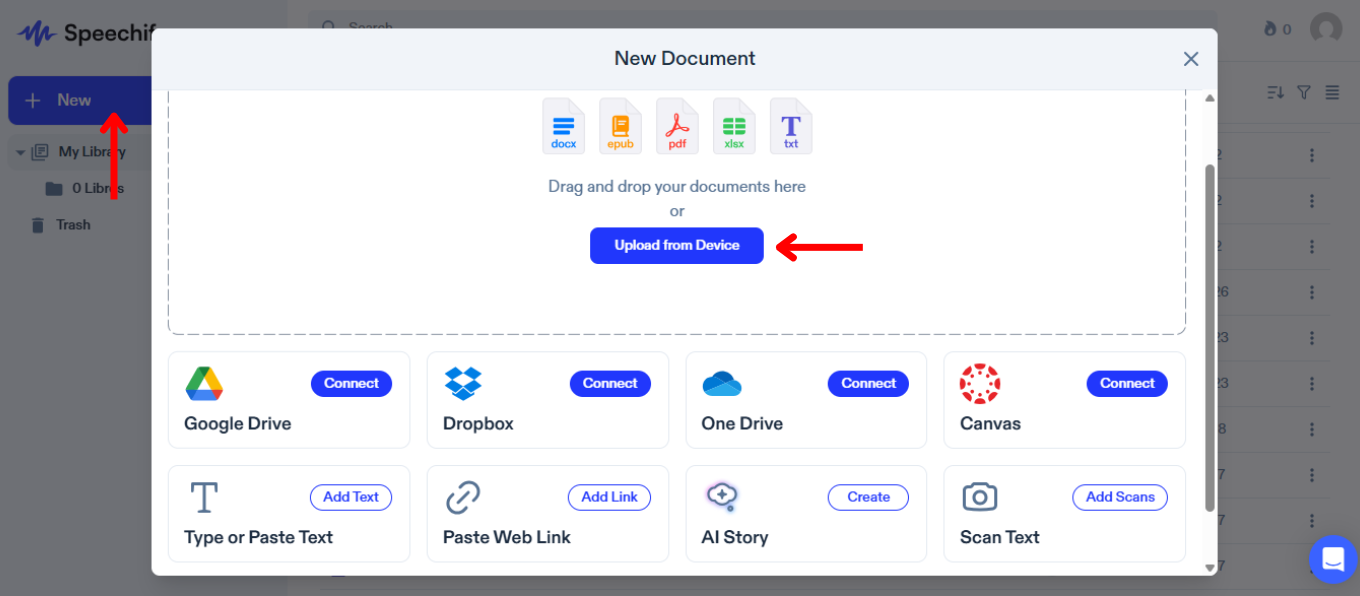
Mengunggah atau mengimpor konten ke Speechify penting untuk mengubah teks ke suara. Ikuti langkah berikut untuk mengunggah atau mengimpor konten Anda:
- Pilih “New” di sidebar kiri.
- Unggah atau impor konten yang ingin dibaca. Anda bisa:
- Impor file dari komputer Anda.
- Sambungkan Google Drive, Dropbox, OneDrive, atau Canvas untuk impor file.
- Ketik atau tempel teks. Pilih “Add Text,” masukkan judul, teks, lalu klik “Add Text.”
- Tempel tautan web untuk mengimpor halaman ke Speechify secara otomatis. Pilih “Paste a Web Link,” masukkan link, lalu klik “Submit.”
- Scan teks pakai aplikasi ponsel, otomatis tersinkron ke Web App Anda.
Cara Mengganti Suara di Aplikasi Web Speechify
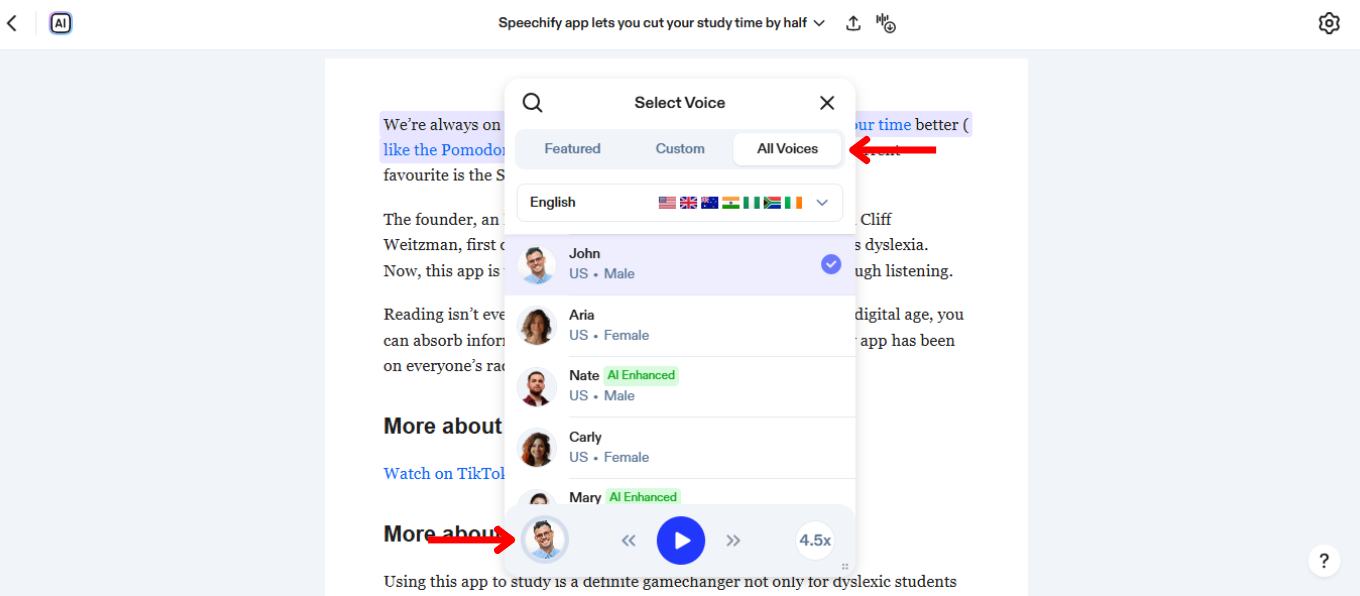
Mengganti suara di Speechify membuat pengalaman mendengar lebih personal dan sesuai selera Anda. Untuk ganti suara, cukup:
- Pilih ikon suara di kiri bawah.
- Pilih salah satu dari 200+ suara AI alami, termasuk suara selebriti seperti Snoop Dogg dan Gwyneth Paltrow.
Cara Membuat Suara Kustom di Aplikasi Web Speechify
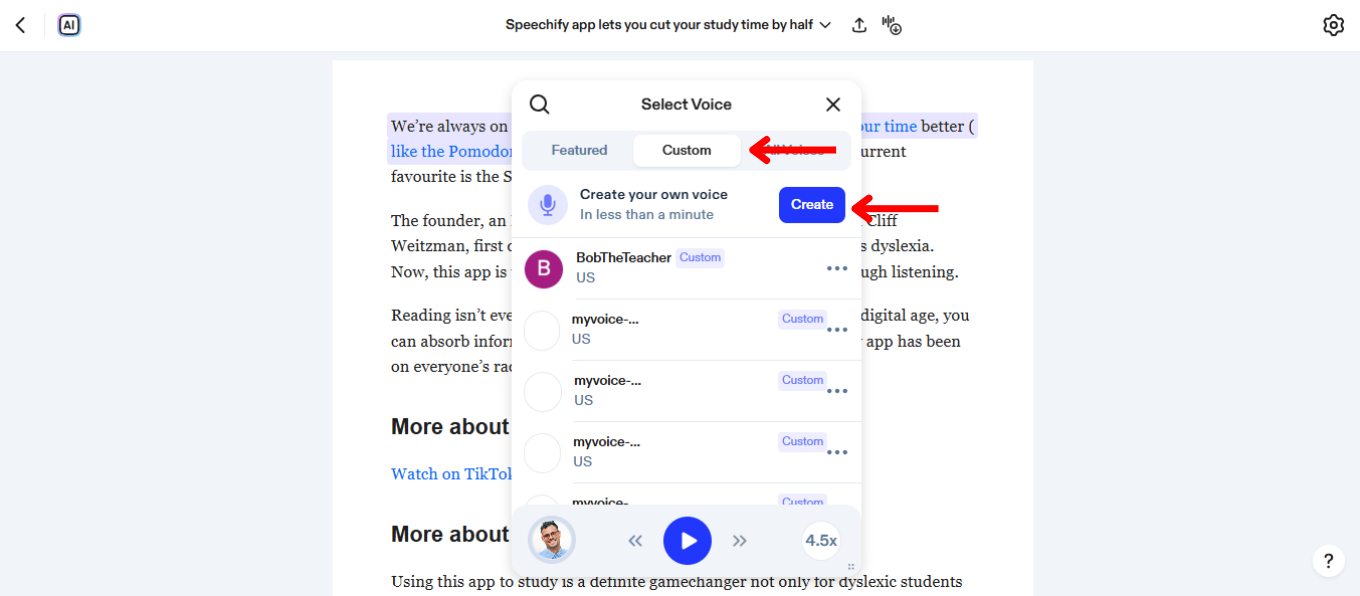
Buat suara kustom di Speechify agar pengalaman audio jadi unik dan pas dengan gaya Anda. Ikuti langkah berikut untuk merekam & mengatur suara Anda sendiri:
- Pilih ikon suara di kiri bawah.
- Pilih “Custom.”
- Klik “Create Your Own Voice.”
- Klik “Create”
- Setujui formulir syarat layanan.
- Rekam suara Anda 30 detik (disarankan) atau unggah file.
Cara Menggunakan Suara Kustom di Aplikasi Web Speechify
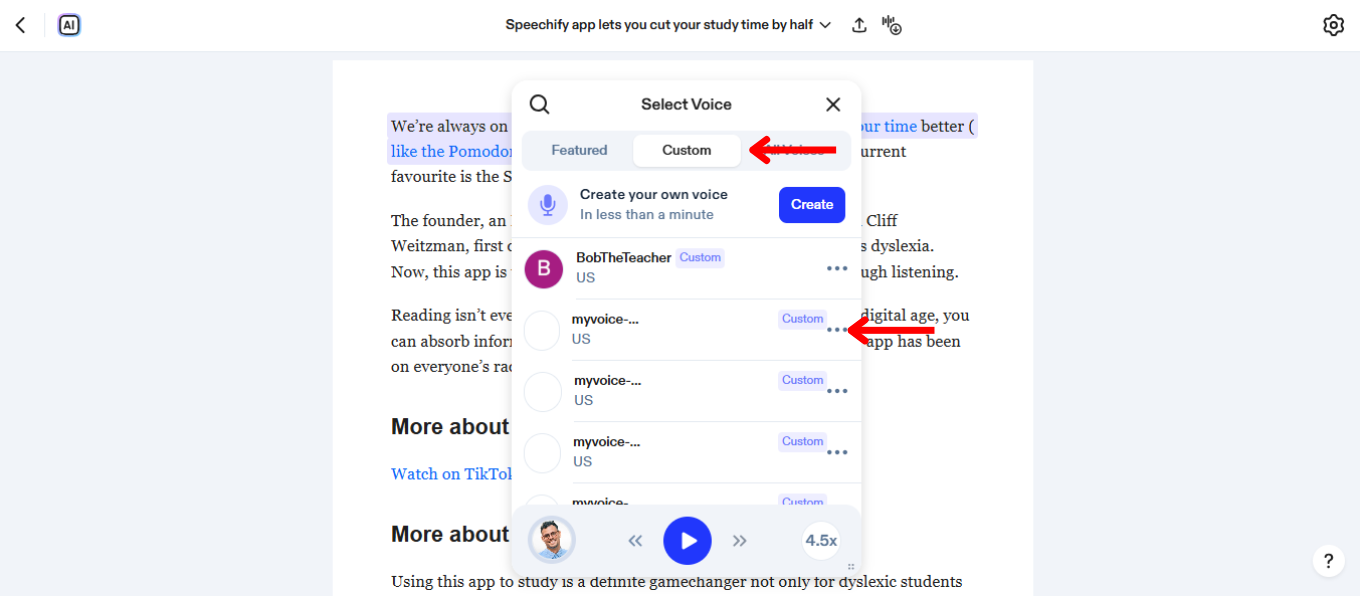
Memakai suara kustom di Speechify bikin pengalaman baca makin personal. Untuk menggunakan suara kustom Anda di Speechify Web App:
- Tekan ikon suara di kiri bawah.
- Pilih “Custom.”
- Pilih suara yang Anda buat.
Cara Mengganti Bahasa di Aplikasi Web Speechify
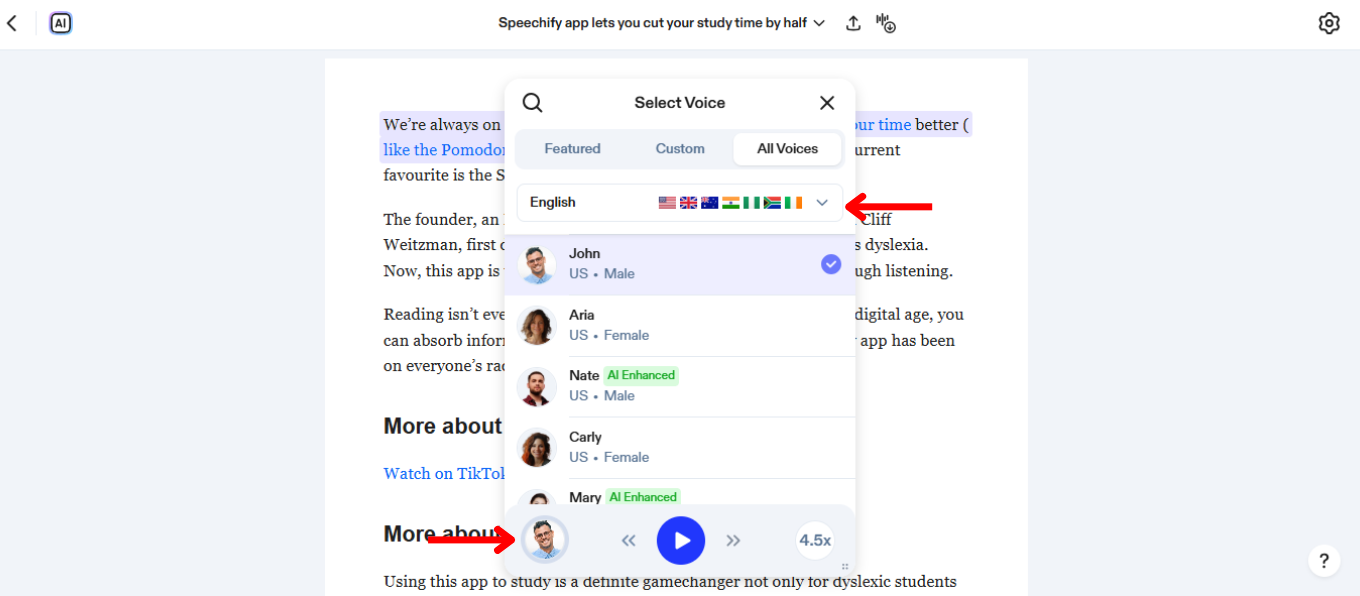
Speechify mendukung lebih dari 60 bahasa. Untuk ganti bahasa, cukup:
- Pilih ikon suara di kiri bawah.
- Tekan “All Voices.”
- Pilih dari 60+ bahasa.
Cara Mengatur Kecepatan Membaca di Aplikasi Web Speechify
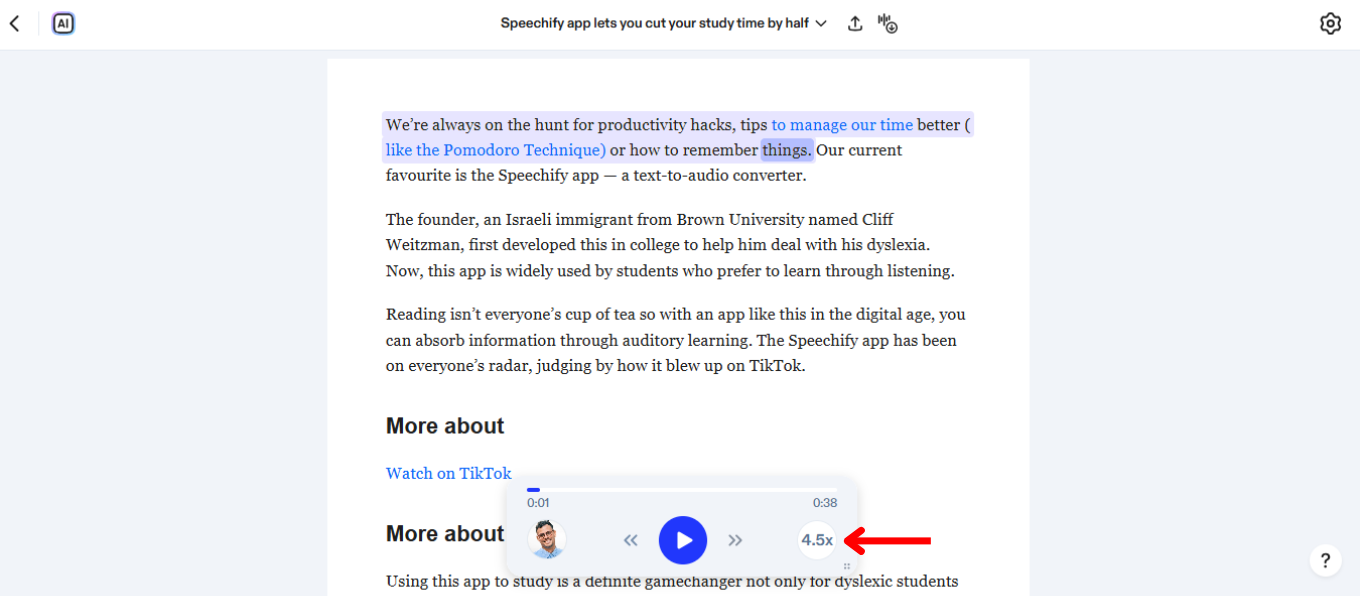
Atur kecepatan membaca di Speechify agar sesuai tempo mendengar dan pemahaman Anda. Sesuaikan kecepatan bicara dengan langkah berikut:
- Klik ikon 1x di kanan bawah.
- Atur kecepatan baca. Pilih dari .5x (100 kata/menit) sampai 4.5x (900 kata/menit).
Cara Pakai Fitur Mendengarkan Offline di Aplikasi Web Speechify
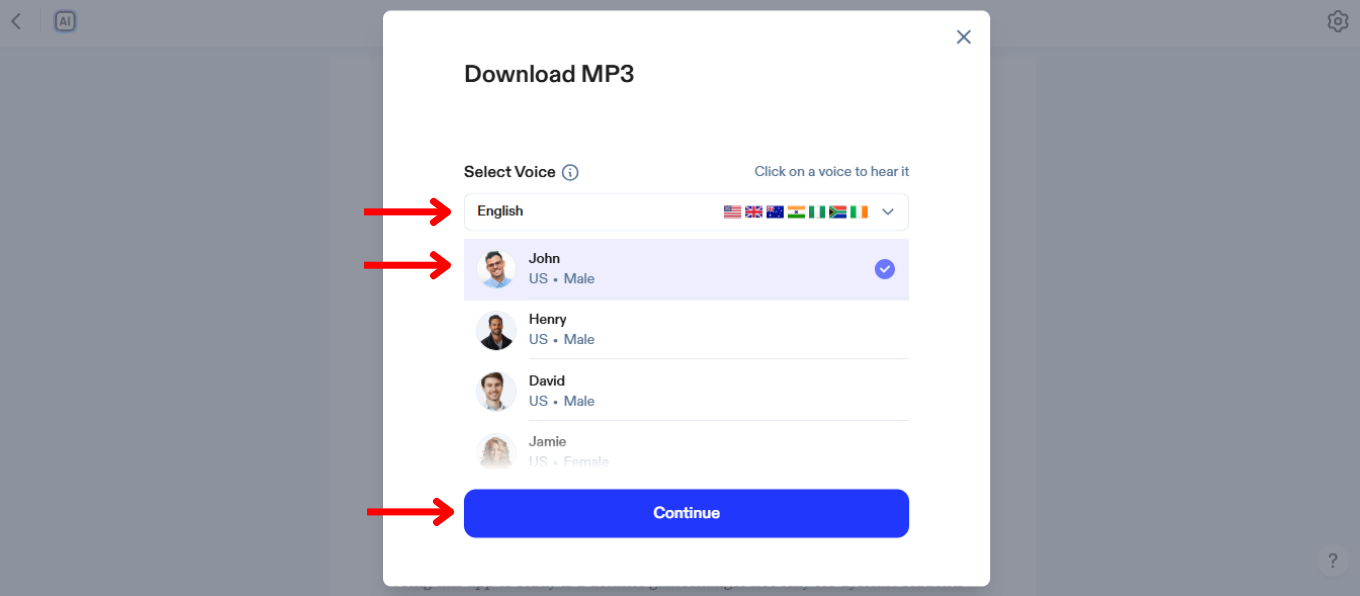
Dengarkan offline di Speechify untuk menikmati konten tanpa koneksi internet. Aktifkan mode offline dengan langkah berikut:
- Tekan ikon kanan atas di toolbar.
- Pilih bahasa.
- Pilih suara AI.
- Tekan “Continue.”
- Unduh sebagai MP3 untuk didengarkan offline.
Cara Pakai AI Chat di Aplikasi Web Speechify
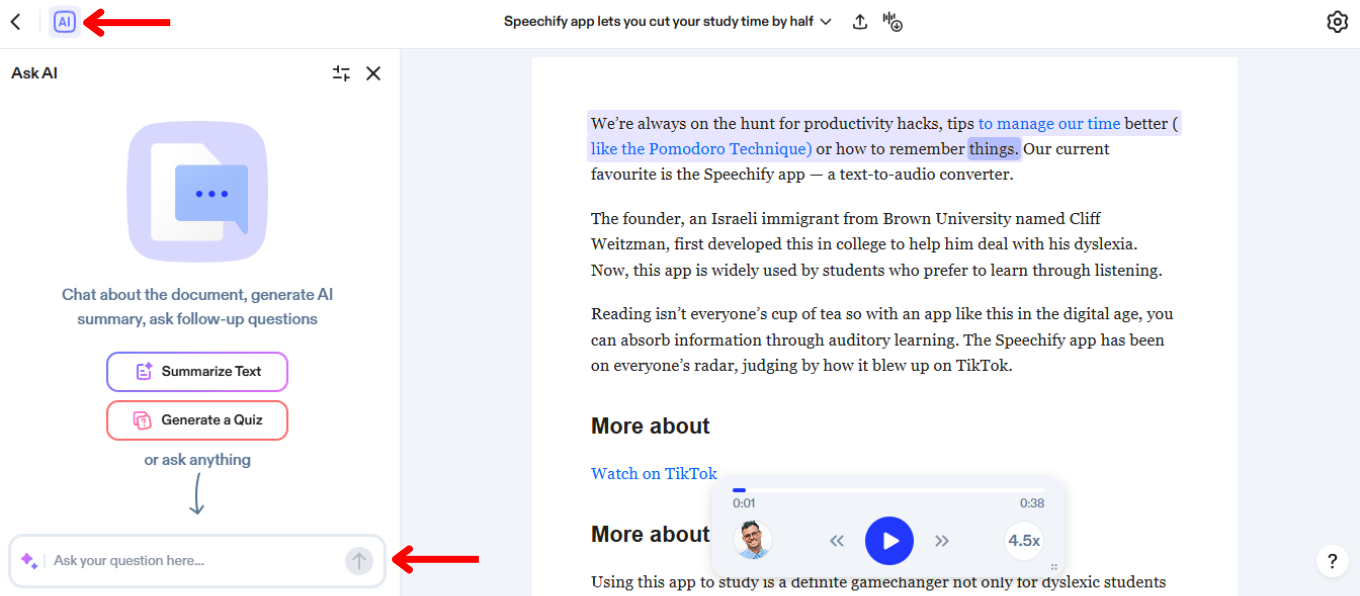
AI Chat di Speechify memberi cara interaktif untuk berinteraksi dengan teks lewat AI percakapan. Untuk mulai pakai AI Chat:
- Klik ikon AI di kiri atas toolbar.
- Ketik pertanyaan di kolom chat.
- Tekan enter atau panah untuk mengirim.
- Nikmati jawaban instan atau lanjutkan bertanya.
Cara Pakai AI Summaries di Aplikasi Web Speechify
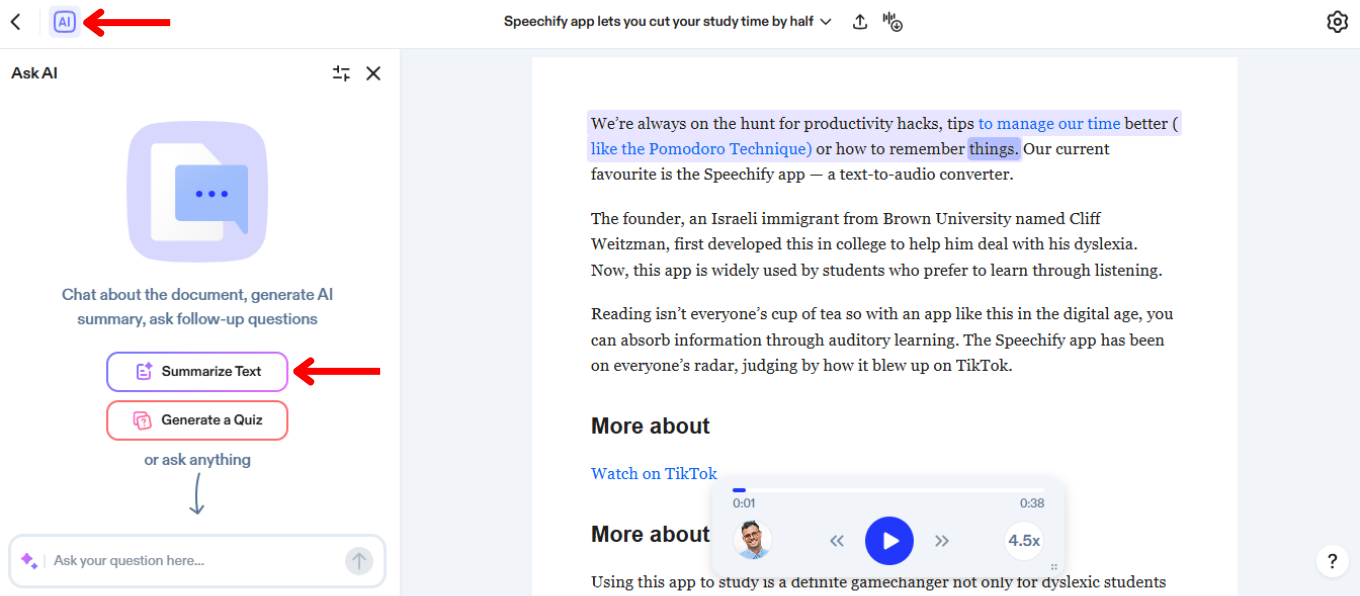
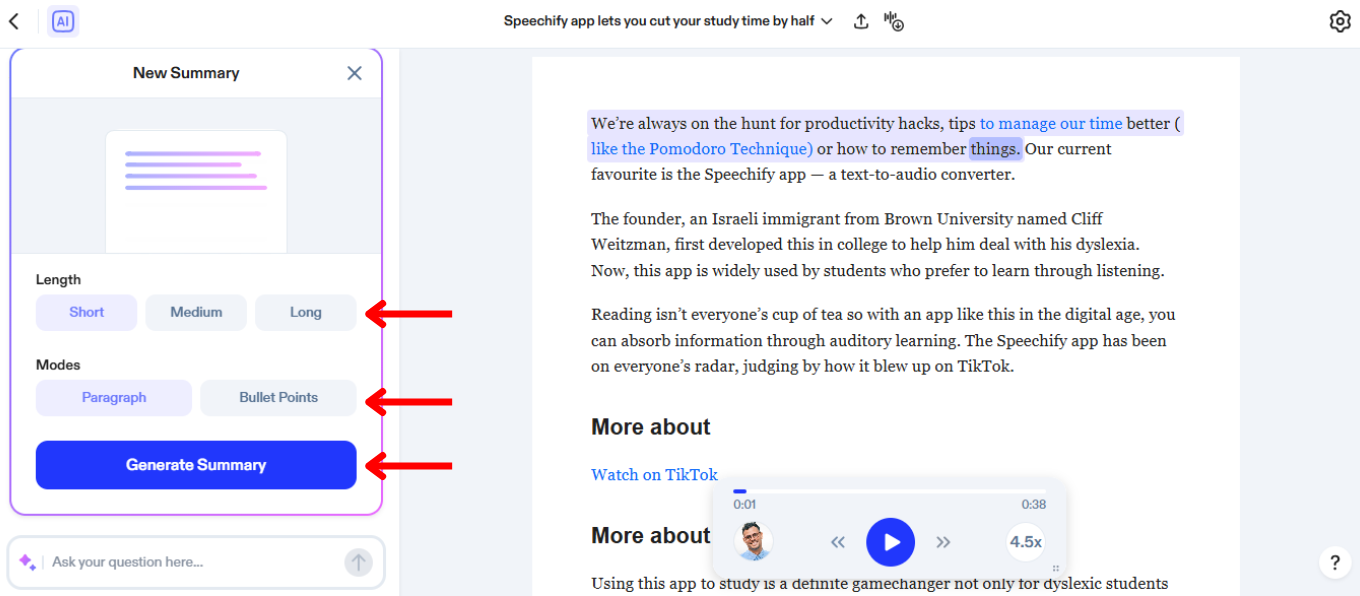
AI summaries Speechify menghemat waktu dengan merangkum dokumen panjang jadi poin-poin kunci & highlight. Ikuti panduan ini untuk mengaktifkan AI Summaries:
- Pilih ikon AI di kiri atas toolbar.
- Tekan “Summarize Text.”
- Pilih ringkasan paragraf atau poin-poin.
- Pilih halaman yang ingin dirangkum.
- Buat ringkasan.
Cara Pakai AI Quiz di Aplikasi Web Speechify
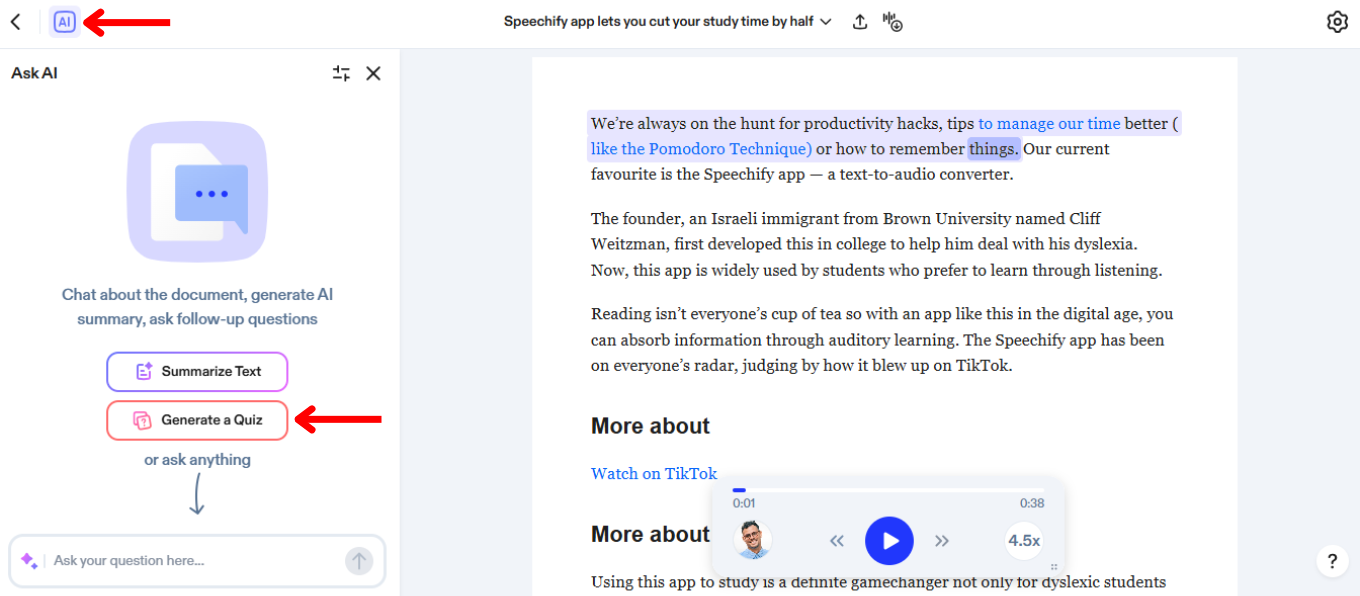
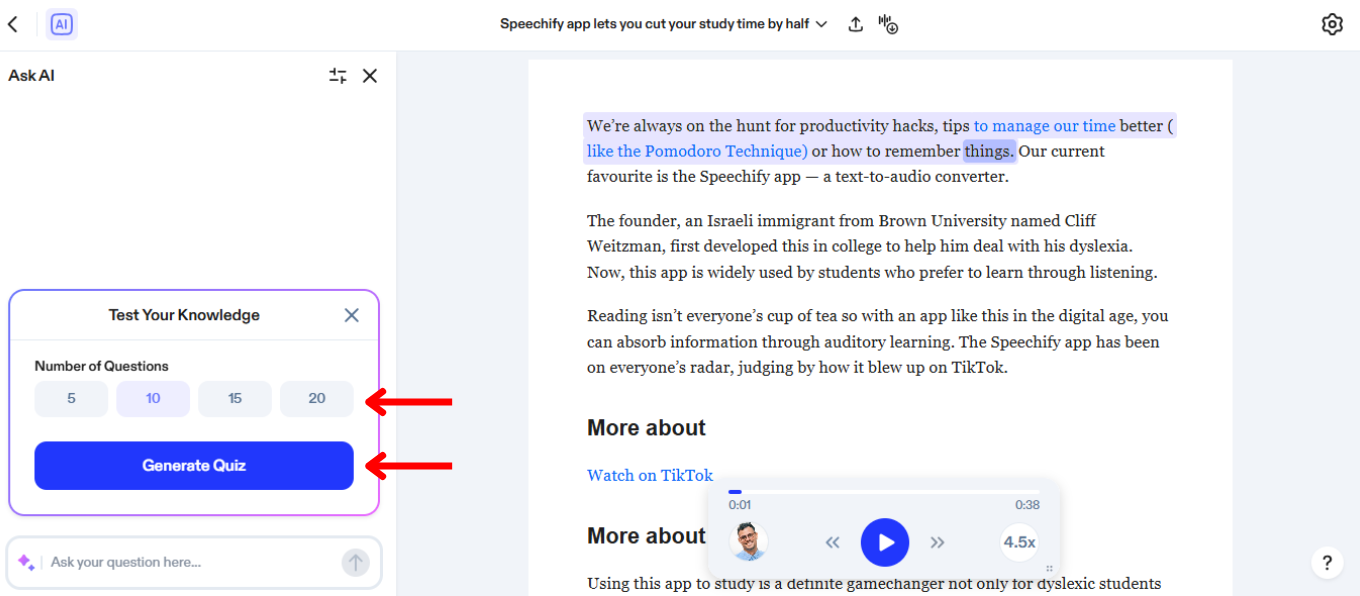
Buat kuis dengan AI di Speechify untuk mengasah pemahaman isi teks. Ikuti langkah berikut untuk membuat kuis:
- Klik ikon AI di kiri atas toolbar.
- Tekan “Generate a Quiz.”
- Pilih kuis berdasarkan semua halaman atau tentukan halaman tertentu.
- Tentukan jumlah soal: 5, 10, 15, atau 20.
- Pilih halaman yang ingin dirangkum.
- Buat kuisnya.
Cara Mengaktifkan Penyorotan Teks di Aplikasi Web Speechify
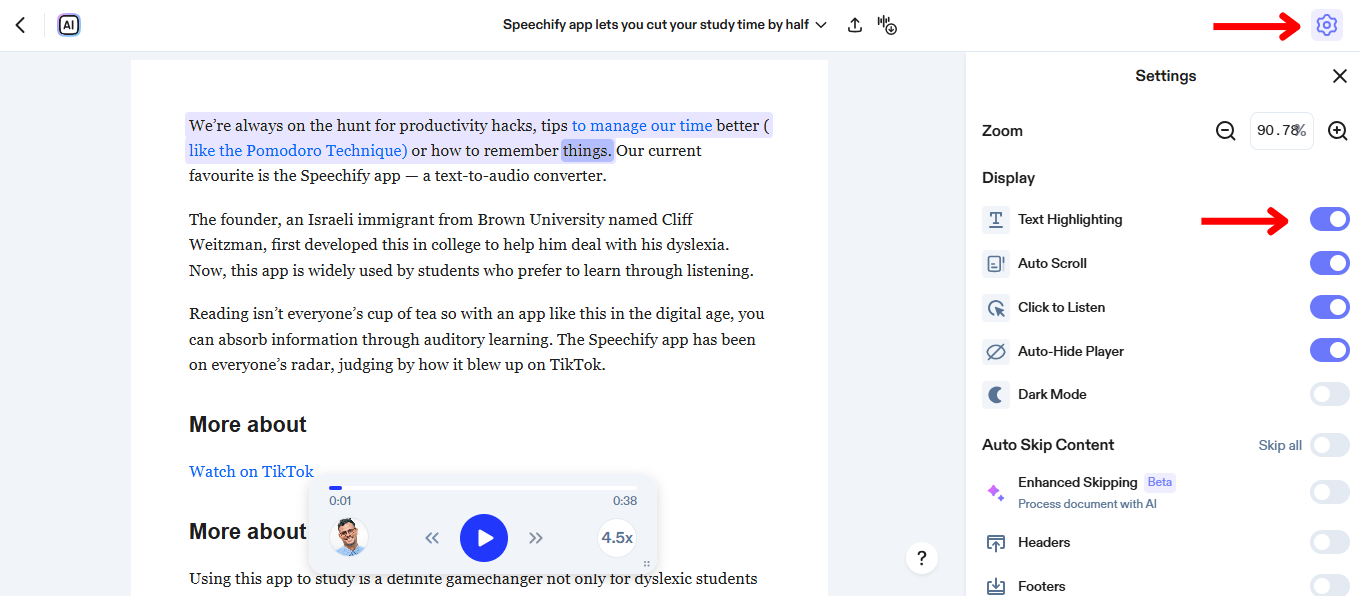
Membaca teks yang disorot sambil mendengarkan membantu fokus & memahami info kompleks. Untuk mengaktifkan penyorotan teks:
- Pilih ikon roda Pengaturan di kanan atas layar.
- Aktifkan/nonaktifkan “Text Highlighting.”
Cara Mengaktifkan Mode Gelap di Aplikasi Web Speechify
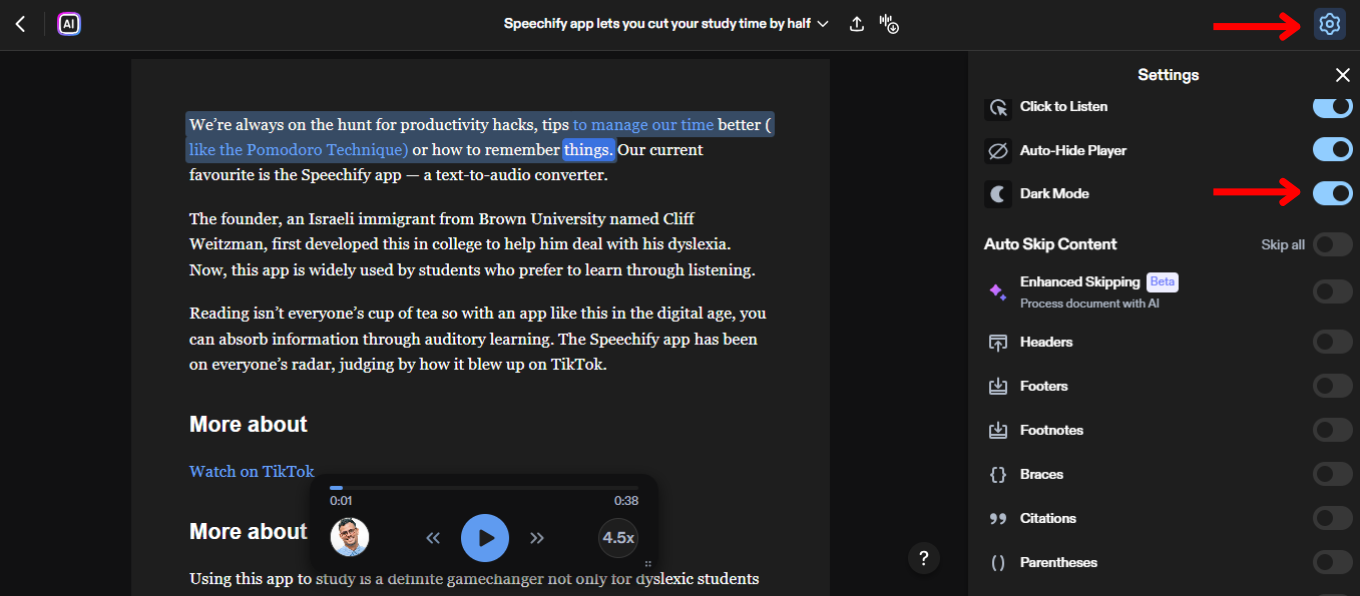
Mode gelap mengurangi ketegangan mata di cahaya redup, pas dipakai malam hari. Aktifkan mode gelap lewat pengaturan tampilan. Cukup:
- Tekan roda Pengaturan di kanan atas layar.
- Aktifkan/nonaktifkan “Dark Mode.”
Cara Melewati Konten di Aplikasi Web Speechify
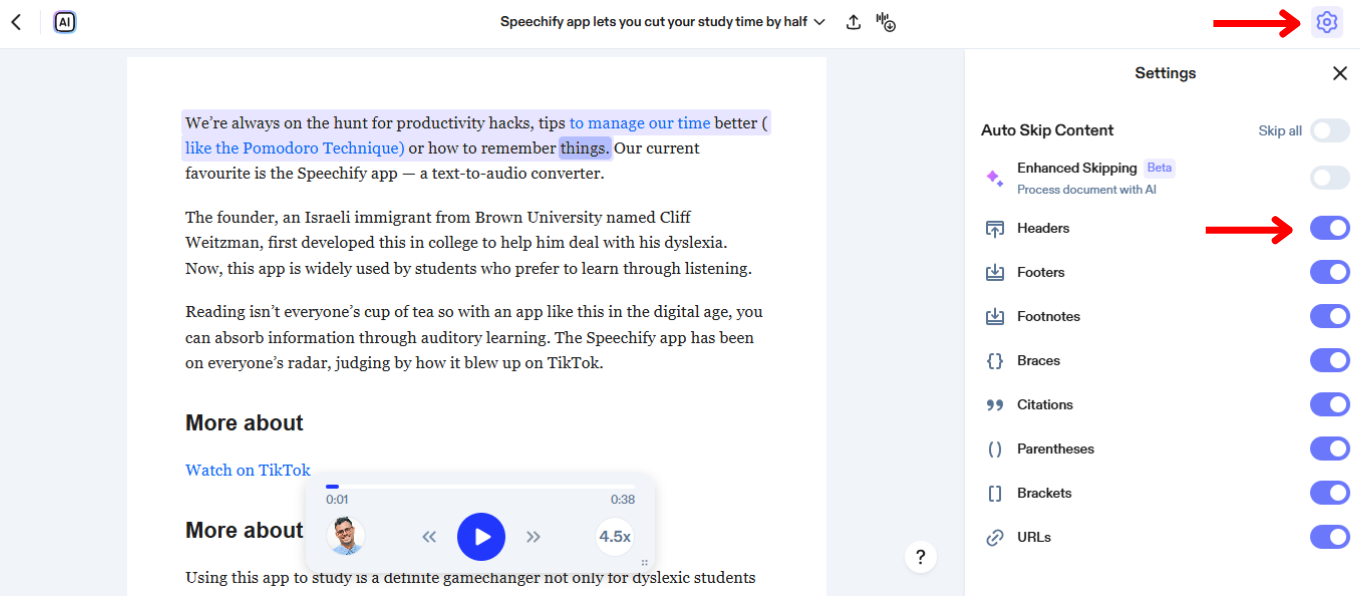
Lewati konten di Speechify agar header, footer, dan bagian yang tidak penting bisa di-skip, sehingga pengalaman mendengar lebih efektif. Atur skip dengan langkah berikut:
- Tekan roda Pengaturan di kanan atas layar.
- Aktifkan “Enhance Skipping” untuk otomatis melewati konten ekstra, atau atur jenis skip berikut:
- Header
- Footer
- Catatan kaki
- Kurikulum
- Sitasi
- Tanda kurung
- Tanda siku
- URL
Cara Mengakses Bantuan di Aplikasi Web Speechify
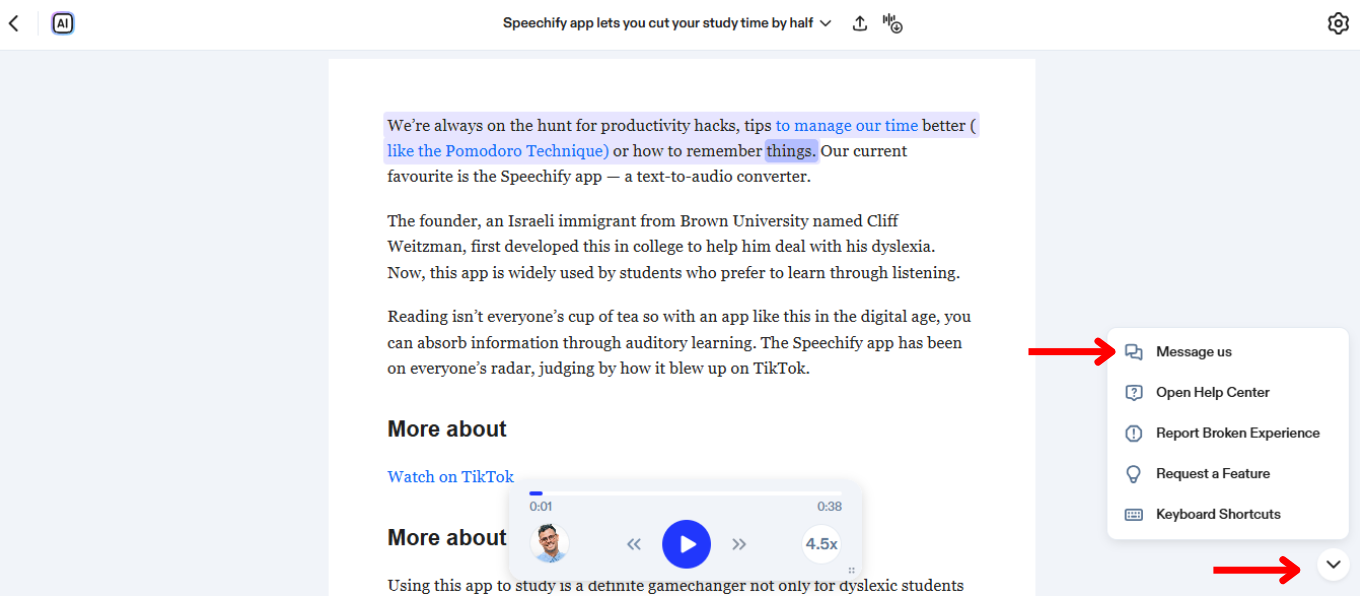
Jika butuh bantuan lebih lanjut, Anda bisa menghubungi tim dukungan atau mengunjungi Help Center kami. Berikut cara menghubungi tim dukungan:
- Pilih ikon chat di kanan bawah layar
- Pilih kirim pesan ke dukungan atau akses Help Center.



