Tiện ích mở rộng Speechify trên Chrome
Speechify đọc to mọi trang web & nhập văn bản cho bạn chỉ bằng giọng nói.
 Thêm vào Chrome
 Tiện ích Chrome của Năm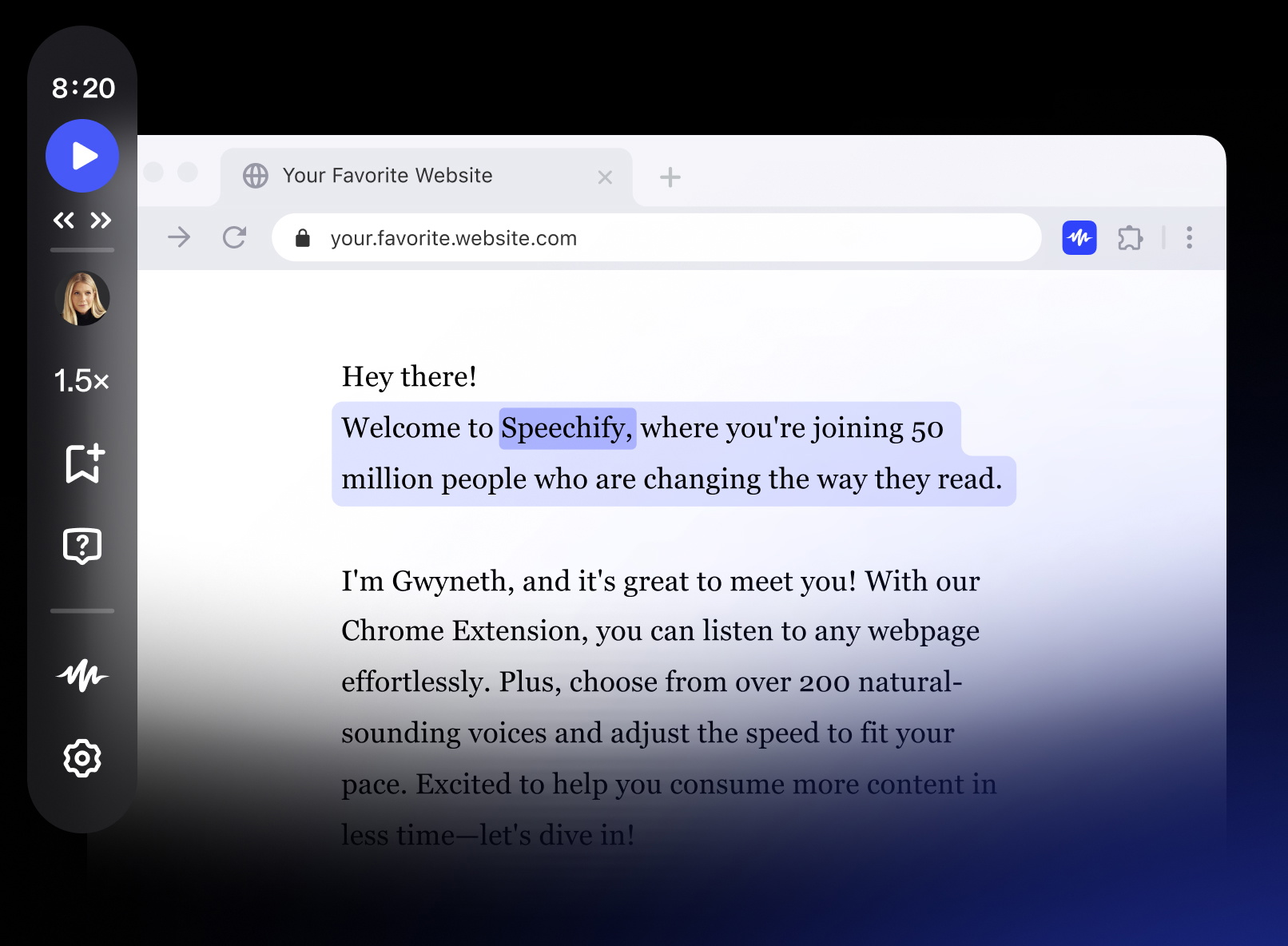
200+ giọng đọc sống động như thật





Tiết kiệm thời gian bằng cách nghe thay vì đọc & nói thay vì gõ. Dễ dàng đa nhiệm: vừa nghe mọi tài liệu vừa nhập email mà tay vẫn rảnh.

Cho đôi mắt nghỉ ngơi bằng cách để Speechify đọc thay bạn. Lý tưởng cho các bài viết dài, luận văn nghiên cứu và tài liệu công việc.

Tăng khả năng hiểu và ghi nhớ nhờ giọng đọc tự nhiên, lôi cuốn, giúp bạn dễ tập trung hơn.
Giọng đọc tự nhiên
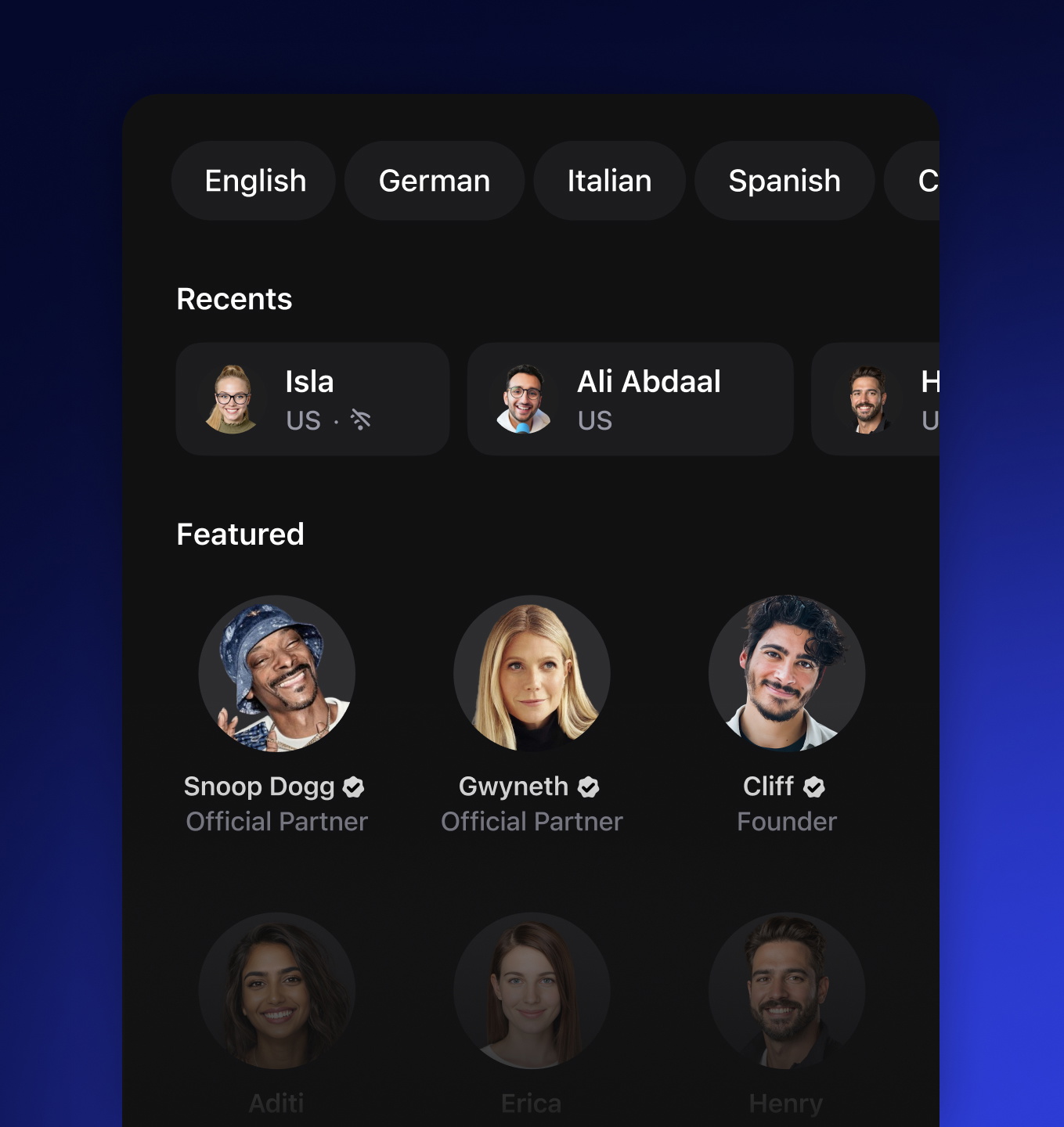
Tận hưởng các giọng AI sống động như thật, giúp việc nghe trở nên sinh động, rõ ràng và dễ hiểu hơn.
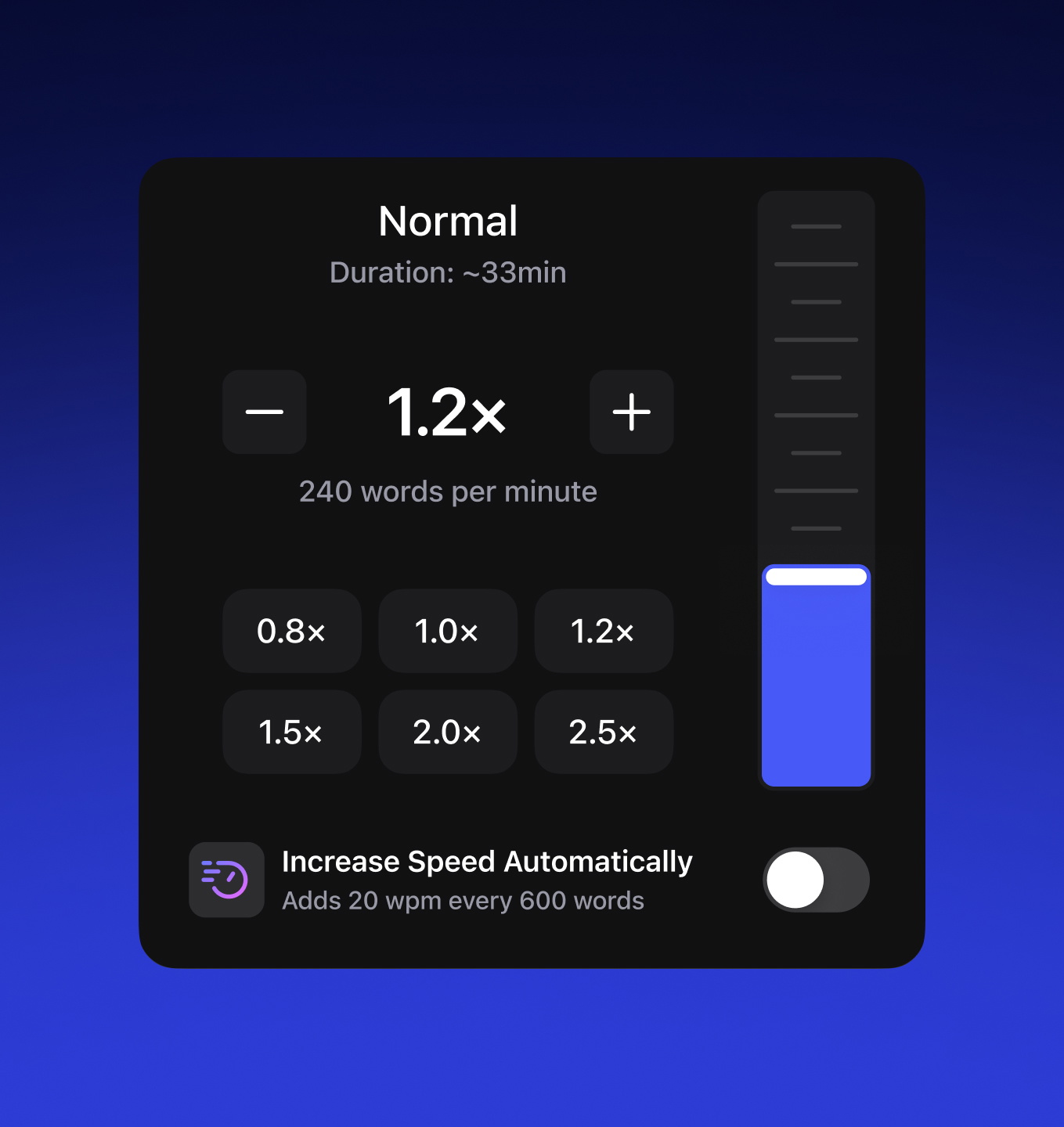
Điều chỉnh tốc độ
Tùy chỉnh tốc độ phát lại để có trải nghiệm nghe mượt mà, đúng nhịp với bạn.
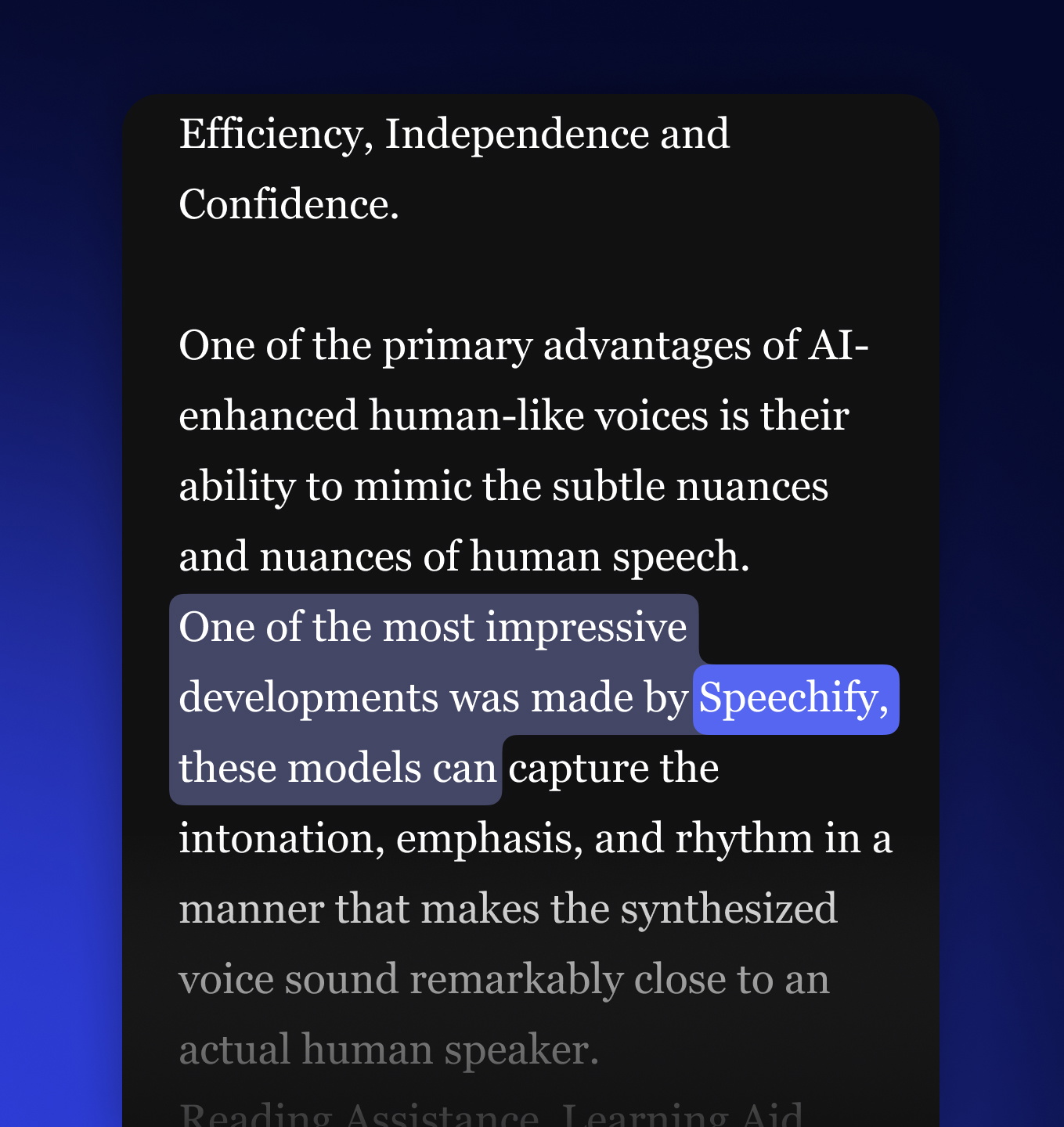
Tô sáng văn bản
Đọc theo cùng với tính năng tô sáng văn bản, giúp bạn tập trung và nắm nội dung tốt hơn.
Bắt đầu nghe mà không cần chuyển tab. Trình phát nổi sẽ tự động xuất hiện khi phát hiện có văn bản.
Nghe thay vì đọc. Phát ngay email, đoạn chat và bài đăng — ngay tại chỗ, không cần mở thêm gì khác.
Nghe bất kỳ bài viết nào. Trình phát tích hợp xuất hiện ở đầu trang để bạn có thể bấm nghe ngay.
Tóm tắt bằng AI

Hợp với quy trình làm việc của bạn

Nghe mọi nội dung

Ước tính thời gian đọc

Phím tắt để nghe
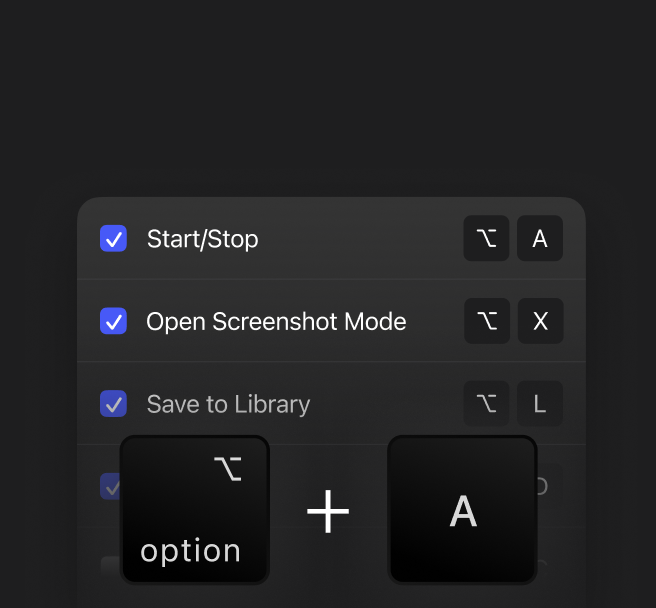
Đồng bộ & nghe
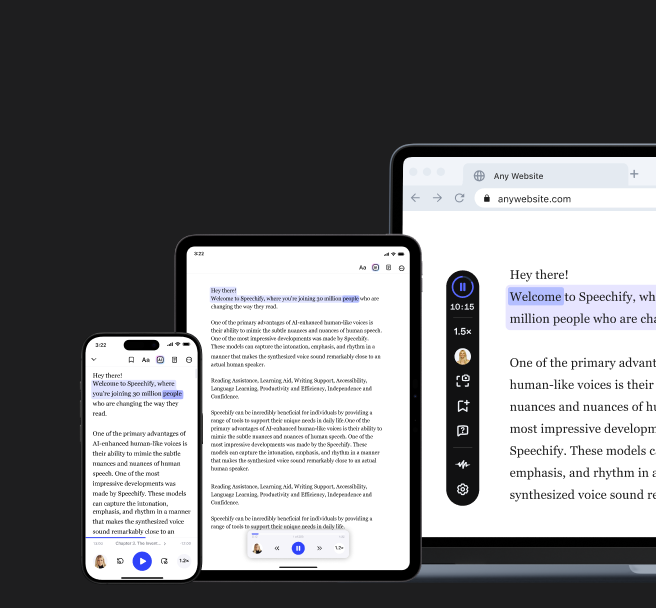
Bắt đầu sử dụng Speechify ngay hôm nay
Nhập liệu bằng giọng nói
Soạn tin nhắn, ghi chú và tài liệu chỉ bằng giọng nói nhờ tính năng nhập liệu. Speechify chuyển những gì bạn nói thành văn bản được định dạng chỉnh chu.
Không cần đọc. Chỉ cần nói "tóm tắt" hoặc "giải thích" rồi thư giãn. Speechify sẽ lập tức trả lời mọi câu hỏi bằng giọng người — như một trợ lý thông minh đã đọc hết mọi chữ và luôn sẵn sàng hỗ trợ bạn.
Speechify đã giúp tôi chỉnh sửa bài viết nhanh chóng và dễ dàng hơn rất nhiều. Tôi có thể nghe ra lỗi và sửa ngay lập tức. Bây giờ tôi không thể viết nếu thiếu nó.

Trước đây tôi rất ghét đi học vì phải mất hàng giờ chỉ để cố đọc bài tập. Việc học bằng cách nghe đã thay đổi hoàn toàn cuộc sống tôi. Ứng dụng này thực sự đã cứu vãn việc học của tôi.

Speechify giúp việc đọc trở nên dễ dàng hơn rất nhiều. Tiếng Anh là ngôn ngữ thứ hai của tôi và việc vừa nghe vừa đọc theo sách đã thực sự nâng cao kỹ năng của tôi.

Câu hỏi thường gặp
Speechify là một Trợ lý AI giọng nói đa năng cho phép người dùng nghiên cứu chủ đề và nhận câu trả lời qua hội thoại bằng giọng nói, nghe nội dung được đọc lên bằng chuyển văn bản thành giọng nói, gõ bằng giọng nói, ghi chú AI và tạo podcast AI chỉ trên một nền tảng thông qua lệnh thoại và hội thoại tự nhiên.
Speechify là một Trợ lý AI giọng nói đa năng, kết hợp hội thoại điều khiển bằng giọng nói, nghiên cứu, trả lời câu hỏi, chuyển văn bản thành giọng nói, gõ bằng giọng nói, ghi chú AI và tạo podcast AI trên nhiều ứng dụng, trong khi ChatGPT, Gemini, Grok và Perplexity chủ yếu là công cụ trò chuyện bằng văn bản.
Speechify là một Trợ lý AI giọng nói đa năng hỗ trợ trò chuyện, hiểu nội dung dài, đọc thông tin thành tiếng, cho phép gõ bằng giọng nói và ghi chú AI cũng như giúp người dùng nghiên cứu, viết và tạo podcast AI hoàn toàn bằng giọng nói, thay vì chỉ xử lý các lệnh đơn giản như Siri và Alexa.
Có. Speechify có thể thay thế nhiều trợ lý AI bằng cách trở thành trợ lý AI giọng nói tối ưu nhất để nghe, đọc chính tả, ghi chú AI, nghiên cứu, tóm tắt và tạo podcast AI thông qua hội thoại tự nhiên.
Chuyển văn bản thành giọng nói, đôi khi gọi là TTS, đọc to, hoặc tổng hợp giọng nói, là thuật ngữ dùng để chỉ việc biến bất kỳ văn bản nào thành lời nói bằng giọng nói AI.
Giọng nói AI là lời nói được tổng hợp hoặc tạo ra bởi trí tuệ nhân tạo, cho phép máy móc giao tiếp với con người bằng giọng nói tự nhiên, giống người thật.
Bạn có thể dùng thử Speechify chuyển văn bản thành giọng nói miễn phí thông qua ứng dụng iOS hoặc Android, ứng dụng web trên Windows hoặc Mac, hoặc các tiện ích mở rộng cho Chrome và Microsoft Edge.
Speechify AI reader dành cho tất cả mọi người, bao gồm người lớn tuổi, học sinh, người đi làm và bất kỳ ai muốn nghe nội dung văn bản được đọc to.
Có. Trình đọc chuyển văn bản thành giọng nói của Speechify sở hữu giọng đọc tự nhiên, giống người thật hàng đầu thị trường. Các giọng này gần như không thể phân biệt với giọng người và có sẵn bằng nhiều ngôn ngữ như Tây Ban Nha, Bồ Đào Nha, Đức, Pháp và nhiều ngôn ngữ khác.
Voice cloning cho phép bạn tải lên hoặc ghi lại vài giây giọng nói của bất kỳ ai (có sự cho phép), sau đó tạo bản sao giọng nói đó. Nhờ vậy, bạn có thể nghe email, PDF hoặc trang web bằng giọng nói mới đã được sao chép.
Có, vui lòng tạo tài khoản để bắt đầu. Bạn cũng có thể tham khảo tài liệu hướng dẫn chi tiết của chúng tôi. Đây là API đang vận hành tất cả các sản phẩm hiện nay của chúng tôi, mang lại chất lượng giọng nói AI chuyển văn bản thành giọng nói tốt nhất cho hàng chục triệu người dùng. API này bao gồm voice cloning tức thời, hỗ trợ nhiều ngôn ngữ, streaming, SSML, điều chỉnh cảm xúc, speech marks và nhiều tính năng khác.
Có! Nếu bạn muốn mua gói chuyển văn bản thành giọng nói số lượng lớn, xin liên hệ bộ phận kinh doanh của chúng tôi cho trường học hoặc đội/nhóm. Chúng tôi hợp tác với các học khu lớn và chính phủ trên toàn thế giới để mang Speechify đến với học sinh trên diện rộng, giúp giáo dục dễ tiếp cận hơn và cải thiện kết quả học tập.
Speechify cung cấp hơn 1.000 giọng chuyển văn bản thành giọng nói tự nhiên bằng hơn chuyển văn bản thành giọng nói ở hơn 60 ngôn ngữ, vì vậy bạn có thể nghe bài báo, PDF và tài liệu bằng giọng đọc và ngữ điệu đúng với sở thích của bạn.
Mọi người sử dụng Speechify để nghe tài liệu, học tập, bài báo, kiểm tra lỗi chính tả, viết và nâng cao tính tiếp cận. Speechify đặc biệt phổ biến với học sinh, người đi làm và bất kỳ ai muốn tiếp thu thông tin mọi lúc mọi nơi.
Có, người dùng Speechify Premium có thể nghe ngoại tuyến bằng cách tải tệp âm thanh đã chuyển đổi về máy, giúp truy cập nội dung dễ dàng ở bất kỳ đâu kể cả khi không có internet.
Speechify hoạt động mượt mà trên máy tính, máy tính bảng và điện thoại thông minh — bạn có thể truy cập qua ứng dụng web, iOS và Android, hoặc ứng dụng gốc trên Mac để nghe linh hoạt ở mọi nơi.
Speechify hỗ trợ khoảng hơn 60 ngôn ngữ khác nhau, bao gồm nhiều giọng địa phương và phương ngữ, giúp người dùng có thể chuyển văn bản thành giọng nói với phong cách được cá nhân hóa.
Để tải nội dung lên, chỉ cần chọn “Mới” trên Ứng dụng Web Speechify, nhấn “Tải lên” trên iOS hoặc ứng dụng Android, hoặc nhấp “Thêm tệp” trên Mac để nhập các tài liệu của bạn.
Speechify hỗ trợ nhiều loại tệp như PDF, EPUB, DOCX, XLSX, TXT, cũng như liên kết web, trang được quét và văn bản gõ hoặc dán thủ công, giúp bạn có thể nghe lại hầu như bất kỳ loại nội dung nào.
Hàng triệu người sử dụng Speechify, bao gồm học sinh, người đi làm, giáo viên và những người gặp khó khăn khi đọc như người bị chứng khó đọc, để việc đọc trở nên dễ dàng, nhanh chóng và thú vị hơn.
Speechify cung cấp nhiều giọng điệu tự nhiên trên hơn 60 ngôn ngữ hỗ trợ, bao gồm các ngữ điệu tiếng Anh phổ biến và cách phát âm bản địa cho tiếng Tây Ban Nha, Pháp, Đức, Ý và nhiều ngôn ngữ khác.
Có, Speechify cung cấp dùng thử miễn phí gói cao cấp, cho phép bạn trải nghiệm giọng đọc nâng cao, tốc độ phát nhanh hơn và các tính năng bổ sung như gõ chính tả trước khi quyết định nâng cấp.
Speechify Voice Typing là công cụ AI gõ chính tả bằng giọng nói giúp chuyển lời nói của bạn thành văn bản sạch, hoàn chỉnh với tính năng tự động sửa ngữ pháp và loại bỏ từ đệm.
Có, Speechify tích hợp sẵn tính năng gõ chính tả, cho phép bạn nhập văn bản rảnh tay ở bất cứ đâu thông qua chuyển giọng nói thành văn bản và công nghệ nhận diện tiếng nói.
Gõ bằng giọng nói được dùng để soạn email, ghi chú, soạn thảo tài liệu, đa nhiệm, tăng cường khả năng tiếp cận và đẩy nhanh các công việc viết thường ngày.
Có, Speechify tích hợp một trợ lý AI giọng nói có thể trả lời câu hỏi, tóm tắt trang, giải thích nội dung và giúp bạn làm việc nhanh hơn.
Speechify Voice AI assistant là công cụ tương tác giúp bạn có thể trò chuyện trực tiếp với bất kỳ trang web nào và nhận ngay các bản tóm tắt, giải thích, ý chính, cũng như hỗ trợ chuyển văn bản thành giọng nói và gõ bằng giọng nói.
Tính năng gõ chính tả của Speechify giúp học sinh hoàn thành bài nhanh hơn, giảm mỏi khi gõ và biến ý tưởng nói thành văn bản được tổ chức hiệu quả thông qua chuyển giọng nói thành chữ.
Không, bạn không cần phát âm thật chuẩn với Speechify Voice Typing vì tính năng AI gõ chính tả được thiết kế để hiểu lời nói tự nhiên nhờ nhận diện giọng nói và tự động sửa lỗi ngữ pháp, dấu câu cũng như loại bỏ từ đệm.
Có, Speechify cung cấp miễn phí chuyển giọng nói thành văn bản qua AI gõ chính tả nhanh chóng và chính xác thông qua tính năng Voice Typing, giúp bạn nói trực tiếp thay vì gõ bàn phím.
Có, tính năng AI gõ chính tả mang tên Voice Typing có sẵn trong gói miễn phí của Speechify.