



AI-stemmediktat er blevet en af de mest effektive måder at skrive, kommunikere og skabe indhold på – helt uden at bruge hænderne. Med ChatGPT’s indbyggede stemmefunktioner og AI-drevne diktering kan du nu tale naturligt og lade systemet omdanne din tale til nøjagtig, struktureret tekst. Uanset om du vil øge produktiviteten, mindske skrive-træthed eller bare arbejde hurtigere, kan det at mestre AI-stemmediktat i ChatGPT forvandle din arbejdsgang. Her får du alt, du skal bruge.
Hvad er AI-stemmediktat i ChatGPT?
ChatGPT’s stemmediktat bruger avancerede tale-til-tekst AI-modeller til at omsætte tale til skriftligt sprog i realtid. I modsætning til simple stemme-skrivning-værktøjer, som kun bruger faste motorer, tolker ChatGPT løbende sammenhæng, tegnsætning, tone og hensigt, hvilket giver langt mere naturligt og præcist output. Det gør det ideelt for professionelle, studerende, kreative og alle, der vil forbedre deres produktivitet med stemme-skrivning og diktering.
Sådan bruger du AI-stemmediktat i ChatGPT (trin for trin)
Det er nemt at bruge stemmediktat i ChatGPT, men de præcise funktioner afhænger af, om du bruger webappen, mobilappen eller en enhed med håndfri stemmestyring. Nedenfor finder du trin-for-trin-vejledninger for hver platform.
Sådan bruger du stemmediktat i ChatGPT-mobilappen
- Åbn ChatGPT-appen på din iPhone eller Android-enhed. Gå derefter ind i en samtale, hvor du vil bruge stemme-skrivning.
- Tryk på mikrofonikonet. Ikonet findes til højre i beskedfeltet og aktiverer stemmediktat.
- Tal naturligt. ChatGPT bruger AI-diktat i realtid til at omdanne din stemme til tekst og forstår pauser, tegnsætning og kontekst.
Gennemgå transkriptionen. ChatGPT viser din dikterede tekst før eller efter afsendelse, afhængigt af den funktion, du bruger. - Send eller rediger beskeden. Du kan manuelt rette teksten eller bede ChatGPT om at polere, omskrive eller udvide dit indhold.
Sådan bruger du stemmediktat i ChatGPT på desktop
- Åbn ChatGPT i din webbrowser. Sørg for, at browserens mikrofontilladelser er slået til.
- Klik på mikrofonknappen i prompt-feltet. Dette starter den live stemme-skrivning-funktion.
- Tal tydeligt for at diktere din besked. ChatGPT konverterer din diktering til tekst i realtid.
- Indsend, rediger eller fortsæt dikteringen. Stemme-skrivning kan bruges igen og igen, så du får en flydende, håndfri interaktion.
Sådan bruger du håndfri stemmetilstand (hvis tilgængelig)
Nogle udgaver af ChatGPT (især Plus- og Pro-abonnementer) tilbyder en avanceret stemmetilstand, så man kan have hele samtaler uden at skrive. Start stemmetilstand ved at trykke på hovedtelefon- eller stemmeikonet. ChatGPT vil derefter lytte løbende og lade dig føre en naturlig samtale. Du kan bruge kommandoer som:
“Omskriv det”, “Fortsæt” eller “Start en ny besked” og få svar oplæst, hvilket giver et helt håndfrit workflow.
Tips til at forbedre nøjagtighed med AI-stemmediktat
AI-stemmediktat gør det lettere end nogensinde før at forvandle tale til tekst, men nøjagtigheden afhænger stadig meget af, hvordan værktøjet bruges. Med et par praktiske teknikker kan du mindske fejl, få tydeligere tekst og sikre, at dit dikterede indhold kræver minimal efterredigering:
- Tal tydeligt og i et naturligt tempo: Klar tale hjælper AI’en med at opfange ordene korrekt uden fejl.
- Brug verbal tegnsætning når nødvendigt: Udtal ordene “punktum”, “komma” eller “nyt afsnit” for at strukturere længere passager.
- Reducer baggrundsstøj: Et stille miljø forbedrer nøjagtigheden for både stemme-skrivning og diktering.
- Brug korte bidder til komplekse emner: Opdel dikteringen i sektioner for færre fejl og bedre læsbarhed.
- Lad ChatGPT rydde op i teksten: Da udkast via diktering ofte er rå, kan du bede ChatGPT om at “skrive dette mere professionelt” eller “formatere som en artikel”.
Populære anvendelser af stemmediktat med ChatGPT
Stemmediktat med ChatGPT har åbnet nye måder at tænke, skrive og arbejde mere effektivt på uden at skulle taste hele tiden. Her er de mest populære brugsscenarier:
- At skrive artikler og blogindlæg: Brugere kan diktere hele udkast håndfrit og lade ChatGPT strukturere og forfine teksten.
- At skrive e-mails og rapporter: Diktering sparer tid og mindsker træthed ved kommunikationsopgaver.
- At oprette noter, ideer og brainstorms: AI-stemmediktat hjælper med at omsætte talte ideer til klare oversigter.
- Tilgængelighed og håndfri produktivitet: Stemme-skrivning og diktering hjælper personer med skader, handicap eller skrivelimiteringer.
- Understøtter multitasking: Brugere kan diktere på farten eller når det ikke er praktisk at skrive.
Speechify Stemme-Skrivning: Bedste AI-stemmediktat til ChatGPT
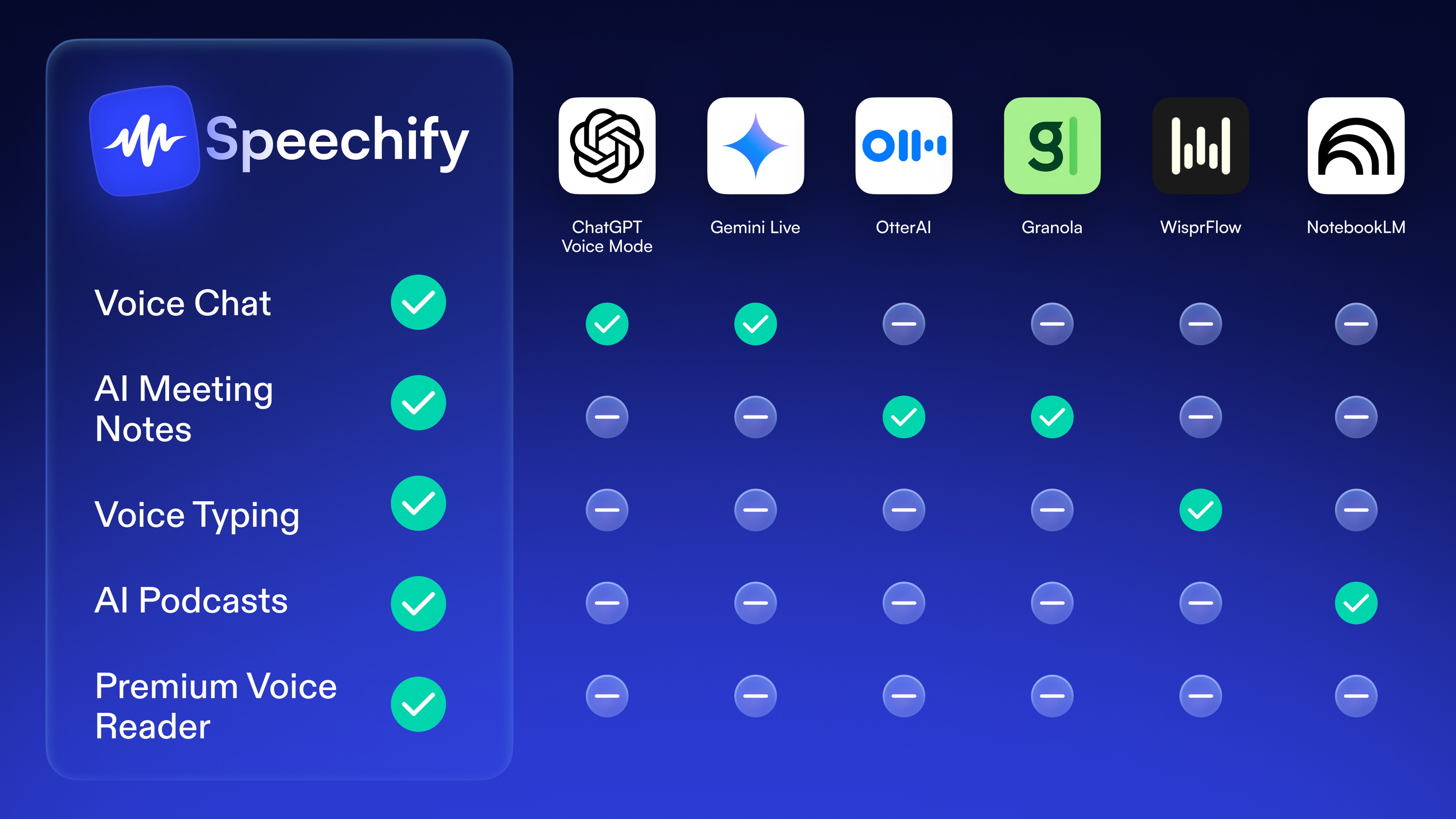
Speechify Stemme-Skrivning er en af de bedste gratis måder at bruge AI-stemmediktat med ChatGPT på, fordi det fungerer problemfrit både i ChatGPT og på enhver app eller hjemmeside – i modsætning til ChatGPT’s indbyggede stemmeskrivning, der kun virker i ChatGPT's eget interface. Uden brugsbegrænsning eller krav om opgradering kan du diktere naturligt, mens Speechify automatisk tilføjer tegnsætning, retter grammatik og fjerner fyldeord, så du får ren og professionel tekst i realtid. Speechify fungerer via sine Mac, iOS og Android apps samt Chrome-udvidelsen. Der er også et indbygget mobilt tastatur til diktering på farten. Udover diktering tilbyder Speechify naturtro tekst-til-tale på over 60 sprog og en Voice AI-assistent, som kan opsummere, forklare eller udtrække nøglepointer fra indhold – hvilket gør det til en komplet stemmestyret produktivitet-løsning, der rækker langt ud over ChatGPT alene.
FAQ
Hvordan bruger man stemmediktat i ChatGPT?
Du kan bruge stemmediktat i ChatGPT ved at trykke på mikrofonikonet på mobil eller desktop – eller ved at bruge Speechify Stemme-Skrivning til at diktere direkte i ChatGPT helt håndfrit.
Understøtter ChatGPT stemmeskrivning i realtid?
Ja, ChatGPT understøtter stemmeskrivning i realtid, og Speechify Stemme-Skrivning tilbyder en endnu mere gnidningsfri diktering på tværs af alle apps og hjemmesider.
Er AI-stemmediktat i ChatGPT præcist?
ChatGPT’s AI-diktat er meget præcist ved klar tale, mens Speechify Stemme-Skrivning øger præcisionen yderligere med grammatikkontrol og fjernelse af fyldeord.
Kan man bruge stemmediktat i ChatGPT på mobil?
Ja, ChatGPT understøtter stemmediktat på iOS og Android, og Speechify Stemme-Skrivning har et indbygget mobilt tastatur til diktering.
Kan man diktere længere tekster i ChatGPT?
Ja, brugere dikterer ofte hele artikler eller udkast til ChatGPT, og Speechify Stemme-Skrivning er ideelt til langformet diktering med minimal redigering bagefter.
Hvordan forbedrer man nøjagtigheden af stemmediktat i ChatGPT?
Nøjagtigheden bliver bedre, hvis man taler tydeligt og bruger værktøjer som Speechify Stemme-Skrivning, der automatisk renser dikteret tekst.
Understøtter ChatGPT stemmediktat tegnsætning?
ChatGPT understøtter udtalt tegnsætning, mens Speechify Stemme-Skrivning automatisk tilføjer tegnsætning uden verbale kommandoer.
Er ChatGPT-stemmediktat godt til tilgængelighed?
Ja, stemmediktat hjælper brugere med mobilitets- eller synsudfordringer, og Speechify Stemme-Skrivning er udviklet til tilgængelighed-første workflows.
Tilbyder ChatGPT en fuldt håndfri stemmetilstand?
Nogle udgaver har stemmetilstand, mens Speechify Stemme-Skrivning tilbyder håndfri diktering i ethvert skriveprogram.
Kan ChatGPT rydde op eller omskrive dikteret tekst?
Ja, ChatGPT kan forfine dikterede udkast, og Speechify Stemme-Skrivning giver rene kladder allerede fra starten.
Hvad er den bedste måde at bruge stemmediktat med ChatGPT?
Mange kombinerer ChatGPT’s AI-skrivning med Speechify Stemme-Skrivning for hurtig, præcis og håndfri indholdsproduktion.




