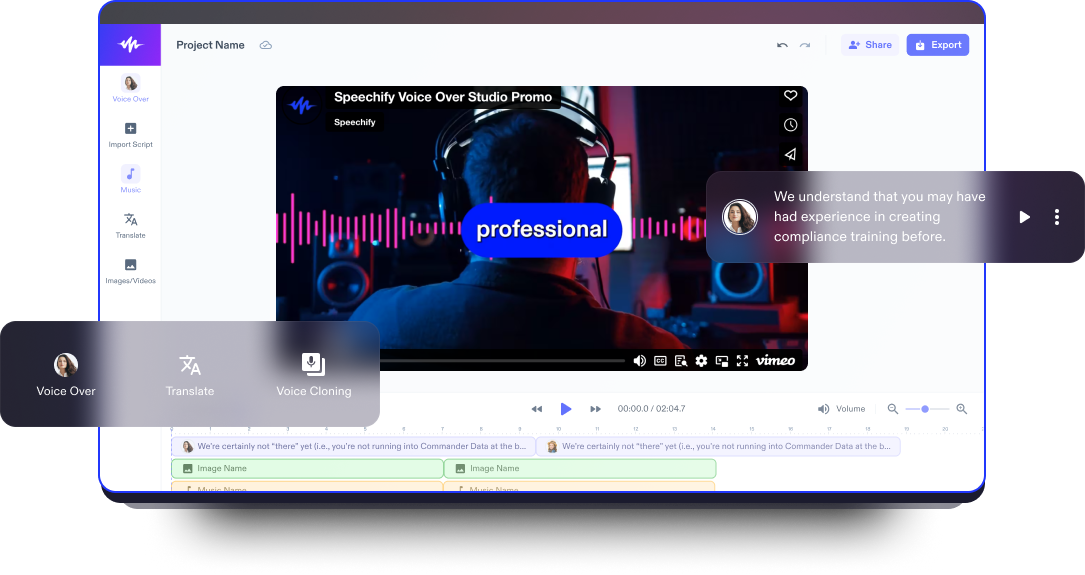
Green Screen Video Maker
Lassen Sie Ihrer Fantasie freien Lauf mit nahtlosem Hintergrundaustausch durch den besten Green Screen Video Editor und Hintergrundentferner.
Bekannt aus




Der beste kostenlose Green Screen Video Maker
Beeindruckende Green Screen Videos zu erstellen ist nicht mehr nur Hollywood-Studios oder erfahrenen Filmemachern vorbehalten. Mit dem benutzerfreundlichen Green Screen Video Maker von Speechify Studio können sowohl Anfänger als auch professionelle Videoeditoren die Kraft der Chroma-Key-Technologie nutzen, um ihre Videoproduktion zu verbessern.
Speechify Studio bietet KI-Video-Editing-Tools, die es Benutzern ermöglichen, Hintergründe zu entfernen, fesselnde Spezialeffekte hinzuzufügen und sich mühelos in jede virtuelle Umgebung zu versetzen.
Speechify Studio verfügt auch über eine lizenzfreie Stock-Bibliothek voller Videodateien, die als Green Screen Material für den Hintergrundaustausch und die Green Screen Bearbeitung verwendet werden können, um jedes persönliche oder kommerzielle Green Screen Projekt aufzuwerten.
Darüber hinaus ist Speechify Studio ein umfassender, hochwertiger Videoeditor, der es Ihnen ermöglicht, Videoprojekte wie Social Media Videos, Videoanzeigen, TikToks, Tutorials und andere professionelle Videos zu bearbeiten, indem Sie Bilder, Videoclips, Hintergrundmusik, Schriftarten, Übergänge, Videoeffekte, Animationen, Sticker, Overlays, KI-Sprachüberlagerungen und mehr einbinden.
Kostenlose Green Screen Video Maker Vorlagen
Starten Sie mit einer leeren Leinwand oder nutzen Sie unsere kostenlosen Green Screen Video Maker Vorlagen, um Ihr Projekt zu beginnen.
So erstellen Sie ein Green Screen Video in Minuten
Erstellen Sie fesselnde Green Screen Videos und experimentieren Sie mit verschiedenen Hintergründen.

Importieren Sie Ihr Video
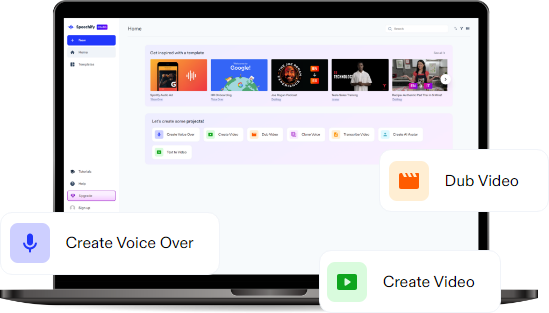
Um den Green Screen Videoerstellungsprozess zu beginnen, importieren Sie mühelos Ihre Videoclips, Audiodateien oder Bilder, egal ob sie mit Ihrem iPhone, Android, Ihrer Webcam oder auf Ihrem Windows- oder Mac-Computer aufgenommen wurden, in den Videoeditor, indem Sie auf Bilder/Videos tippen.

Erstellen Sie Ihr Green Screen Video
Sobald Ihr Video importiert ist, beginnen Sie mit der Anpassung. Fügen Sie Text, Overlay-Animationen, Schriftarten und Übergänge hinzu und experimentieren Sie mit verschiedenen Videoeffekten mithilfe des Chroma-Key-Tools. In dieser Phase können Sie Ihr Video transformieren, indem Sie den Hintergrund entfernen und durch ein neues, fesselndes visuelles Hintergrundbild ersetzen.

Exportieren Sie Ihr Video
Nachdem Sie Ihr Green Screen Meisterwerk fein abgestimmt haben, besteht der letzte Schritt darin, Ihr Video im gewünschten Format zu exportieren. Drücken Sie einfach die Export-Taste oder passen Sie Ihre Videokreation auf verschiedene Seitenverhältnisse und Videoformate an, bevor Sie exportieren, um die perfekte Größe für verschiedene Social Media Plattformen zu erhalten.
Wann man Green Screen Videos verwendet
Bildungsvideos
Green Screen Videos sind bei der Erstellung von Bildungsinhalten von unschätzbarem Wert. Lehrer und Content-Ersteller können Green Screen Technologie nutzen, um Schüler an verschiedene Orte, in historische Epochen oder virtuelle Umgebungen zu versetzen, das Lernerlebnis zu verbessern und Bildungsinhalte ansprechender zu gestalten.
Nachrichtenvideos
Im Bereich der Nachrichtenberichterstattung spielen Green-Screen-Videos eine entscheidende Rolle, um Informationen mit visueller Wirkung zu vermitteln. Meteorologen nutzen beispielsweise Green Screens, um nahtlos Wettervorhersagen zu präsentieren und dynamische Grafiken auf einen Green-Screen-Hintergrund zu legen. Diese Anwendung sorgt für eine klare und fesselnde Kommunikation wichtiger Informationen.
Präsentationsvideos
Green-Screen-Videos sind ein echter Wendepunkt für Präsentationen, sei es in der Geschäftswelt oder im Bildungsbereich. Präsentatoren können Ablenkungen eliminieren, indem sie einen Green Screen verwenden, um den Hintergrund durch relevante visuelle oder professionelle Umgebungen zu ersetzen. Dies verleiht Präsentationen nicht nur ein professionelles Aussehen, sondern hält auch das Publikum auf den Inhalt fokussiert.
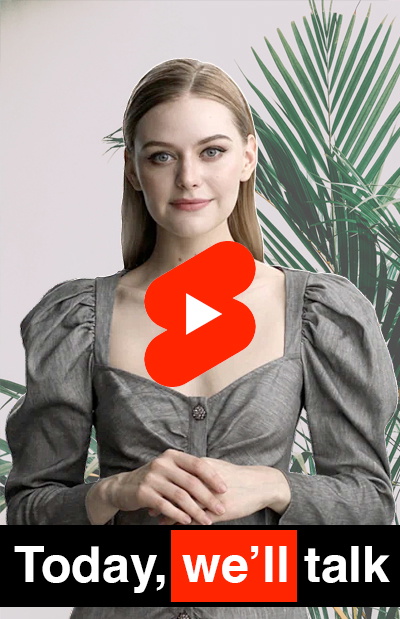
Green Screen Video Maker Tutorial
AI Green Screen Video Maker Funktionen
Green Screen Videos wie ein Profi bearbeiten
Der KI-Green-Screen-Videoersteller von Speechify ist mit fortschrittlichen Bearbeitungsfunktionen ausgestattet, die es Benutzern ermöglichen, Videos wie erfahrene Profis zu bearbeiten. Von der Anpassung des Chroma-Key-Effekts bis hin zum Hinzufügen von Overlays und Animationen bieten diese Tools eine umfassende Palette an Bearbeitungsfunktionen.
Lizenzfreie Medienbibliothek
Ein herausragendes Merkmal von Speechify Studio ist die umfangreiche, lizenzfreie Stock-Bibliothek. Diese Ressource ermöglicht es Kreativen, auf hochwertige Videoclips, Musik und Hintergrundbilder zuzugreifen, ohne sich um Urheberrechtsprobleme sorgen zu müssen, egal ob Sie ein persönliches oder kommerzielles Projekt erstellen.
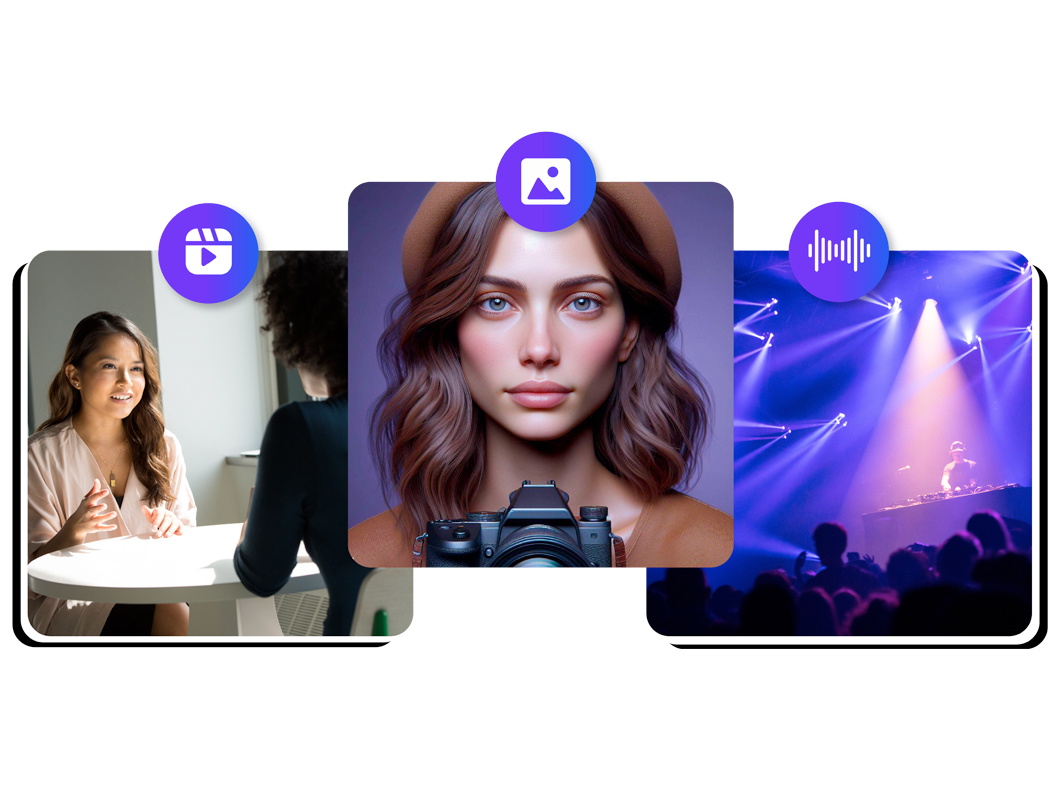
1-Klick-Synchronisation & KI-Sprachüberlagerungen
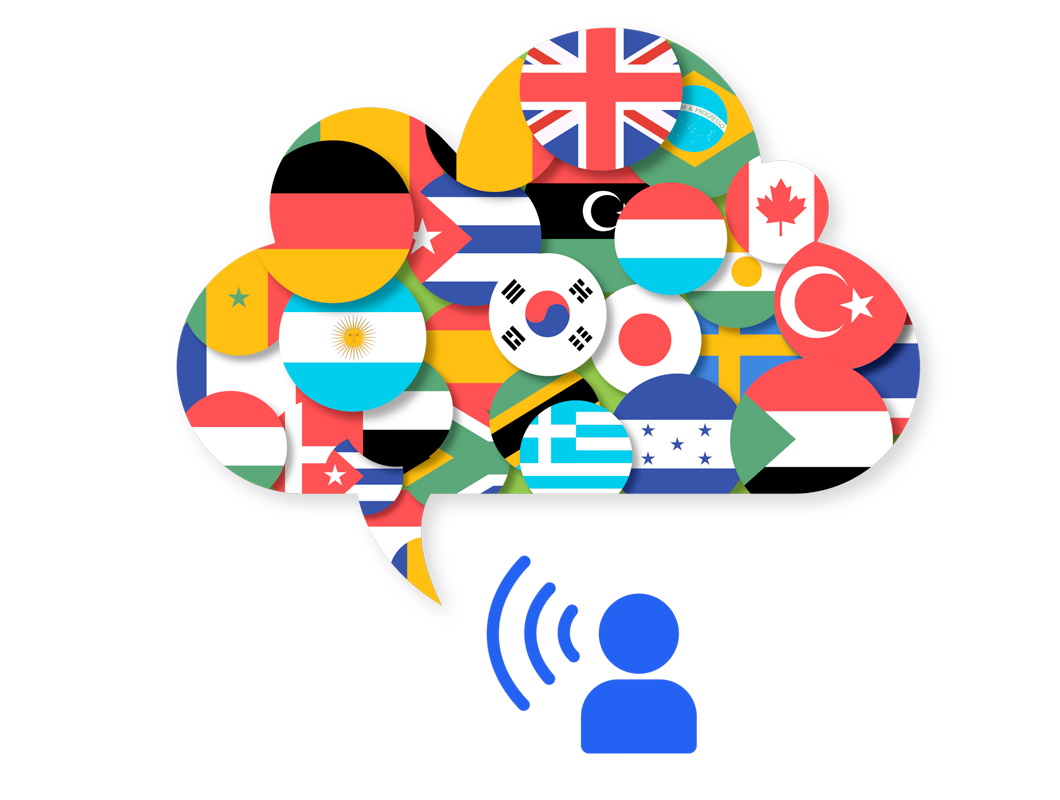
Speechify Studio bietet nicht nur die Möglichkeit, eigene Sprachaufnahmen hinzuzufügen, sondern auch eine Auswahl von über 200+ menschenähnlichen KI-Sprachoptionen in verschiedenen Akzenten und Sprachen. Mit der KI-Synchronisationsfunktion können Sie Ihr Video mit nur einem Klick übersetzen.
Entdecken Sie mehr:
Häufig gestellte Fragen
Noch unsicher?
Der Hauptunterschied zwischen Blue-Screen- und Green-Screen-Effekten liegt in der verwendeten Farbe. Blue Screens werden oft für Innenaufnahmen bevorzugt, da sie weniger mit natürlichen Hauttönen interferieren, während Green Screens häufig im Freien und für Objekte mit blauen Farbtönen verwendet werden, um eine bessere Trennung im Nachbearbeitungsprozess zu ermöglichen.
Ein Green-Screen-Effekt beinhaltet das Ersetzen des grünen Hintergrunds Ihres Videos durch einen neuen Hintergrund, was eine flexiblere und kreativere visuelle Umgebung für Ihre Inhalte ermöglicht.
Passen Sie die Farbe Ihres Videohintergrunds an, indem Sie das Pipettenwerkzeug von Speechify Studio verwenden, um die Hintergrundfarbe zu übernehmen, und wenden Sie diese dann auf Elemente wie Text oder Grafiken an, um eine nahtlose Integration und ein einheitliches Erscheinungsbild in Ihrem Video zu gewährleisten.
Die beste Videobearbeitungssoftware für die Verwendung des Green Screens auf iOS ist Speechify Studio. Es kann einfach auf jedem Gerät über Ihren Browser aufgerufen werden und bietet erschwingliche Preise, einschließlich eines kostenlosen Plans.
Sie können ganz einfach Ihr eigenes Green-Screen-Video mit Speechify Studio erstellen.
Erstellen Sie einen neuen virtuellen Hintergrund für Ihr Videomaterial mit dem Green-Screen-Effekt von Speechify Studio, indem Sie Ihr gewünschtes Hintergrundbild oder -video importieren und es anwenden, um den ursprünglichen Green-Screen-Hintergrund zu ersetzen.
Ja, Speechify Studio bietet eine benutzerfreundlichere Oberfläche, die es Ihnen ermöglicht, beeindruckende visuelle Effekte für Ihre Videos mit Leichtigkeit zu erstellen.
Speechify hat mein Bearbeiten beim Schreiben so viel schneller und einfacher gemacht. Ich kann einen Fehler hören und ihn sofort beheben. Jetzt kann ich nicht mehr ohne schreiben.

Früher habe ich die Schule gehasst, weil ich Stunden damit verbracht habe, die Aufgaben zu lesen. Zuhören hat mein Leben völlig verändert. Diese App hat meine Bildung gerettet.

Speechify macht das Lesen so viel einfacher. Englisch ist meine Zweitsprache, und das Zuhören, während ich in einem Buch mitlese, hat meine Fähigkeiten erheblich verbessert.

Mehr erstellen mit Speechify