



See juhend sobib nii uutele kui ka kogenud kasutajatele ja näitab, kuidas Speechify rakendusest Macis maksimum võtta. Alates kirjaliku sisu muutmisest loomulikuks kõneks kuni hääle ja kiiruse seadistamiseni vastavalt sinu kuulamiseelistustele — Speechify teeb sinu seadmest võimsa lugemisabilise. Soovid suurendada tööviljakust, õppida uut keelt või muuta lugemine ligipääsetavamaks – see juhend aitab sul seda tööriista täiega ära kasutada.
Kuidas alla laadida Speechify Maci rakendus
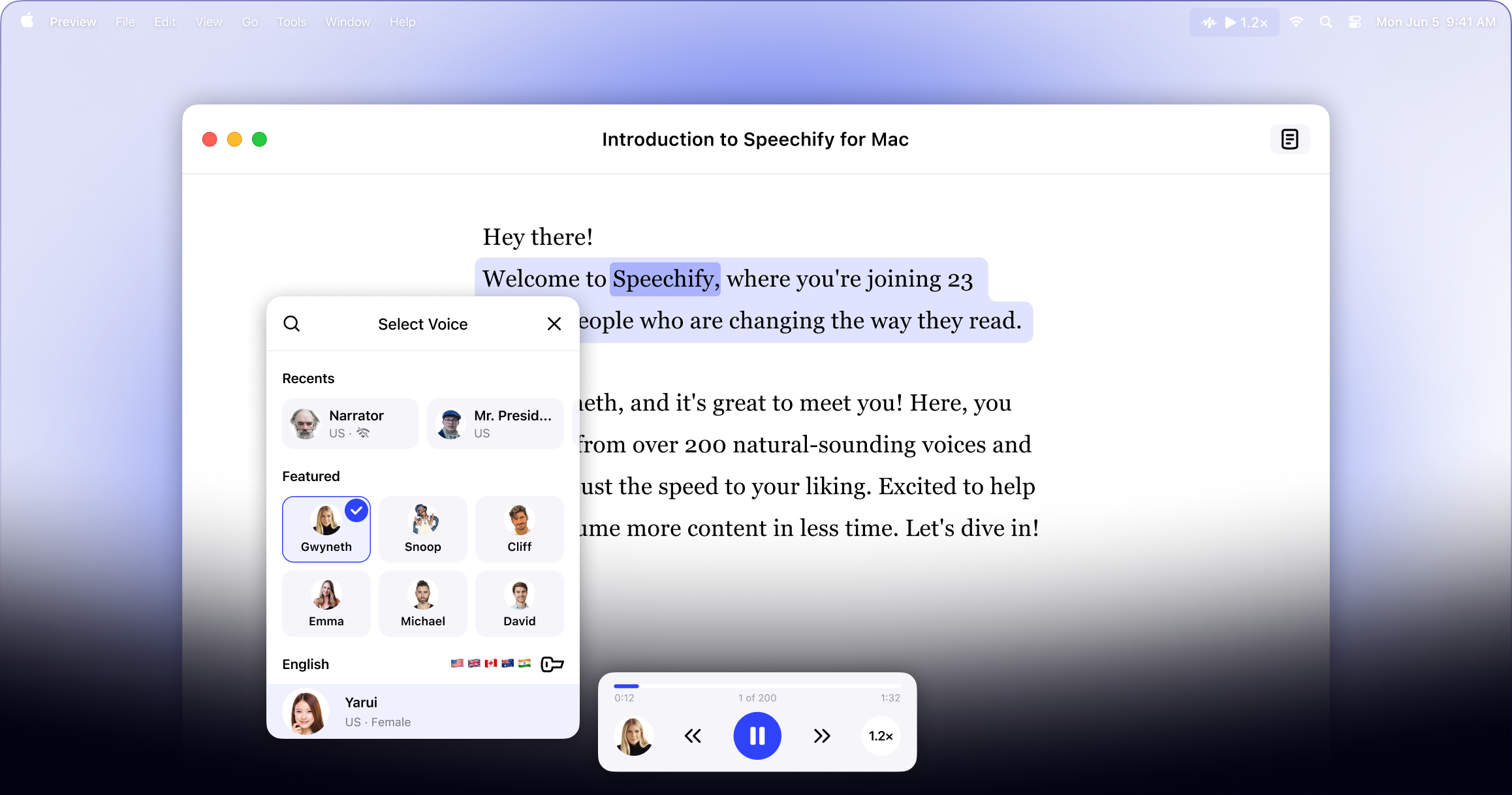
Esimene samm Speechify Maci rakenduse kasutamiseks on selle allalaadimine. Leiad selle nii:
- Laadi alla Speechify Maci rakendus Apple Store'ist.
- Loo konto või logi sisse.
Kuidas lisada teksti Speechify Maci rakendusse
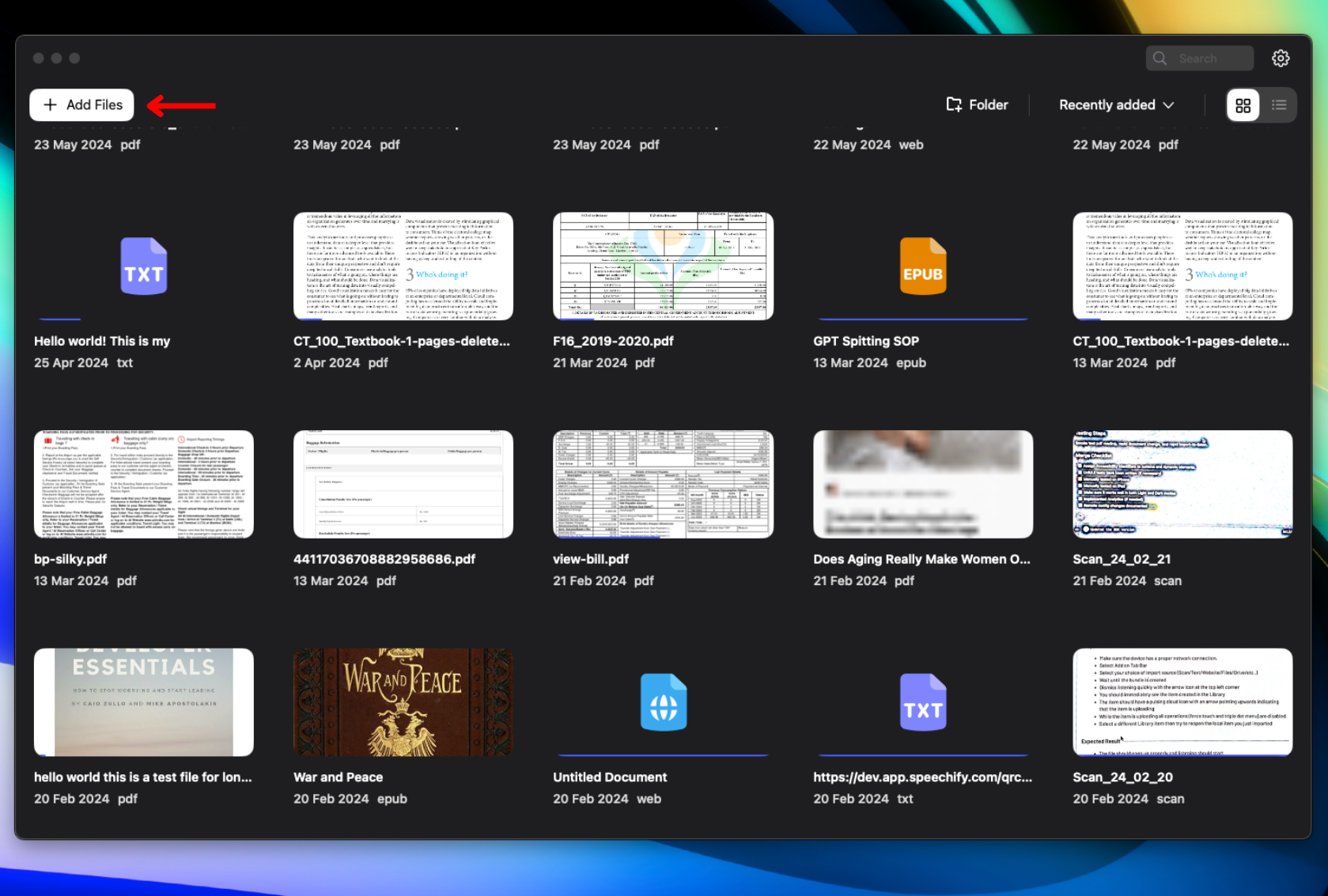
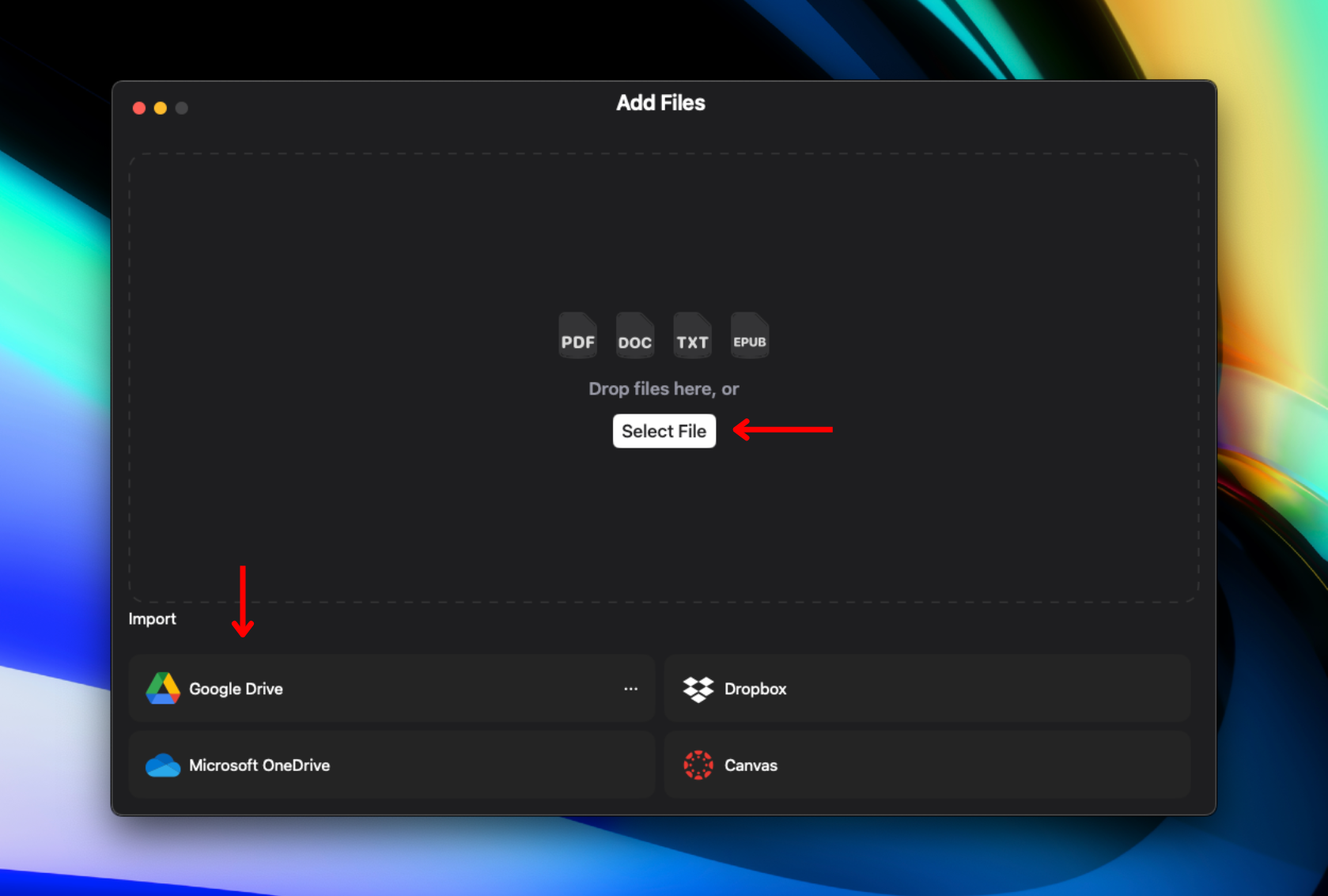
Et tekst kõneks muuta, tuleb sisu Speechify’sse üles laadida või importida. Alustamiseks järgi neid samme:
- Vajuta „Lisa faile” nuppu ülal vasakul raamatukogu lehel.
- Laadi üles või impordi sisu, mida soovid kuulata. Võimalused:
- Impordi faile oma arvutist.
- Ühenda Google Drive, Dropbox, OneDrive või Canvas, et faile importida.
Kuidas muuta häält Maci Speechify rakenduses
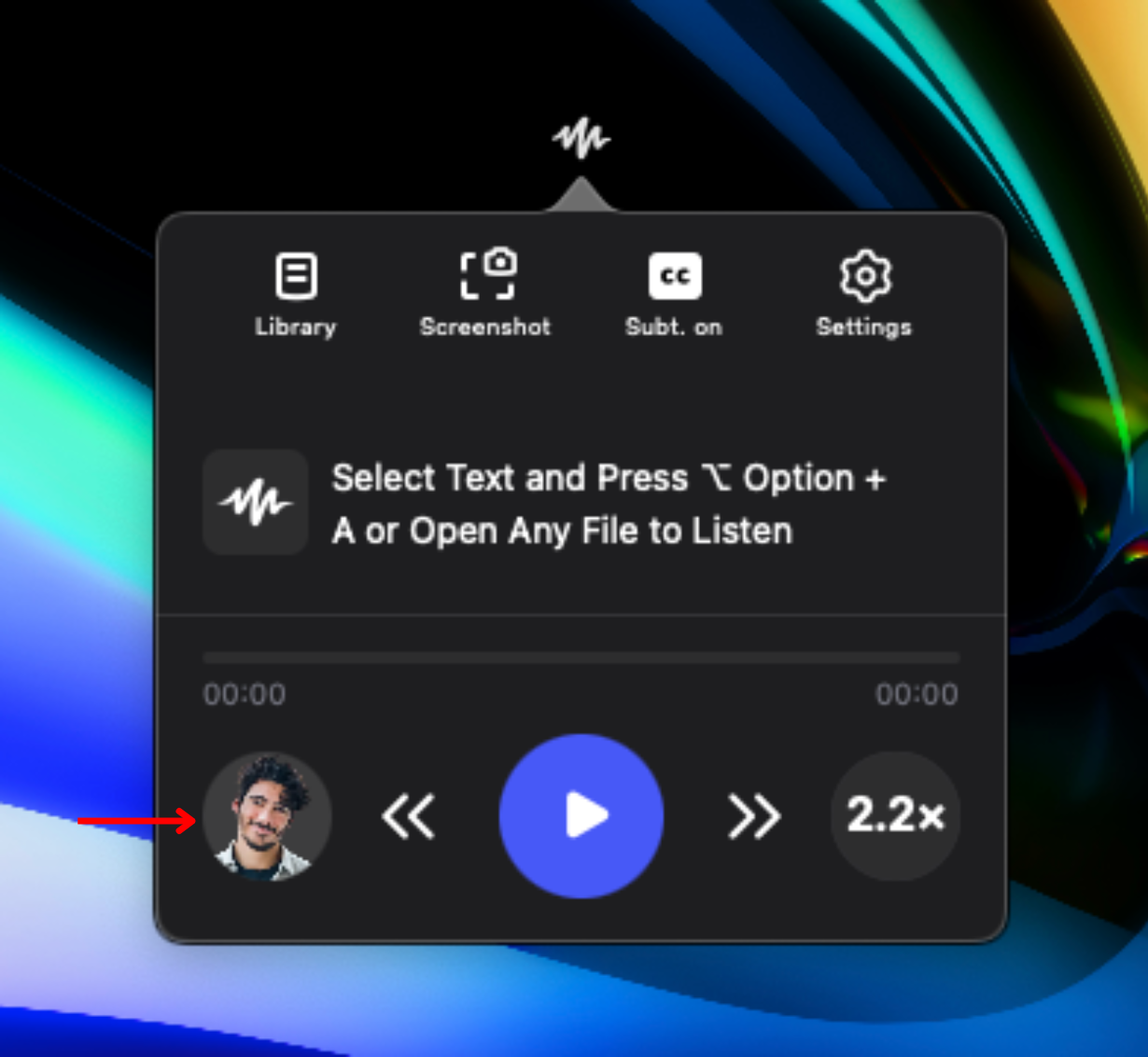
Tee kuulamine omamaiseks, valides üle 200 AI-hääle seast. Häälestamiseks toimi nii:
- Kliki hääleikoonil all vasakul.
- Vali üks 200+ realistlikust AI-häälest, sh ka kuulsuste, nagu Snoop Dogg ja Gwyneth Paltrow, hääled.
Kuidas valida keelt Speechify Maci rakenduses
Speechify pakub üle 60 keele, et saaksid kuulata endale sobivas keeles. Keele vahetamiseks järgi neid samme:
- Vajuta hääleikoonil all vasakul.
- Vali „Kõik hääled”.
- Vali sobiv keel rohkem kui 60 variandi hulgast.
Kuidas muuta lugemiskiirust Speechify Macis
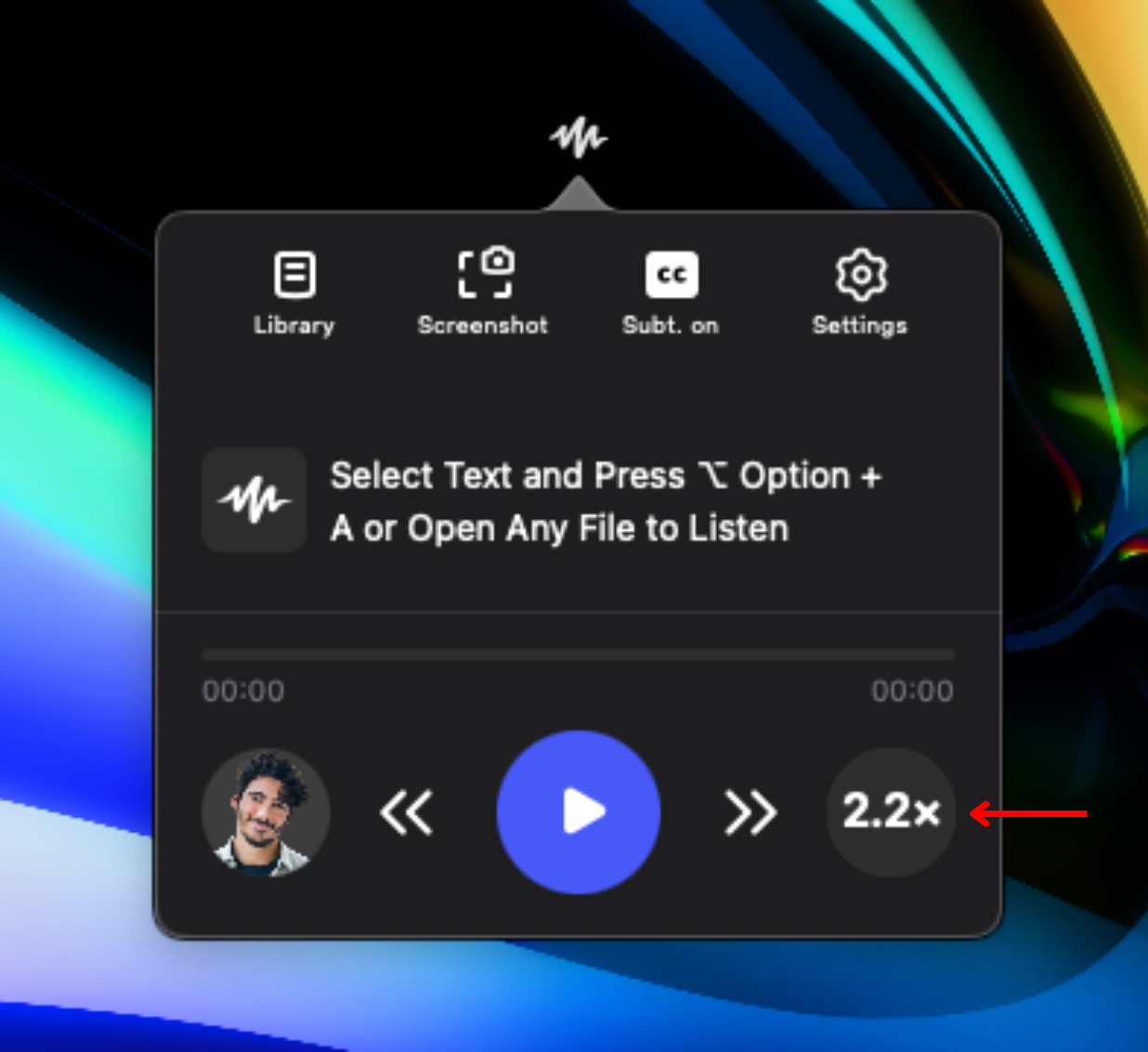
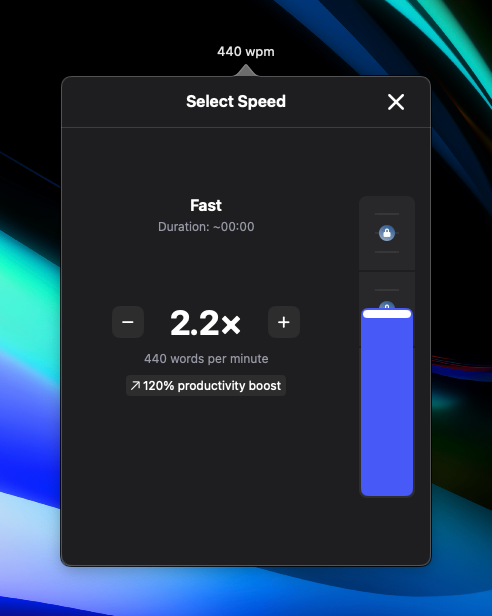
Et lugemiskiirus sobiks sinu kuulamismugavuse ja arusaamise tempoga, saad Speechifys kiirust reguleerida. Loe kiiremalt või aeglasemalt nii:
- Kliki 1x-ikoonil all paremal.
- Muuda lugemiskiirust vahemikus 0,5x (100 sõna/min) kuni 4,5x (900 sõna/min).
Kuidas muuta Speechify Maci välimust
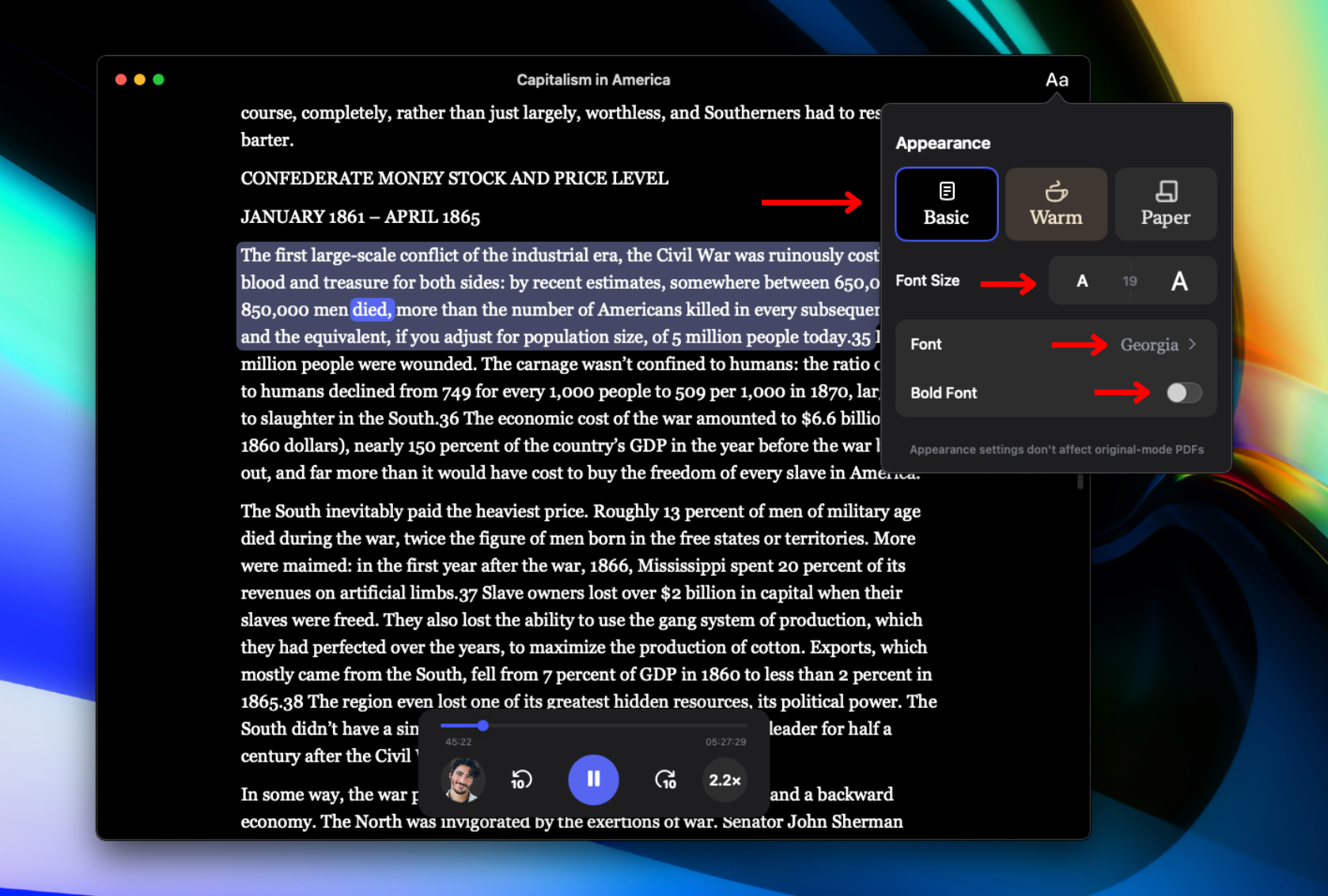
Kohanda Speechify ilmet endale sobivaks — muuda fonti ja teemat nii:
- Vajuta Aa ikoonil ülanurgas paremal.
- Muuda tausta: vali „Basic”, „Warm” või „Paper”.
- Suurenda või vähenda kirja „Font Size” juures oleva suuruse numbri abil.
- Vaheta fonti, vajutades „Font”.
- Muuda kiri rasvaseks: kliki „Bold Font”.
Kuidas avada raamatukogu Speechify Macis
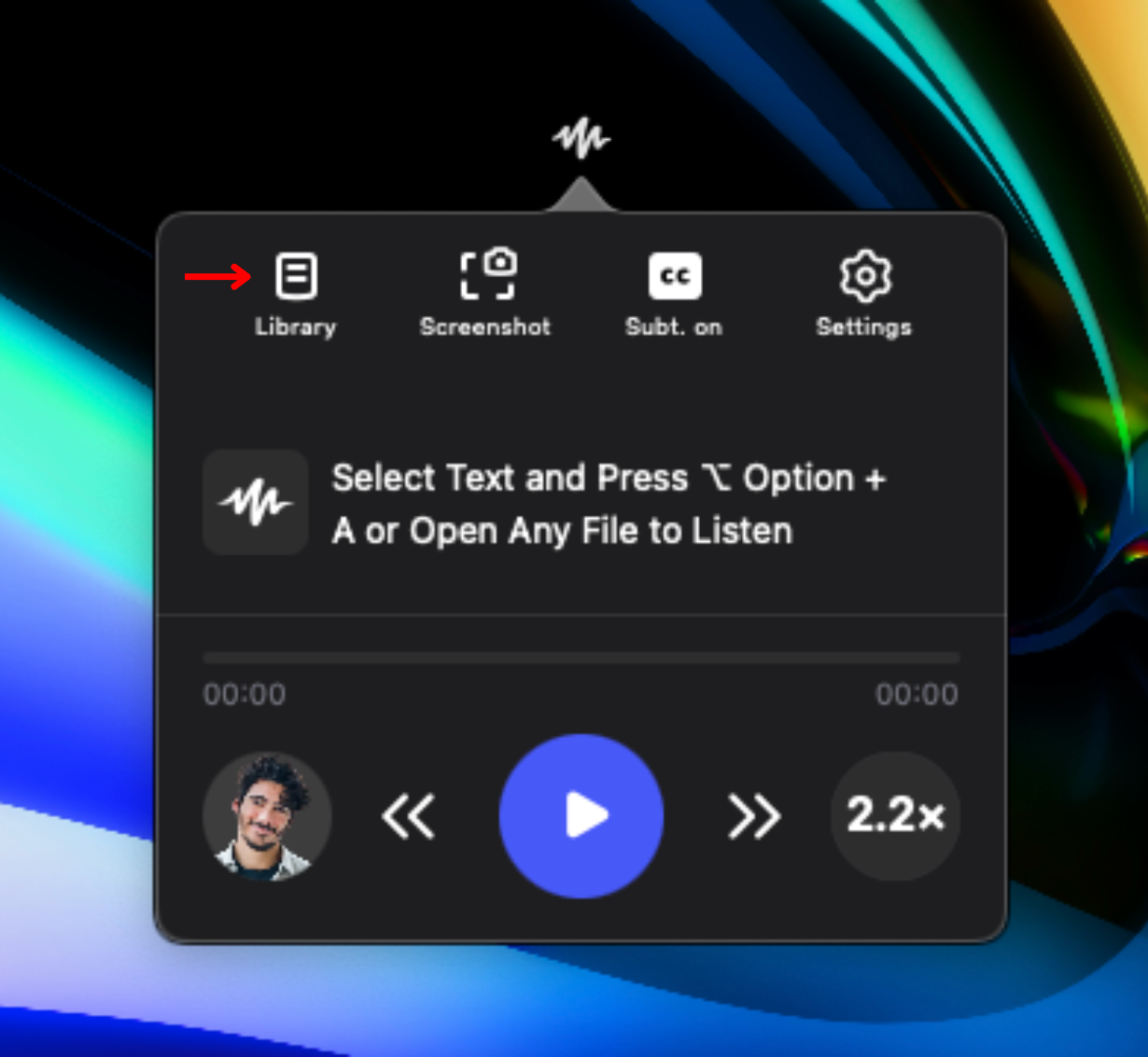
Kõik imporditud failid on sinu raamatukogus. Ava see nii:
- Vajuta Raamatukogu ikoonile juhtkeskuse vasakul ribal.
Kuidas kasutada skannimist Speechify Macis
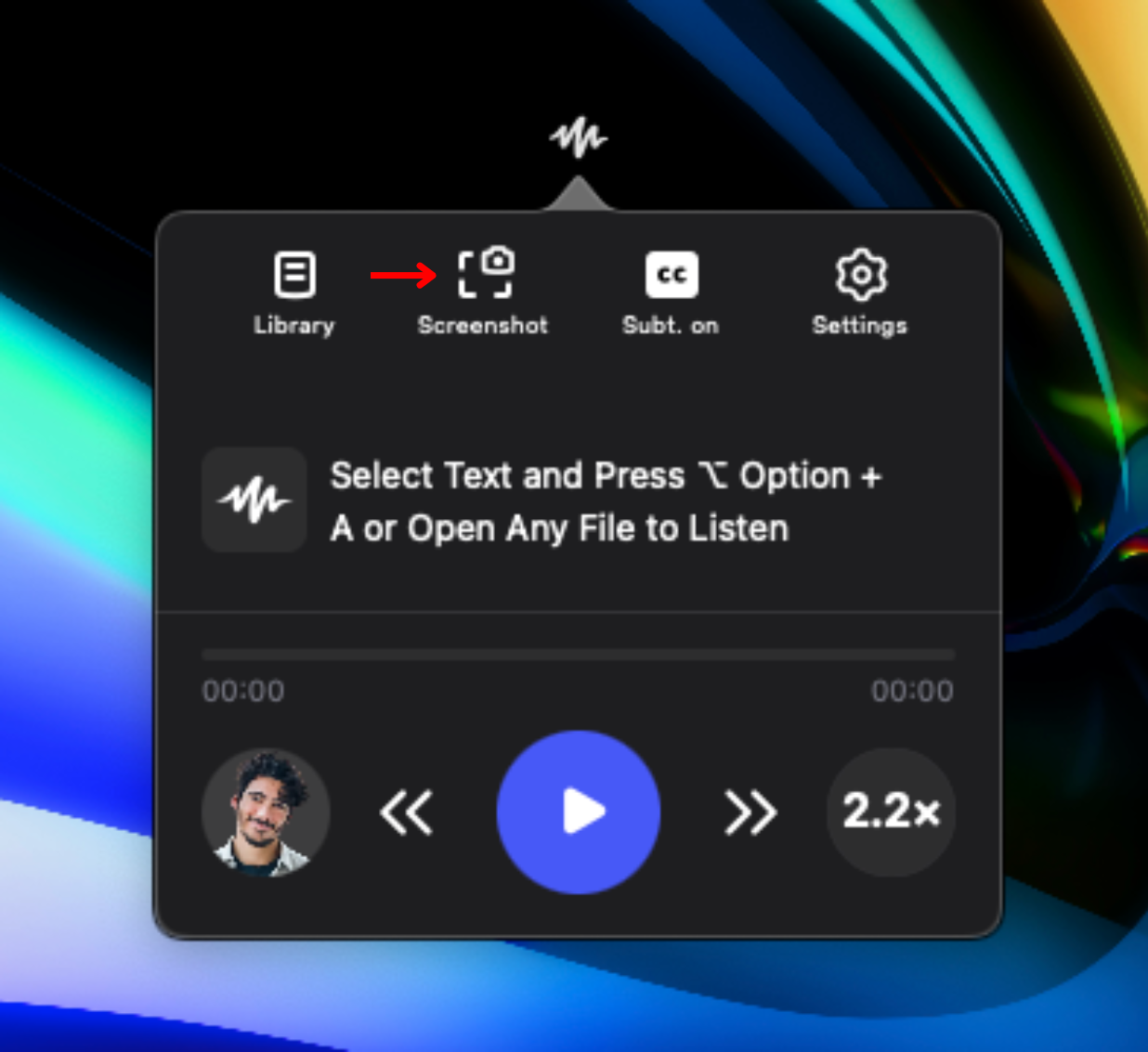
Kui tahad lasta Speechify’l ette lugeda kindlat leheosa või teksti fotolt, kasuta OCR-skannimise funktsiooni. See lubab valida täpse ala ettelugemiseks. Toimi nii:
- Kliki ekraanipildi ikoonile juhtkeskuses.
- Tõmba raam ümber soovitud ala. Võid skannida ka fotodel olevat teksti ettelugemiseks.
- Vajuta ESC, et ekraanipildi režiimist väljuda või otsast alustada.
Kuidas võtta ühendust toega Speechify Macis
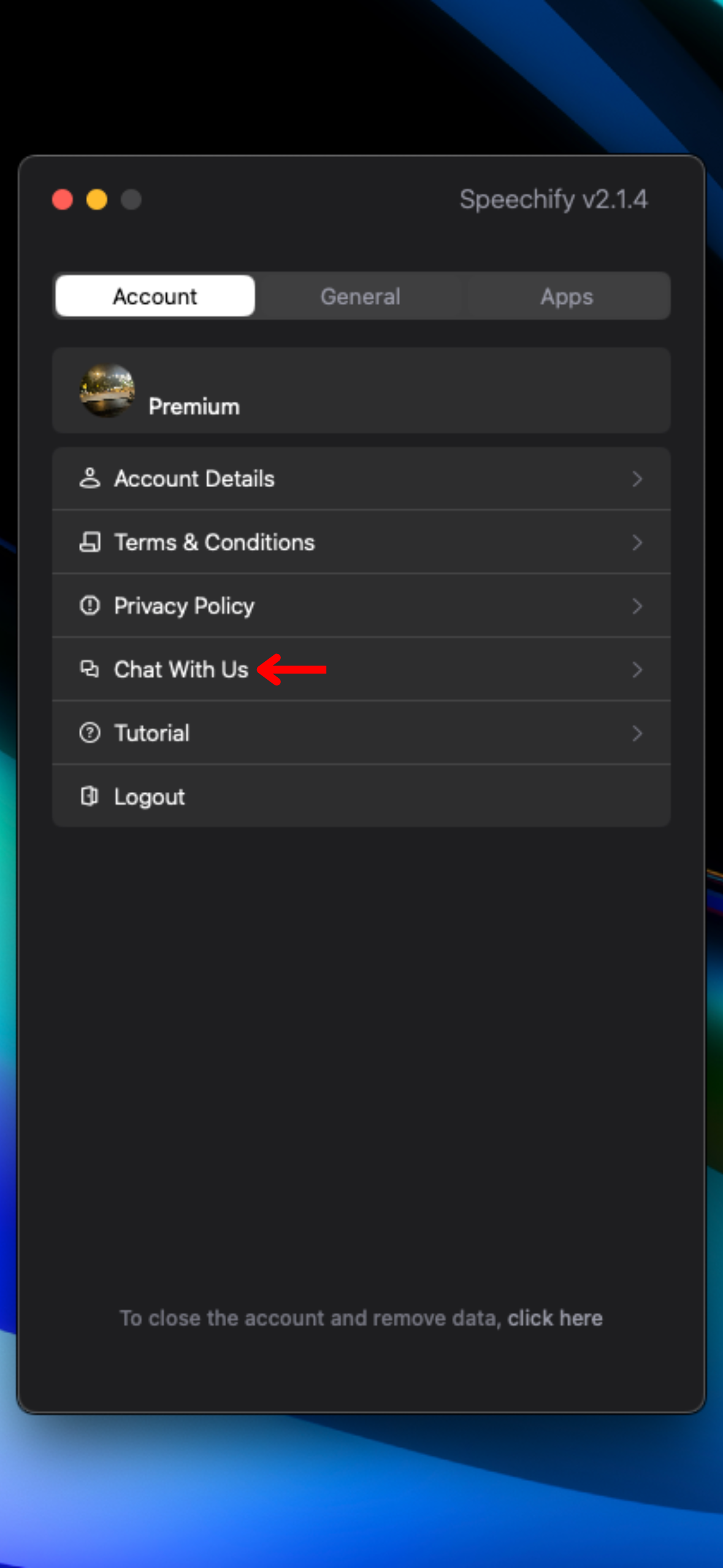
Kui vajad Speechify kasutamisel lisatuge, võta ühendust meie tugitiimiga või külasta abikeskust. Tuge saad nii:
- Kliki sätete rattale juhtkeskuse paremas servas.
- Vajuta „Chat With Us”, et meiega vestelda.




