



चाहे आप अपने वीडियो, पॉडकास्ट, या ई-लर्निंग मॉड्यूल्स को बेहतर बनाना चाहते हों, स्पीचिफाई स्टूडियो में AI वॉयस ओवर्स बनाने की हमारी अंतिम गाइड आपको आपके पहले प्रोजेक्ट की सेटिंग से लेकर आपकी विशेष आवश्यकताओं के अनुसार वॉयस विशेषताओं को अनुकूलित करने तक सब कुछ सिखाएगी। अपने टेक्स्ट कंटेंट को आसानी और सटीकता के साथ आकर्षक श्रवण अनुभवों में बदलने के लिए तैयार हो जाएं।
स्पीचिफाई स्टूडियो पर नया वॉयस ओवर प्रोजेक्ट कैसे शुरू करें
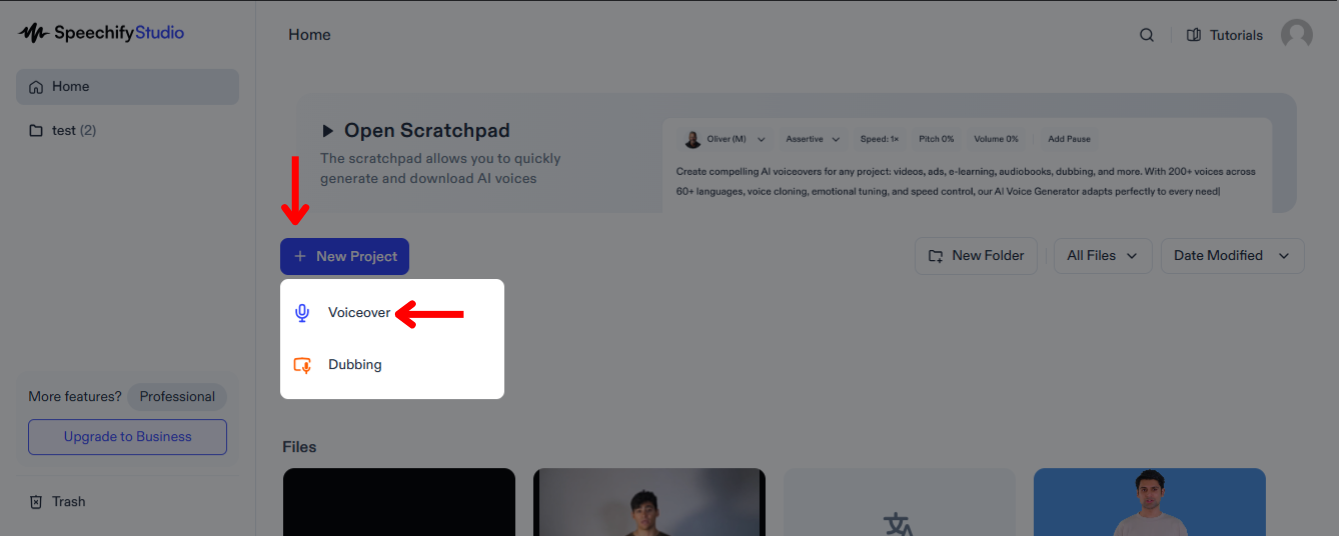
स्पीचिफाई स्टूडियो आपको उच्च-गुणवत्ता, अनुकूलित ऑडियो के साथ अपने मीडिया को रचनात्मक रूप से बढ़ाने की अनुमति देता है जो आपके दर्शकों को आकर्षित कर सकता है और विभिन्न बाजारों में आपके संदेश को प्रभावी ढंग से संप्रेषित कर सकता है। यहां बताया गया है कि कैसे शुरू करें:
- स्पीचिफाई स्टूडियो होम स्क्रीन पर “नया प्रोजेक्ट” चुनें।
- “वॉयस ओवर” चुनें।
स्पीचिफाई स्टूडियो वॉयस ओवर पर स्क्रिप्ट कैसे अपलोड करें
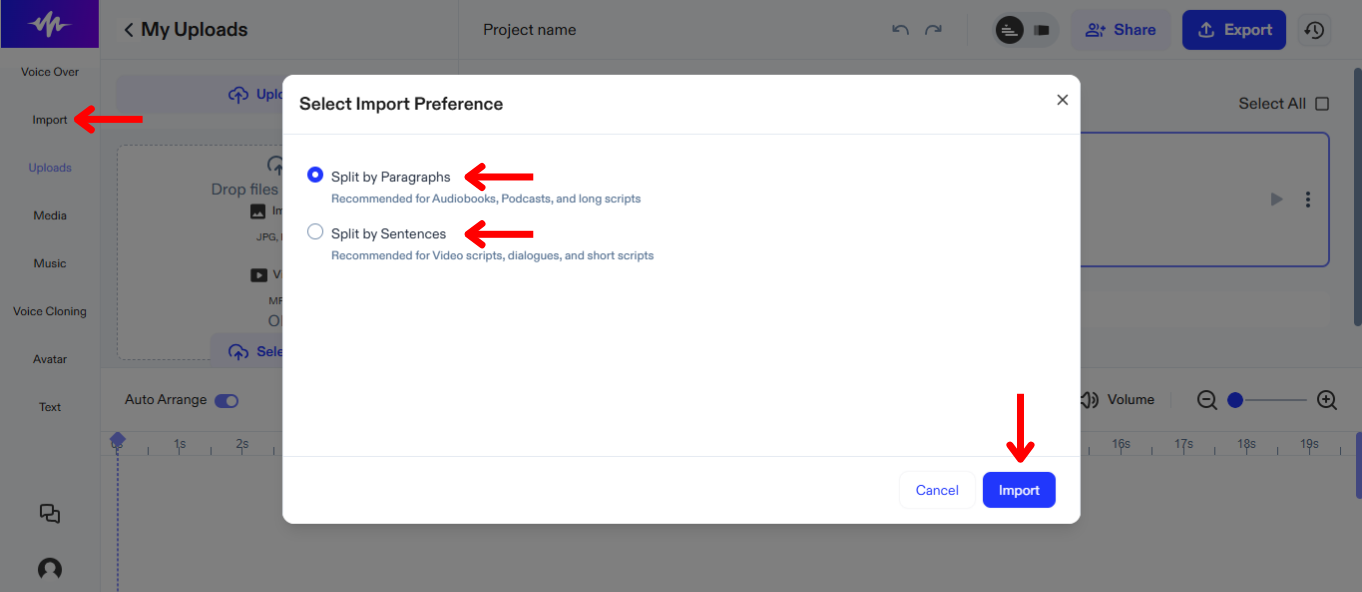
AI वॉयस ओवर बनाने का पहला कदम स्क्रिप्ट अपलोड करना है। ऐसा करने के लिए:
- “इम्पोर्ट” पर क्लिक करें।
- स्क्रिप्ट अपलोड करें।
- स्क्रिप्ट को पैराग्राफ द्वारा विभाजित करने या टाइमलाइन पर वाक्यों में विभाजित करने का विकल्प चुनें।
- “इम्पोर्ट” पर टैप करें।
- स्पीचिफाई स्टूडियो स्वचालित रूप से एक AI वॉयस ओवर उत्पन्न करेगा।
स्पीचिफाई स्टूडियो वॉयस ओवर पर AI वॉयस या भाषा कैसे बदलें
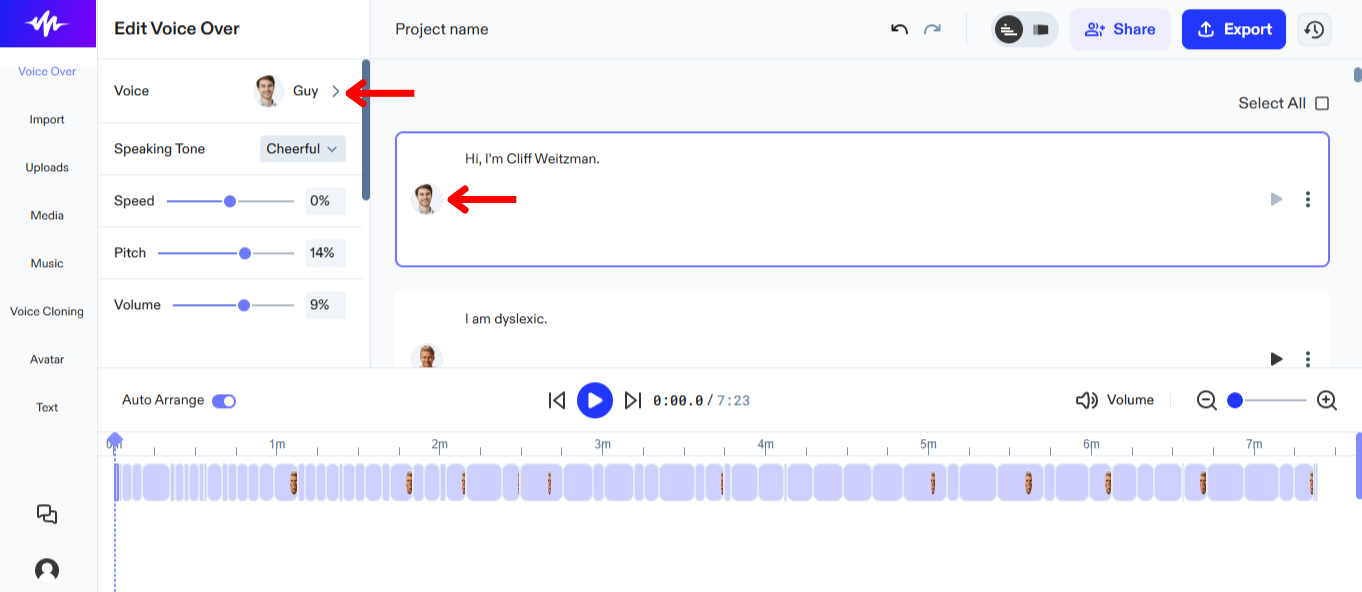
आप अपनी स्क्रिप्ट के विभिन्न भागों को अलग-अलग आवाजें सौंप सकते हैं और किसी भी समय आवाजें बदल सकते हैं ताकि सही फिट मिल सके। स्पीचिफाई स्टूडियो पर आवाज बदलने के लिए:
- बाएं हाथ के टूलबार में “वॉयस ओवर” चुनें।
- विभिन्न भाषाओं में 200+ जीवंत AI आवाजों में से चुनें।
स्पीचिफाई स्टूडियो पर अपने AI वॉयस ओवर को कैसे अनुकूलित करें
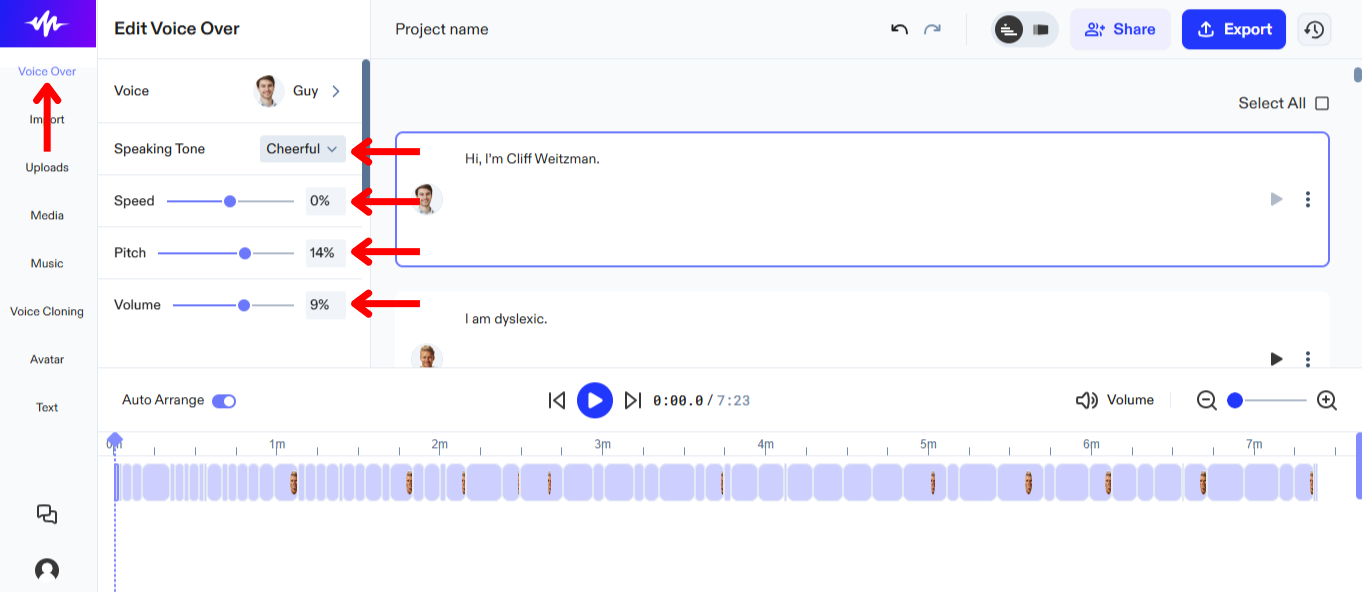
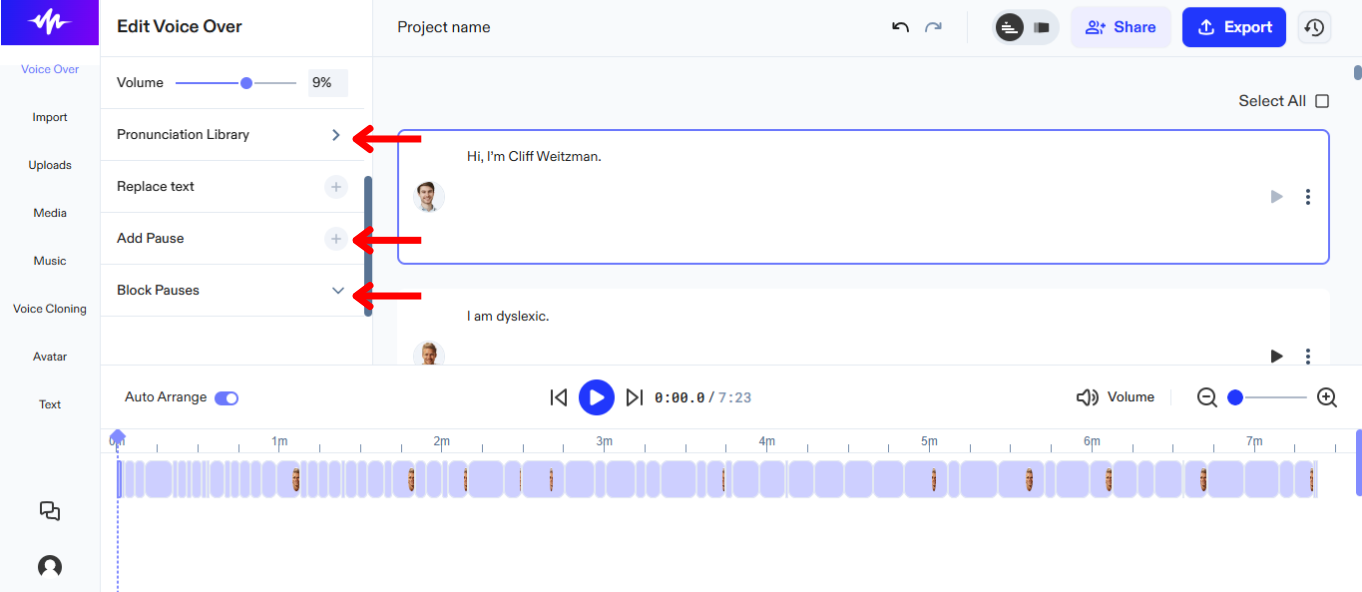
स्पीचिफाई स्टूडियो पर अपने AI वॉयस ओवर को अनुकूलित करना आपको आपके वीडियो की सामग्री के अनुसार टोन, गति, और भावना को पूरी तरह से मिलाने की अनुमति देता है। इन चरणों का पालन करें ताकि आपका AI वॉयस ओवर आपके विशेष दर्शकों के साथ अच्छी तरह से गूंजे:
- बाएं हाथ के टूलबार में “वॉयस ओवर” पर टैप करें।
- भावना बदलने के लिए, “स्पीकिंग टोन” के बगल में एक विकल्प चुनें। नोट: यह विकल्प केवल उन AI आवाजों पर उपलब्ध है जिनके बगल में वॉयस सूची में “एक्सप्रेशंस” लिखा है।
- आवाज की गति को समायोजित करने के लिए, “स्पीड” के बगल में स्लाइडर को स्थानांतरित करें।
- आवाज की पिच को समायोजित करने के लिए, “पिच” के बगल में स्लाइडर को स्थानांतरित करें।
- वॉल्यूम बदलने के लिए, “वॉल्यूम” के बगल में स्लाइडर को स्थानांतरित करें।
- उच्चारण को समायोजित करने के लिए, “प्रोनन्सिएशन लाइब्रेरी” पर टैप करें।
- AI वॉयस ओवर को अधिक जीवंत बनाने के लिए “पॉज जोड़ें” या “ब्लॉक पॉजेस” पर टैप करके विराम जोड़ें या हटाएं।
स्पीचिफाई स्टूडियो वॉइस ओवर पर वॉइस क्लोनिंग का उपयोग कैसे करें
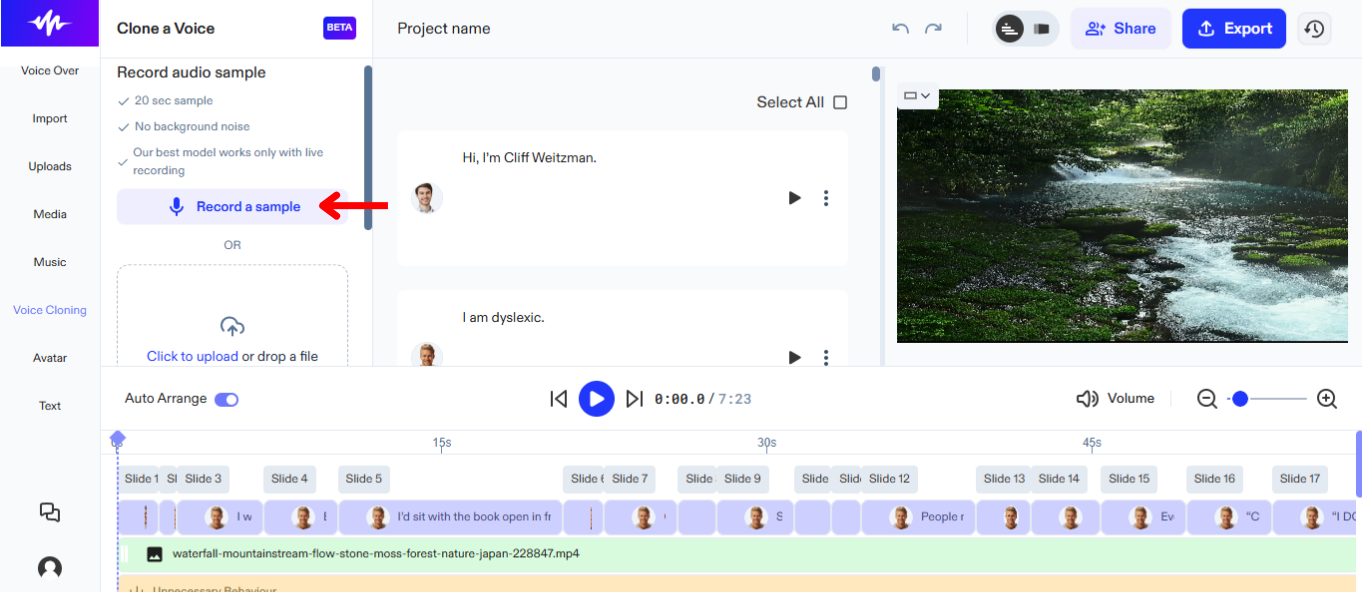
अपने वॉइस ओवर प्रोजेक्ट्स के लिए स्पीचिफाई स्टूडियो पर वॉइस क्लोनिंग का उपयोग करने से आप अपने प्रोजेक्ट्स को अपनी आवाज़ में बना सकते हैं और एक सुसंगत और परिचित श्रवण उपस्थिति बनाए रख सकते हैं। वॉइस क्लोनिंग का उपयोग करने के लिए:
- बाएँ टूलबार से “वॉइस क्लोनिंग” चुनें।
- “नया क्लोन बनाएं” पर क्लिक करें।
- 20 सेकंड का नमूना रिकॉर्ड करें या अपनी आवाज़ वाली फ़ाइल अपलोड करें।
- “क्लोन बनाएं” पर क्लिक करें।
- नए वॉइस का उपयोग करने के लिए इसे एआई वॉइस सूची से चुनें।
स्पीचिफाई स्टूडियो वॉइस ओवर पर स्टॉक मीडिया कैसे जोड़ें
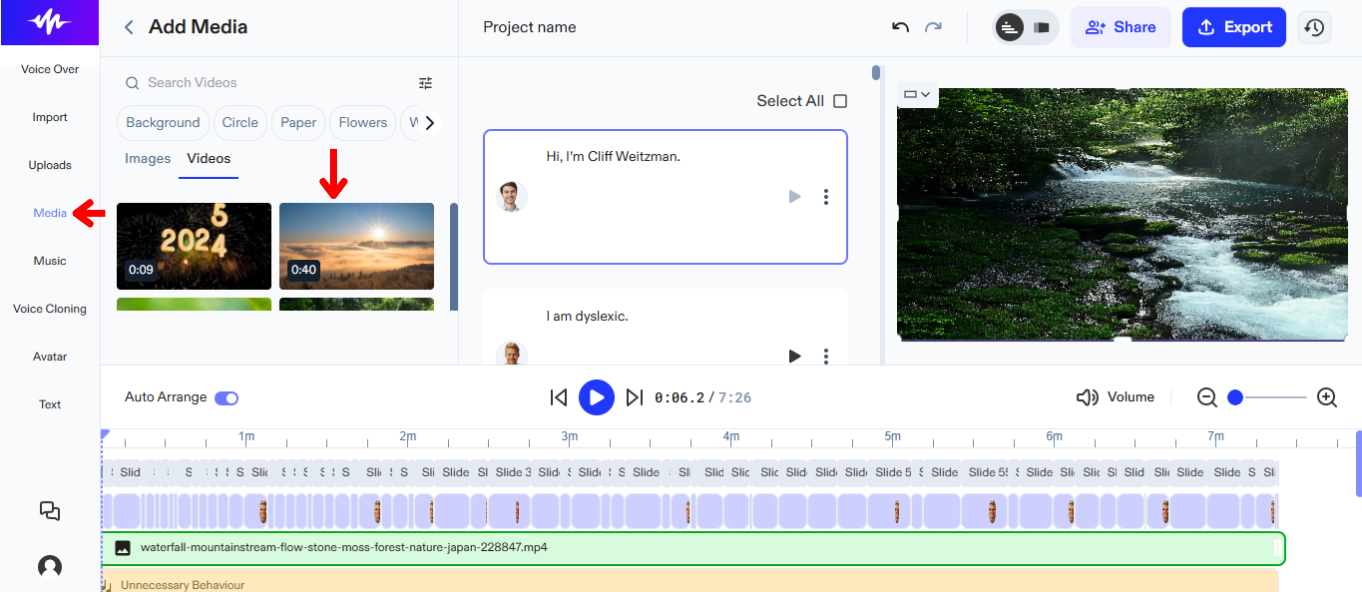
अपने वीडियो में स्टॉक फुटेज जोड़कर एक कहानी बताएं। वीडियो या छवियाँ जोड़ने के लिए इन चरणों का पालन करें:
- बाएँ टूलबार में “मीडिया” पर क्लिक करें।
- स्टॉक छवियों या वीडियो की विस्तृत श्रृंखला में से चुनें।
स्पीचिफाई स्टूडियो वॉइस ओवर पर मूल मीडिया कैसे जोड़ें
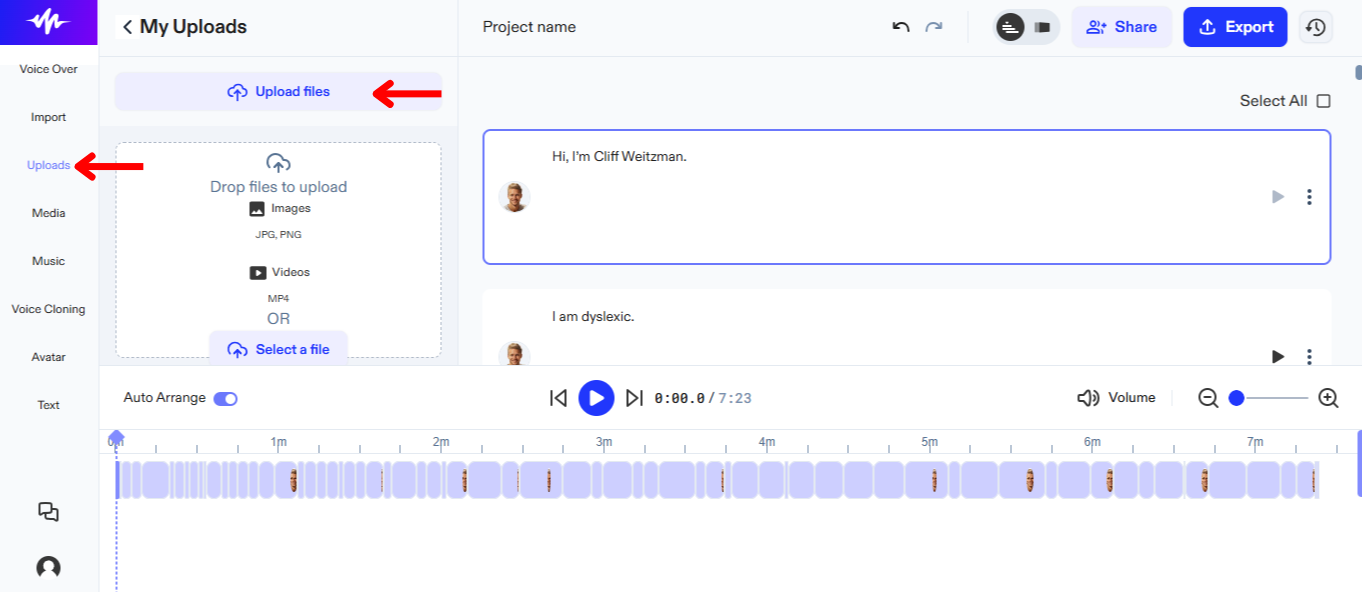
अपनी कहानी को बेहतर बनाने के लिए मूल मीडिया जोड़ें, इन चरणों का पालन करें:
- बाएँ टूलबार में “अपलोड” पर टैप करें।
- छवियाँ या वीडियो अपलोड करें।
स्पीचिफाई स्टूडियो वॉइस ओवर पर स्टॉक म्यूजिक कैसे जोड़ें
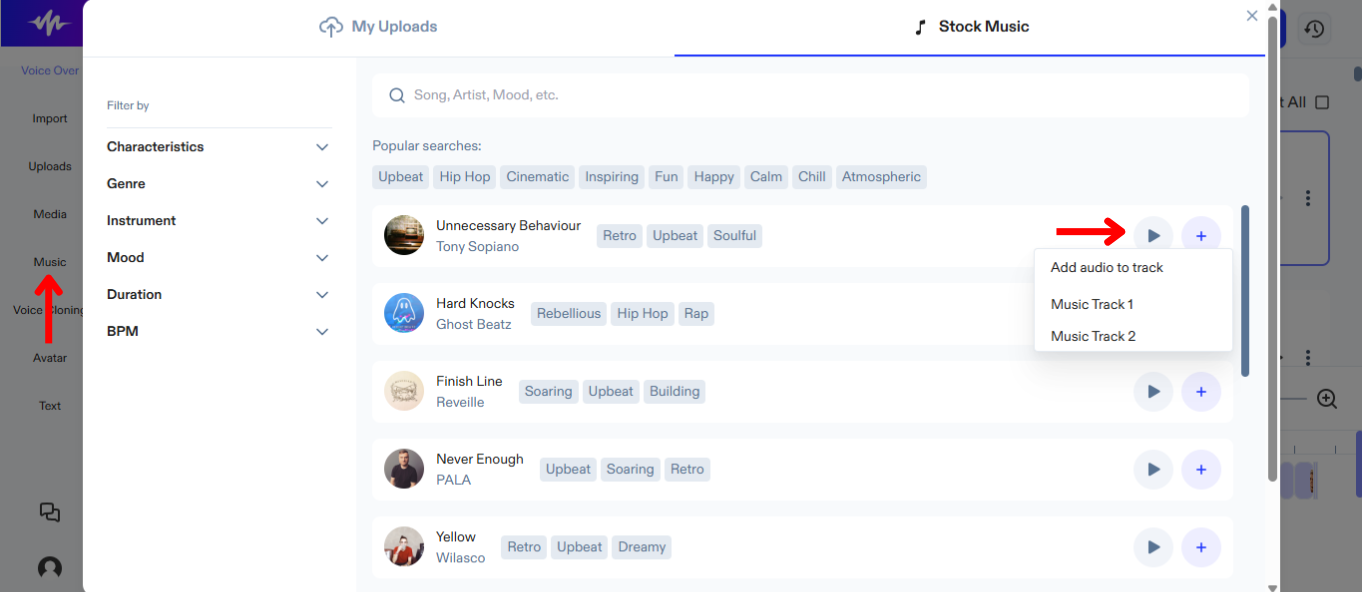
अपने एआई वॉइस ओवर के साथ संगीत मिलाना आसान है। बस:
- बाएँ टूलबार में “म्यूजिक” पर क्लिक करें।
- विभिन्न प्रकार के स्टॉक म्यूजिक में से चुनें।
स्पीचिफाई स्टूडियो वॉइस ओवर पर एआई अवतार का उपयोग कैसे करें
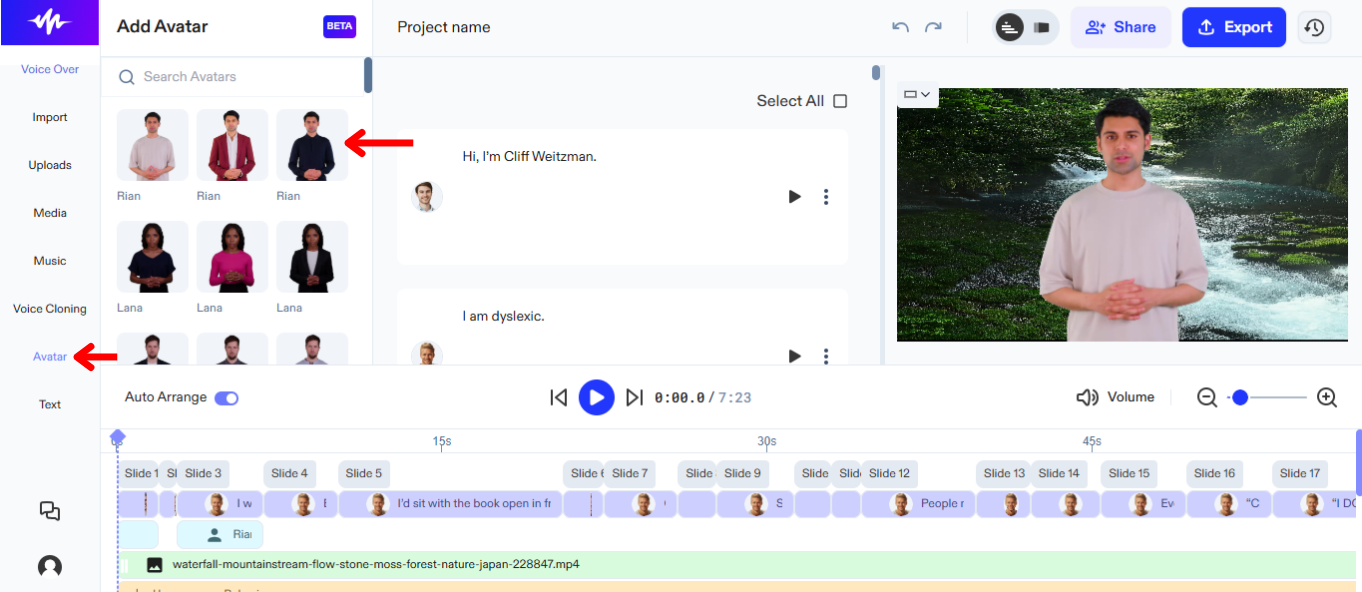
यदि आपके पास अभिनेता नहीं हैं लेकिन फिर भी आप अपने वीडियो में एक स्टार चाहते हैं, तो एआई अवतार आज़माएं। एआई अवतार सक्रिय करने के लिए:
- बाएँ टूलबार में “अवतार” पर टैप करें।
- मानव जैसे एआई अवतारों की एक श्रृंखला में से चुनें जो आपके प्रोजेक्ट्स में अभिनेताओं के स्थान पर खड़े हो सकते हैं।
स्पीचिफाई स्टूडियो वॉइस ओवर पर टेक्स्ट कैसे जोड़ें
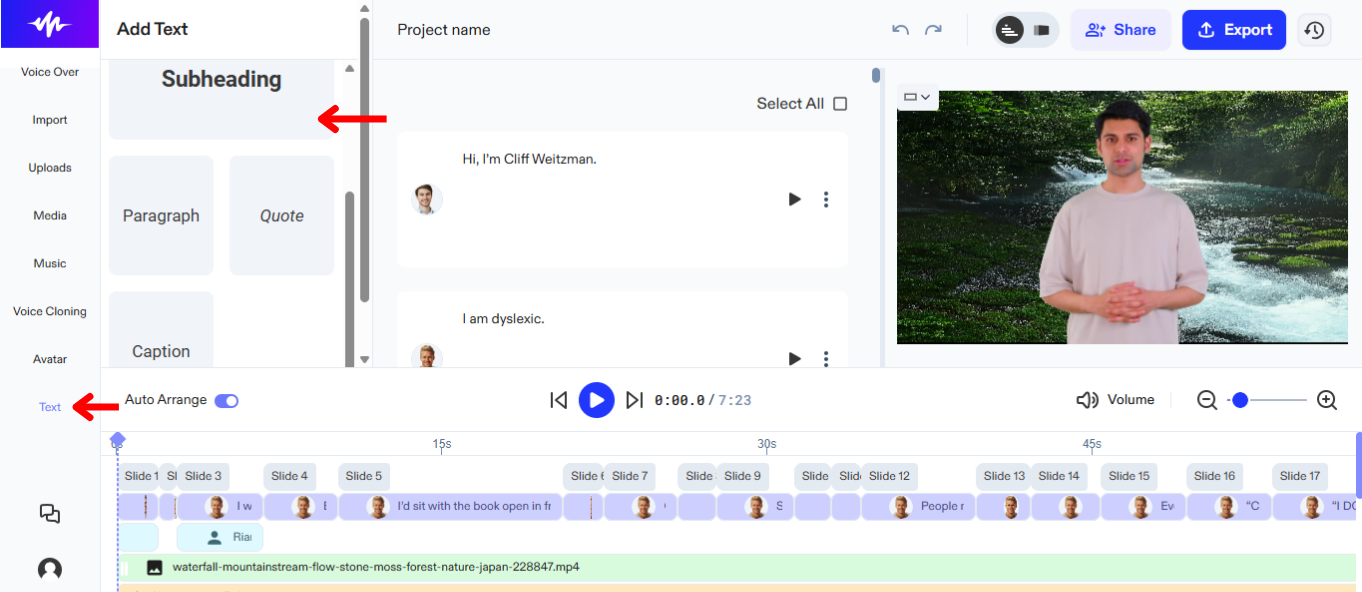
अपने एआई वॉइस ओवर प्रोजेक्ट्स में अधिक संदर्भ के लिए उपशीर्षक या शीर्षक जोड़ें। स्पीचिफाई स्टूडियो वॉइस ओवर पर टेक्स्ट जोड़ने के लिए:
- बाएँ टूलबार में “टेक्स्ट” पर क्लिक करें।
- अपने प्रोजेक्ट के लिए शीर्षक या कैप्शन में से चुनें।
- टेक्स्टबॉक्स में टाइप करें।
स्पीचिफाई स्टूडियो वॉइस ओवर पर सामग्री को कैसे पुनर्व्यवस्थित करें
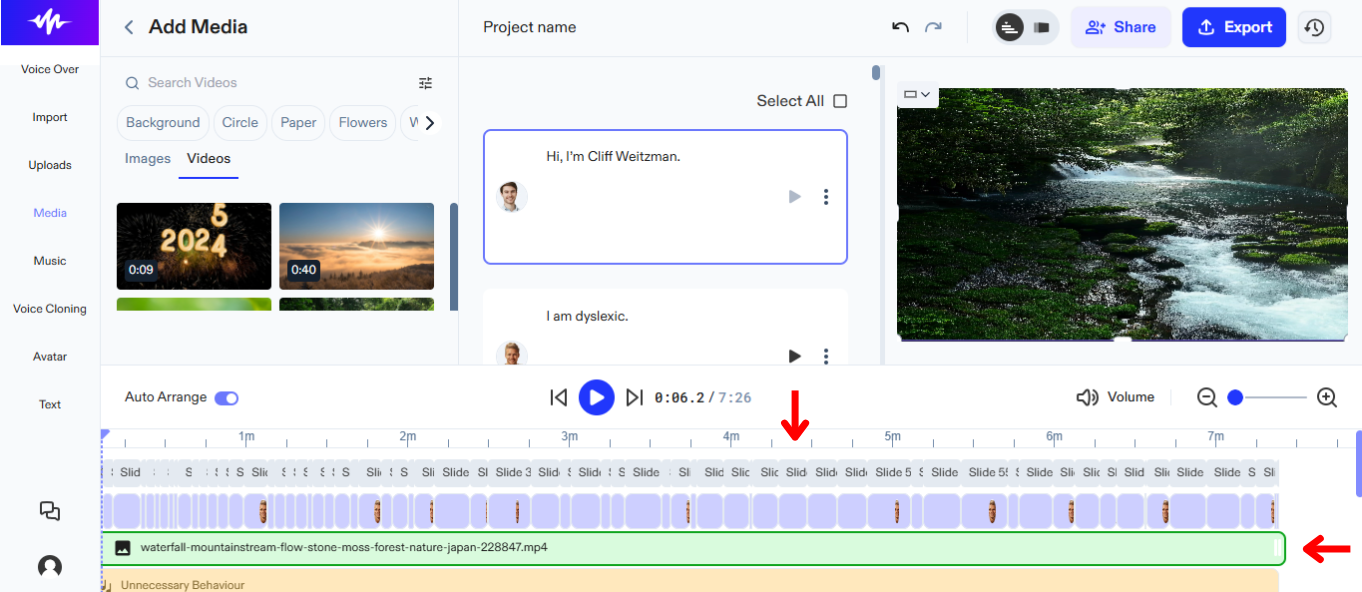
अपने वीडियो के प्रवाह को अनुकूलित करें और सुनिश्चित करें कि ऑडियो दृश्य तत्वों के साथ पूरी तरह से मेल खाता है, अपनी प्रोजेक्ट टाइमलाइन पर तत्वों को पुनर्व्यवस्थित करके। अपनी टाइमलाइन पर सामग्री को पुनर्व्यवस्थित करने के लिए:
- वस्तुओं को स्थानांतरित करने के लिए बस खींचें और छोड़ें।
स्पीचिफाई स्टूडियो वॉइस ओवर पर प्रोजेक्ट कैसे निर्यात करें
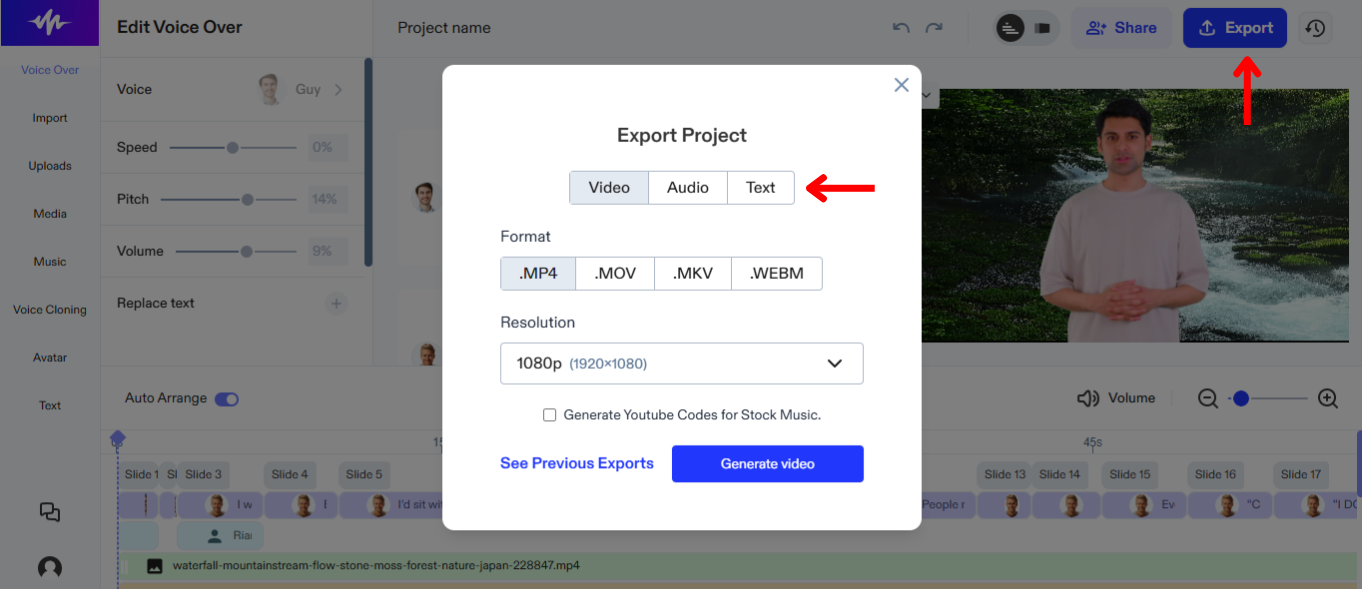
अपने प्रोजेक्ट को स्पीचिफाई स्टूडियो पर निर्यात करने से अन्य मीडिया संपादन उपकरण और प्लेटफार्मों के साथ आसान एकीकरण की अनुमति मिलती है। यहां बताया गया है कि अपने प्रोजेक्ट को कैसे साझा करें:
- ऊपरी दाएँ कोने में "निर्यात" चुनें।
- निर्णय लें कि आप अपनी एआई वॉइस ओवर को ऑडियो प्रारूप (OGG, MP3, या WAV) में या पाठ/उपशीर्षक प्रारूप (SRT, WEBVTT, या DOCX) में डाउनलोड करना चाहते हैं।



