



PDF ძირითადად გამოიყენება დოკუმენტების გასაზიარებლად, თუმცა অনেকთ არ იცის მისი ტექსტის გახმოვანების (TTS) ფუნქციის შესახებ. ეს სტატია მოგიყვებათ, რატომ ღირს PDF-ების მოსმენა, განიხილავს ჩაშენებული TTS-ის უპირატესობებს სხვადასხვა მოწყობილობაზე და ხსნის, რატომ არის Speechify საუკეთესო გზა ნებისმიერი PDF-ის აუდიოდ ქცევისთვის.
PDF-ის გახმოვანების უპირატესობები
დღეს ინფორმაციის მიღება ხშირად ხმის ფორმატში ხდება და მნიშვნელოვანი სიახლეა PDF-ების გახმოვანების უნარი. ტექსტის გახმოვანებით შეგიძლიათ მოისმინოთ ინფორმაცია ისე, როგორც თქვენ გეხერხებათ. PDF-ის გახმოვანების რამდენიმე სარგებელია:
- ხელმისაწვდომობა შეზღუდულობისას: TTS ეხმარება ხედვის პრობლემებისა და დისლექსიის მქონე ადამიანებს, რომ PDF-ები იოლად „წაიკითხონ“ მოსმენით.
- მრავალ დავალებაზე მუშაობა: შეგიძლიათ მოუსმინოთ PDF-ს параლელურად სხვა საქმეს.
- სწავლის სტილი: აუდიო-მსმენელებს ინფორმაცია უკეთ ახსოვდებათ.
- ენის შესწავლა: არამშობლიურ ენაზე მკითხველებს ეხმარება სწორი გამოთქმის მოსმენაში.
PDF-ების გახმოვანების გზები
თუ მხედველობის პრობლემა გაქვთ, სწავლობთ სხვა საქმის პარალელურად ან უბრალოდ გიყვართ აუდიო, PDF-ის გახმოვანება ძალიან მოსახერხებელია. მოდი, გადავხედოთ საუკეთესო ვარიანტებს:
ვარიანტი 1: უფასო ჩაშენებული გახმოვანების გამოყენება
იქნება ეს Windows, Mac, ChromeOS, iPhone თუ Android — ყველგან მარტივია ტექსტის გახმოვანება, თუმცა ფუნქციები მცირედით განსხვავდება პლატფორმის მიხედვით. გამოიყენეთ ეს ეტაპობრივი ინსტრუქციები თქვენს მოწყობილობაზე.
Windows-ზე ჩაშენებული გახმოვანებით PDF-ის მოსმენა
Windows სისტემაში ხელმისაწვდომობაზე მთავარი პასუხი არის ჩაშენებული ტექსტის გახმოვანება, რომელიც ხმამაღლა კითხულობს ტექსტს. იხილეთ ნაბიჯები ჩასართავად და გამოსაყენებლად.
- TTS პარამეტრების გახსნა:
- დააწკაპუნეთ Start-ზე ან დააჭირეთ Windows ღილაკს.
- გადადით 'Settings'-ში (პარამეტრების ხატულა).
- აირჩიეთ 'Ease of Access.'
- მენიუდან აირჩიეთ 'Speech'.
- TTS-ის ჩართვა:
- 'Narrator'-ის განყოფილებაში ჩართეთ ჩამრთველი.
- ხმისა და სიჩქარის მორგება:
- აირჩიეთ სასურველი ხმა.
- დაარეგულირეთ სიჩქარე სლაიდერით.
- TTS-ის გამოყენება:
- მონიშნეთ ტექსტი, რომელიც გსურთ გაახმოვანოთ.
- დააჭირეთ 'Ctrl + Win + Enter', რომ გააქტიუროთ Narrator.
Mac-ზე ჩაშენებული გახმოვანებით PDF-ის მოსმენა
Apple-ის Mac კომპიუტერებს აქვს ინტეგრირებული ტექსტის გახმოვანება, რომელიც აადვილებს ტექსტის მოსმენას. იხილეთ ნაბიჯები ამ ოფციის გამოსაყენებლად:
- TTS პარამეტრების გახსნა:
- დააწკაპუნეთ Apple მენიუზე.
- გადადით 'System Preferences'-ში.
- აირჩიეთ 'Accessibility.'
- 'Vision' კატეგორიაში აირჩიეთ 'Speech.'
- TTS-ის ჩართვა:
- მონიშნეთ 'Speak selected text when the key is pressed.'
- ხმისა და ტემპის მორგება:
- აირჩიეთ ხმა 'System Voice' მენიუდან.
- დაარეგულირეთ ტემპი სლაიდერით.
- TTS-ის გამოყენება:
- მონიშნეთ ტექსტი, რომლის გახმოვანებაც გსურთ.
- გამოიყენეთ კლავიშების კომბინაცია (Default: 'Option + Esc'), რომ დაიწყოს გახმოვანება.
ChromeOS-ზე ჩაშენებული გახმოვანებით PDF-ის მოსმენა
ChromeOS, Chromebook-ის ოპერაციული სისტემა, მარტივი და სწრაფია. ერთ-ერთი მთავარი ფუნქციაა ჩაშენებული TTS, რაც ტექსტის გახმოვანების საშუალებას გაძლევთ. იხილეთ, როგორ ჩართოთ:
- TTS პარამეტრების გახსნა:
- დააწკაპუნეთ ანგარიშის სურათის არეზე.
- გადადით 'Settings'-ში.
- 'Advanced'-ში აირჩიეთ 'Accessibility.'
- აირჩიეთ 'Manage accessibility features.'
- TTS-ის ჩართვა:
- ჩართეთ 'Enable ChromeVox' ფუნქცია.
- TTS-ის გამოყენება:
- ვებსაიტებზე გადაადგილებისას ChromeVox ხმამაღლა წაიკითხავს ტექსტს.
iPhone-ზე ჩაშენებული გახმოვანებით PDF-ის მოსმენა
Apple iPhone-ში ჩაშენებული გახმოვანების ფუნქცია, სახელად 'Speak Selection', კიდევ უფრო მეტ ხელმისაწვდომობას გვთავაზობს. გაეცანით, როგორ ჩართოთ ეს ინსტრუმენტი:
- TTS პარამეტრების გახსნა:
- გახსენით 'Settings.'
- გადადით 'Accessibility'-ში.
- 'Vision' კატეგორიიდან გახსენით 'Spoken Content.'
- TTS-ის ჩართვა:
- ჩართეთ 'Speak Selection.'
- ხმა და სიჩქარე:
- 'Voices'-ში აირჩიეთ ხმა.
- დაარეგულირეთ სიჩქარე სლაიდერით.
- TTS-ის გამოყენება:
- მონიშნეთ ტექსტი და დააჭირეთ 'Speak'.
Android-ზე ჩაშენებული გახმოვანებით PDF-ის მოსმენა
Android-ზე ასევე შეგიძლიათ გამოიყენოთ ჩაშენებული გახმოვანების მოდული. იხილეთ, როგორ ჩართოთ მარტივად:
- TTS პარამეტრების გახსნა:
- გახსენით 'Settings.'
- გადადით 'Accessibility'-ში.
- შეხვედით 'Text to speech output.'
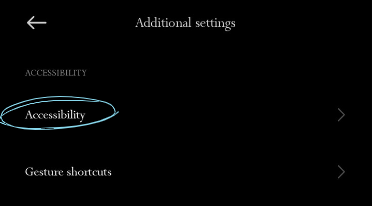
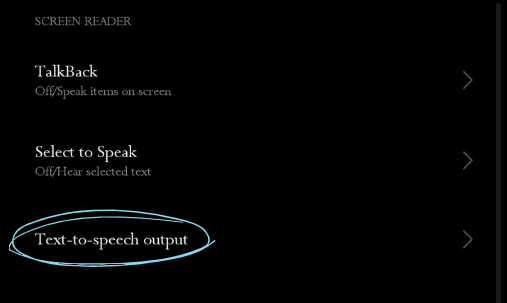
2. აირჩიეთ TTS ძრავა:
- შეგიძლიათ აირჩიოთ 'Google Text to speech Engine' ან სხვა სასურველი ვარიანტი.
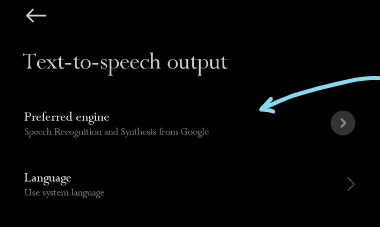
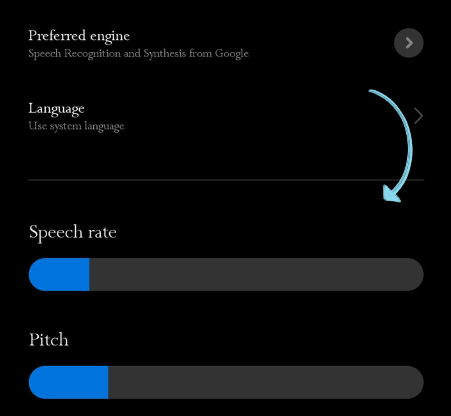
3. ხმა და სიჩქარე:
- შეგიძლიათ შეცვალოთ 'Speech rate' და 'Pitch' პარამეტრები.
4. ხმათა პაკეტის არჩევა — დააწკაპუნეთ 'Voice'-ზე.
5. TTS-ის გამოყენება:
- მოწყობილობაზეა დამოკიდებული — ზოგჯერ მონიშნულ ტექსტზე ჩნდება 'Speak' ღილაკი, ან TTS მუშაობს Google Play Books-ის ტიპის აპებში ტექსტის წასაკითხად.
ვარიანტი 2: Adobe Acrobat Reader-ით გახმოვანება
Adobe Acrobat Reader არა მხოლოდ დოკუმენტების სანახავად, არამედ PDF-ების გასახმოვანებლადაც გამოიყენება. იხილეთ, როგორ ჩართოთ ეს ფუნქცია და დაიწყოთ მოსმენა:
- გახსენით PDF Adobe Acrobat Reader-ში.
- ზედა მენიუში აირჩიეთ 'View'.
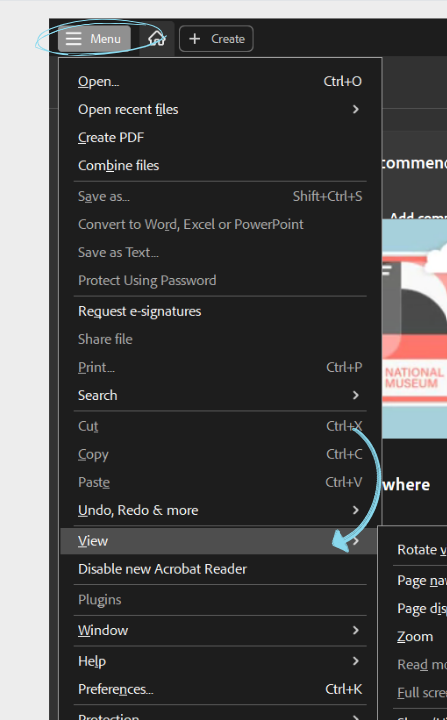
- გადადით 'Read Out Loud' მენიუზე და დააჭირეთ 'Activate Read Out Loud'.
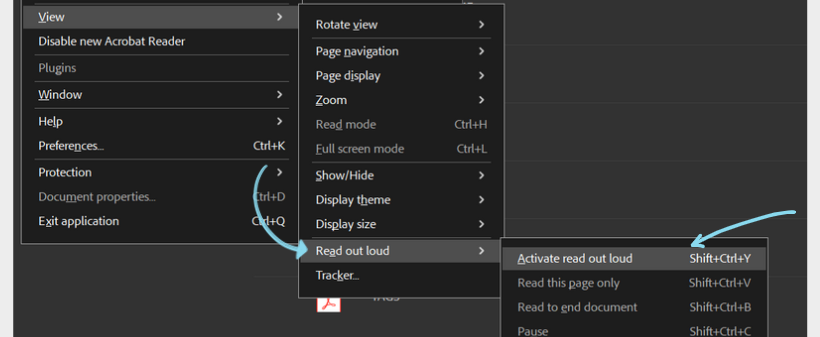
- შემდეგ შეგიძლიათ აირჩიოთ მხოლოდ მიმდინარე გვერდის ან მთელი დოკუმენტის გახმოვანება.
- აირჩიეთ ‘Read to End of Document’ ან ‘Read This Page Only’.
ვარიანტი 3: PDF-ების გახმოვანება Speechify-ით
თუ გსურთ რეალისტური გახმოვანება PDF-ებისთვის, Speechify საუკეთესო არჩევანია. ის PDF-ს გადააქცევს აუდიოფაილად ადამიანის მსგავს ხმით; ინტერფეისი მარტივი და ფუნქციებით მდიდარია. იხილეთ, როგორ მუშაობს Speechify:
- გადმოწერეთ და დააყენეთ: მობილურზე მოძებნეთ App Store ან Google Play, კომპიუტერზე — Speechify-ის ვებგვერდი ან Chrome გაფართოება.
- გახსენით PDF, რომლის მოსმენაც გსურთ.
- მონიშნეთ დასახმოვნებელი ტექსტი.
- დააწკაპუნეთ მარჯვენა ღილაკით და აირჩიეთ Speechify.
- მოუსმინეთ: გახმოვანება დაიწყება ბუნებრივი ხმით.
- მორგება: შეცვალეთ ხმისმოღება, სიჩქარე და სხვა პარამეტრები.
რატომ არის Speechify საუკეთესო PDF გახმოვანებისთვის
Speechify გამორჩეული არჩევანია PDF-ების გახმოვანებისთვის რამდენიმე მიზეზით, მაგალითად:
მრავალპლატფორმიანი ხელმისაწვდომობა
Speechify ხელმისაწვდომია iOS, Android, Google Play, App Store, macOS და Windows პლატფორმებზე, რომ გახმოვანებით ისარგებლოთ სადაც არ უნდა იყოთ.
ბუნებრივი ხმის მქონე AI გახმოვანება
სხვა TTS სისტემებისგან განსხვავებით, Speechify-ს აქვს 200+ მაღალხარისხიანი, ბუნებრივი AI ხმები მრავალ ენასა და აქცენტში.
მარტივი ინტერფეისი
Speechify მარტივი გამოსაყენებელია როგორც დამწყებთათვის, ისე გამოცდილი მომხმარებლებისთვის.
მრავალენოვანი მხარდაჭერა
Speechify მხარს უჭერს ბევრ ენას: ჩინურს, რუსულს, უკრაინულს, ესპანურს და სხვას.
პარამეტრების სრული მორგება
მოირგეთ სიჩქარე, აირჩიეთ AI ხმა ან დაამატეთ სანიშნეები.
თავსებადია ყველა ფორმატსთან
Speechify არა მხოლოდ PDF-ებს, არამედ PowerPoint, ვებგვერდებს, Google Docs, EPUB, Word და სხვა ტექსტებსაც ახმოვანებს.
გახმოვანება გზაში ყოფნისას
Speechify-ის მობილური აპით შეგიძლიათ მოუსმინოთ თქვენს დოკუმენტებს ყველგან — iPhone-ზე, iPad-ზე თუ Android-ზე.
OCR სკანირება
Speechify-ს OCR ფუნქცია ბეჭდურ ტექსტსაც აქცევს გახმოვანებად, PDF-ების ჩათვლით.
Speechify - სცადეთ #1 PDF მკითხველი
Speechify ერთ-ერთი საუკეთესო არჩევანია თანამედროვე PDF-კითხველს შორის. მას დამატებული აქვს განვითარებული გახმოვანების ფუნქცია, რაც სტანდარტულ PDF-ს აცოცხლებს. იქნება ეს სამეცნიერო, საქმიანი თუ სხვა დოკუმენტი — Speechify ბუნებრივი AI ხმით, მრავალ ენაზე და OCR მხარდაჭერით წაიკითხავს. სცადეთ Speechify უფასოდ და გააუმჯობესეთ თქვენი კითხვა-მოსმენის გამოცდილება.
ხშირად დასმული კითხვები
არსებობს მრავალი TTS აპი, მაგალითად NaturalReader, მაგრამ Speechify-ს ყველაზე რეალისტური AI ხმები აქვს PDF-ებისთვის.
Speechify-ით PDF ფაილებს შეგიძლიათ გადააქციოთ აუდიო ჩანაწერებად პოდკასტის სტილში.
iPhone-ში გახმოვანებისთვის ორჯერ გაუსვით თითი ეკრანს ზემოდან ქვემოთ "Speak Screen" ფუნქციის ჩართვის შემდეგ.
Speechify-ით შეგიძლიათ ნებისმიერ PDF-ს მოუსმინოთ ხმამაღლა.
სნუპ დოგის, გვინეტ პელტროს უკიდურესად ექსკლუზიური და ოფიციალური ხმები – და მალე კიდევ მეტი ცნობილი ადამიანის ხმა გახდება ხელმისაწვდომი.
ჩვენი მაღალი ხარისხის AI ხმები კითხულობს სტანდარტულ კითხვის სიჩქარეზე 9-ჯერ უფრო სწრაფად, ასე რომ ნაკლებ დროში ბევრად მეტის სწავლა შეგიძლია. მართალია, წუთში 900 სიტყვას ყურადრება არც ისე იოლია, მაგრამ ვინ ვართ ჩვენ, რომ შენი შესაძლებლობები შევზღუდოთ? სხვა ტექსტის-საუბრად აპლიკაციების უმრავლესობაც ამდენად სწრაფად კითხულობს. სცადე დღესვე: დაიწყე წუთში 380 სიტყვის სიჩქარით და ნელ-ნელა გაზარდე, რამდენიც შენ გჭირდება.
ყველაფერი, რასაც შენ ჩაამატებ შენს Speechify-ის ბიბლიოთეკაში, მყისიერად სინქრონიზდება ყველა შენს მოწყობილობაზე, ასე რომ შეგიძლია მოუსმინო სადაც გინდა და როცა გინდა.
ჩვენი კითხვის ხმები გაცილებით ბუნებრივად და ადამიანურად ჟღერს, ვიდრე სხვა ნებისმიერი AI მკითხველი, რაც გაგიმარტივებს ტექსტის აღქმასა და დამახსოვრებას.
ისიამოვნე მაღალი ხარისხის მეტყველებით 30-ზე მეტ ენაზე, სხვადასხვა ხმით. ხელმისაწვდომ ენებს შორისაა: არაბული, ჩინური, ჩეხური, დანიური, ჰოლანდიური, ინგლისური, ფინური, ფრანგული, გერმანული, ბერძნული, ებრაული, ჰინდი, უნგრული, ინდონეზიური, იტალიური, იაპონური, კორეული, ნორვეგიული ბუკმოლი, პოლონური, პორტუგალიური, რუმინული, რუსული, სლოვაკური, ესპანური, შვედური, ტაილანდური, თურქული და უკრაინული.
ჩვენი ონლაინ ტექსტის-საუბრად სერვისით შეგიძლია აკრიფო, ჩასვა ტექსტი ან ატვირთო ფაილი და გადააქციო მეტყველებად. შემდეგ შეგიძლია ჩამოტვირთო იგი როგორც აუდიო ფაილი, გამოიყენო ვოისოვერად ან სხვა დანიშნულებით. Speechify-ის პრემიუმ გამოწერა გთავაზობს HD ხმებს და ასეთ ცნობილთა ოფიციალურ ხმებსაც, როგორებიცაა სნუპ დოგი და გვინეტ პელტრო.
გჭირდება დიდი დოკუმენტის გადაყვანა საუბრად? პრობლემა არ არის. უბრალოდ ატვირთე იგი ჩვენს ონლაინ ტექსტის-საუბრად აპლიკაციაში და მიიღო მეტყველებად სულ რამდენიმე წამში. სცადე დემოვერსიაში ახლავე!



