

קבצי PDF נחשבים לפורמט המוביל לשיתוף מסמכים, אבל רבים מהמשתמשים לא מכירים כלי הקראת טקסט (TTS). במאמר זה נסביר את היתרונות שבהאזנה לתוכן PDF, נסקור יכולות TTS במכשירים שונים, ונראה למה Speechify הוא הכלי המוביל להפיכת PDF לחוויית האזנה מרתקת.
היתרונות של הקראת PDF בקול
בעידן הדיגיטלי של היום, אופן צריכת התוכן משתנה כל הזמן, והיכולת להקריא קבצי PDF היא אחד הפיתוחים המרכזיים. הקראת טקסט בקול הופכת את הקריאה לחוויה דינמית, ומתאימה לסגנונות למידה שונים ולצרכי נגישות. היתרונות כוללים:
- נגישות לבעלי מוגבלויות: TTS מסייע לאנשים עם לקות ראייה או דיסלקציה לגשת למסמכי PDF בקלות.
- ריבוי משימות: ניתן להאזין ל-PDF תוך כדי עיסוק בדברים אחרים.
- העדפה לימודית: לומדים שמיעתיים מבינים וזוכרים טוב יותר כששומעים את הטקסט.
- לימוד שפה: דוברי שפות זרות מרוויחים מהקראת מילים עם הגייה נכונה.
כיצד להקריא PDF בקול
בין אם יש לכם מגבלת ראייה, אוהבים לבצע כמה משימות יחד, או שאתם מעדיפים למידה שמיעתית, הקראת PDF יכולה לשנות את חוויית הקריאה. הנה הדרכים המובילות להקראת PDF בקול רם:
אפשרות 1: כיצד להקריא PDF בחינם עם TTS מובנה
בין אם אתם משתמשים ב-Windows, Mac, ChromeOS, iPhone או Android — אפשר להקריא טקסטים בקלות. אבל אפשרויות ה-TTS המובנות משתנות ממכשיר למכשיר. עם המדריכים הקצרים הבאים, תנצלו בקלות את ה-TTS שנמצא כבר במערכת שלכם לקריאת PDF בקול.
כיצד להשתמש ב-TTS מובנה ב-Windows להקראת PDF
Windows של מיקרוסופט היא אחת המערכות הנפוצות בעולם, וכוללת כלי נגישות חשוב: הקראת טקסט מובנית. המדריך הבא מסביר איך להפעיל ולהשתמש בתכונה הזו ב-Windows.
- כניסה להגדרות TTS:
- לחצו על כפתור 'התחל' או הקישו על מקש Windows.
- גשו ל'הגדרות' (סמל גלגל שיניים).
- היכנסו ל'נגישות'.
- בחרו 'דיבור' בתפריט הצד.
- הפעלת TTS:
- הפעילו את האפשרות 'Narrator'.
- התאמת קול ומהירות:
- בחרו קול בתפריט 'בחר קול'.
- הזיזו את הסליידר כדי להתאים את מהירות הדיבור.
- שימוש ב-TTS:
- סמנו את הטקסט להקראה.
- הקישו יחד 'Ctrl + Win + Enter' כדי להפעיל את Narrator ולהתחיל קריאה.
כיצד להשתמש ב-TTS מובנה ב-Mac להקראת PDF
מחשבי Mac של אפל ידועים בעיצוב ובנגישות, כולל תכונת טקסט לדיבור המובנית. כך תפעילו ותנצלו אותה:
- כניסה להגדרות TTS:
- לחצו על תפריט התפוח.
- גשו ל'העדפות מערכת'.
- בחרו 'נגישות'.
- בחרו 'דיבור' תחת 'ראייה'.
- הפעלת TTS:
- סמנו את האפשרות 'הקרא טקסט נבחר בעת לחיצה על מקש'.
- התאמת קול ומהירות:
- בחרו קול מתפריט 'קול מערכת'.
- התאימו את מהירות הדיבור עם הסליידר.
- שימוש ב-TTS:
- סמנו את הטקסט להקראה.
- השתמשו בקיצור (ברירת מחדל: Option + Esc) כדי להתחיל בהקראה.
כיצד להשתמש ב-TTS מובנה ב-ChromeOS להקראת PDF
מערכת ההפעלה של Chromebook ידועה בפשטותה ובעבודה בענן. אחת מתכונות הנגישות הבולטות שלה היא TTS מובנה. כך מפעילים אותו:
- כניסה להגדרות TTS:
- לחצו על אזור הסטטוס (תמונת פרופיל).
- גשו ל'הגדרות'.
- בחרו 'מתקדם' ואז 'נגישות'.
- לחצו על 'נהל תכונות נגישות'.
- הפעלת TTS:
- פעילו את 'ChromeVox' – קורא המסך של ChromeOS.
- שימוש ב-TTS:
- בעת ניווט בדפים או במסמכים, ChromeVox מקריא את התוכן.
כיצד להשתמש ב-TTS מובנה באייפון להקראת PDF
באייפון של אפל קיימות תכונות נגישות רבות, כולל Speak Selection שמקריאה כל טקסט במחווה פשוטה. כך מפעילים ומשתמשים:
- כניסה להגדרות TTS:
- פתחו 'הגדרות'.
- גשו ל'נגישות'.
- תחת 'ראייה', לחצו על 'תוכן מדובר'.
- הפעלת TTS:
- הפעילו את 'הקרא טקסט נבחר'.
- התאמת קול ומהירות:
- בחרו קול ב'קולות'.
- כוונו את מהירות הדיבור עם הסליידר.
- שימוש ב-TTS:
- סמנו את הטקסט להקראה.
- לחצו על האפשרות 'הקרא' שמופיעה.
כיצד להשתמש ב-TTS מובנה באנדרואיד להקראת PDF
מערכת אנדרואיד מציעה כלי נגישות טובים, כולל TTS מובנה שמקריא טקסטים. כך מפעילים אותו:
- כניסה להגדרות TTS:
- פתחו 'הגדרות'.
- גשו ל'נגישות'.
- בחרו 'פלט טקסט לדיבור'.
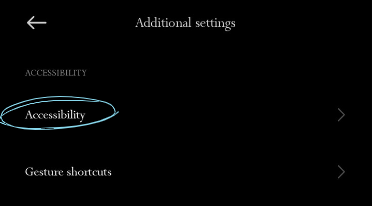
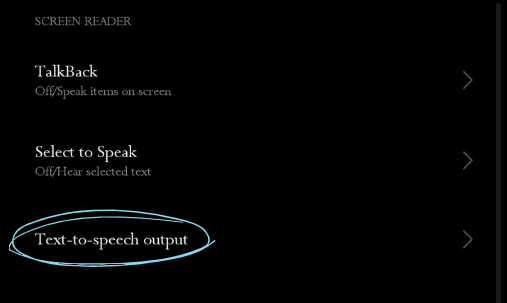
2. בחירת מנוע TTS:
- בחרו מנוע TTS, כמו 'Google Text to speech Engine'.
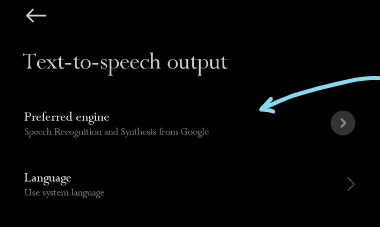
3. התאמת קול ומהירות:
- לחצו על 'קצב דיבור' ו'גובה הצליל' כדי להתאים אותם.
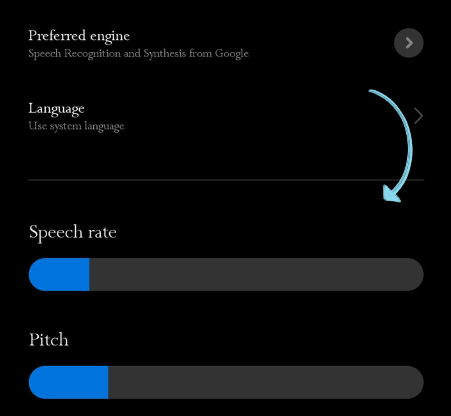
4. בחרו ערכת קול בלחיצה על 'קול'.
5. שימוש ב-TTS:
- במכשירים מסוימים, כשמסמנים טקסט באפליקציות נתמכות תופיע ישירות אפשרות 'דבר'. באחרים, זה יעבוד בתוך אפליקציות שתומכות בכך – למשל Google Play Books, שם ניתן לשמוע ספרי PDF.
אפשרות 2: הקראת PDF עם Adobe Acrobat Reader
Adobe Acrobat Reader, חלוץ בעולם כלי ה-PDF, מאפשר לא רק צפייה אלא גם הקראת טקסט במסמך. כחלק מהאפשרויות יש פיצ'ר מובנה להקראה קולית. כך תשדרגו את הקריאה להאזנה:
- פתחו את ה-PDF ב-Adobe Acrobat Reader.
- בחרו בתפריט העליון 'תצוגה'.
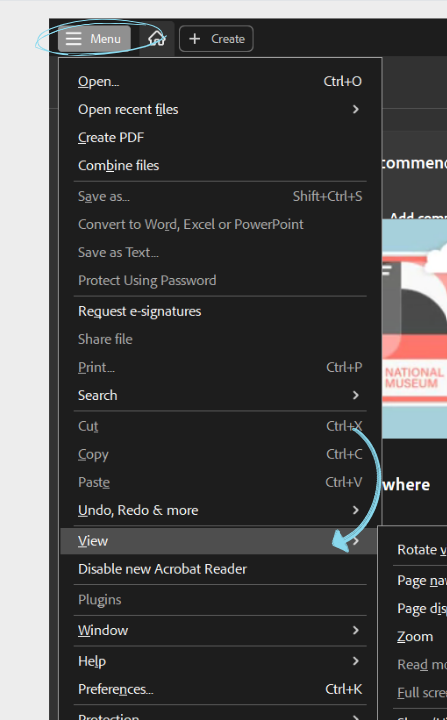
- העבירו את העכבר ל'הקראה בקול', ולחצו 'הפעל הקראה בקול'.
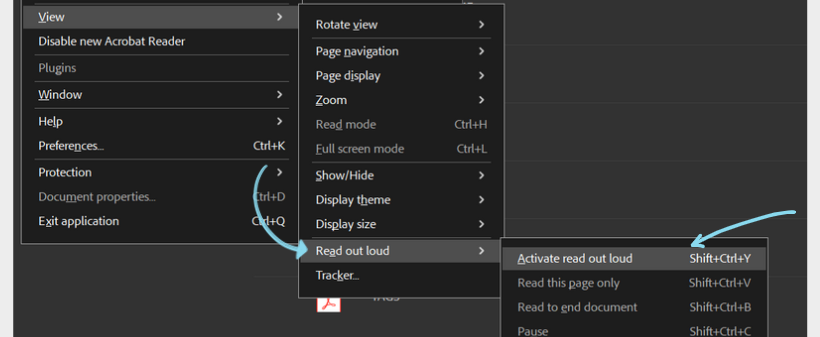
- אפשר לבחור להקריא את העמוד הנוכחי או את המסמך כולו.
- בחרו 'הקרא עד סוף המסמך' או 'הקרא עמוד זה בלבד'.
אפשרות 3: הקראת PDF עם Speechify
רוצים קול TTS אמיתי להקראת PDF? Speechify היא הכתובת. Speechify ממיר PDF לקובץ שמע שנשמע טבעי, כמעט כמו אדם, עם ממשק קל לשימוש ואפשרויות מגוונות שהופכות אותו לבחירה המועדפת. כך זה עובד:
- הורידו והתקינו: בסמארטפון — הורידו את Speechify מה-App Store (iOS) או Google Play (Android). במחשב — בקרו באתר Speechify או התקינו את תוסף הכרום.
- פתחו PDF: פתחו את הקובץ שתרצו להקריא ב-Speechify.
- בחרו טקסט: סמנו את הקטע שברצונכם להקריא.
- הפעילו Speechify: לחצו קליק ימני ובחרו אפשרות של Speechify מהתפריט.
- האזינו: Speechify יתחיל להקריא בקול טבעי.
- התאמה: התאימו הגדרות קריינות כמו מהירות קריאה, בחירת קול ועוד.
מדוע Speechify הכי טוב להקראת PDF
Speechify היא הבחירה המובילה להקראת PDF בזכות יתרונות ייחודיים:
גישה מכל מכשיר
Speechify זמין ב-iOS, Android, Google Play, App Store, macOS ו-Windows — ותומך בהאזנה למסמכים בכל סוגי המכשירים.
קולות בינה מלאכותית טבעיים
בניגוד למנועי TTS רובוטיים, ל-Speechify יש מעל 200 קולות איכותיים וטבעיים מבוססי בינה מלאכותית במספר שפות ומבטאים.
ממשק ידידותי
ל-Speechify ממשק פשוט, נוח ואינטואיטיבי, שמתאים גם למתחילים וגם למתקדמים.
תמיכה בשפות רבות
Speechify תומך בשפות רבות: אנגלית, סינית, רוסית, אוקראינית, ספרדית ועוד. מושלם למשתמשים מכל העולם.
אפשרויות התאמה אישית
יש עשרות פיצ'רים: אפשר לכוון מהירות קריאה, לבחור קול בינה מלאכותית ולסמן נקודות חזרה.
תומך בכל פורמט
Speechify לא מוגבל ל-PDF. הוא קורא טקסטים פיזיים ודיגיטליים: PowerPoint, דפי אינטרנט, Google Docs, EPUB, Word ועוד.
TTS בדרכים
גרסאות המובייל של Speechify מאפשרות להאזין למסמכים בכל מקום — באייפון, אייפד או אנדרואיד.
סריקת OCR
יכולת הסריקה (OCR) של Speechify הופכת טקסטים ותמונות לקבצים דיגיטליים נגישים, כולל מסמכי PDF סרוקים.
Speechify - נסו את קורא ה-PDF המוביל
Speechify בולט כבחירה מצוינת למי שמחפש קורא PDF מתקדם. מעבר לאפשרויות הבסיסיות, הוא כולל TTS חכם שמעניק חיים למסמכי PDF דוממים. בין אם מדובר במסמך אקדמי, דוח עסקי או מסמך אחר — Speechify מספק קול בינה מלאכותית ברור, אינטונציה טבעית ותמיכה בשפות רבות. ממשק ידידותי ושילוב OCR מאפשרים המרה גם מטקסטים סרוקים. נסו את Speechify בחינם וחוו קריאה אחרת.
שאלות נפוצות
יש הרבה אפליקציות הקראת טקסט, כמו NaturalReader, אך ל-Speechify קולות בינה מלאכותית מהמציאותיים ביותר להקראת PDF.
אפשר להמיר PDF לקובץ שמע בסגנון פודקאסט עם Speechify.
להקראת טקסט באייפון, החליקו שתי אצבעות מהחלק העליון של המסך לאחר הפעלת "דבר מסך" בהגדרות הנגישות.
עם Speechify אפשר להקריא כל קובץ PDF בקול.
קולות רשמיים ובלעדיים של סנופ דוג וגווינת' פאלטרו, ועוד קולות של סלבריטאים שיצטרפו בקרוב.
הקולות האיכותיים של הבינה המלאכותית שלנו יכולים להקריא עד פי 9 מהר יותר ממהירות הקריאה הממוצעת, כך שתוכלו ללמוד הרבה יותר בזמן קצר יותר. לא בטוח שקל להאזין ל־900 מילים בדקה, אבל מי אנחנו שנגביל את היכולות שלך? רוב הקוראים בקול רם לא מתקרבים למהירויות כאלה. נסה אותנו עוד היום. התחל בקלות עם 380 מילים בדקה, אימן את האוזניים שלך להאזין מהר יותר, והעלה את המהירות בהדרגה עד שתגיע למה שהכי נוח לך.
כל מה ששמרת בספריית Speechify שלך מסתנכרן אוטומטית בכל המכשירים, כך שתוכל להאזין לכל דבר, בכל מקום ובכל זמן.
קולות ההקראה שלנו נשמעים זורמים וטבעיים יותר מכל קורא בינה מלאכותית אחר, כדי שתוכל להבין ולזכור יותר.
האזן לדיבור באיכות הגבוהה ביותר ביותר מ־30 שפות עם מגוון קולות שונים. בין השפות הזמינות: ערבית, סינית, צ'כית, דנית, הולנדית, אנגלית, פינית, צרפתית, גרמנית, יוונית, עברית, הינדי, הונגרית, אינדונזית, איטלקית, יפנית, קוריאנית, נורווגית בוקמול, פולנית, פורטוגזית, רומנית, רוסית, סלובקית, ספרדית, שבדית, תאילנדית, טורקית ואוקראינית.
עם ממיר הטקסט לדיבור החינמי שלנו אונליין, אפשר להקליד, להדביק או אפילו להעלות קובץ ולהמיר אותו לדיבור. אחר כך אפשר להוריד אותו כקובץ אודיו לשימוש כקריינות או לכל צורך אחר. המנוי הפרימיום של Speechify מציע קולות באיכות HD ואפילו קולות רשמיים של סלבריטאים כמו Snoop Dogg וגווינת' פאלטרו.
יש לך מסמך גדול שצריך להפוך לדיבור? אין בעיה. פשוט העלה אותו לאפליקציית הטקסט לדיבור שלנו אונליין וקבל אותו מומר לקול תוך שניות. נסה את הדמו כבר עכשיו!




