

PDF merupakan format andalan untuk berbagi dokumen digital, tapi banyak pengguna belum tahu ada alat text-to-speech (TTS) yang bisa membacakan PDF dengan suara. Artikel ini membahas manfaat mendengarkan PDF, fungsi TTS bawaan di berbagai perangkat, dan alasan Speechify jadi pilihan utama untuk mengubah PDF menjadi audio yang menarik.
Manfaat PDF Dibacakan
Di era digital, cara kita mengakses konten terus berkembang — salah satunya dengan membuat PDF bisa dibacakan keras. Mengubah teks menjadi narasi audio memberi cara baru memahami informasi, cocok untuk berbagai gaya belajar dan kebutuhan aksesibilitas. Manfaatnya antara lain:
- Aksesibilitas: TTS membantu tunanetra atau disleksia agar lebih mudah menikmati dokumen PDF.
- Multitasking: Anda bisa mendengar PDF sambil mengerjakan hal lain.
- Gaya belajar: Pembelajar audio lebih mudah memahami saat mendengar bacaan.
- Belajar bahasa: Penutur asing terbantu dalam mendengar pelafalan kata.
Cara Membacakan File PDF
Baik Anda tunanetra, multitasker yang ingin "membaca" sambil beraktivitas, atau lebih suka belajar lewat suara, PDF yang dibacakan bisa sangat membantu. Berikut cara-cara terbaik untuk membacakan PDF:
Pilihan 1: Cara Membacakan PDF Gratis dengan TTS Bawaan
Di Windows, Mac, ChromeOS, iPhone, hingga Android, Anda bisa membuat teks dibaca keras dengan mudah. Namun, fitur TTS bawaan tergantung perangkat. Dengan panduan langkah demi langkah ini, manfaatkan TTS bawaan di platform favorit Anda untuk membacakan PDF.
Cara Pakai TTS Bawaan di Windows untuk Membacakan PDF
Windows buatan Microsoft adalah sistem operasi populer yang terkenal fleksibel. Fitur TTS-nya jadi bagian penting aksesibilitas, memungkinkan teks di layar dibaca keras. Ikuti panduan ini untuk mengaktifkan dan menggunakan fitur ini di perangkat Windows Anda.
- Buka pengaturan TTS:
- Klik 'Start' atau tekan tombol Windows.
- Masuk ke 'Settings' (ikon gear).
- Pilih 'Ease of Access.'
- Pilih 'Speech' di panel kiri.
- Aktifkan TTS:
- Aktifkan switch pada 'Narrator' untuk menyalakan fitur.
- Atur suara & kecepatan:
- Di 'Choose a voice', pilih suara yang diinginkan.
- Atur slider 'Change the speed of the voice' sesuai kebutuhan.
- Gunakan TTS:
- Highlight teks yang ingin dibacakan.
- Tekan 'Ctrl + Win + Enter' bersamaan untuk mengaktifkan Narrator, lalu teks akan dibacakan.
Cara Pakai TTS Bawaan di Mac untuk Membacakan PDF
Komputer Mac dari Apple dikenal dengan desain ramping, mudah digunakan, dan kaya fitur aksesibilitas. Salah satunya adalah text-to-speech bawaan Mac yang memudahkan teks dibaca keras. Ikuti langkah di bawah ini untuk mengaktifkan dan memaksimalkan fitur di Mac Anda.
- Buka pengaturan TTS:
- Klik Apple menu di pojok kiri atas.
- Masuk ke 'System Preferences.'
- Pilih 'Accessibility.'
- Pada bagian 'Vision', pilih 'Speech.'
- Aktifkan TTS:
- Centang 'Speak selected text when the key is pressed.'
- Atur suara & tempo:
- Pilih suara dari 'System Voice' dropdown.
- Atur speaking rate dengan slider.
- Gunakan TTS:
- Sorot teks yang ingin didengar.
- Gunakan kombinasi tombol (default 'Option + Esc') untuk mulai TTS.
Cara Pakai TTS Bawaan di ChromeOS untuk Membacakan PDF
ChromeOS di Chromebook dikenal dengan operasi berbasis cloud serta kemudahan penggunaan. Salah satu fitur aksesibilitas utamanya yakni TTS bawaan, yang membuat konten bisa dibaca keras. Berikut cara lengkapnya di ChromeOS.
- Buka pengaturan TTS:
- Klik area status, tempat foto akun Anda.
- Buka 'Settings.'
- Pada 'Advanced', pilih 'Accessibility.'
- Pilih 'Manage accessibility features.'
- Aktifkan TTS:
- Aktifkan 'Enable ChromeVox,' screen reader bawaan.
- Gunakan TTS:
- Saat menjelajah halaman web atau dokumen, ChromeVox otomatis membacakan isi konten.
Cara Pakai TTS Bawaan di iPhone untuk Membacakan PDF
Komitmen Apple pada aksesibilitas terbukti pada banyak fitur di iPhone. Fungsi text-to-speech bernama Speak Selection memudahkan pengguna mendengar teks dengan satu gerakan. Ikuti tutorial ini untuk mengaktifkan dan menggunakannya di iPhone Anda.
- Buka pengaturan TTS:
- Buka 'Settings.'
- Masuk ke 'Accessibility.'
- Pada 'Vision', pilih 'Spoken Content.'
- Aktifkan TTS:
- Aktifkan 'Speak Selection.'
- Atur suara & kecepatan:
- Tekan 'Voices' untuk memilih suara.
- Atur speed dengan slider.
- Gunakan TTS:
- Sorot teks yang ingin dibacakan.
- Pilih 'Speak' pada opsi yang muncul.
Cara Pakai TTS Bawaan di Android untuk Membacakan PDF
Android dengan banyak jenis perangkatnya mengutamakan kemudahan akses bagi pengguna. Salah satu fitur utamanya yaitu text-to-speech bawaan, yang membuat teks bisa dibacakan. Simak cara mengaktifkan dan menggunakannya di bawah ini.
- Buka pengaturan TTS:
- Buka 'Settings.'
- Pilih 'Accessibility.'
- Tekan 'Text to speech output.'
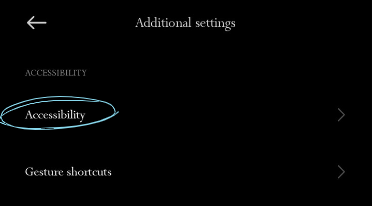
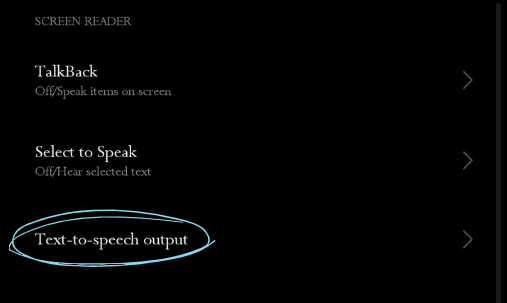
2. Pilih Mesin TTS:
- Pilih mesin TTS favorit Anda, misalnya 'Google Text to speech Engine.'
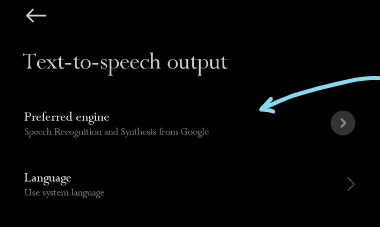
3. Atur suara & kecepatan:
- Tekan 'Speech rate' & 'Pitch' untuk menyesuaikan.
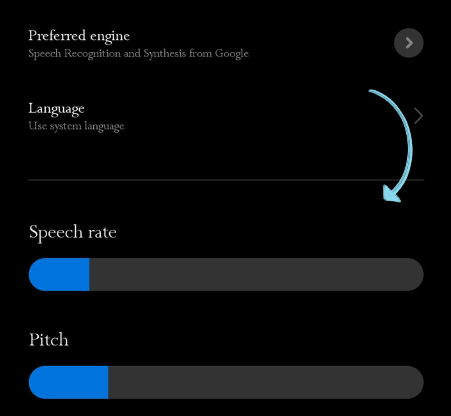
4. Pilih set suara dengan menekan 'Voice.'
5. Gunakan TTS:
- Tergantung perangkat & versi, Anda bisa langsung memilih 'Speak' saat menyorot teks di beberapa aplikasi. Atau, mesin TTS berjalan di aplikasi tertentu seperti Google Play Books untuk membacakan buku.
Pilihan 2: Cara Membacakan PDF dengan Adobe Acrobat Reader
Adobe Acrobat Reader, pelopor alat PDF, menawarkan lebih dari sekadar melihat dokumen seperti Adobe Reader. Fitur bawaan yang membacakan isi PDF membantu transisi dari membaca visual ke pembelajaran audio dengan mudah. Berikut caranya.
- Buka PDF di Adobe Acrobat Reader.
- Pergi ke menu kiri atas dan tekan 'View.'
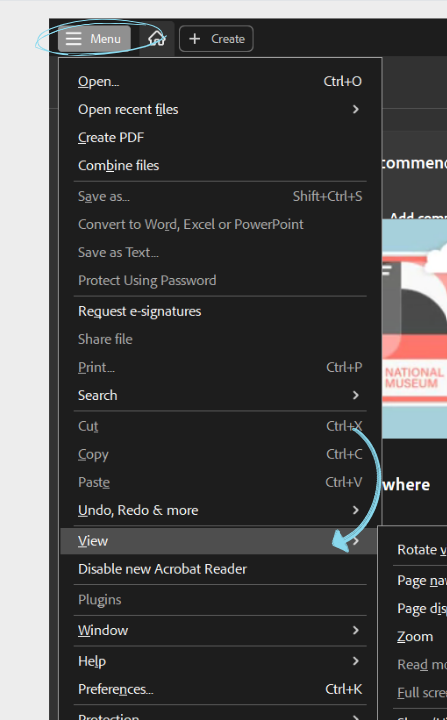
- Arahkan ke 'Read Out Loud', lalu klik 'Activate Read Out Loud.'
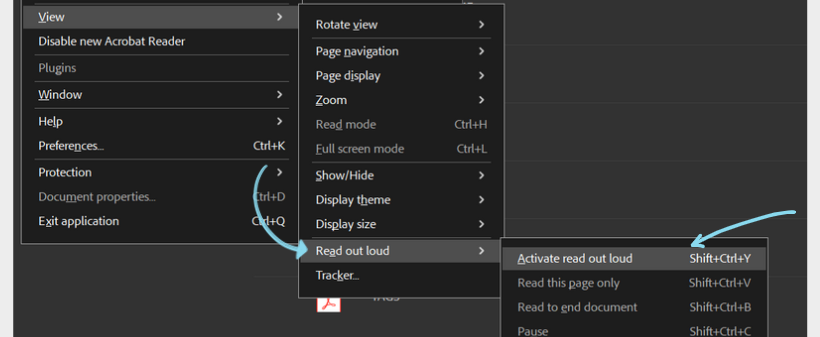
- Anda bisa pilih membaca halaman saat ini atau seluruh dokumen.
- Pilih 'Read to End of Document' atau 'Read This Page Only.'
Pilihan 3: Cara Membacakan PDF dengan Speechify
Mau suara TTS realistis untuk membacakan PDF? Pilih Speechify. Dengan Speechify, PDF Anda bisa diubah jadi audio mirip suara manusia. Antarmuka ramah dan fitur beragam makin memudahkan, sehingga jadi pilihan utama banyak orang untuk TTS. Berikut cara kerjanya.
- Unduh & Instal: Di ponsel, buka App Store (iOS) atau Google Play Store (Android) lalu unduh Speechify. Di desktop, kunjungi situs Speechify atau unduh ekstensi Chrome Speechify.
- Buka PDF: Buka file PDF yang ingin dibacakan dengan Speechify.
- Pilih teks: Sorot teks yang mau dibacakan.
- Aktifkan Speechify: Klik kanan teks yang disorot, lalu pilih Speechify dari menu.
- Dengarkan: Suara Speechify mulai membacakan teks yang dipilih dengan suara alami.
- Personalisasi: Atur voiceover seperti kecepatan baca, jenis suara, dll sesuai keinginan.
Kenapa Speechify Paling Bagus untuk Membacakan PDF
Speechify unggul sebagai pilihan terbaik untuk membaca PDF keras karena beberapa alasan, seperti:
Akses lintas platform
Speechify tersedia di iOS, Android, Google Play, App Store, macOS, & Windows, sehingga Anda bisa menikmati TTS di berbagai perangkat.
Suara AI alami
Berbeda dengan TTS lain yang terdengar robotik, Speechify punya 200+ suara AI berkualitas tinggi & alami AI voices dalam berbagai bahasa & aksen, membuat pengalaman membaca makin nyaman.
Antarmuka ramah pengguna
Speechify menawarkan antarmuka intuitif yang mudah dipakai oleh pemula maupun pengguna berpengalaman.
Dukungan multibahasa
Speechify mendukung banyak bahasa selain Inggris seperti Cina, Rusia, Ukraina, Spanyol, dan lainnya — jadi alat serba bisa bagi pengguna di seluruh dunia.
Pengaturan bisa disesuaikan
Dengan fitur TTS lengkap, Anda dapat mengatur kecepatan baca dan AI voice sesuai selera, atau simpan bookmark untuk lanjut mendengarkan nanti.
Dukung semua format
Speechify tak hanya untuk PDF. Speechify bisa membacakan teks fisik maupun digital termasuk PowerPoint, laman web, dokumen Google Drive, buku EPUB, dokumen Word, dan lainnya.
Text to speech di mana saja
Aplikasi mobile Speechify memungkinkan Anda mengubah & mendengar dokumen di mana saja, baik di iPhone, iPad, maupun Android.
Pindai OCR
Fitur scan OCR Speechify (Optical Character Recognition) memungkinkan pengguna mengubah teks & gambar cetak jadi konten digital yang bisa dibaca, termasuk PDF.
Speechify - Coba PDF Reader #1
Speechify jadi pilihan utama bagi Anda yang ingin PDF reader canggih. Fitur TTS-nya membuat pengalaman baca makin hidup. Baik makalah, laporan bisnis, atau dokumen apa pun, Speechify menawarkan AI voice jernih, intonasi alami, dan dukungan multibahasa. Antarmuka praktis dan kemampuan OCR juga mendukung teks hasil scan. Coba Speechify gratis sekarang dan tingkatkan pengalaman membaca Anda.
Pertanyaan yang Sering Diajukan
Ada banyak aplikasi TTS seperti NaturalReader, tapi Speechify punya AI voices paling realistis untuk membacakan PDF Anda.
Gunakan Speechify untuk ubah PDF jadi file audio mirip podcast.
Shortcut-nya: setelah mengaktifkan "Speak Screen" di pengaturan aksesibilitas, geser turun dengan dua jari dari atas layar agar iPhone membacakan teks.
Dengan Speechify, Anda bisa membacakan PDF apa pun.
Suara resmi dan eksklusif Snoop Dogg & Gwyneth Paltrow, dengan lebih banyak suara selebriti yang akan segera hadir.
Suara AI berkualitas tinggi kami bisa membacakan hingga 9x lebih cepat dari kecepatan baca rata-rata, jadi Anda bisa menyerap lebih banyak dalam waktu lebih singkat. Memang tidak mudah mendengarkan 900 kata per menit, tapi siapa kami sampai harus membatasi kemampuan Anda? Sebagian besar pembaca text to speech lain juga bisa secepat itu. Coba saja. Mulai dari 380 kata per menit dan latih telinga Anda untuk mendengarkan lebih cepat, lalu perlahan naikkan kecepatannya sesuai kebutuhan.
Semua yang Anda simpan di perpustakaan Speechify akan langsung tersinkron di semua perangkat, sehingga Anda bisa mendengarkan apa saja, di mana saja, kapan saja.
Suara baca kami terdengar jauh lebih natural dan mirip suara manusia dibandingkan pembaca AI lain, sehingga Anda bisa lebih mudah memahami dan mengingat isi bacaan.
Nikmati suara berkualitas tinggi dalam lebih dari 30 bahasa dengan berbagai pilihan suara. Beberapa bahasa yang tersedia antara lain Arab, Mandarin, Ceko, Denmark, Belanda, Inggris, Finlandia, Prancis, Jerman, Yunani, Ibrani, Hindi, Hungaria, Indonesia, Italia, Jepang, Korea, Norwegia Bokmål, Polandia, Portugis, Rumania, Rusia, Slovakia, Spanyol, Swedia, Thai, Turki, & Ukraina.
Dengan konverter teks ke suara online gratis kami, Anda bisa mengetik, menempel, atau bahkan mengunggah file dan mengubahnya menjadi suara. Setelah itu, Anda dapat mengunduhnya sebagai file audio untuk digunakan sebagai voice over atau keperluan lainnya. Langganan premium Speechify menawarkan suara HD dan bahkan suara selebriti resmi seperti Snoop Dogg & Gwyneth Paltrow.
Punya dokumen besar yang ingin Anda ubah menjadi suara? Tenang saja. Cukup unggah ke aplikasi teks ke suara online kami dan ubah menjadi suara hanya dalam hitungan detik. Coba demonya sekarang!



