



აქციო ნებისმიერი ბეჭდური ტექსტი მოსასმენ დოკუმენტად
მოისმინე ნებისმიერი ტექსტი შენი წიგნიდან
წიგნის დასასკანერად გადაიღე ერთი ან რამდენიმე გვერდი და ატვირთე როგორც ერთი მოსასმენი დოკუმენტი. იდეალურია დიდი ტექსტის მოსასმენად.
- დარწმუნდი, რომ ოთახი კარგად არის განათებული, გახსენი აპი და დააჭირე ➕.
- მენიუდან აირჩიე გვერდების სკანირება
- კამერა მიადე სასურველ გვერდს. გაიმისამართე ისე, რომ მთლიანი ტექსტი ჩანდეს.
- გადაიღე ფოტო ქვედა მრგვალ ღილაკზე დაჭერით. გაიმეორე შემდგომი გვერდებისთვისაც.
- დასასრულებლად დააჭირე ისარს > ეკრანის ქვედა მარჯვენა ნაწილში.
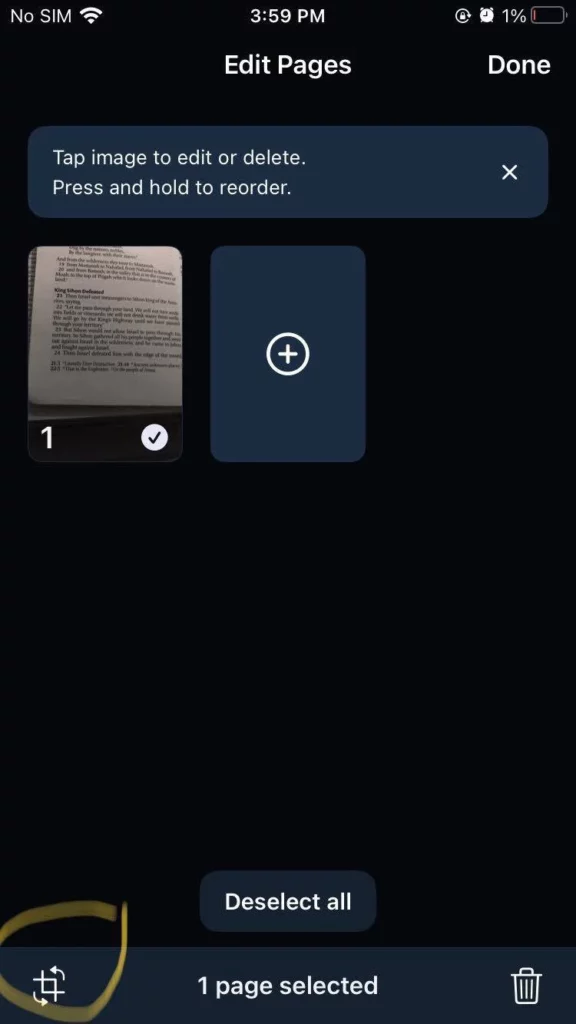
- აქ შეგიძლია დააჭირო, წაშალო ან გადააკინძო სკანები.
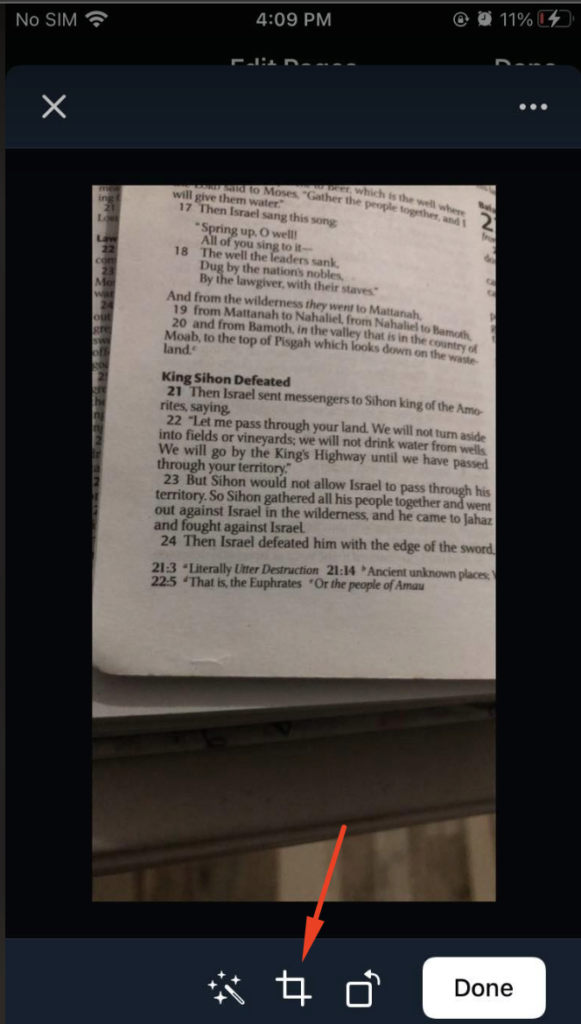
- ფოტოების მოსაჭრელად დააჭირე მოჭრის აიკონზე მარცხენა ქვედა კუთხეში. გირჩევთ, ტექსტთან შეძლებისდაგვარად ახლოს მოჭრათ საუკეთესო შედეგისთვის. შემდეგ დააჭირეთ დასრულდა.
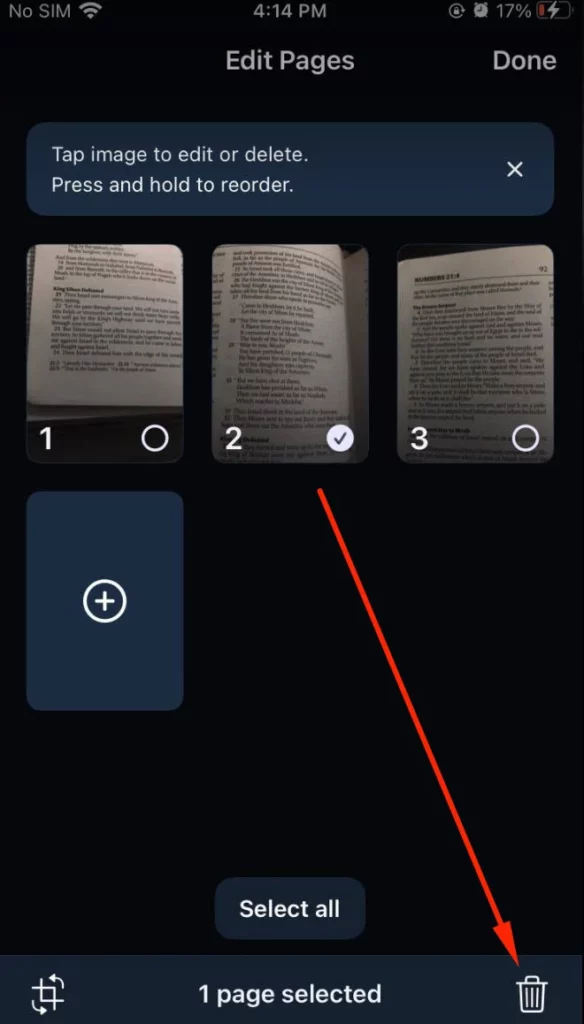
- ფოტოების გადახარისხება – დააჭირე და გადაათრიე სასურველ ადგილას.
- ფოტოს წასაშლელად მონიშნე ფოტო და დააჭირე წაშლის ღილაკს მარჯვენა ქვედა კუთხეში.
7. დააჭირე დასრულდა რომ შენს ბიბლიოთეკაში ყველა სკანი ერთ მოსასმენ დოკუმენტად შეინახო
მოისმინე ნებისმიერი ტექსტი შენს ფოტოებში
იდეალურია თუ სქრინშოტზე ან ჩვეულებრივ ფოტოზეა ბეჭდური ტექსტი, რომელიც გადაიღე ტელეფონით.
- აპში დააჭირე ➕ და აირჩიე გვერდების სკანირება
- დააჭირე ფოტოებს ქვედა მარცხენა კუთხეში.
- ნებართე Speechify-ს გამოიყენოს შენი ფოტოები, თუ ჯერ არ გაქვს მინიჭებული. თუ აქამდე უარი თქვი, ნებართვა შეგიძლია მიანიჭო ტელეფონის პარამეტრებიდან: პარამეტრები > Speechify > ფოტოები და დააჭირე ყველა ფოტო რომ აპს ჰქონდეს წვდომა, და დაბრუნდი აპში.
- აირჩიე სასურველი ფოტოები მოსასმენად.
- დააჭირე ისარს > ქვედა მარჯვენა კუთხეში.
- შემდეგ შეგიძლია სხვა გვერდების გადაღება მოსასმენ დოკუმენტში მისამატებლად — დააჭირე ➕ და აირჩიე კამერა ან დაასრულე და ისარით გადადი რედაქტირების ეკრანზე.
- აქაც შეგიძლია მოჭრა, წაშლა ან გადაადგილება — იგივე ნაბიჯებით, რაც ზემოთ არის გადმოცემული „მოისმინე ნებისმიერი ტექსტი შენი წიგნიდან" ნაწილში.
- დააჭირე დასრულდა საკითხავი დოკუმენტის შესაქმნელად შენს ბიბლიოთეკაში.




