


Text to Speech Anda di Semua Perangkat
Unggah PDF apa saja ke aplikasi web Speechify, lalu biarkan Speechify membacakannya untuk Anda dengan text to speech yang natural, merangkum, atau membuat podcast
Speechify Ekstensi Chrome membacakan apa pun di browser dengan text to speech, mengetik saat Anda berbicara, dan menjawab pertanyaan tentang bacaan Anda
 Tambahkan ke Chrome
 4.6
4.6Aplikasi Speechify di iOS membantu meneliti, membaca, menarasikan, berbicara, menulis, mendikte, menghibur, memberi penjelasan, menguji, menjelajah internet, merangkum, membuat catatan, dan membuat podcast untuk Anda, lewat suara dan text to speech

Bicara tanpa perlu mengetik — Speechify menuliskan kata-kata Anda dan membacakan apa pun di semua aplikasi Windows
 Unduh untuk Windows
Tak perlu mengetik, cukup bicara – Speechify di Mac mengubah suara Anda menjadi teks rapi di Slack, Outlook, Cursor & semua aplikasi, sekaligus membacakan apa pun di layar Anda
 Unduh untuk macOS
Ubah teks jadi suara apa saja, buat podcast dari dokumen atau deskripsi apa pun, dan tanyakan apa saja ke Speechify Voice AI Assistant dengan aplikasi Android

Pilih dari 1.000+ suara AI dan dengarkan hingga 4,5x lebih cepat saat Speechify mengubah teks jadi suara di browser Edge Anda dan menjawab layaknya asisten PhD
 Tambahkan ke Edge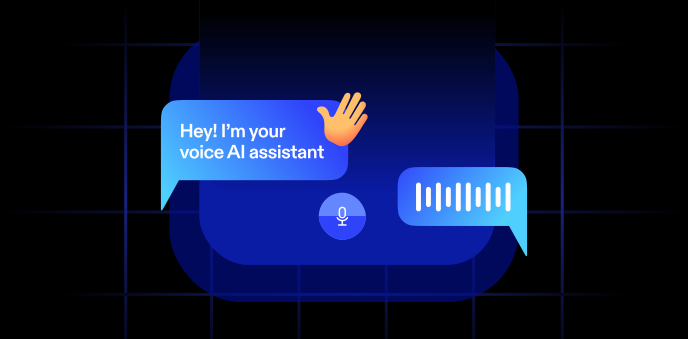
Satu Voice AI Assistant.
Banyak Cara Memakainya.
Speechify adalah lapisan AI berbasis suara Anda di semua perangkat
Text to Speech AI yang Membacakan untuk Anda
Ubah PDF, dokumen, dan lainnya menjadi suara AI yang terdengar nyata dan penuh ekspresi
Suara Natural
Dengarkan dengan suara yang terasa alami

Sorotan Teks
Ikuti teks sambil mendengarkan

Kontrol Kecepatan
Dengarkan sesuai kecepatan Anda

Pindai & Dengarkan
Foto dokumen lalu langsung dengarkan

Dengarkan Apa Saja
Buku, PDF, dokumen, dan lainnya

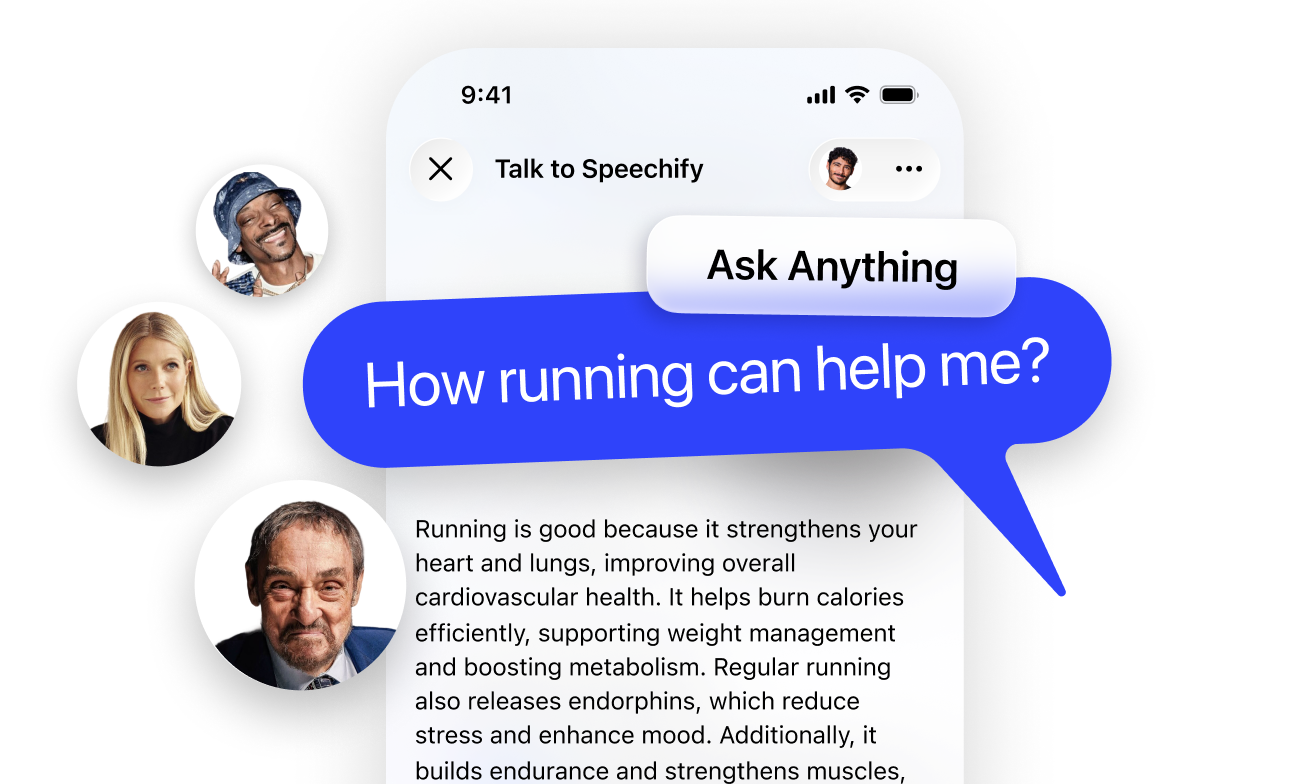
Tanya Apa Saja, Dapatkan Jawabannya
Dapatkan ringkasan dan pahami halaman lebih cepat dengan Voice AI Assistant
Bebas Tangan & Cepat
Cara terbaik untuk berbicara dengan AI

Paham Konteks
Menjawab sesuai yang Anda dengarkan

Menulis dengan Suara Anda
Dikte teks di aplikasi apa saja — hingga 5× lebih cepat daripada mengetik
Keyboard
40 Kata per Menit
Anda berbicara lebih cepat daripada mengetik. Tiga sampai lima kali lebih cepat, bahkan
Voice Typing
160 Kata per Menit
Anda berbicara lebih cepat daripada mengetik. Tiga sampai lima kali lebih cepat. Dan sekarang itu penting. Tinggal ucapkan. Voice Typing dari Speechify. Mulai dari Google Docs hingga Gmail.
Buat Podcast Apa Saja Sekali Klik
Mulai dari dokumen atau deskripsi singkat untuk membuat podcast
Ubah Gaya
Atur nuansa, kedalaman, dan lainnya

Mudah Dibuat
Dari ide ke podcast dengan cepat

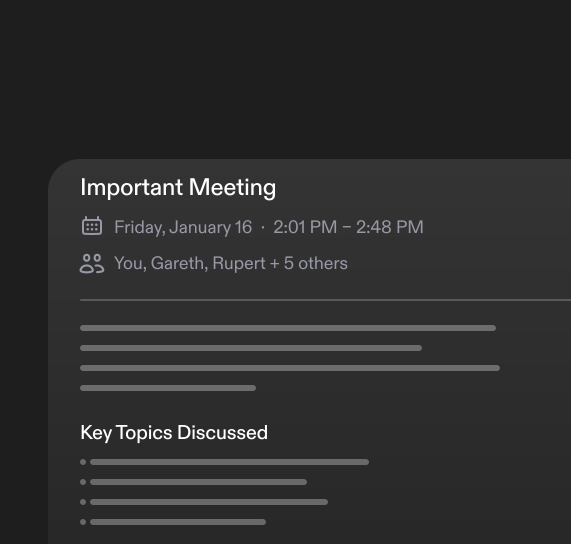
Pencatat Rapat AI
Voice AI Assistant Anda untuk rapat, panggilan, dan percakapan
Tanya soal Rapat
Dapatkan jawaban dari panggilan

Ringkasan Rapat
Poin penting secara otomatis
Workspace Berbasis Suara untuk Dokumen
Semua yang Anda harapkan dari workspace — dirancang untuk suara
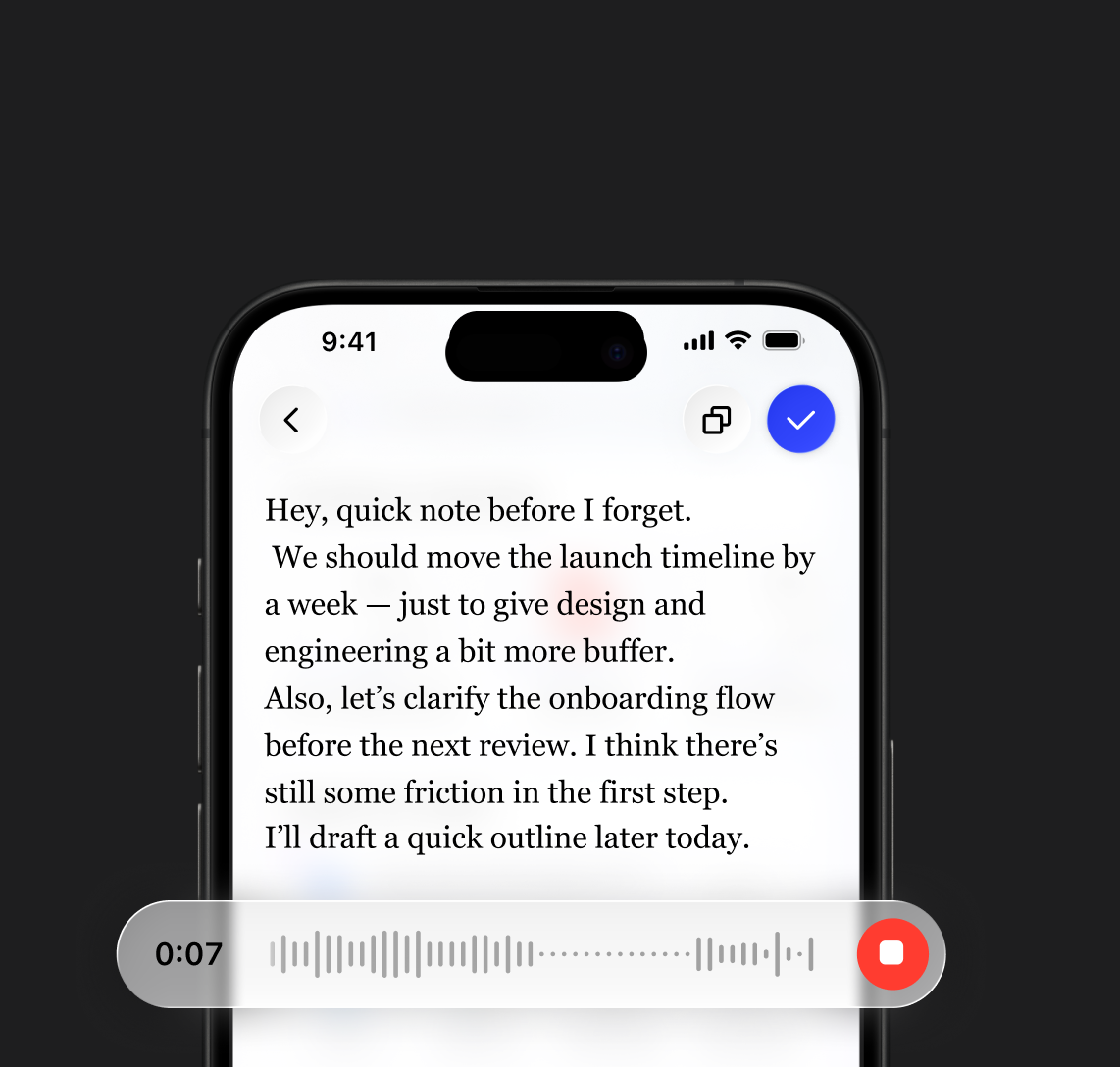
Dokumen Dibuat dengan Suara
Dari catatan singkat hingga dokumen lengkap
Tanya Semua Dokumen Anda
Dapatkan jawaban dari file Anda


 2025 Apple Design Award
“Speechify lebih dari sekadar aplikasi yang hebat; ini adalah alat penting yang membantu banyak orang dalam hidup mereka”
Mulai dengan Text to Speech Speechify
Baca, tulis, dengarkan, dan dapatkan jawaban — semua dengan Voice AI
Cara Lain
Voice AI Assistant Speechify Membantu


Speechify mengubah bacaan menjadi kuis agar Anda bisa menguji pemahaman sebelum ujian besar atau rapat


Dibuat untuk Semua Orang

Kelola dokumen dan email dengan mendengarkan, mendikte balasan, dan mendapatkan jawaban cepat saat dibutuhkan

Belajar lebih cepat dengan ringkasan, podcast, dan catatan suara — untuk ujian maupun meninjau ulang materi kelas
Nikmati serunya berbicara dengan Speechify, mendengarkan konten favorit, dan membuat podcast tentang topik apa saja

Ubah ide, artikel, atau tautan menjadi podcast, menulis dengan suara, dan jelajahi konten dalam format baru
Membaca jadi lebih nyaman dengan mendengarkan teks, mengatur suara dan kecepatan, serta tetap fokus tanpa cepat lelah
PENGGUNA KAMI MENYUKAINYA
Lebih dari 1 juta orang memberi Speechify rating 5 bintang
 Sir Richard Branson, Tokoh Bisnis
 Gwyneth Paltrow, Aktris & Pebisnis
.png?quality=95&width=2800) Ali Abdaal, pakar produktivitas paling populer di dunia.
Ali Abdaal, pakar produktivitas paling populer di dunia.
 Tanya ChatGPT
 Tanya Claude
 Tanya Perplexity
.png?quality=95&width=2800)


Mulai dengan Speechify
Text to Speech
Baca, tulis, dengarkan, dan dapatkan jawaban — semuanya dengan Voice AI



FAQ
Speechify adalah Asisten Produktivitas AI Suara serbaguna yang memungkinkan pengguna menelusuri topik dan mendapatkan jawaban lewat percakapan suara, membaca dengan teks ke suara, mengetik dengan suara, membuat catatan AI, serta membuat podcast AI dalam satu platform dengan perintah suara dan dialog percakapan.
Speechify adalah Asisten Produktivitas AI Suara yang menggabungkan percakapan berbasis suara, riset, tanya jawab, teks ke suara, pengetikan suara, pembuatan catatan AI, dan pembuatan podcast AI lintas aplikasi, sedangkan ChatGPT, Gemini, Grok, dan Perplexity pada dasarnya adalah alat chat berbasis teks.
Speechify adalah Asisten Produktivitas AI Suara yang mendukung percakapan, memahami konten panjang, membacakan informasi, memungkinkan pengetikan suara dan pencatatan AI, serta membantu pengguna meneliti, menulis, dan membuat podcast AI hanya dengan suara, bukan sekadar menanggapi perintah seperti Siri dan Alexa.
Ya. Speechify dapat menggantikan banyak Asisten AI dengan menjadi Asisten AI Suara utama untuk mendengarkan, mendikte, membuat catatan AI, riset, meringkas, dan membuat podcast AI lewat percakapan yang alami.
Text to speech, yang kadang disebut TTS, read aloud, atau sintesis suara, adalah istilah untuk penggunaan suara AI untuk mengubah teks apa pun menjadi audio.
Suara AI adalah suara yang disintesis atau dihasilkan oleh sistem kecerdasan buatan, sehingga mesin dapat berkomunikasi dengan ucapan yang terdengar seperti manusia.
Anda dapat mencoba Speechify text to speech gratis lewat aplikasi seluler iOS atau Android, aplikasi web web app di Windows atau Mac, atau lewat ekstensi untuk Chrome dan Microsoft Edge.
Speechify AI reader cocok untuk semua orang, termasuk lansia, pelajar, profesional, dan siapa saja yang terbantu dengan mendengarkan konten tertulis yang dibacakan .
Ya, silakan buat akun untuk mulai menggunakan Speechify's Text to Speech API. Anda juga dapat mempelajari dokumentasi kami yang lengkap. Ini adalah API yang sama yang digunakan di semua produk kami, menyediakan suara AI text to speech berkualitas tinggi untuk puluhan juta pengguna. API ini mencakup dukungan bahasa, streaming, SSML dan kontrol emosi, speech marks, dan banyak lagi.
Ya! Jika Anda ingin membeli paket text to speech dalam jumlah besar, silakan hubungi tim penjualan kami untuk sekolah atau tim. Kami bekerja sama dengan distrik sekolah besar dan pemerintah di seluruh dunia untuk memperluas akses Speechify bagi siswa. Speechify membantu menjadikan pendidikan lebih inklusif dan meningkatkan hasil belajar siswa.
Speechify menawarkan lebih dari 1.000 suara text to speech alami dalam lebih dari 60 bahasa, sehingga Anda dapat mendengarkan artikel, PDF, dan dokumen dengan suara dan aksen sesuai keinginan Anda.
Orang menggunakan Speechify untuk membaca dokumen, belajar, mendengarkan artikel, proofreading, menulis, dan meningkatkan aksesibilitas. Speechify populer di kalangan pelajar, profesional, dan siapa saja yang ingin menyerap informasi sambil beraktivitas.
Ya, pengguna Speechify Premium dapat mendengarkan secara offline dengan mengunduh audio yang telah dikonversi, sehingga mudah diakses kapan saja, bahkan tanpa koneksi internet.
Speechify mendukung sekitar 60+ bahasa berbeda, termasuk berbagai aksen, sehingga pengguna dapat mengubah teks menjadi suara dengan gaya yang dipersonalisasi.
Speechify mendukung berbagai jenis file, termasuk PDF, EPUB, DOCX, XLSX, dan TXT, serta tautan web, halaman yang dipindai, dan teks yang diketik atau ditempel, sehingga Anda dapat mendengarkan hampir semua jenis konten.
Speechify menawarkan berbagai aksen alami dalam lebih dari 60+ bahasa yang didukung, termasuk aksen bahasa Inggris yang populer dan pelafalan asli untuk bahasa Spanyol, Prancis, Jerman, Italia, dan lainnya.
Ya, Speechify menyediakan uji coba gratis untuk paket premium, sehingga Anda dapat mencoba suara premium, kecepatan pemutaran yang lebih tinggi, dan fitur tambahan seperti diktafon sebelum upgrade.
Speechify Voice Typing adalah alat dikte suara AI yang mengubah ucapan Anda menjadi teks yang rapi dan terstruktur, dengan koreksi tata bahasa dan penghapusan kata pengisi secara otomatis.
Ya, Speechify punya fitur diktafon bawaan yang memungkinkan Anda menulis tanpa tangan di mana pun Anda mengetik dengan teknologi speech to text dan pengenalan suara.
Voice typing digunakan untuk menulis email, membuat catatan, menyusun dokumen, multitasking, meningkatkan aksesibilitas, dan mempercepat tugas menulis sehari-hari.
Ya, Speechify punya asisten AI suara yang bisa menjawab pertanyaan, meringkas halaman, menjelaskan konten, dan membantu Anda bekerja lebih cepat.
Speechify Voice AI assistant adalah alat interaktif yang memungkinkan Anda berbicara di halaman web mana pun dan mendapatkan ringkasan instan, penjelasan, dan poin-poin penting, serta mendukung teks ke suara dan pengetikan suara.
Tidak, Anda tidak harus berbicara dengan sempurna saat menggunakan Speechify Voice Typing karena fitur AI dikte dirancang untuk memahami suara alami melalui pengenalan suara serta otomatis memperbaiki tata bahasa, tanda baca, dan kata pengisi.
Ya, Speechify menawarkan AI dikte gratis, cepat, dan akurat serta speech to text melalui fitur Voice Typing, sehingga Anda dapat mengucapkan teks tanpa harus mengetik.
Ya, fitur AI dikte Speechify bernama Voice Typing tersedia dalam paket gratis Speechify.
Ya, Speechify dapat memindai teks menggunakan teknologi OCR (Optical Character Recognition), sehingga dapat membaca dan mengubah teks fisik dari buku, dokumen, dan gambar menjadi audio.