



AI tale-diktat har blitt en av de mest effektive måtene å skrive, kommunisere og lage innhold på – helt uten bruk av hender. Med ChatGPT sine innebygde talefunksjoner og AI-drevne dikteringsmuligheter, kan brukere nå snakke naturlig og la systemet gjøre om tale til presis, strukturert tekst. Enten du vil øke produktiviteten, redusere belastning fra tastaturbruk, eller bare jobbe raskere, kan det å mestre AI tale-diktat i ChatGPT revolusjonere arbeidsvanene dine. Her finner du alt du trenger å vite.
Hva er AI tale-diktat i ChatGPT?
ChatGPT sin tale-diktat benytter avanserte tale-til-tekst AI-modeller for å gjøre talte ord om til skriftlig språk i sanntid. I motsetning til enkle tale-til-skrift-verktøy som baserer seg på faste talemotorer, tolker ChatGPT kontinuerlig kontekst, tegnsetting, tone og hensikt, og gir dermed langt mer naturlig og treffsikker tekst. Dette gjør det ideelt for profesjonelle, studenter, innholdsskapere og alle som ønsker å øke produktiviteten med tale-til-skrift og diktat.
Slik bruker du AI tale-diktat i ChatGPT (trinn for trinn)
Å bruke tale-diktat i ChatGPT er enkelt, men hvor mye du kan gjøre, avhenger av om du bruker nettappen, mobilappen eller en enhet som støtter håndfri talechat. Under finner du detaljerte trinn for hver plattform.
Slik bruker du tale-diktat i ChatGPT mobilapp
- Åpne ChatGPT-appen på iPhone eller Android-enheten din. Gå til en samtale der du vil bruke tale-til-skrift.
- Trykk på mikrofonikonet. Ikonet vises til høyre for meldingsfeltet og aktiverer tale-diktat.
- Begynn å snakke naturlig. ChatGPT bruker AI-diktat i sanntid for å gjøre stemmen din om til tekst, og tolker pauser, tegnsettingskommandoer og kontekst.
Se over transkriberingen. ChatGPT viser den dikterte teksten før eller etter sending, avhengig av funksjonen du bruker. - Send eller rediger meldingen. Du kan endre teksten manuelt, eller be ChatGPT om å forbedre, omskrive eller utvide innholdet ditt.
Slik bruker du tale-diktat i ChatGPT på datamaskin
- Åpne ChatGPT i nettleseren. Sørg for at nettleseren har fått mikrofontilgang.
- Klikk på mikrofonknappen i meldingsfeltet. Dette starter live tale-til-skrift.
- Snakk tydelig for å diktere meldingen din. ChatGPT gjør dikteringen om til tekst i sanntid.
- Send, rediger eller fortsett dikteringen. Tale-til-skrift kan brukes så mye du vil, for en sømløs og håndfri opplevelse.
Slik bruker du håndfri talemodus (hvis tilgjengelig)
Noen versjoner av ChatGPT (spesielt Plus- og Pro-abonnement) har en immersiv talemodus som lar deg føre hele samtaler uten å skrive. Start talemodus ved å trykke på hodetelefon- eller stemmeikonet. ChatGPT begynner da å lytte kontinuerlig, slik at du kan snakke naturlig. Du kan bruke kommandoer som:
«Omskriv det», «Fortsett» eller «Start en ny melding», og få svar i form av tale, noe som gir en helt håndfri arbeidsflyt.
Tips for å øke nøyaktigheten ved bruk av AI tale-diktat
AI tale-diktat gjør det enklere enn noensinne å omgjøre tale til tekst, men nøyaktigheten avhenger fortsatt mye av hvordan verktøyet brukes. Ved å lære noen enkle teknikker kan du redusere feil, gjøre teksten tydeligere og sørge for at den dikterte teksten trenger minimalt etterarbeid:
- Snakk tydelig og i normalt tempo: Klar tale gjør at AI-en oppfatter ordene riktig uten masse etterkorreksjon.
- Bruk verbale tegnsettingskommandoer ved behov: Å si «punktum», «komma» eller «nytt avsnitt» hjelper med å strukturere lange tekster.
- Reduser bakgrunnsstøy: Rolige omgivelser gir bedre nøyaktighet – både for tale-til-skrift og diktat.
- Diktér i korte bolker ved komplekse emner: Å dele opp diktatet gjør det enklere å unngå feil og øker lesbarheten.
- La ChatGPT rydde opp i utkastet: Siden utkast fra diktering ofte er grove, kan du be ChatGPT om å «skrive dette mer profesjonelt» eller «formatere dette som en artikkel».
Populære bruksområder for tale-diktat med ChatGPT
Tale-diktat med ChatGPT har åpnet opp nye måter for folk å tenke, skrive og jobbe mer effektivt på – uten konstant tasting. Her er noen av de mest populære bruksområdene:
- Skrive artikler og blogginnlegg: Brukere kan diktere hele utkast uten å bruke hendene og la ChatGPT strukturere og forbedre dem.
- Skrive e-poster og rapporter: Diktering sparer tid og reduserer belastning for dem som skriver og kommuniserer mye.
- Lage notater, idémyldring og utkast: AI tale-diktat hjelper med å gjøre muntlige idéer om til tydelige tankerekker.
- Tilgjengelighet og håndfri produktivitet: Tale-til-skrift og diktering gjør hverdagen enklere for personer med skader, funksjonsnedsettelser eller begrenset evne til å skrive.
- Multitasking: Du kan diktere mens du er på farten eller i situasjoner der det ikke er praktisk å skrive.
Speechify tale-til-skrift: Beste AI tale-diktat for ChatGPT
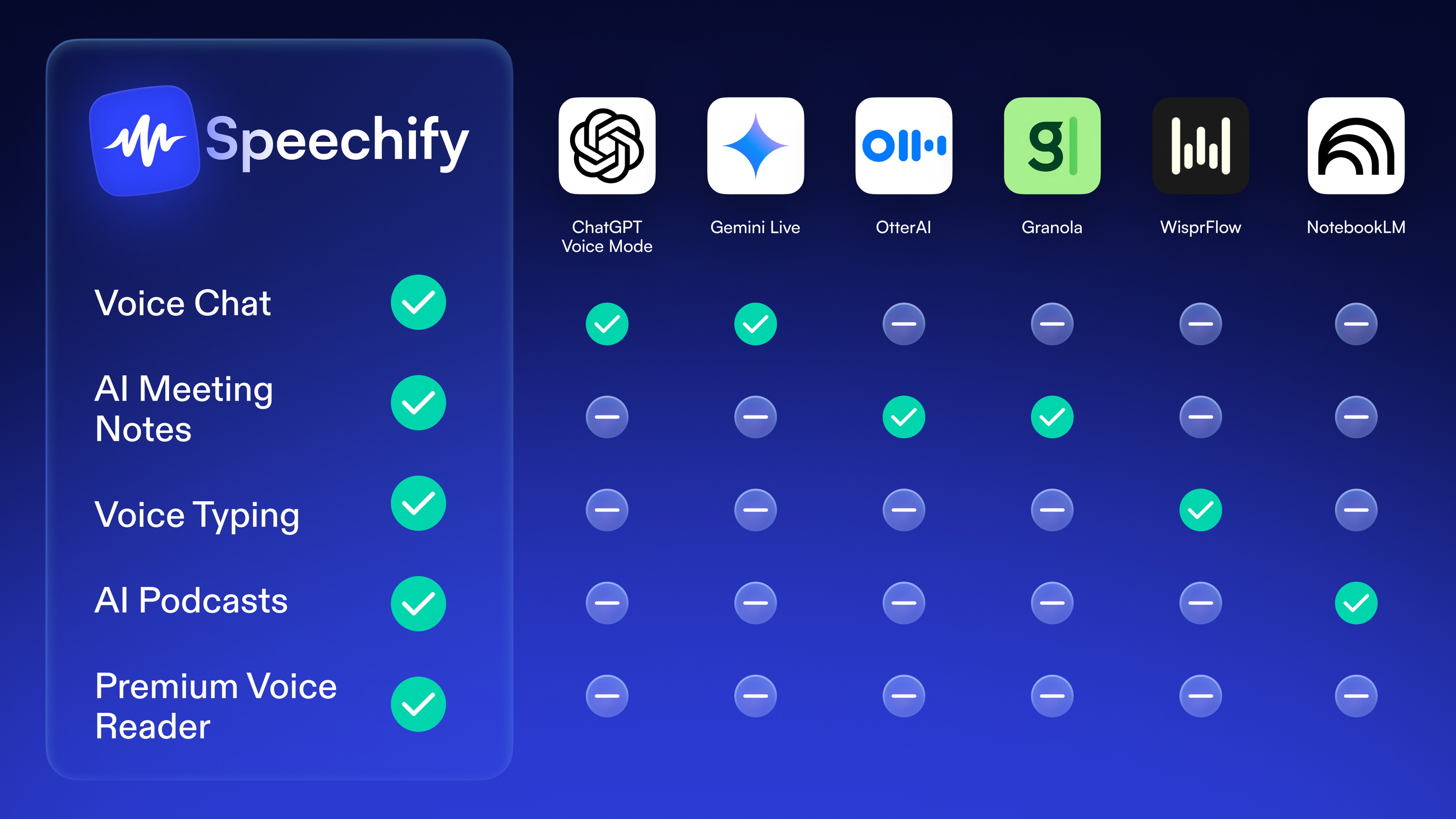
Speechify tale-til-skrift er en av de beste gratis måtene å bruke AI tale-diktat med ChatGPT på, siden det fungerer sømløst inne i ChatGPT og på tvers av alle apper og nettsider – i motsetning til ChatGPTs innebygde tale-til-skrift, som er begrenset til selve ChatGPT-grensesnittet. Uten brukbegrensninger eller krav om oppgradering kan brukere diktere naturlig mens Speechify automatisk legger til tegnsetting, retter grammatikk og fjerner fyllord, slik at du får ren og profesjonell tekst i sanntid. Speechify fungerer i sine Mac-, iOS- og Android-apper, samt som Chrome-utvidelse. Det følger også med innebygd diktattastatur på mobil, for enkel tale-til-skrift på farten. I tillegg til diktat tilbyr Speechify naturtro tekst-til-tale på over 60 språk og en Voice AI-assistent som kan oppsummere, forklare eller hente ut nøkkelpunkter fra innhold – og gjør det til en komplett tale-først produktivitetsløsning som går langt utover ChatGPT alene.
FAQ
Hvordan bruker du tale-diktat i ChatGPT?
Du kan bruke tale-diktat i ChatGPT ved å trykke på mikrofonikonet på mobil eller datamaskin, eller ved å bruke Speechify tale-til-skrift for å diktere direkte inn i ChatGPT – helt håndfritt.
Støtter ChatGPT tale-til-skrift i sanntid?
Ja, ChatGPT støtter tale-til-skrift i sanntid, og Speechify tale-til-skrift gir en enda jevnere dikteringsopplevelse – uansett app eller nettside.
Er AI tale-diktat i ChatGPT nøyaktig?
ChatGPT sin AI-diktat er nøyaktig ved klar tale, mens Speechify tale-til-skrift forbedrer nøyaktigheten ytterligere med grammatikkorreksjon og fjerning av fyllord.
Kan du bruke tale-diktat i ChatGPT på mobil?
Ja, ChatGPT støtter tale-diktat på iOS og Android, og Speechify tale-til-skrift har innebygd diktattastatur for sømløs bruk.
Kan du diktere lange tekster i ChatGPT?
Ja, mange dikterer hele artikler eller utkast i ChatGPT, og Speechify tale-til-skrift er ideell for langdiktat med minimalt behov for redigering.
Hvordan forbedrer du nøyaktigheten av tale-diktat i ChatGPT?
Du øker nøyaktigheten ved å snakke tydelig og bruke verktøy som Speechify tale-til-skrift, som automatisk rydder opp i diktert tekst.
Støtter ChatGPT tale-diktat tegnsetting?
ChatGPT støtter talte tegnsettingskommandoer, mens Speechify tale-til-skrift legger til tegnsetting automatisk uten at du trenger å si noe.
Er ChatGPT tale-diktat bra for tilgjengelighet?
Ja, tale-diktat hjelper brukere med bevegelses- eller synsutfordringer, og Speechify tale-til-skrift er laget for tilgjengelighets-prioriterte arbeidsflyter.
Tilbyr ChatGPT en helt håndfri talemodus?
Noen versjoner har talemodus, mens Speechify tale-til-skrift gir deg håndfri diktering i ethvert skriveverktøy.
Kan ChatGPT rydde opp eller omskrive diktert tekst?
Ja, ChatGPT kan forbedre dikterte utkast, og Speechify tale-til-skrift gir deg rene førsteutkast fra start.
Hva er den beste måten å bruke tale-diktat med ChatGPT?
Mange kombinerer ChatGPT sin AI-skriving med Speechify tale-til-skrift for rask, presis og håndfri produksjon av innhold.




