

PPT'den videoya dönüştürücü
PowerPoint sunumları (PPT'ler), bir iş projesinin veya okul ödevinin çekiciliğini ve anlaşılabilirliğini artırmak için her zaman gözde bir araç olmuştur. Eğer sunumunuzu hazırladıktan sonra bunu blogunuza veya YouTube'a yüklemek için videoya dönüştürmek isterseniz, bunu yapmanın en iyi yolunu bulmak isteyeceksiniz.
Bu makalede, PPT sunumunuzu yüksek kaliteli bir videoya nasıl dönüştüreceğinizi öğreneceksiniz.
PowerPoint sunumları ve slayt gösterileri hazırlamak için hangi uygulamaları kullanabilirsiniz?
Bunlar, PowerPoint sunumları ve slayt gösterileri oluşturmak veya zenginleştirmek için en popüler uygulamalardan bazılarıdır. Kimisi yıllardır kullanılıyor, kimisi ise daha yenidir. Hepsi PowerPoint'e benzer özellikler sunar ve önceden tasarlanmış şablonlarla sıfırdan sunum hazırlamanıza ya da mevcut bir sunumu düzenleyip yeni öğeler eklemenize olanak tanır.
En popüler PowerPoint ve slayt gösterisi uygulamalarından bazıları şunlardır:
- PowerPoint 2007
- Microsoft Office
- PowerPoint Slides
- Canva
- Beautiful.ai
- Pitch
- Soho Show
PPT'leri videoya dönüştüren uygulamalar
PPT ve slayt gösterilerini video formatına dönüştürmek istiyorsanız, bu iş için kullanabileceğiniz çeşitli çevrimiçi uygulamalar mevcuttur. En iyi uygulamalar hakkında bilgi edinmek için okumaya devam edin.
HourOne

HourOne, PPT ve slaytlarınızdan videolar oluşturmanıza olanak tanıyan, kullanımı kolay bir uygulamadır. Uygulama, yüksek kaliteli videolar hazırlamak için sanal insan avatarları sunar. Ayrıca videonun dilini, aksanını ve görünümünü ihtiyaçlarınıza göre özelleştirebilirsiniz.
Videonuzu oluşturduktan sonra, WMV, MOV ve AVI dahil olmak üzere farklı dosya formatları arasından seçim yaparak bilgisayarınıza indirebilirsiniz. Hazırladığınız videoyu YouTube, sosyal medya ve benzeri video paylaşım platformlarında da kullanabilirsiniz.
HourOne'ı ücretsiz deneme sürümüyle kullanmaya başlayabilirsiniz. Bu süre boyunca oluşturduğunuz videolarda bir köşede filigran yer alır. Daha fazla düzenleme aracına erişmek için uygulamanın premium sürümünü satın almanız gerekir.
Microsoft PowerPoint ile videoya kaydetme
PowerPoint uygulamasında sunumunuzu video dosyası olarak kaydetmeyi seçebilirsiniz. Standarttan Ultra HD'ye kadar farklı video kalitesi seçenekleriniz bulunur. Bu, işlemi gerçekleştirmenin en pratik yoludur.
Ayrıca kaydedilmiş zamanlamaları, anlatımları ve slayt geçiş sürelerini de kullanabilirsiniz. Videoyu kaydetmek için iki format sunulur: MPEG-4 ve Windows Media Video. Ancak, özellikle Apple cihazlarıyla uyumluluğu nedeniyle çoğu video oynatıcıda sorunsuz çalıştığından MPEG-4 önerilir.
Aspose
Aspose, PowerPoint sunumlarını videoya dönüştürmenizi sağlar. Uygulamanın desteklediği PowerPoint sürümleri PPT, PPTX ve PPSX uzantılı olanlardır.
Video sunumunuzu hazırlarken geçiş süresini seçebilir ve hatta ses de ekleyebilirsiniz. Uygulamada çeşitli ses seçenekleri bulunur, ayrıca kendi dosyalarınızı da yükleyebilirsiniz.
Aspose'un ek özellikleri sayesinde MP4'ü WEBM'e, PDF'yi videoya, görüntüleri videoya ve PowerPoint'i YouTube videolarına dönüştürebilirsiniz.
Online-Convert

Online-Convert, PPS veya PPT dosyalarınızı yükleyip bunları otomatik olarak MP4 videolarına ve diğer desteklenen video formatlarına dönüştürebileceğiniz çevrimiçi bir platformdur.
Dönüştürme işlemi sırasında, videoyu isteğinize göre özelleştirmenizi sağlayan geniş bir araç yelpazesi sunar. Dosya boyutunu seçtiğinizde, video çözünürlüğünü uygulama otomatik olarak ayarlar.
PPT dosyasından videoya dönüştürücü olmasının yanı sıra, uygulama görüntü dönüştürücü, hashtag oluşturucu ve PDF'den Word'e dönüştürücü gibi ek özellikler de sunar.
Online-Convert, temel özelliklerle ücretsiz olarak kullanılabilir. Ancak tüm dosya türlerini dönüştürmek, düzenlemek ve sıkıştırmak için tam üyelik satın alabilirsiniz.
Veed.io

Veed.io, PowerPoint dosyalarınızdan sadece video oluşturmakla kalmaz; ayrıca mutlaka göz atmanız gereken birçok ilginç özellik de sunar.
Veed.io, sunumda görünmenizi sağlayan yerleşik bir webcam kaydediciye sahiptir. Bu özellikle videolarınıza ses de ekleyebilirsiniz.
Ayrıca, ses dosyalarından gelen dalga formlarını ve notları ekleyebilirsiniz. Dosyayı dışa aktarmadan önce kaydı gözden geçirip altyazı ekleme veya kişisel dokunuşlar gibi düzenlemeler yapabilirsiniz.
Son videoyu MP4 formatında bilgisayarınıza aktarabilir ve Windows Media Player gibi diğer multimedya oynatıcılarında çalıştırabilirsiniz.
Converter365

Converter365, birkaç basit adımla PowerPoint sunumundan video oluşturmanıza olanak tanıyan kullanıcı dostu bir platformdur. Tek yapmanız gereken sunum dosyanızı uygulamaya yüklemek; uygulama geri kalanını halledip dosyayı otomatik olarak videoya dönüştürecektir.
Uygulama, videoları bilgisayarınıza MP4 ve ODP video dosyaları dahil birçok formatta indirmenizi sağlar.
Sunumunuza Speechify Voiceover ile seslendirme ekleyin
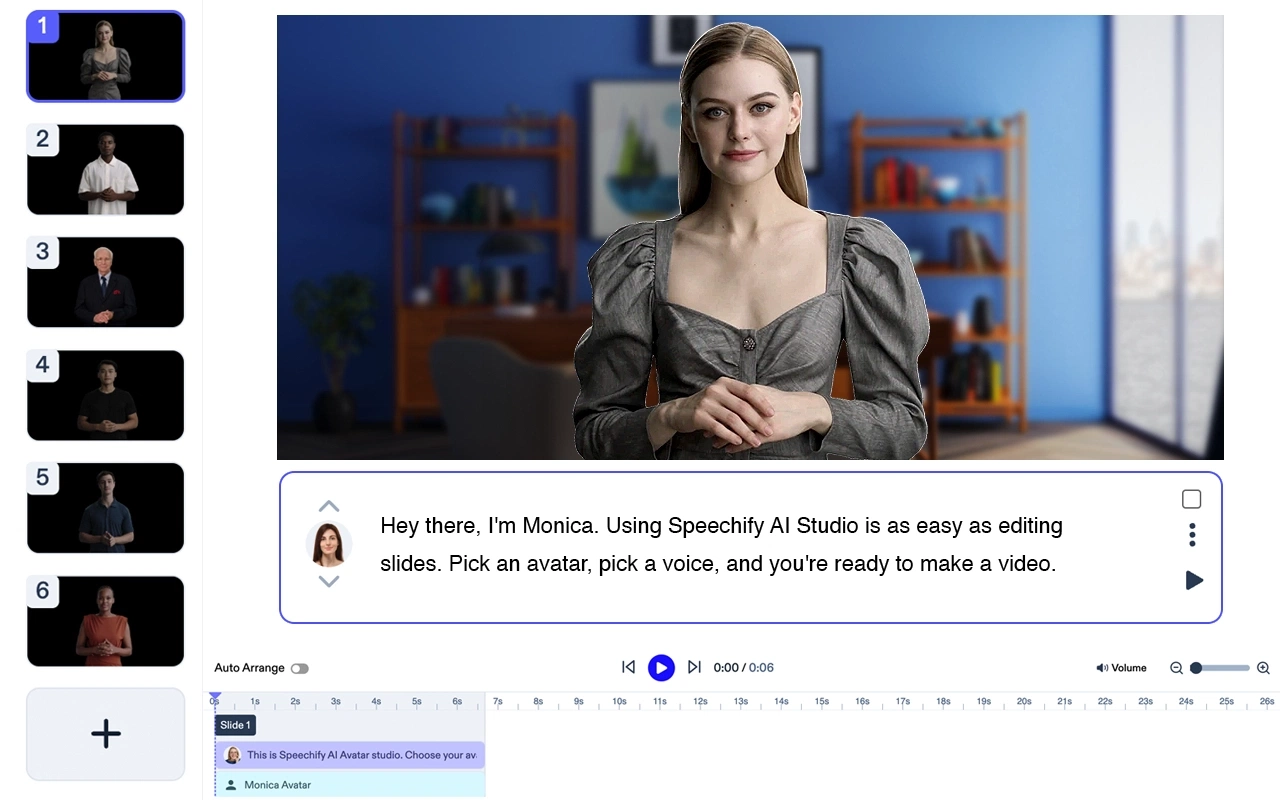
Video sunumlarınızı güçlendirmek istiyorsanız, Speechify seslendirme özelliğini deneyin ve PowerPoint slaytlarınıza ses ekleyin.
Speechify seslendirme ile sunumunuzdaki her slayt için bir metin yazabilir ve bunu MP3 formatında bilgisayarınıza indirebilirsiniz. Ayrıca, sunumunuzdaki her slayda uygun bir konuşma hızı belirleyebilirsiniz.
Sunumlarınızı bir üst seviyeye taşımak için Speechify seslendirmeyi bugün ücretsiz deneyin.
SSS
PPT'den videoya dönüştürücü nedir?
PPT'den videoya dönüştürücü, PowerPoint sunumlarını veya slayt gösterilerini animasyonlar, seslendirme ve müzik eşliğinde videoya dönüştüren yazılımdır.
Bu yazılımın asıl amacı nedir?
PPT dosyalarını videoya dönüştürmek, sosyal platformlarda kolayca paylaşılabilecek, ilgi çekici sunumlar hazırlamanıza olanak tanır.
PPT'yi videoya dönüştürmenin avantajları ve dezavantajları nelerdir?
PPT sunumlarını videoya dönüştürmenin avantajı, sunuma farklı bir dinamizm katması ve izleyicinin dikkatini toplamasıdır. Dezavantajı ise her slaytın önceden belirlenmiş bir süresinin olması ve ek açıklamalar için esnek alan bırakmamasıdır.
Sunumuma arka plan müziği eklemeli miyim?
Bir sunuma müzik eklemek, sunumunuzu bir üst seviyeye taşıyarak izleyicilerin ilgisini artırabilir.




