

Konverter PPT ke video
Presentasi PowerPoint (PPT) selalu jadi andalan untuk memperjelas dan memperindah proyek kerja atau tugas sekolah. Jika setelah membuat presentasi, Anda ingin mengubahnya jadi video untuk blog atau YouTube, tentu Anda ingin tahu cara terbaik melakukannya.
Artikel ini memandu Anda mengubah presentasi PPT menjadi video berkualitas tinggi.
Aplikasi apa saja yang bisa dipakai untuk membuat presentasi dan slideshow PowerPoint?
Berikut beberapa aplikasi populer untuk membuat atau menyempurnakan presentasi PowerPoint dan slideshow. Ada yang sudah lama dipakai, ada juga yang baru. Semuanya punya fitur mirip PowerPoint, memungkinkan Anda membuat presentasi dari template atau mengedit presentasi dengan fitur tambahan.
Beberapa aplikasi PowerPoint dan slideshow terpopuler yaitu:
- PowerPoint 2007
- Microsoft Office
- PowerPoint Slides
- Canva
- Beautiful.ai
- Pitch
- Soho Show
Aplikasi untuk mengubah PPT jadi video
Jika ingin mengonversi PPT dan slideshow ke dalam format video, ada berbagai aplikasi online yang bisa Anda pakai. Lanjutkan membaca untuk mengetahui pilihan terbaik yang tersedia.
HourOne

HourOne adalah aplikasi yang mudah digunakan untuk membuat video dari PPT atau slideshow Anda. Aplikasi ini menyediakan avatar manusia virtual yang akan membawakan video berkualitas tinggi. Anda juga dapat mengatur bahasa, aksen, dan tampilan video sesuai kebutuhan.
Setelah video jadi, Anda dapat mengunduhnya ke komputer dalam beberapa format file seperti WMV, MOV, dan AVI. Kreasi Anda juga bisa diunggah ke aplikasi video seperti YouTube, media sosial, dan lainnya.
Dengan HourOne, Anda bisa mulai dengan uji coba gratis. Video yang Anda buat akan diberi watermark selama periode ini. Untuk akses alat editing lanjutan, Anda perlu membeli versi premium.
Simpan sebagai video di Microsoft PowerPoint
Di aplikasi PowerPoint, Anda bisa memilih untuk menyimpan presentasi sebagai file video. Ada pilihan kualitas video, dari standar sampai Ultra HD. Ini cara termudah untuk melakukannya.
Anda juga bisa memakai waktu dan narasi yang direkam serta mengatur durasi transisi antar slide. Untuk menyimpan video, ada dua format: MPEG-4 dan Windows Media Video. MPEG-4 disarankan karena kompatibel dengan banyak pemutar video, termasuk perangkat Apple.
Aspose
Aspose memungkinkan Anda mengubah PowerPoint menjadi video. Versi PowerPoint yang didukung yaitu ekstensi PPT, PPTX, dan PPSX.
Saat membuat video presentasi, Anda bisa memilih durasi transisi bahkan menambah audio. Ada banyak opsi audio, dan Anda juga bisa mengunggah file sendiri.
Aspose punya fitur tambahan untuk mengubah MP4 ke WEBM, PDF ke video, gambar ke video, dan PowerPoint ke video YouTube.
Online-Convert

Online-Convert adalah platform online untuk mengunggah file PPS atau PPT dan otomatis mengubahnya jadi video MP4 maupun format video lain.
Selama proses konversi, aplikasi ini menyediakan banyak alat untuk menyesuaikan video sesuai keinginan. Resolusi video akan diatur otomatis saat Anda memilih ukuran file.
Selain konverter PPT ke video, ada fitur lain seperti konverter gambar, generator hashtag, dan konverter PDF ke Word.
Online-Convert adalah software gratis dengan fitur dasar. Namun, Anda bisa membeli akses penuh untuk mengonversi, mengedit, dan mengompres beragam file.
Veed.io

Veed.io adalah platform online yang tak hanya membuat video dari file PowerPoint Anda. Ada banyak fitur menarik di sini.
Veed.io punya perekam webcam terintegrasi agar Anda bisa tampil langsung di presentasi. Dengan fitur ini, Anda juga bisa menambahkan audio pada video.
Anda juga bisa menambah anotasi dan efek gelombang suara dari file audio. Sebelum mengekspor file, Anda dapat meninjau rekaman dan mengeditnya, misalnya menambah subtitle dan sentuhan pribadi.
Video akhir dapat diekspor ke format MP4 ke komputer Anda dan bisa diputar di Windows Media Player atau software lain.
Converter365

Converter365 adalah platform ramah pengguna yang memungkinkan Anda membuat video dari presentasi PowerPoint dengan beberapa langkah mudah. Cukup unggah file presentasi ke aplikasi, dan otomatis akan diubah jadi video.
Aplikasi ini memungkinkan Anda mengunduh video ke komputer dalam format MP4, ODP, serta format lain.
Tambahkan voiceover ke video Anda dengan Speechify Voiceover
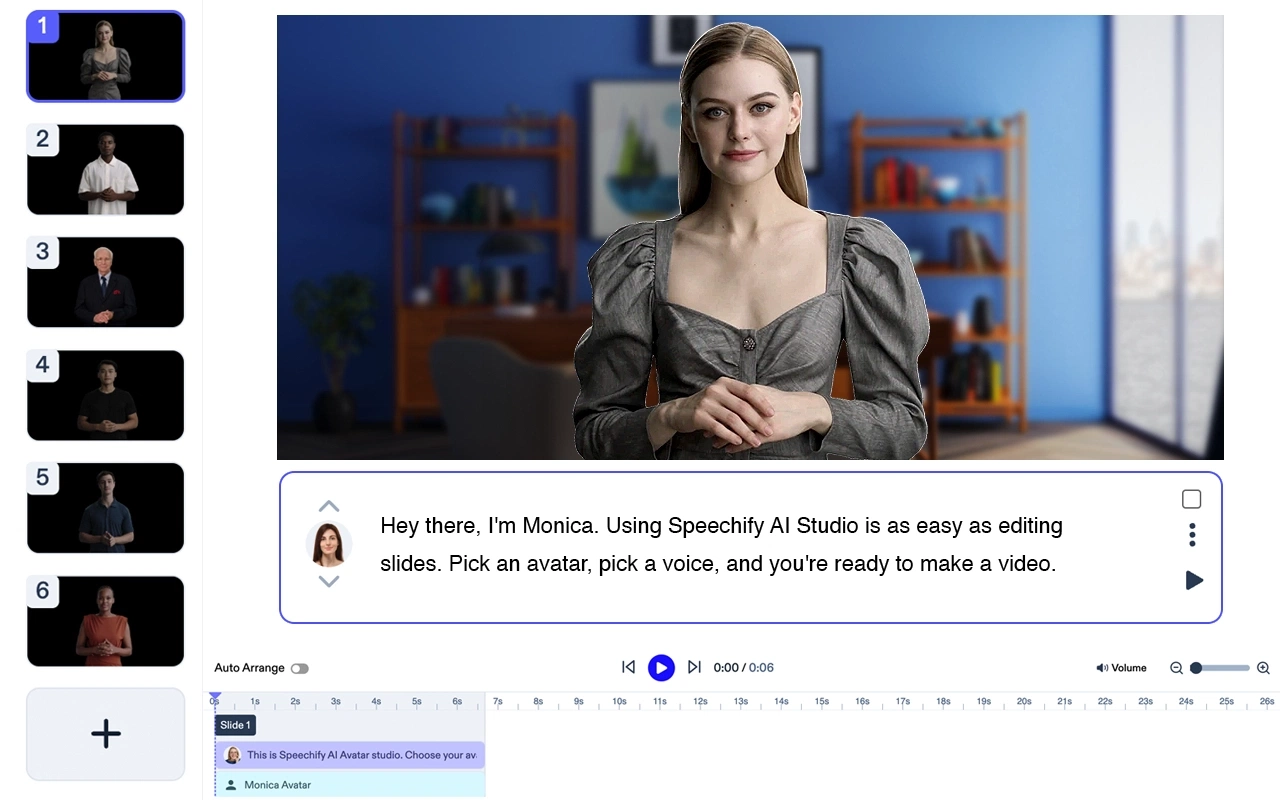
Jika ingin meng-upgrade presentasi video Anda, coba fitur voiceover Speechify dan tambahkan audio ke slide PowerPoint Anda.
Dengan Speechify voiceover, Anda bisa membuat naskah untuk tiap slide dan mengunduhnya ke komputer dalam format MP3. Anda juga bisa mengatur kecepatan suara agar pas dengan tiap slide presentasi.
Coba Speechify voiceover gratis sekarang dan bikin presentasi Anda makin menarik.
FAQ
Apa itu konverter PPT ke video?
Konverter PPT ke video adalah software yang mengubah presentasi atau slideshow PowerPoint jadi video lengkap dengan animasi, narasi, dan musik.
Apa tujuan utama software ini?
Mengonversi file PPT ke video memungkinkan Anda membuat presentasi yang menarik untuk dibagikan di berbagai platform sosial.
Apa kelebihan dan kekurangan mengonversi PPT ke video?
Kelebihan mengubah PPT ke video: memberi nuansa berbeda dan lebih menarik perhatian. Kekurangannya: tiap slide punya durasi tetap dan Anda tidak bisa menambahkan penjelasan secara langsung.
Apakah saya sebaiknya menambahkan musik latar pada presentasi?
Menambah musik di presentasi bisa meningkatkan kualitas dan membuat audiens lebih tertarik.




