

ממיר PPT לוידאו
מצגות PowerPoint (PPT) הן כלי אהוב לשדרוג משימות בעבודה או בלימודים. אם אחרי שיצרת את המצגת שלך תרצה להפוך אותה לסרטון ולהעלות אותו לבלוג או לYouTube, כדאי למצוא את הדרך הנוחה והיעילה ביותר לעשות זאת.
במאמר זה תלמד איך להפוך את מצגת ה-PPT שלך לוידאו איכותי.
באילו אפליקציות אפשר ליצור מצגות ושקופיות PowerPoint?
אלו כמה מהאפליקציות הפופולריות ביותר ליצירה או לשדרוג של מצגות PowerPoint ושקופיות. חלקן ותיקות, ואחרות חדשות יחסית. כולן דומות לפאוורפוינט ומאפשרות ליצור מצגת מתבניות מוכנות או לערוך ולהוסיף תכונות חדשות.
האפליקציות הפופולריות למצגות ושקופיות כוללות:
- PowerPoint 2007
- Microsoft Office
- PowerPoint Slides
- Canva
- Beautiful.ai
- Pitch
- Soho Show
אפליקציות שהופכות PPT לוידאו
אם ברצונך להמיר PPT ושקופיות לפורמט וידאו , יש מגוון אפליקציות אונליין לכך. המשך לקרוא כדי להכיר את הטובות ביותר.
HourOne
HourOne היא אפליקציה פשוטה שמאפשרת ליצור וידאו מ־PPT ושקופיות. יש בה אוואטרים וירטואליים שמגישים את הסרטונים. אפשר להתאים שפה, מבטא ומראה לפי הצורך.
לאחר יצירת הווידאו, ניתן להוריד אותו למחשב במגוון פורמטים: WMV, MOV, AVI. אפשר גם להעלות אותו ליוטיוב, לרשתות חברתיות ועוד.
ב-HourOne תוכל להתחיל בתקופת ניסיון חינם. בתקופה זו יוצג סימן מים על הווידאו. לאחר מכן יש לעבור לגרסה המלאה כדי לקבל גישה לכלי עריכה נוספים.
שמירה כוידאו דרך Microsoft PowerPoint
בפאוורפוינט תוכל לשמור את המצגת כקובץ וידאו. קיימות רמות איכות מסטנדרטית ועד 4K. זו הדרך הפשוטה והישירה ביותר.
ניתן גם להשתמש בזמנים מוקלטים וקריינות ולהגדיר זמן מעבר בין שקופיות. אפשר לשמור בפורמט MPEG-4 או Windows Media Video, אך MPEG-4 מומלץ לתאימות עם רוב הנגנים, כולל של אפל.
Aspose
Aspose מאפשר להמיר מצגות PowerPoint לווידאו. הגרסאות התואמות הן עם סיומת PPT, PPTX ו־PPSX.
במהלך יצירת המצגת כוידאו, תוכל לבחור זמן מעבר ואף להוסיף אודיו. קיימות אפשרויות שמע מובנות, או שתוכל להעלות קבצים משלך.
לאספוז יש גם תכונות נוספות: המרת MP4 ל-WEBM, PDF לווידאו, תמונות לווידאו ומצגות ליוטיוב.
Online-Convert

Online-Convert היא פלטפורמה שבה תוכל להעלות קבצי PPS או PPT ולהמיר אותם אוטומטית לוידאו MP4 או לפורמטים אחרים.
במהלך ההמרה יש כלים רבים להתאמה אישית של הסרטון. האפליקציה תקבע אוטומטית את הרזולוציה לפי גודל הקובץ שתבחר.
בנוסף להמרת PPT לוידאו, יש באפליקציה ממיר תמונות, מחולל האשטגים וממיר PDF ל־Word.
Online-Convert היא תוכנה חינמית עם תכונות בסיסיות, אך אפשר לרכוש מנוי מלא כדי להמיר, לערוך ולדחוס כמעט כל קובץ.
Veed.io

Veed.io היא פלטפורמה אונליין ליצירת סרטוני וידאו ממצגות PowerPoint, ויש לה תכונות נוספות ששווה להכיר.
ב-Veed.io יש אפשרות הקלטה עם מצלמה כך שתוכלו להופיע במצגת. תכונה זו מאפשרת גם לשלב אודיו משלכם בסרטון.
בנוסף, ניתן להוסיף הערות גראפיות וגלי קול מקבצי אודיו. לפני הייצוא אפשר לסקור, לערוך, להוסיף כתוביות ולטפל בטאצ' האישי.
הסרטון הסופי ניתן לייצוא כקובץ MP4 למחשב ולניגון ב-Windows Media Player ועוד תוכנות.
Converter365

Converter365 היא פלטפורמה ידידותית שמאפשרת ליצור וידאו ממצגת פאוורפוינט בכמה צעדים פשוטים. מעלים את המצגת – והאפליקציה ממירה אותה אוטומטית לוידאו.
ניתן להוריד את הסרטונים כקבצי MP4 ו־ODP, וגם בפורמטים נוספים למחשב.
הוסף קריינות למצגת עם Speechify Voiceover
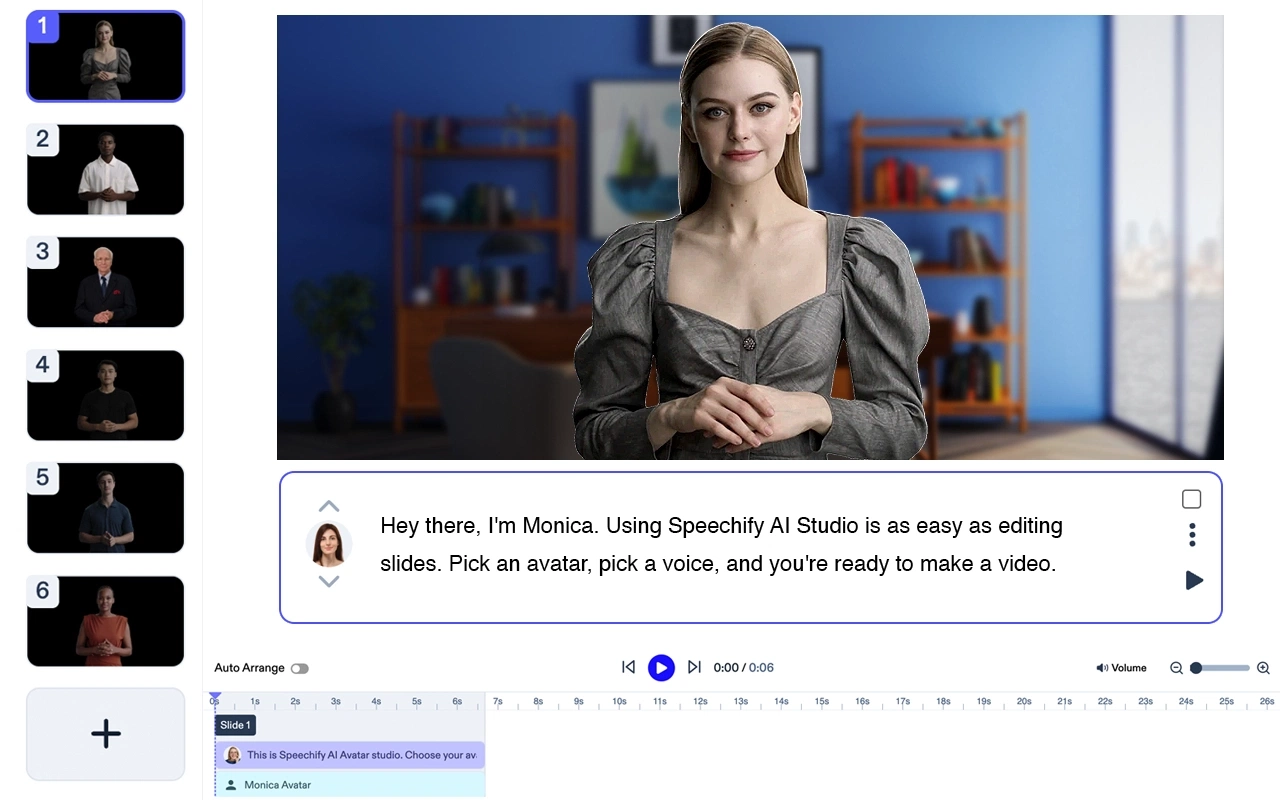
רוצה לשדרג מצגות וידאו? נסה את תכונת הקריינות של Speechify והוסף אודיו לשקופיות PowerPoint שלך בשקופיות.
בעזרת Speechify תוכל לכתוב תסריט לכל שקופית ולהוריד אותו כקובץ MP3 למחשב. ניתן לבחור מהירות קול מותאמת לכל שקופית.
נסה את Speechify Voiceover בחינם ותשדרג את המצגות שלך.
שאלות נפוצות
מהו ממיר PPT לווידאו?
ממיר PPT לוידאו הוא תוכנה שממירה מצגות PPT או שקופיות לווידאו עם אנימציה, קריינות ומוזיקה.
מה המטרה העיקרית של התוכנה הזו?
המרת קבצי PPT לוידאו מאפשרת ליצור מצגות מעניינות לשיתוף ברשתות.
מה היתרונות והחסרונות בהמרת PPT לוידאו?
היתרון: סרטון PPT מושך תשומת לב ומרגיש חדשני. החיסרון: לכל שקופית זמן קבוע – אין מקום להרחבה או הבהרות נוספות בזמן אמת.
האם כדאי להוסיף מוזיקה למצגת?
הוספת מוזיקה למצגת יכולה לשדרג אותה ולרתק את הקהל.



