



PDF (Portable Document Format) là một định dạng tài liệu được phát minh bởi Adobe. Đây là một trong những cách đơn giản nhất để chia sẻ tài liệu và cộng tác trên nhiều hệ điều hành, nhiều loại thiết bị phần cứng khác nhau. Các tổ chức, doanh nghiệp cũng như người dùng cá nhân đều sử dụng PDF để chia sẻ mọi thứ, từ văn bản thuần túy đến kế hoạch kinh doanh đến các bản trình chiếu PowerPoint sản phẩm và đủ loại tài liệu khác.
Không giống như nhiều loại file khác, PDF cho phép ký điện tử khá dễ dàng mà vẫn đảm bảo an toàn khi sử dụng. Tuy vậy, PDF lại không dễ chỉnh sửa hay can thiệp sau khi đã tạo xong. Bạn sẽ cần phần mềm phù hợp để điền biểu mẫu PDF, đọc sách điện tử hoặc thuyết trình. Bài viết này sẽ giới thiệu một số ứng dụng tốt nhất để hiển thị, đọc và chỉnh sửa tài liệu PDF, dựa trên nhu cầu của người dùng Apple iPad.
Các ứng dụng đọc PDF hàng đầu cho iPad
Có vô số lựa chọn ứng dụng đọc PDF cho iPad và iOS. Từ các ứng dụng PDF miễn phí đến những phần mềm đọc PDF chuyên nghiệp, lựa chọn tốt nhất là ứng dụng đáp ứng đúng nhu cầu của bạn với mức giá hợp lý.
Dưới đây là danh sách các ứng dụng chỉnh sửa PDF tốt nhất để bạn dễ dàng chọn ra ứng dụng đọc PDF phù hợp cho iPad của mình.
Speechify PDF Reader
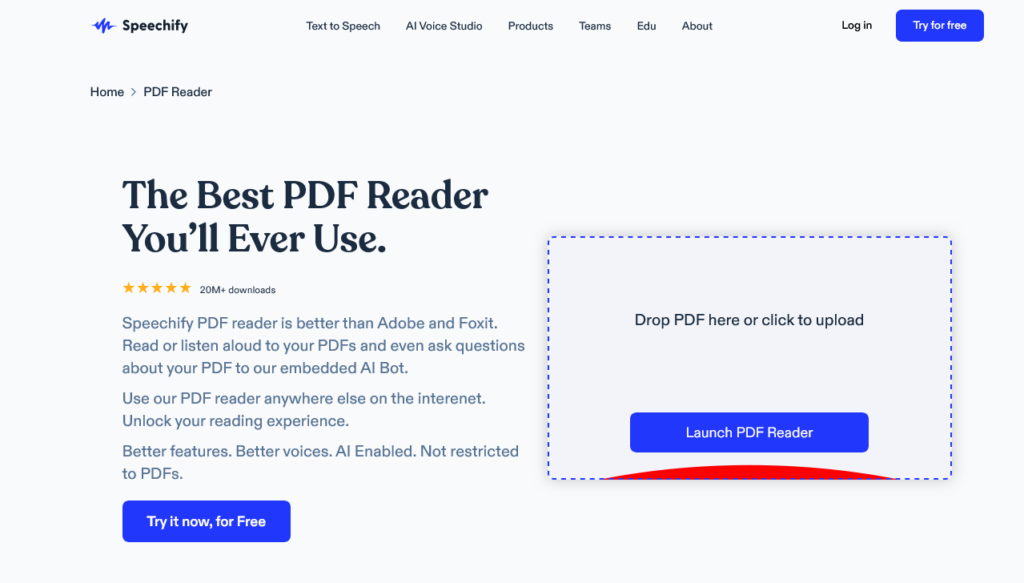
Speechify không phải là một ứng dụng đọc PDF theo kiểu truyền thống, nhưng lại mang đến một tính năng mà hầu hết các ứng dụng xem PDF khác trên iPad không có—chuyển văn bản thành giọng nói. Speechify sử dụng phần mềm chuyển văn bản thành giọng nói để biến chữ viết thành giọng đọc tự nhiên. Điều này có nghĩa là bạn có thể dùng nó để đọc to các file PDF. Dù đây là chức năng chính, Speechify vẫn có thể mở nhiều loại file khác nhau.
Tuy nhiên, bạn có thể sử dụng Speechify PDF Reader không chỉ để chuyển văn bản thành giọng nói. Ứng dụng PDF này còn là một trong những lựa chọn tuyệt vời nhất để viết ghi chú, thêm chú thích trên file PDF. Ngoài ra, bạn còn được tận hưởng tích hợp AI, ưu đãi cho giáo dục, quyền kiểm soát quản trị viên, đồng bộ đa thiết bị, hỗ trợ ảnh sách giáo khoa qua OCR và nhiều tiện ích khác.
Người dùng có thể tải lên các tệp PDF, Word, TXT, HTML, ảnh chụp màn hình, v.v để đọc văn bản và tạo phiên bản âm thanh cho các tài liệu đó. Ngoài ra, Speechify hỗ trợ tất cả các nền tảng phổ biến và hoạt động mượt mà với các dịch vụ đám mây như Dropbox, Google Drive và các dịch vụ do Apple hỗ trợ.
Speechify PDF Reader—Ứng dụng chuyển văn bản thành giọng nói tốt nhất để đọc file PDF trên iPad
Speechify PDF Reader mang đến giải pháp đọc file PDF tối ưu nhờ khả năng chuyển văn bản thành giọng nói tiên tiến, cùng nhiều tính năng khác như chú thích và đánh dấu. Ứng dụng có thể đọc PDF trên hơn 50 ngôn ngữ với hơn 200 giọng đọc tự nhiên khác nhau. Bạn thậm chí còn có thể điều chỉnh tốc độ đọc, biến Speechify trở thành trình đọc PDF cực nhanh trên thị trường.
Tất cả những tính năng này đều góp phần biến Speechify PDF Reader thành ứng dụng đọc lý tưởng cho iPad, dù là với file PDF hay bất kỳ loại tài liệu nào khác. Bạn còn có thể sử dụng tính năng nhận diện ký tự quang học (OCR) để đọc văn bản từ hình ảnh. Không có gì lạ khi người dùng đánh giá Speechify là một trong những ứng dụng đọc và xem PDF tốt nhất cho iPad.
Không chỉ dành riêng cho iPad—Speechify PDF Reader còn có thể dùng làm trình đọc PDF cho MacBook, iPhone, Android, Windows và cả các thiết bị Linux.
Dùng thử Speechify PDF Reader miễn phí ngay hôm nay như một lựa chọn thay thế cho các trình đọc PDF truyền thống và nâng tầm trải nghiệm đọc với giọng đọc tự nhiên.
PDF Expert
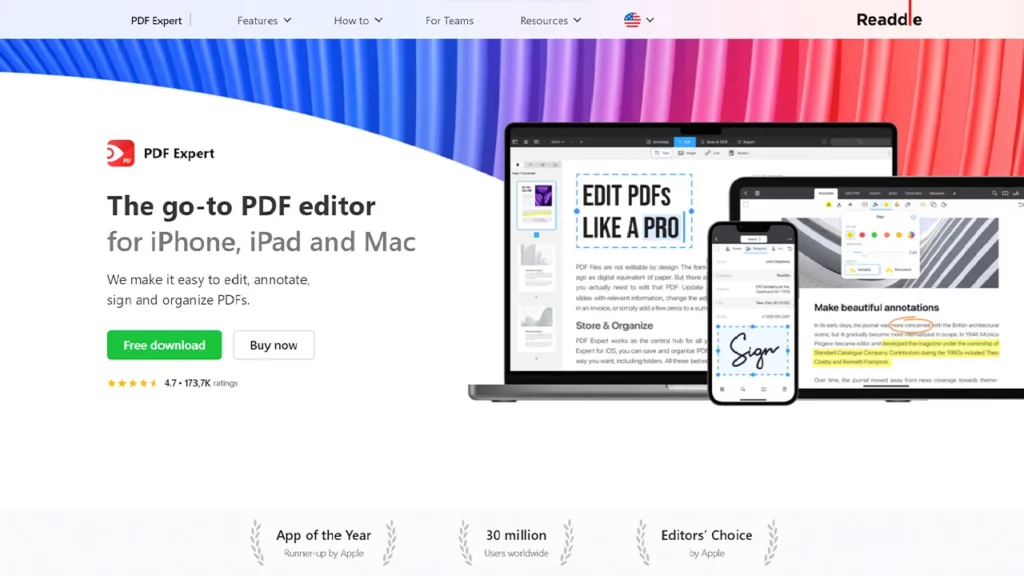
PDF Expert là trình chỉnh sửa PDF hoạt động trên iPhone, iPad và Mac. Đây là một trong những ứng dụng tốt nhất để chỉnh sửa PDF, thêm chú thích, gộp tệp và chuyển đổi tài liệu sang định dạng khác. Chẳng hạn, bạn có thể dùng PDF Expert để chuyển đổi PDF thành tài liệu Microsoft Word, JPG, PPT, Excel, v.v.
PDF Expert có bản miễn phí và gói PDF Expert Premium với nhiều tính năng nâng cao hơn. Điều này khiến PDF Expert trở thành một trong những lựa chọn hàng đầu khi tìm ứng dụng chỉnh sửa PDF trên iPad.
PDF Reader
Bạn có thể sử dụng PDF Reader như một lựa chọn thay thế cho Adobe Acrobat Reader cổ điển. Phần mềm PDF miễn phí này vừa là trình chỉnh sửa, vừa là trình đọc PDF dùng được trên iOS và macOS. Bạn có thể chỉnh sửa file PDF, thêm chú thích, mã hóa, ký số và gộp tệp theo nhiều cách khác nhau.
Ngoài ra, ứng dụng có thể dùng miễn phí nhưng đi kèm mua hàng trong ứng dụng và ba gói đăng ký với các tiện ích bổ sung như lưu trữ đám mây. PDF Reader hoàn toàn xứng đáng nằm trong nhóm ứng dụng chỉnh sửa PDF hàng đầu cho iPad và iPhone.
Adobe Acrobat Reader DC
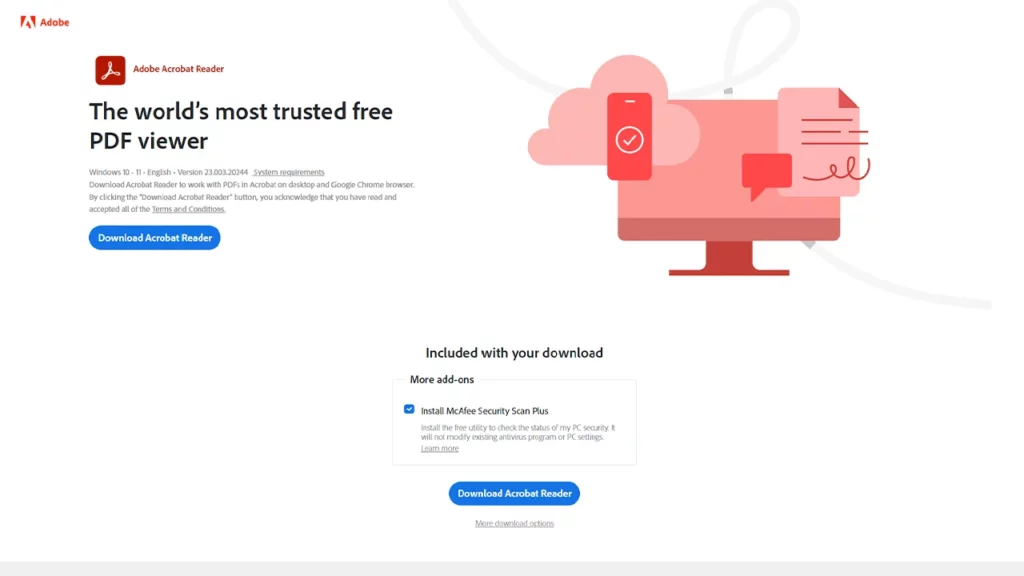
Adobe Acrobat iPad Reader thường là trình đọc và chỉnh sửa PDF miễn phí đầu tiên mà người dùng nghĩ tới khi cần mở file PDF. Adobe là hãng tạo ra định dạng PDF, nên việc người dùng tin tưởng vào khả năng của ứng dụng này là điều dễ hiểu.
Trình đọc PDF này miễn phí và có các tính năng chỉnh sửa cơ bản. Tuy nhiên, bạn sẽ cần mua bản quyền nếu muốn tăng năng suất và sử dụng những chức năng nâng cao. Nâng cấp lên Adobe Acrobat Pro sẽ cho phép bạn truy cập một trình chỉnh sửa PDF mạnh mẽ cho iPad.
Dẫu vậy, bản miễn phí cũng đủ dùng để điền biểu mẫu, thêm chữ ký và thao tác với nhiều loại tệp PDF khác nhau.
PDF Viewer
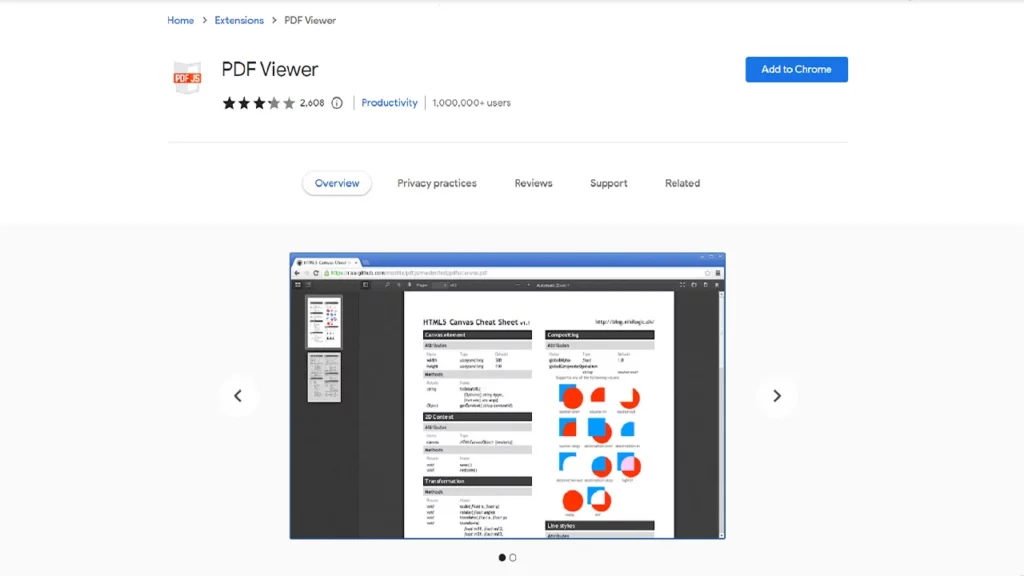
PDF Viewer là một ứng dụng đọc PDF tương thích với MacBook, iPhone và iPad. Ứng dụng có giao diện thân thiện và nhiều lựa chọn tùy chỉnh tài liệu. Người dùng có thể thêm chữ ký điện tử và mở file từ nhiều nguồn, bao gồm iCloud Drive. Ngoài ra, PDF Viewer còn có nhiều công cụ chú thích như đánh dấu, ghi chú, vẽ và thậm chí chèn đoạn âm thanh.
Tất nhiên, một số tính năng cao cấp sẽ không có ở bản miễn phí. Ví dụ, chỉ người dùng PDF Viewer Pro mới có thể để lại và chia sẻ ghi chú với người khác, cũng như đặt mật khẩu hoặc giới hạn quyền truy cập.
GoodReader
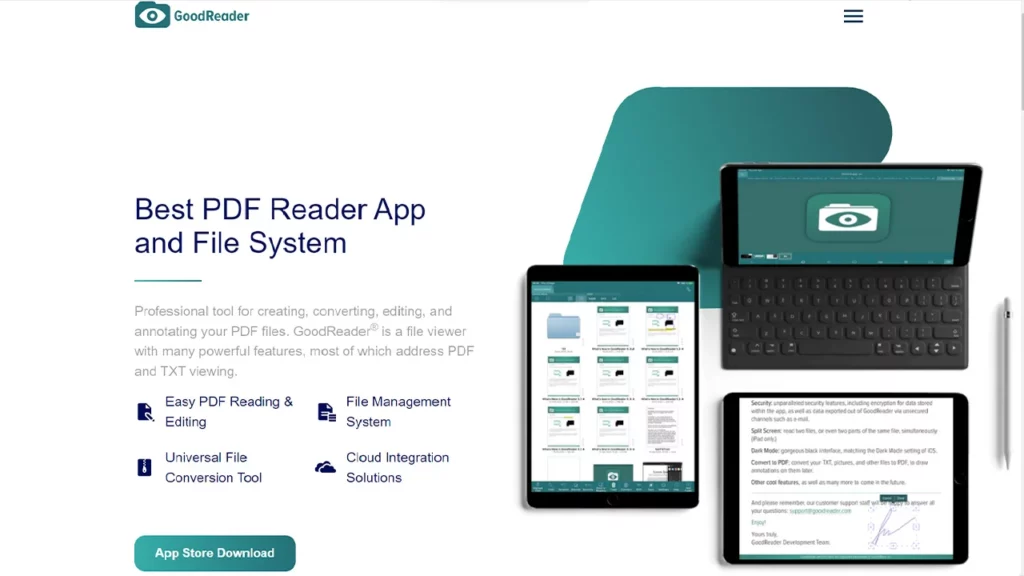
GoodReader là một trong những lựa chọn hàng đầu cho người dùng ưu tiên hiệu suất làm việc. Khả năng điều hướng mượt mà, tiết kiệm tài nguyên và giao diện trực quan giúp bạn dễ dàng xử lý nhiều file PDF cùng lúc.
Ứng dụng đi kèm các tính năng như tham chiếu trang, tóm tắt chú thích, đề mục, dấu trang và nhiều kiểu lật trang khác nhau. Hơn nữa, GoodReader còn được tối ưu rất tốt cho iPad và iPhone, biến nó trở thành công cụ chỉnh sửa PDF đáng tin cậy trên iOS.
Wondershare PDFelement
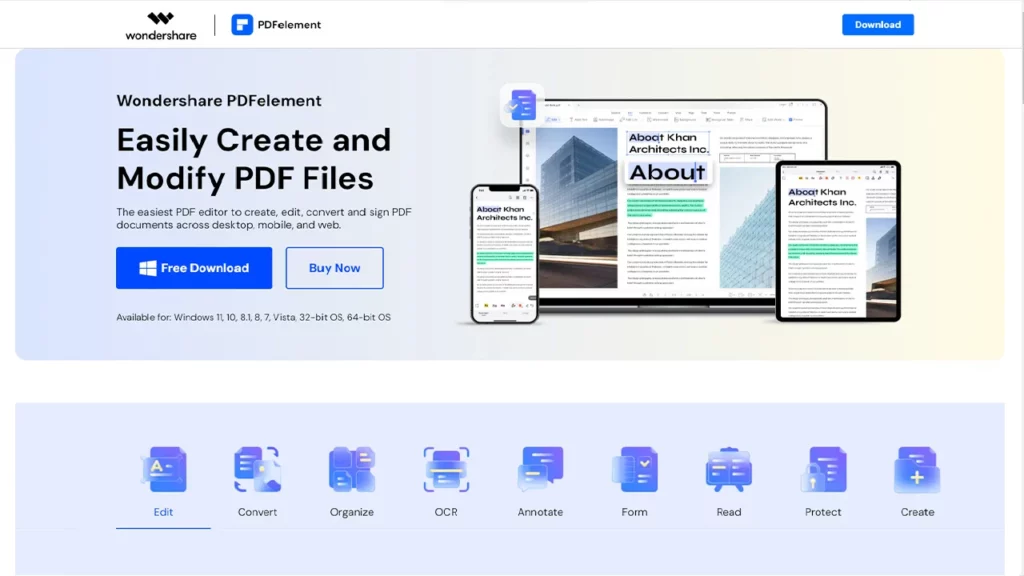
Wondershare PDFelement là ứng dụng đa nền tảng, tương thích với thiết bị iOS, máy tính macOS, Android và hệ thống Windows. Bạn thậm chí còn có thể sử dụng như một tiện ích mở rộng cho trình duyệt web. Điểm nổi bật của ứng dụng này là khả năng chỉnh sửa file PDF gần như giống hệt khi chỉnh sửa file Word. Bạn có thể thay đổi font, gạch chân, xoá thành phần, chỉnh sửa ảnh, thêm liên kết hoặc watermark... Nói cách khác, đây là một ứng dụng mạnh để chỉnh sửa và chú thích PDF trên iPad.
Các phiên bản trên App Store và Google Play Store cũng có đầy đủ chức năng như bản máy tính để bàn—chỉ trừ một điểm. Wondershare PDFelement cho desktop hỗ trợ chuyển đổi PDF sang 5 định dạng khác nhau.
Các phiên bản di động cho iPad và iPhone chỉ hỗ trợ một kiểu chuyển đổi, nhưng mọi tính năng nâng cao khác đều hoạt động tương tự trên mọi phiên bản ứng dụng.
iAnnotate 4
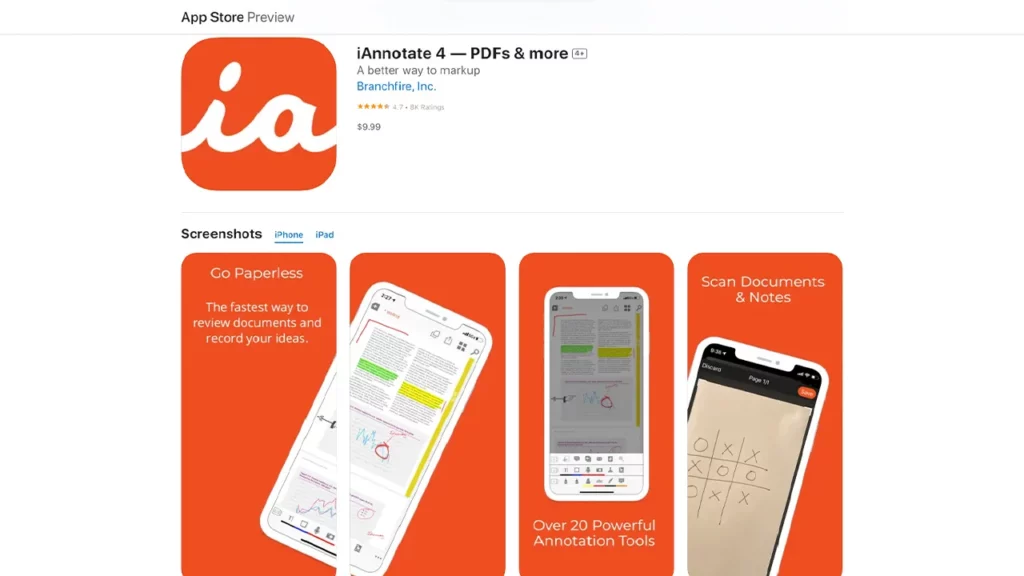
Dù iAnnotate 4 không phải là ứng dụng chỉnh sửa PDF miễn phí, nhưng nó hỗ trợ rất tốt cho iPhone và iPad Pro. Ứng dụng nhận diện bút Apple Pencil và tích hợp với OneDrive, OneDrive Business, iCloud Drive, v.v. Bạn có thể đánh dấu, vẽ, chỉnh sửa để tạo phiên bản PDF theo ý muốn. Hơn nữa, iAnnotate 4 còn có công cụ làm phẳng giúp bảo vệ chú thích và chữ ký khỏi bị chỉnh sửa. Không ngạc nhiên khi với nhiều người, đây là ứng dụng chú thích PDF tốt nhất cho iPad.
Ngoài ra, bạn còn có thể dùng iAnnotate 4 để làm việc trên hai file PDF cùng lúc và tạo bản tóm tắt PDF sẵn sàng gửi qua email.
Foxit PDF Reader
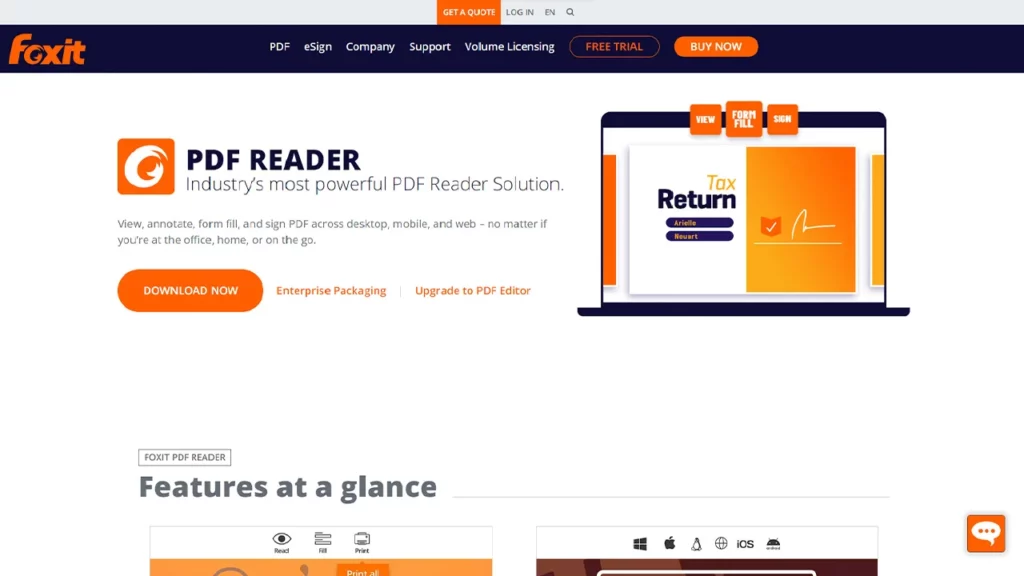
Foxit là một trong những ứng dụng xem PDF tốt nhất cho iPhone, iPad và các thiết bị Apple khác. Ứng dụng cho phép người dùng chú thích và chỉnh sửa file PDF theo nhiều cách, làm việc trực tiếp trên đám mây. Nhờ vậy, Foxit giúp đơn giản hóa quy trình làm việc và quản lý tài liệu hiệu quả hơn.
Thêm vào đó, Foxit hỗ trợ tích hợp nhiều ứng dụng bên thứ ba, trở thành lựa chọn đáng tin cậy trong bộ phần mềm văn phòng. Tuy nhiên, trình đọc và trình chỉnh sửa PDF của Foxit là hai ứng dụng tách biệt, vì vậy bộ phần mềm này có thể hơi đắt với người dùng cá nhân.
Notability
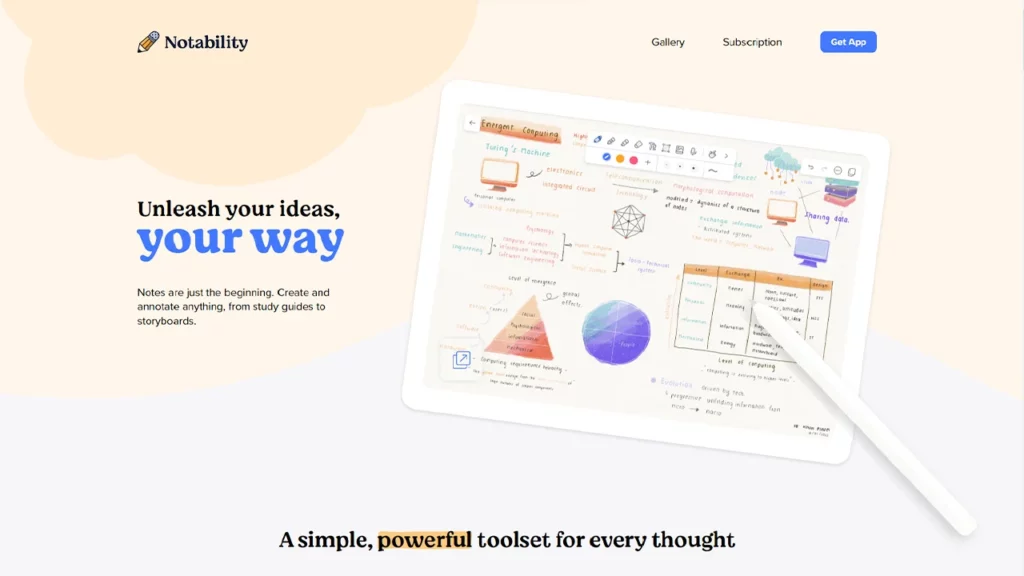
Notability được biết đến chủ yếu như một ứng dụng ghi chú cho thiết bị iOS, nhưng nó cũng cung cấp những tính năng mạnh mẽ để nhập và chú thích tài liệu PDF. Người dùng có thể nhập file PDF từ nhiều nguồn như dịch vụ lưu trữ đám mây, tệp đính kèm email hoặc các ứng dụng khác.
Sau khi nhập PDF vào Notability, bạn có thể thực hiện nhiều thao tác chú thích khác nhau, gồm viết tay với Apple Pencil, gõ văn bản, thêm ô văn bản, đánh dấu các đoạn quan trọng bằng nhiều màu sắc khác nhau. Bạn cũng có thể vẽ hình, chèn hình ảnh và ghi âm ngay trên PDF. Notability còn mang lại chút thú vị khi cho phép thêm sticker và ảnh động GIF vào tài liệu.
Notability đặc biệt phổ biến với sinh viên và giới chuyên môn nhờ khả năng kết hợp liền mạch giữa ghi chú và chú thích PDF. Việc gắn chú thích trực tiếp với PDF giúp Notability trở thành công cụ đa năng cho những ai cần tổng hợp tài liệu học tập hoặc tạo tài liệu tương tác.
Câu hỏi thường gặp
Ứng dụng PDF nào tốt nhất cho iPad?
Speechify PDF Reader là ứng dụng đọc PDF tốt nhất cho iPad vì có thể đọc to văn bản từ tệp PDF, cho phép bạn ghi chú trên PDF, đọc nhiều định dạng tài liệu khác và đồng bộ trên nhiều thiết bị.
iPad có tốt để đọc PDF không?
iPad là máy tính bảng tuyệt vời để xử lý và đọc tệp PDF nhờ màn hình lớn hơn nhiều so với smartphone. Với ứng dụng chỉnh sửa PDF phù hợp và sự hỗ trợ từ Apple, bạn gần như có thể làm mọi thứ mình muốn với PDF trên iPad.
Adobe PDF có miễn phí cho iPad không?
Adobe PDF Reader là một trong những trình đọc PDF miễn phí tốt nhất trên hầu hết mọi nền tảng và thiết bị.
iPad nào tốt nhất để đọc sách?
Tất cả các mẫu iPad đều phù hợp cho việc đọc, nhưng các đời máy mới sẽ dùng được lâu hơn nhờ thời gian hỗ trợ iOS dài hơn.




