



Được thiết kế dành cho cả người mới và người dùng lâu năm, hướng dẫn này sẽ dẫn bạn qua mọi tính năng mà ứng dụng Speechify mang đến trên máy Mac. Từ việc chuyển đổi nội dung văn bản thành giọng nói chất lượng cao đến việc tùy biến giọng đọc và tốc độ đọc phù hợp với thói quen nghe của bạn, Speechify sẽ biến thiết bị của bạn thành một trợ lý đọc mạnh mẽ. Dù bạn muốn nâng cao năng suất làm việc, học ngôn ngữ mới, hoặc đơn giản là giúp việc đọc dễ tiếp cận hơn, hướng dẫn này sẽ giúp bạn khai thác tối đa mọi tính năng vượt trội của công cụ linh hoạt này.
Cách Tải Ứng Dụng Speechify cho Mac
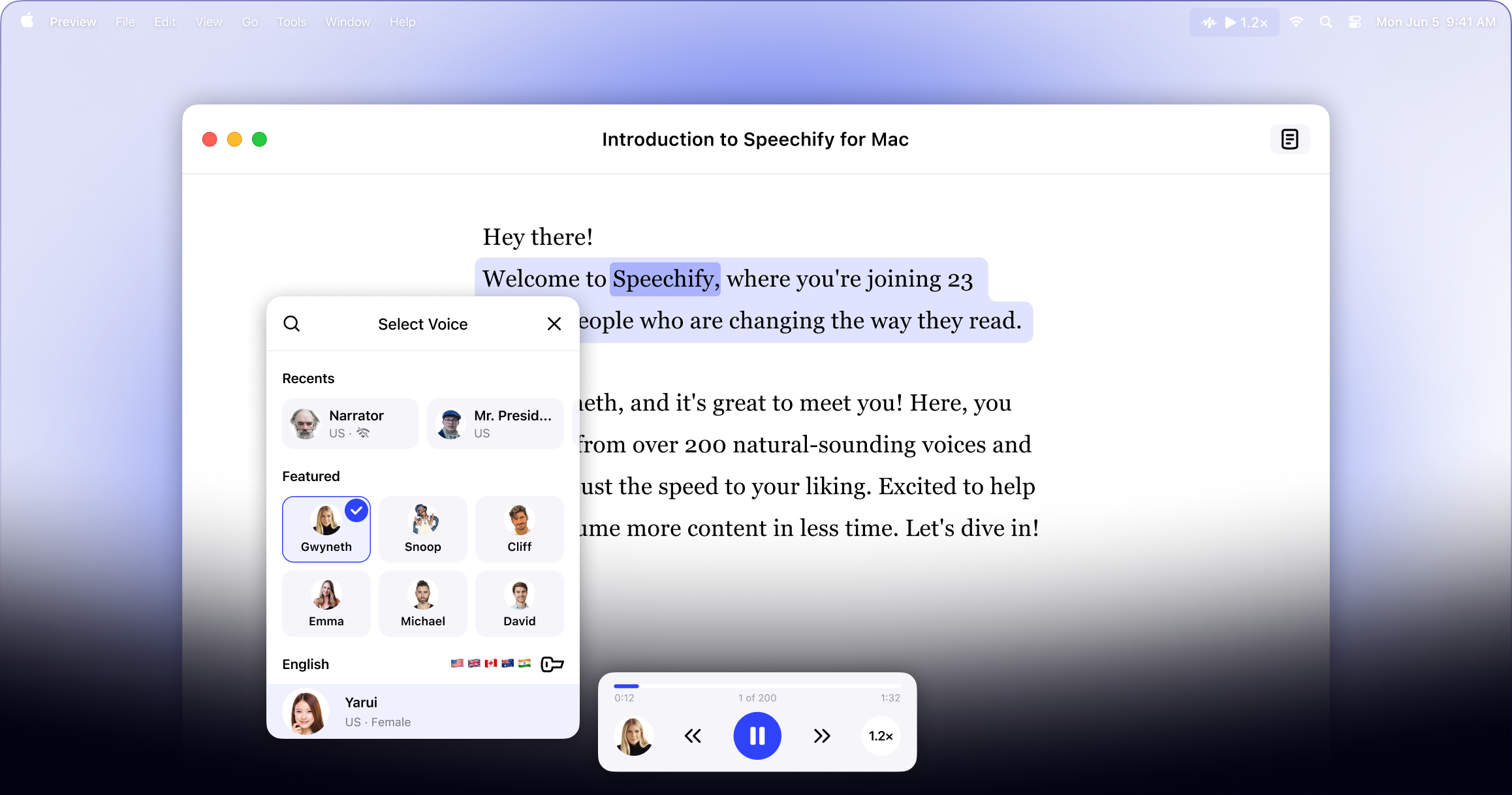
Bước đầu tiên để sử dụng ứng dụng Speechify cho Mac là tải về ứng dụng. Sau đây là cách bạn có thể tìm và cài đặt:
- Tải ứng dụng Speechify cho Mac từ App Store.
- Đăng ký một tài khoản.
Cách Tải Văn Bản Lên Ứng Dụng Speechify trên Mac
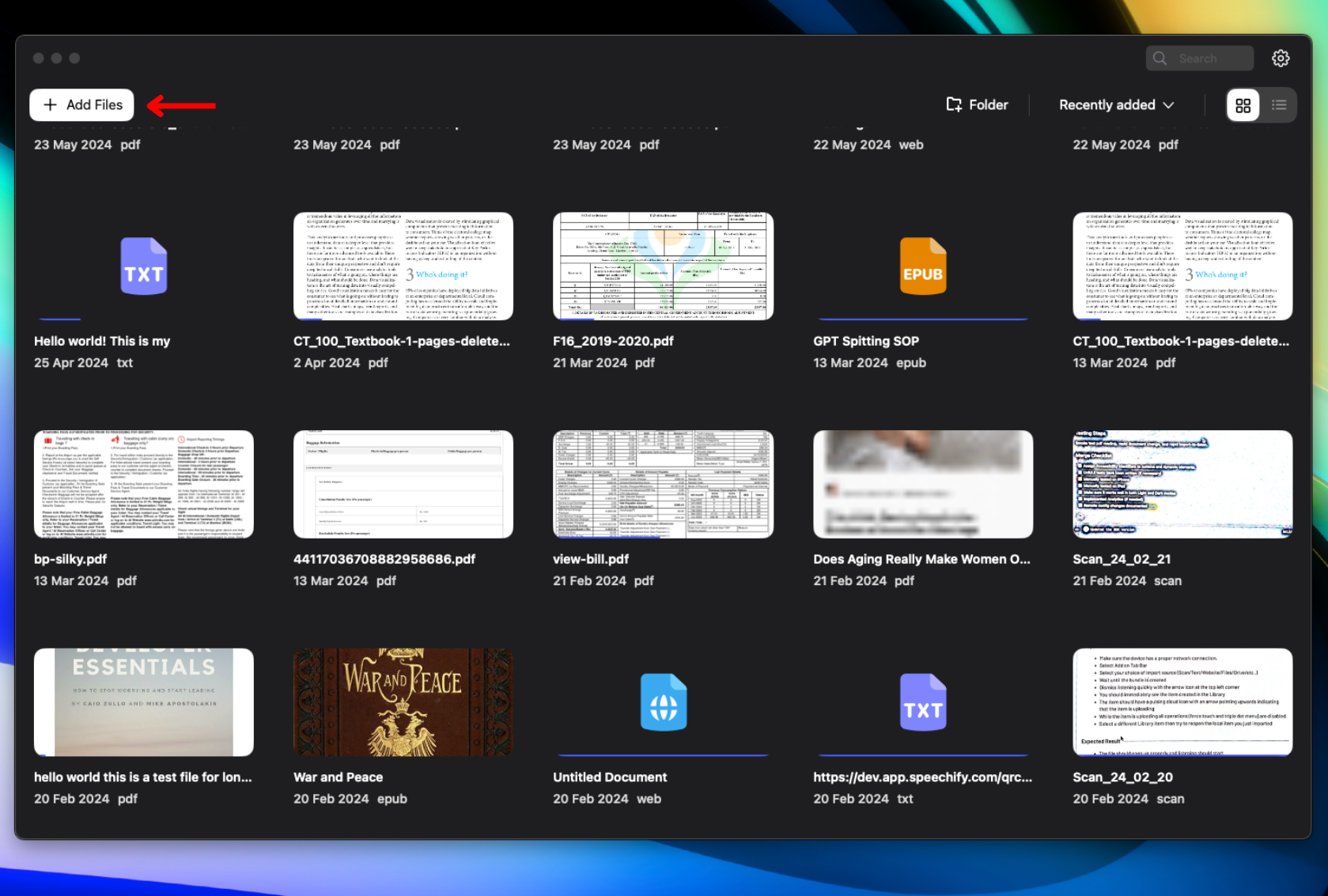
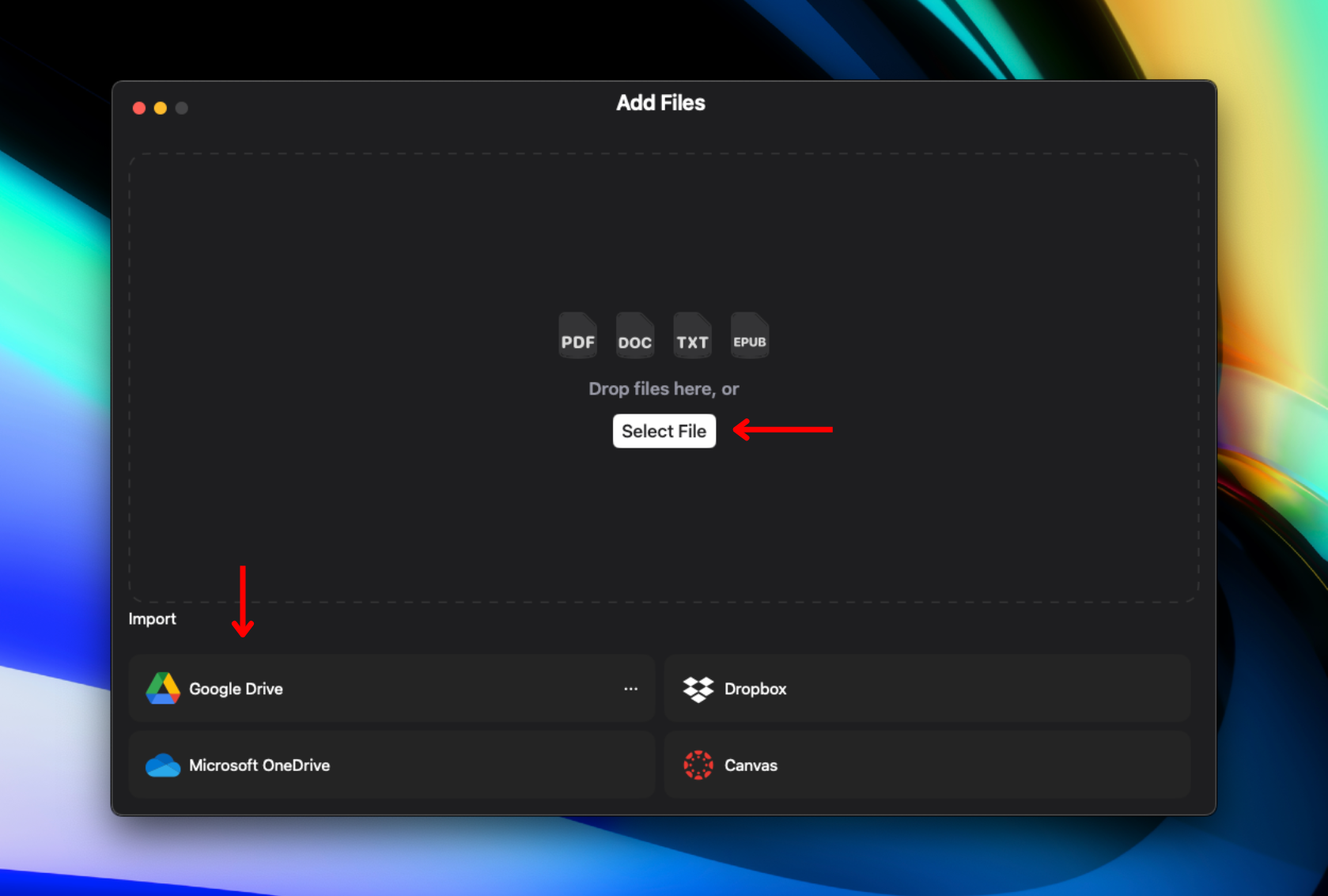
Để chuyển đổi văn bản của bạn thành giọng nói bằng Speechify, bạn cần tải hoặc nhập nội dung của mình vào. Hãy làm theo các bước đơn giản dưới đây để bắt đầu:
- Nhấn vào “Thêm Tệp” ở góc trái trên của trang Thư viện.
- Tải lên hoặc nhập nội dung bạn muốn nghe. Bạn có thể:
- Nhập tệp từ máy tính của bạn.
- Kết nối Google Drive, Dropbox, OneDrive hoặc Canvas để nhập tệp.
Cách Thay Đổi Giọng Đọc trên Ứng Dụng Speechify Mac
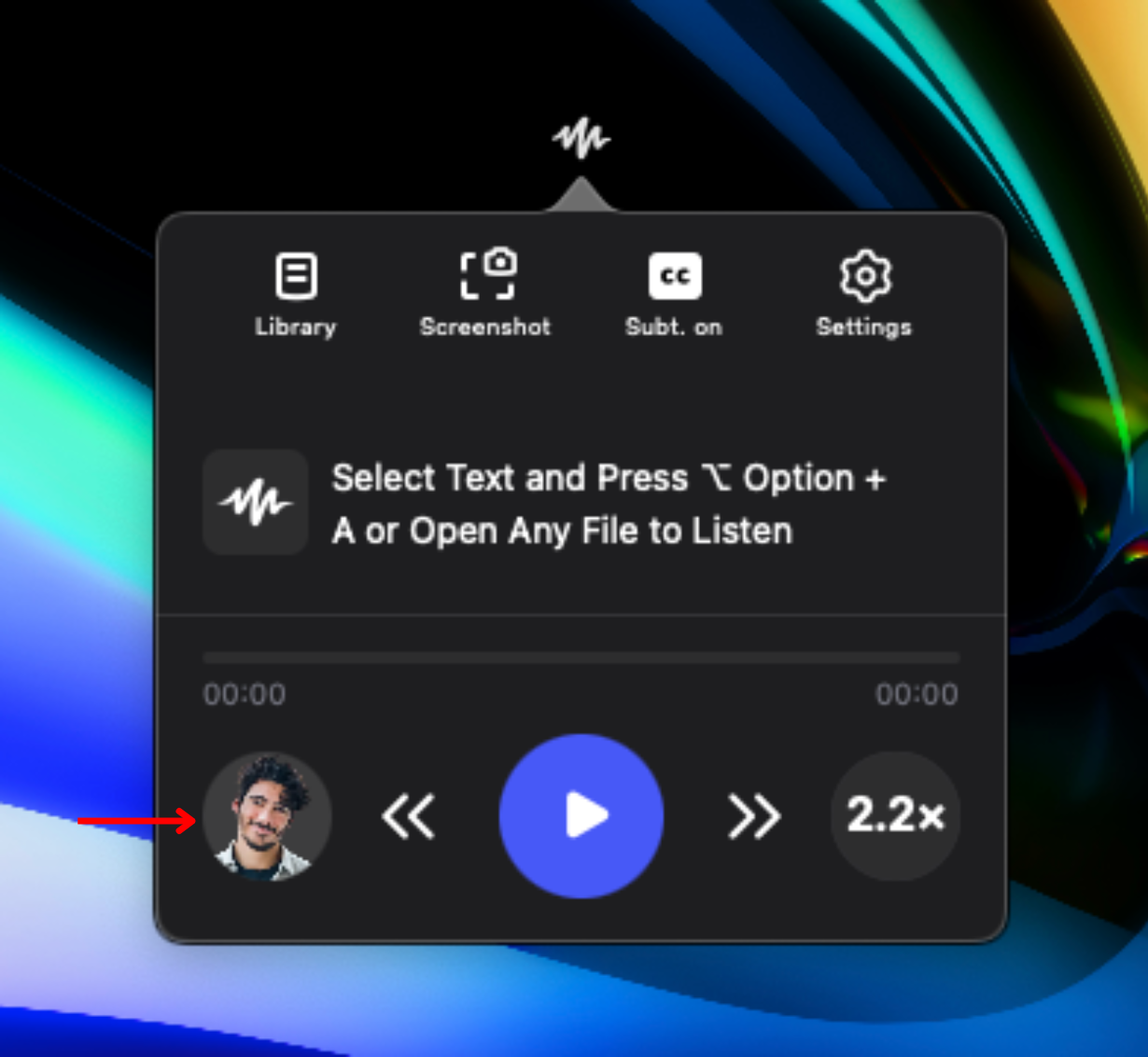
Cá nhân hóa trải nghiệm nghe của bạn với hơn 200 giọng nói AI khác nhau. Để tùy chỉnh trải nghiệm nghe:
- Nhấp vào biểu tượng giọng nói ở góc trái dưới.
- Chọn một trong số hơn 200 giọng nói AI chân thực, bao gồm cả các giọng nổi tiếng như Snoop Dogg và Gwyneth Paltrow.
Cách Thay Đổi Ngôn Ngữ trên Ứng Dụng Speechify Mac
Speechify hỗ trợ hơn 60 ngôn ngữ, giúp bạn dễ dàng nghe bằng ngôn ngữ mình ưa thích. Để chuyển đổi ngôn ngữ, hãy làm theo các bước sau:
- Nhấn vào biểu tượng giọng nói ở góc trái dưới.
- Chọn “Tất cả Giọng nói.”
- Chọn một trong hơn 60 ngôn ngữ.
Cách Thay Đổi Tốc Độ Đọc trên Ứng Dụng Speechify Mac
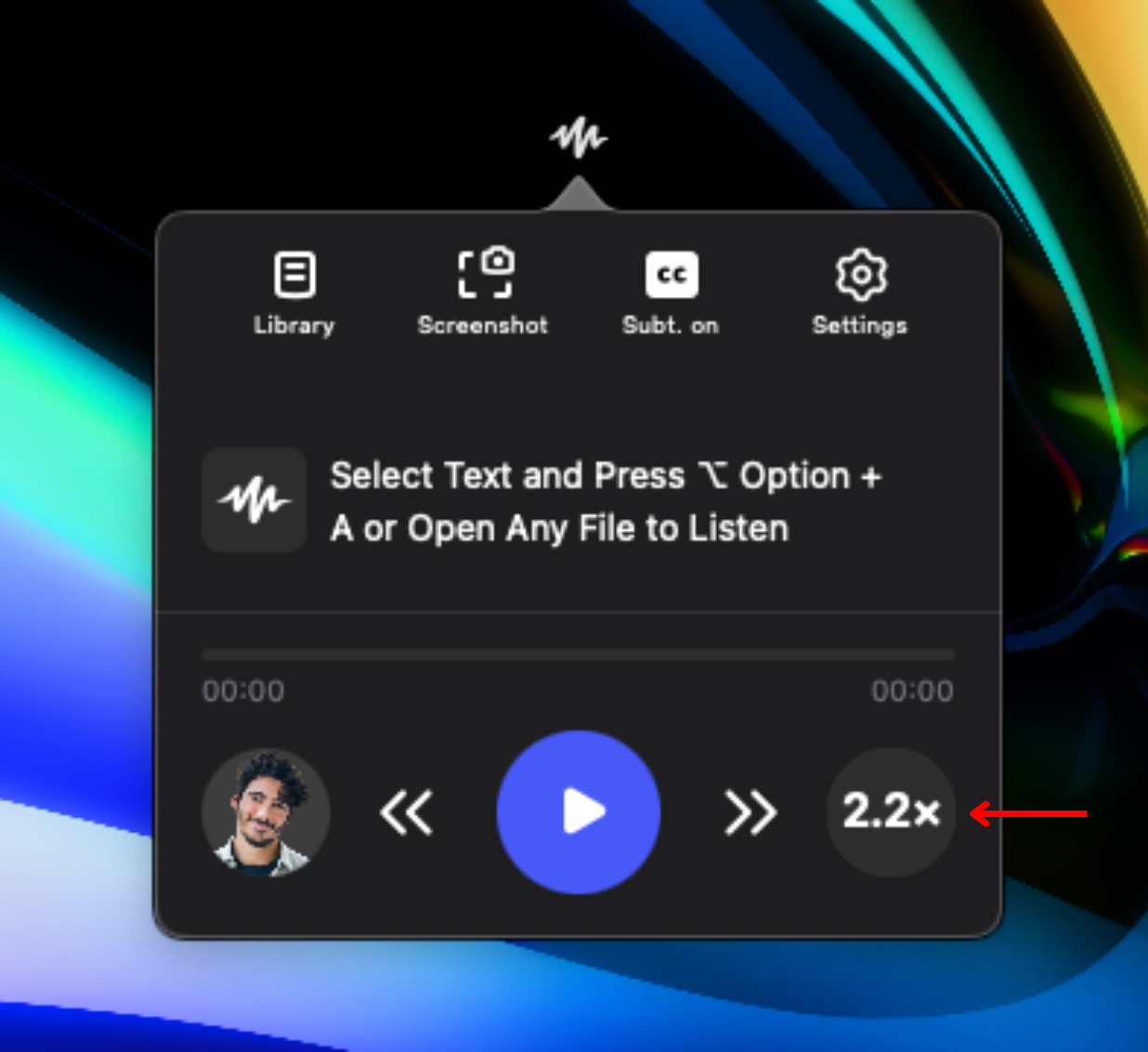
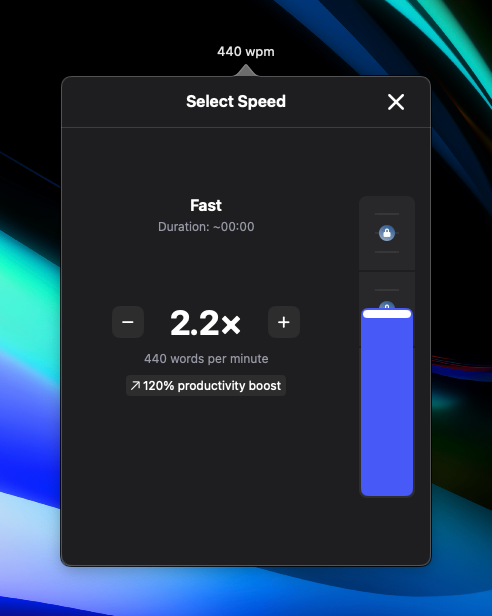
Để điều chỉnh tốc độ đọc sao cho phù hợp với mức độ thoải mái và khả năng tiếp thu của bạn khi nghe, Speechify cho phép bạn thay đổi tốc độ đọc. Dưới đây là các bước để tăng hoặc giảm tốc độ đọc:
- Nhấp vào biểu tượng 1x ở góc phải dưới.
- Điều chỉnh tốc độ đọc. Bạn có thể chọn bất kỳ tốc độ nào từ .5x (100 từ/phút) đến 4.5x (900 từ/phút).
Cách Thay Đổi Giao Diện Ứng Dụng Speechify trên Mac
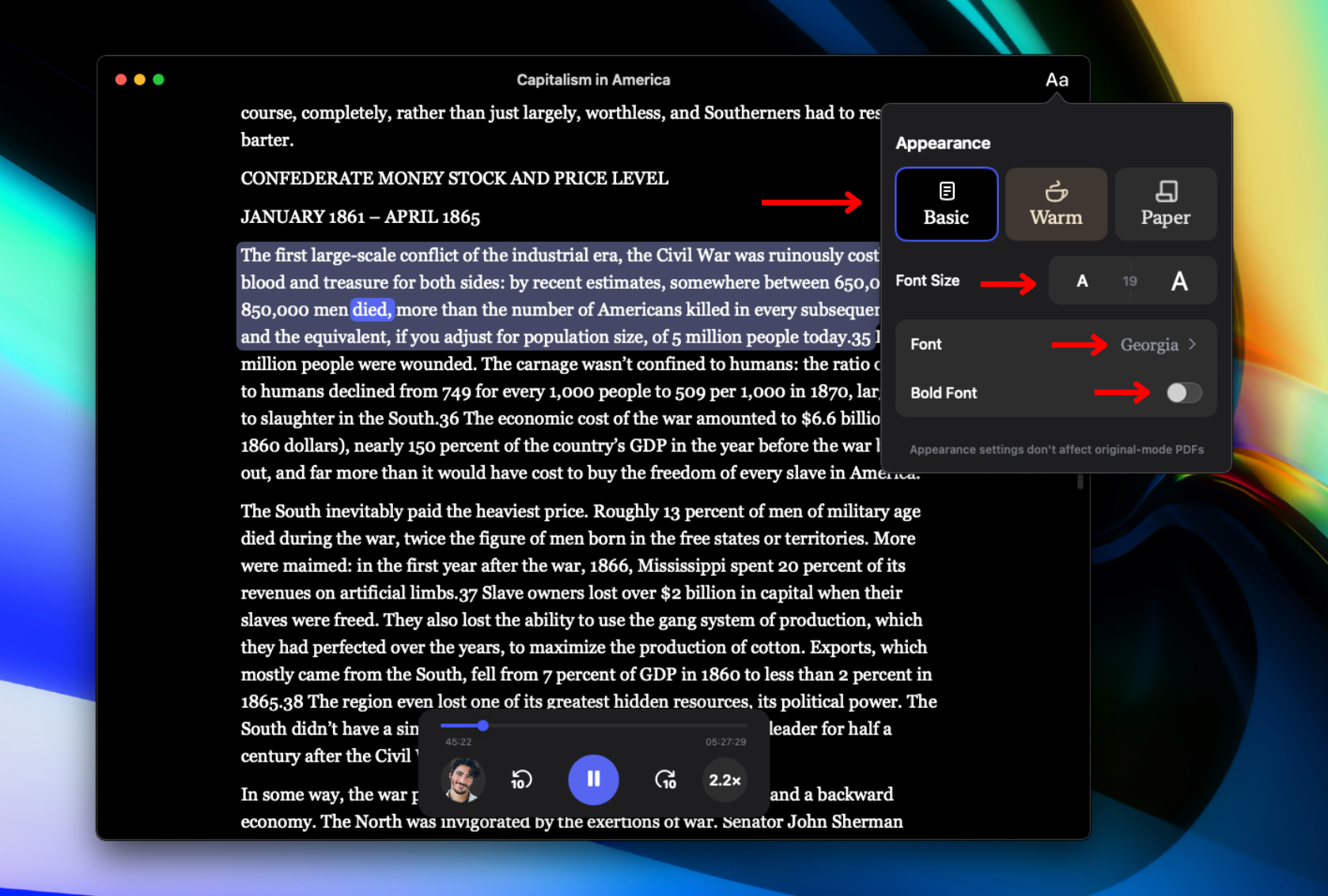
Tùy chỉnh giao diện Speechify theo ý thích của bạn bằng cách thay đổi diện mạo hình ảnh của ứng dụng. Để đổi phông chữ và chủ đề, chỉ cần:
- Nhấn Aa ở góc phải trên.
- Thay đổi nền của ứng dụng Speechify cho Mac bằng cách chọn “Cơ bản,” “Ấm áp,” hoặc “Giấy.”
- Điều chỉnh kích thước chữ bằng cách thay đổi số bên cạnh “Kích thước chữ.”
- Đổi phông chữ bằng cách nhấn vào “Phông chữ.”
- Đặt chữ in đậm bằng cách nhấn “Chữ Đậm.”
Cách Truy Cập Thư Viện trên Ứng Dụng Speechify Mac
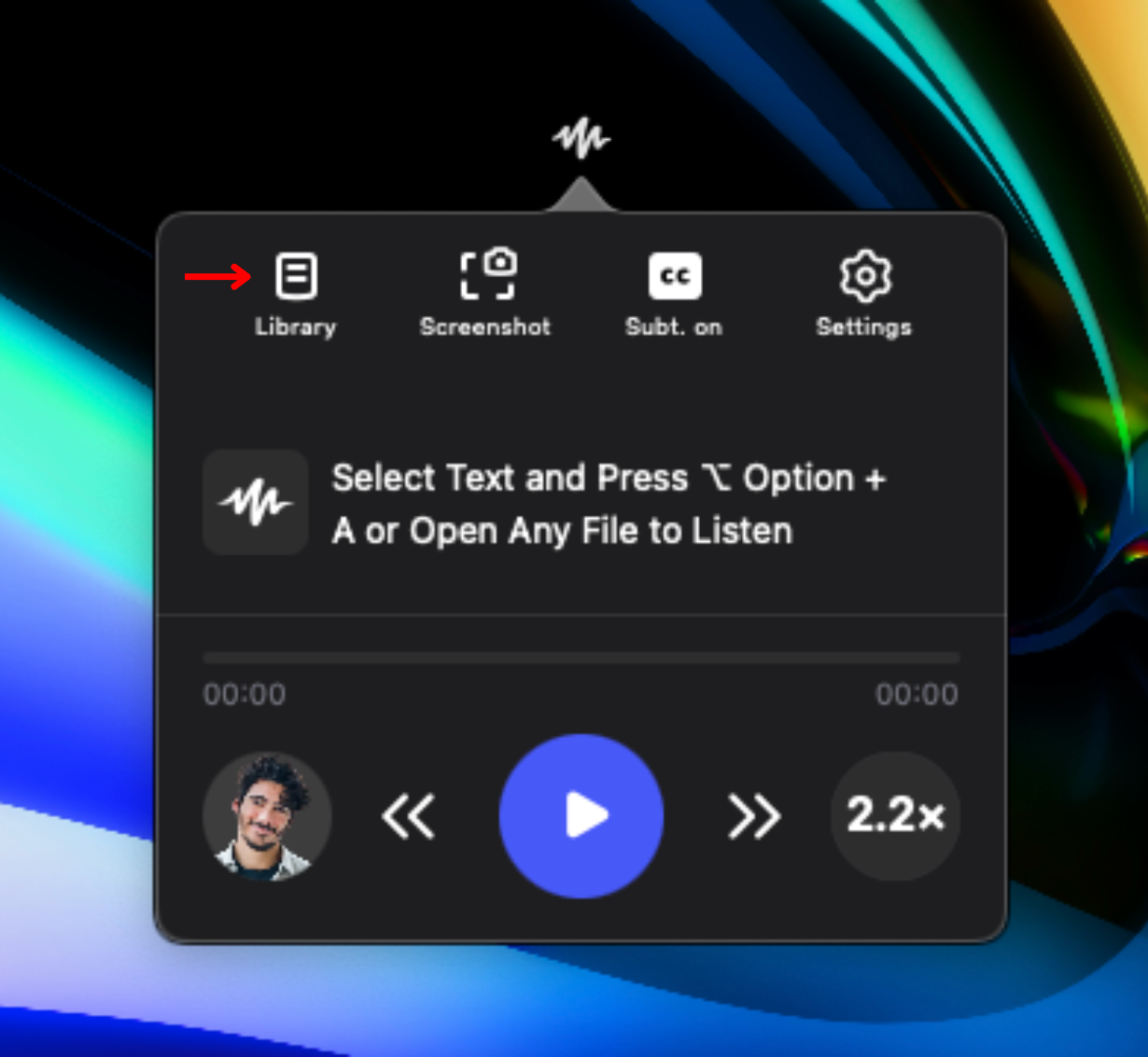
Để xem lại tất cả nội dung bạn đã nhập vào, bạn có thể mở thư viện của mình. Chỉ cần:
- Nhấn vào biểu tượng Thư viện ở bên trái trên thanh công cụ trung tâm điều khiển.
Cách Quét (Scan) trên Ứng Dụng Speechify Mac
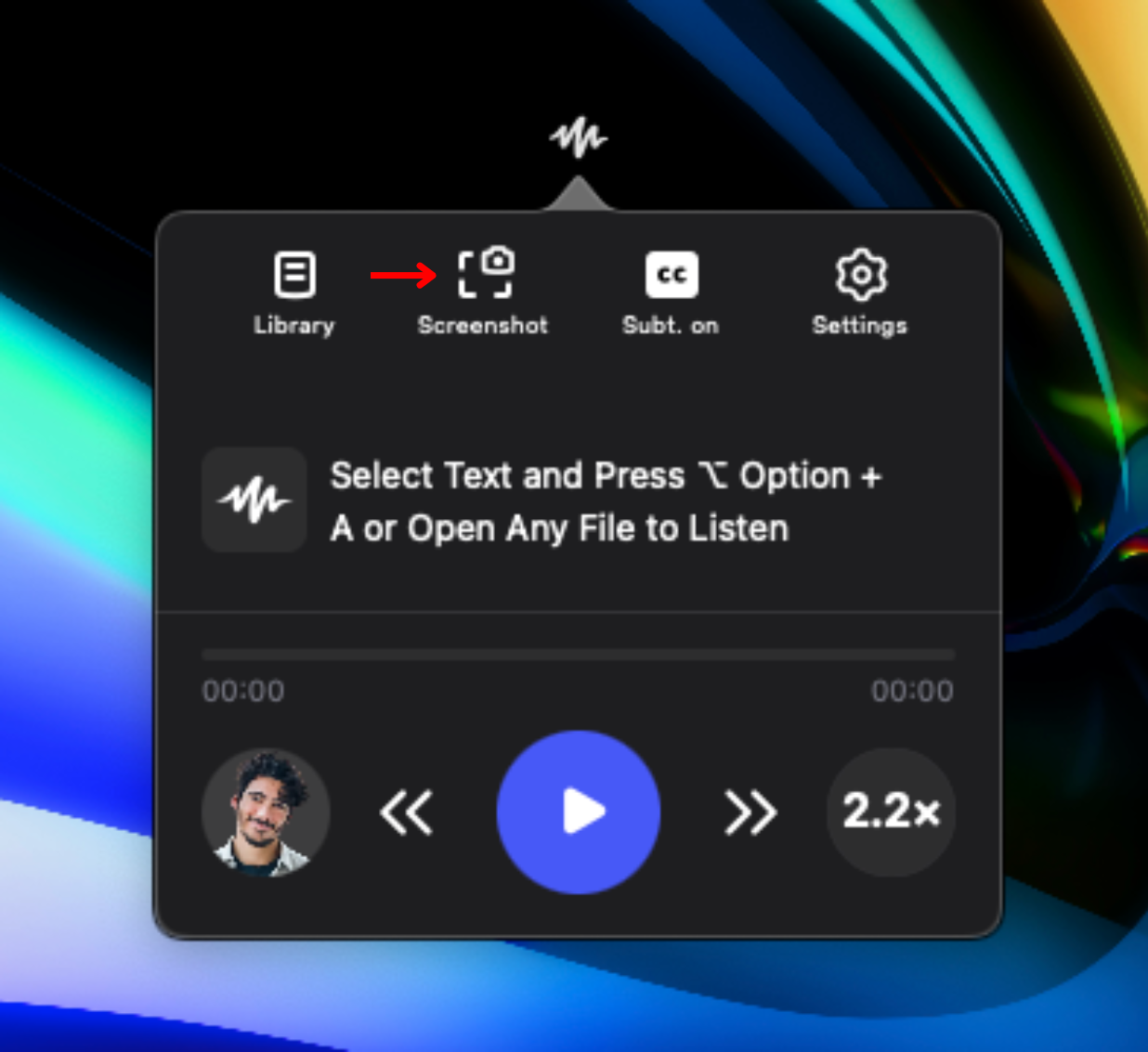
Để Speechify đọc một phần cụ thể của trang hoặc văn bản từ ảnh, bạn có thể sử dụng tính năng quét OCR. Tính năng này cho phép bạn chọn chính xác vùng mà bạn muốn đọc to. Chỉ cần làm theo các bước sau:
- Nhấp vào biểu tượng Chụp màn hình trên thanh công cụ trung tâm điều khiển.
- Kéo để chọn vùng chụp màn hình mà bạn muốn quét. Bạn thậm chí có thể chụp cả văn bản trong ảnh để đọc to nội dung trong ảnh.
- Nhấn ESC để thoát chế độ chụp màn hình hoặc bắt đầu chụp lại.
Cách Liên Hệ Hỗ Trợ trên Ứng Dụng Speechify Mac
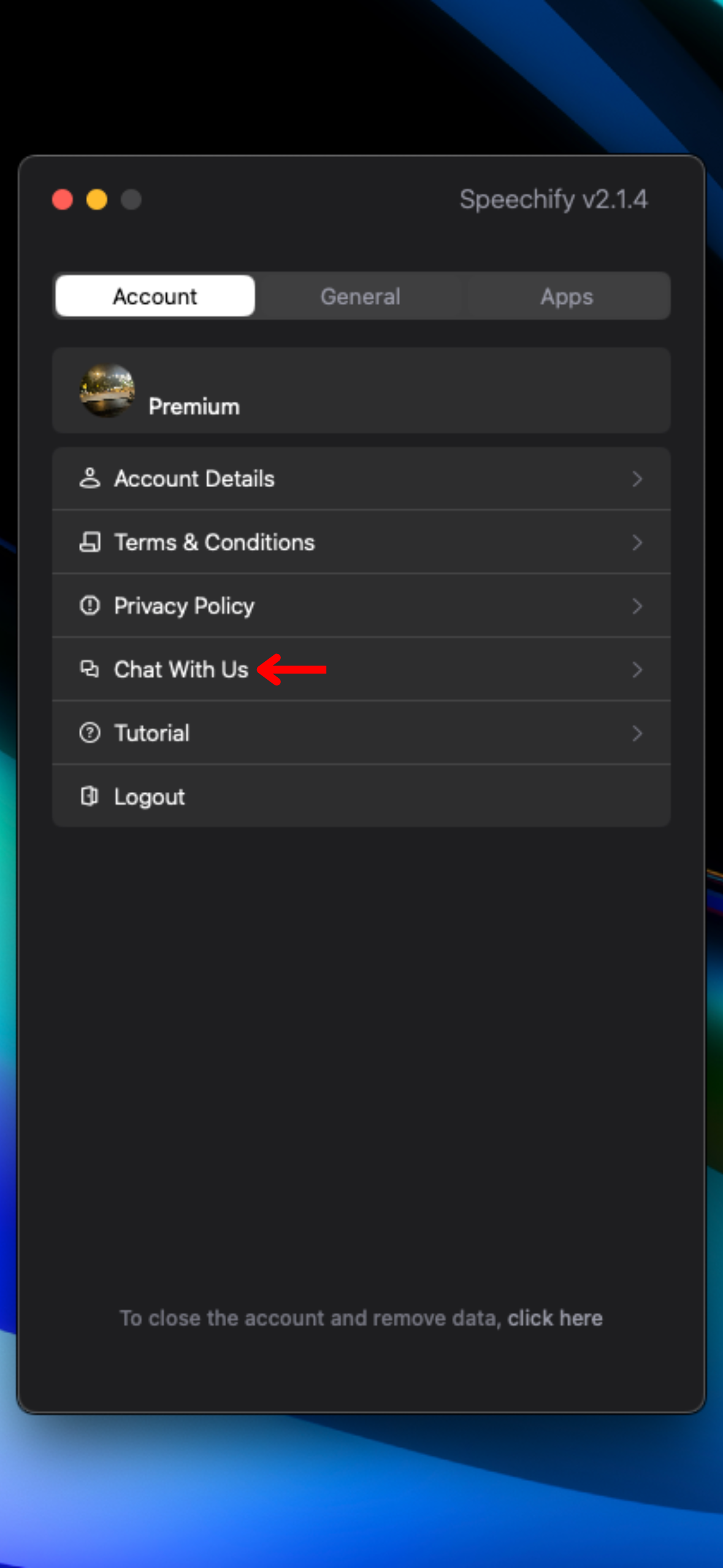
Nếu bạn cần được hỗ trợ thêm với Speechify, hãy liên hệ với đội ngũ hỗ trợ hoặc truy cập Trung tâm trợ giúp của chúng tôi. Dưới đây là cách bạn có thể liên hệ với bộ phận hỗ trợ:
- Nhấn vào biểu tượng bánh răng Cài đặt bên phải trên thanh công cụ trung tâm điều khiển.
- Nhấn “Trò chuyện với chúng tôi” để nhắn tin cho bộ phận hỗ trợ.




