Máy tính thời lượng bài nói
Nhập hoặc dán bài phát biểu của bạn để tính ngay thời lượng bài nói
Máy tính thời lượng bài nói
Máy đo thời lượng bài phát biểu hoạt động như thế nào?
Để bắt đầu, hãy xóa văn bản mẫu rồi nhập hoặc dán bài phát biểu của bạn vào khung soạn thảo.
Tốc độ đọc và nói trung bình là 200 từ mỗi phút và đây là thiết lập mặc định ở phía trên. Sau khi bạn dán bài phát biểu của mình vào, hãy nhấn “Phát” và Speechify sẽ phân tích số từ và cho bạn biết thời lượng bài nói ở tốc độ mặc định đó.
Bạn có thể nghe bài phát biểu của mình với nhiều giọng đọc hoặc ngôn ngữ khác nhau. Nếu cần đạt một giới hạn thời gian cụ thể, hãy bấm chỉnh sửa để thêm bớt số từ và xem mất bao lâu để đọc hết.
Bạn cũng có thể tăng hoặc giảm tốc độ đọc để ước lượng nên nói nhanh hay chậm thế nào cho khớp với thời gian mong muốn dựa trên số lượng từ trong bài nói.
Để có được số lượng từ “chuẩn” với thời lượng mong muốn cho bài phát biểu, bạn cần linh hoạt điều chỉnh giữa số từ mỗi phút (WPM) và tổng số từ trong bài nói.
Hay nhất là bạn có thể chia sẻ bài phát biểu của mình dưới dạng file âm thanh cho bạn bè, người thân hoặc đồng nghiệp nghe lại. Họ chỉ cần nhấp nút phát là có thể thưởng thức bài nói của bạn.
Câu hỏi thường gặp
Dựa trên tốc độ nói trung bình, một bài phát biểu dài 1 phút sẽ có khoảng 150 từ.
Một bài phát biểu dài 2 phút thường có khoảng 300 từ. 2 phút không phải là quãng thời gian quá dài nên khi nói, bạn hoàn toàn có thể giữ tốc độ nói ở mức trung bình.
Trung bình, một bài phát biểu kéo dài 3 phút sẽ có khoảng 450 từ, dựa trên tốc độ nói khoảng 150 từ mỗi phút. Với mốc 3 phút, ngay cả người mới luyện nói cũng có thể duy trì được tốc độ này – chỉ cần chịu khó luyện tập một chút.
Trung bình có khoảng 600 từ trong một bài phát biểu dài 4 phút, dựa trên tốc độ nói khoảng 150 từ mỗi phút. Ngay cả người mới cũng có thể giữ được tốc độ này. Hãy thử luyện tập trên Soundbite bên trên: đặt số từ mỗi phút và nói theo để xem bạn có thể giữ được nhịp độ ổn định trong suốt 4 phút hay không.
Trung bình, một bài phát biểu dài 5 phút sẽ có khoảng 750 từ, dựa trên tốc độ nói khoảng 150 từ mỗi phút. Tuy chỉ là phép tính đơn giản, nhưng chúng ta là con người, và 5 phút liên tục có thể là cả một thử thách để giữ nhịp độ nói ổn định từng phút một.
Với một bài phát biểu dài 10 phút, bạn nên nhắm tới khoảng 1000 từ. Nếu chỉ tính toán khô khan thì có thể ra 1.500 từ, nhưng hãy cân nhắc nội dung bài nói của bạn. Bạn sẽ cần có những quãng ngắt nghỉ, cho giọng nói được thư giãn, tạo điểm nhấn cảm xúc hoặc tương tác với khán giả. Hơn nữa, rất khó để giữ đều tốc độ 150 từ mỗi phút trong suốt 10 phút liền.
Hãy nghĩ đến người nghe. Chúng tôi tin rằng rất ít người muốn nghe một bài phát biểu đều đều 150 từ mỗi phút trong suốt 10 phút. Như vậy sẽ rất khô khan, khó thu hút. Trong một bài phát biểu, bạn nên ưu tiên tương tác và truyền đạt sao cho hiệu quả.
Speechify là trình đọc văn bản thành giọng nói số 1
Cài đặt mọi nơi, đồng bộ dữ liệu mọi lúc mọi nơi
Tiện ích mở rộng Speechify trên Chrome
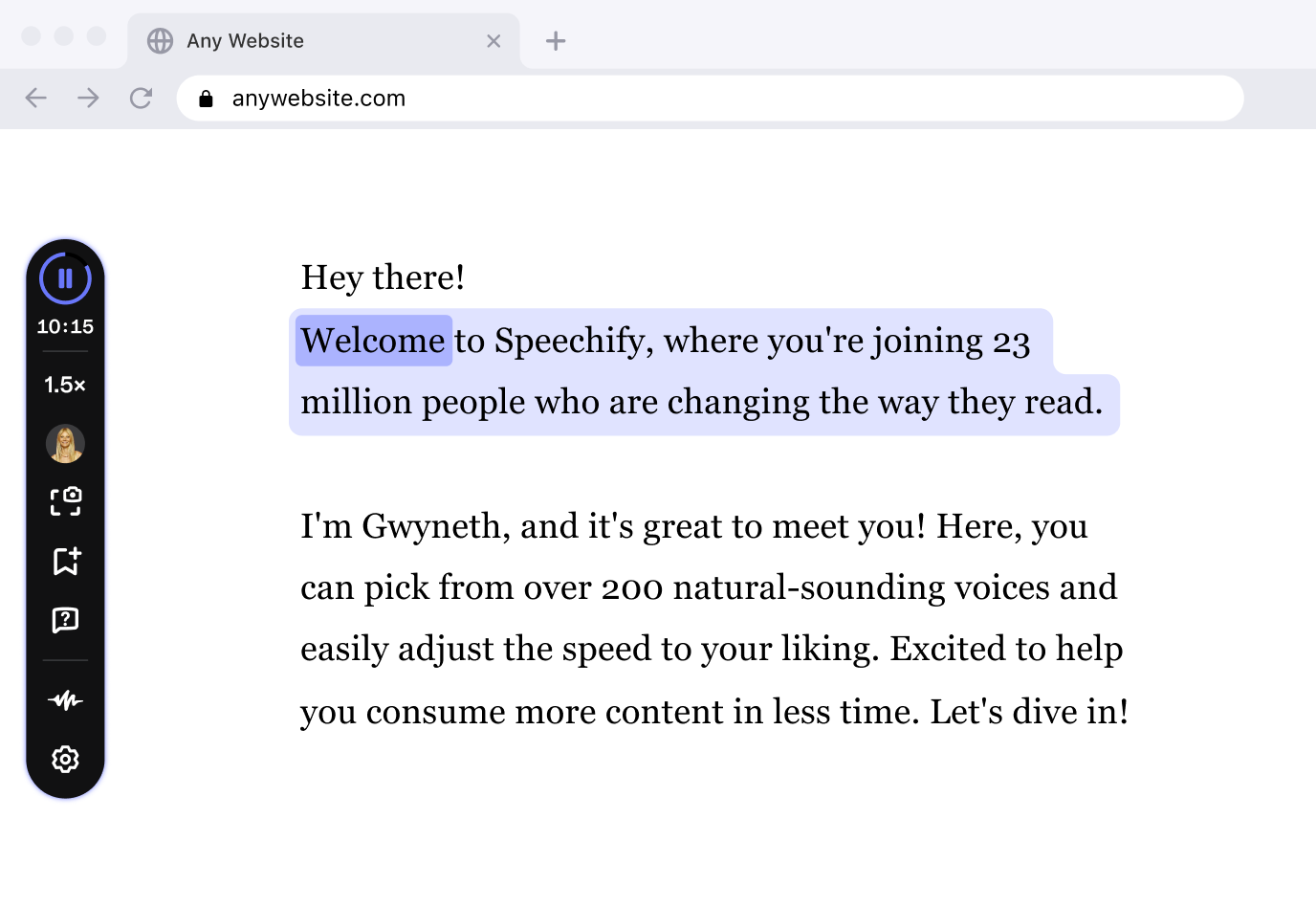
Nghe bất kỳ văn bản nào trên máy tính xách tay hoặc máy để bàn của bạn. Nghe đọc to với tiện ích văn bản thành giọng nói của Speechify cho Chrome.
Speechify cho iOS
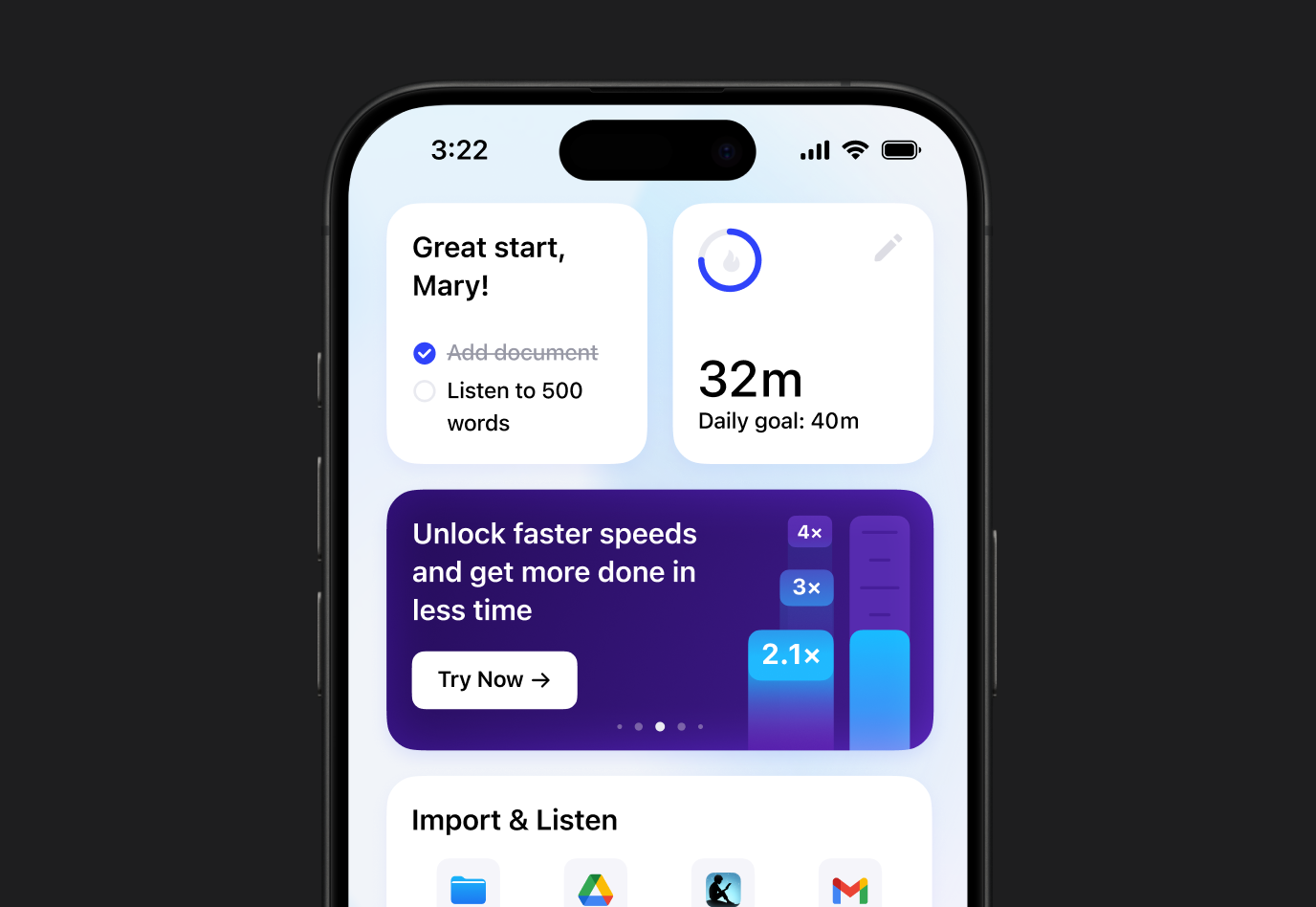
Tải ứng dụng chuyển văn bản thành giọng nói được đánh giá số 1 trên App Store. Speechify có thể đọc sách, tài liệu và bài báo khi bạn nấu ăn, tập thể dục, di chuyển hoặc bất cứ lúc nào bạn muốn.
Speechify cho Android
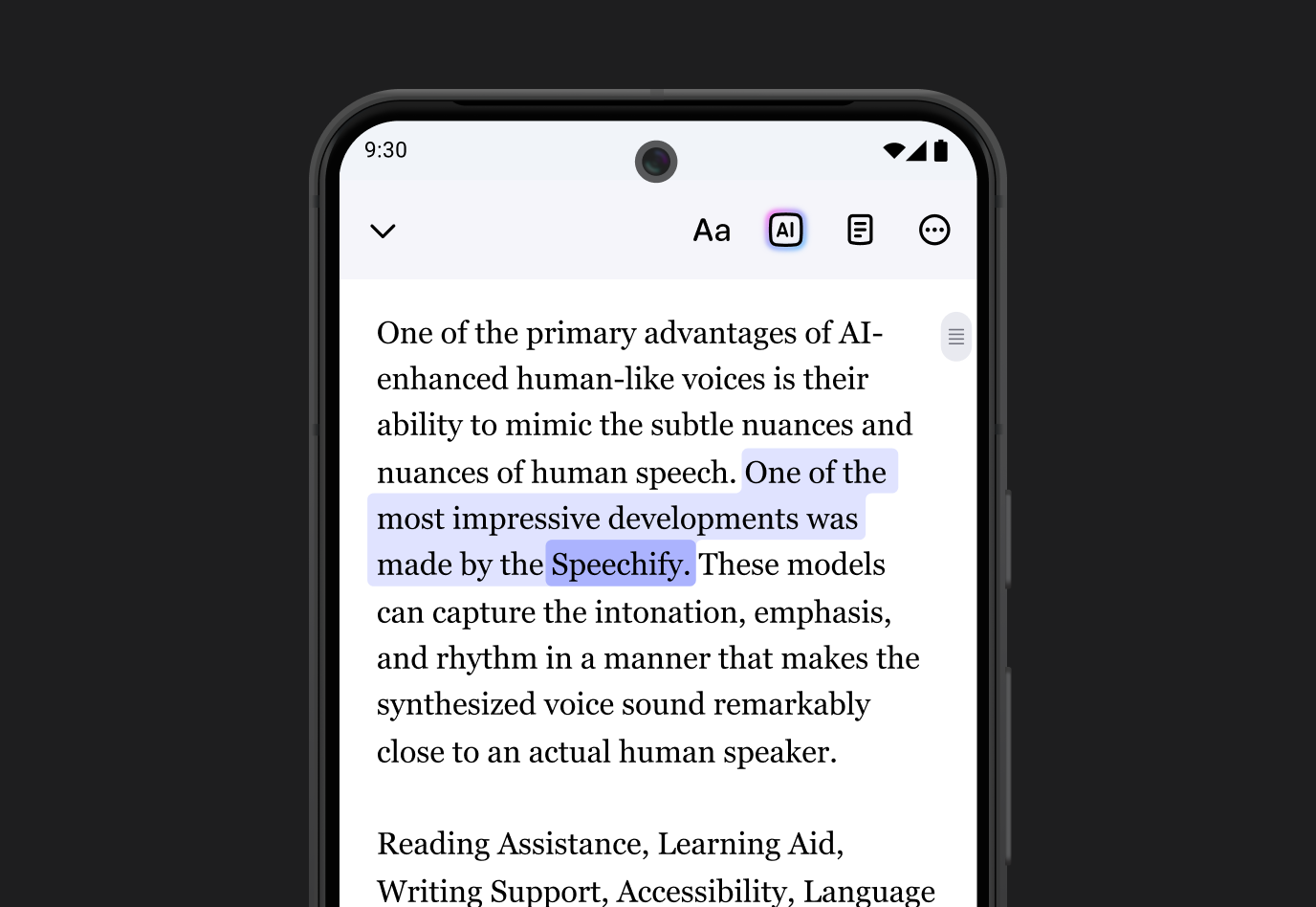
Speechify là trình đọc màn hình (tts) chuyển văn bản thành giọng nói, có thể đọc bất kỳ văn bản, PDF, tài liệu, sách, email, tệp tin hoặc bài viết trực tuyến nào trên điện thoại cho bạn nghe.
API chuyển văn bản thành giọng nói Speechify
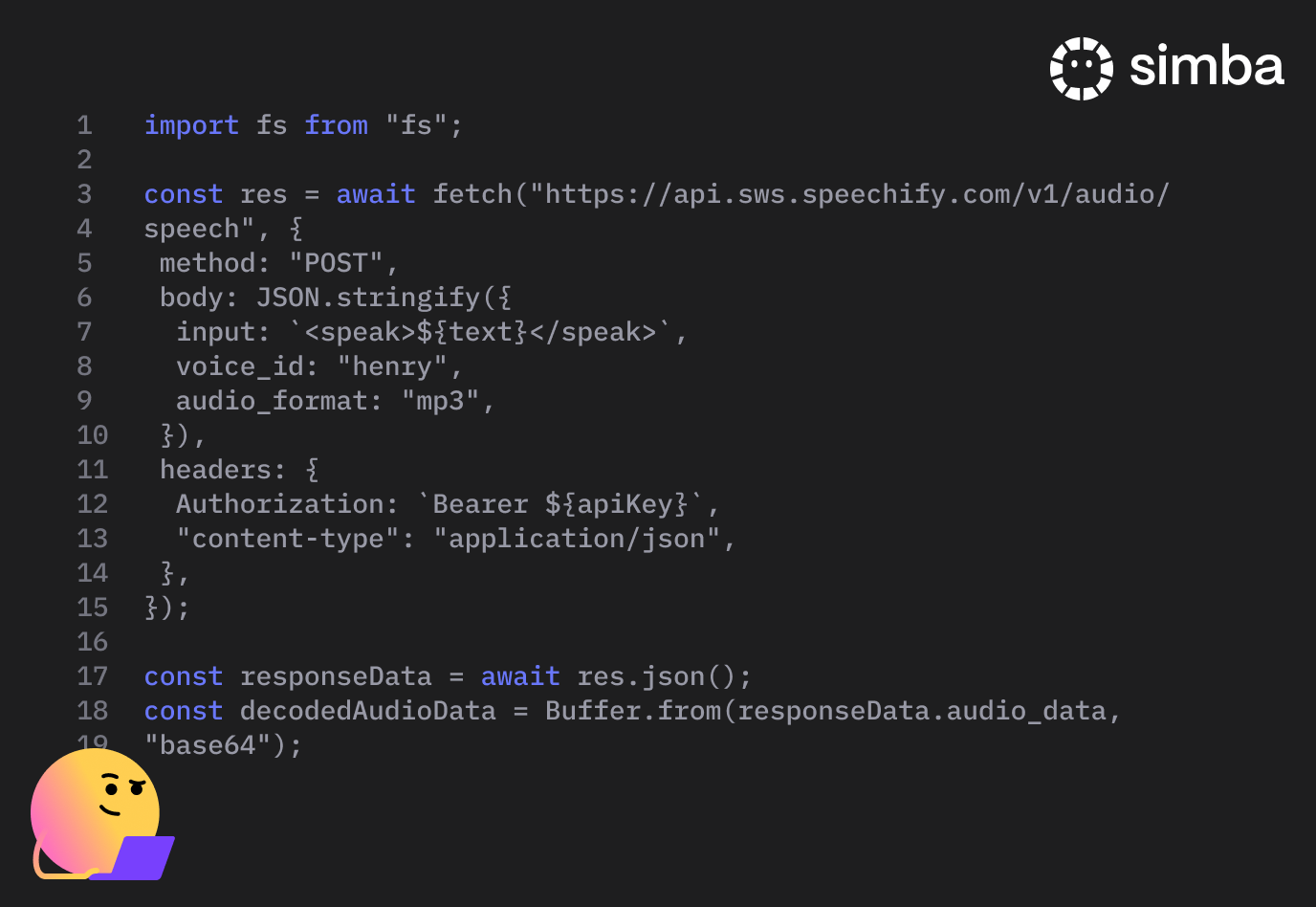
Speechify đang phục vụ Star Tribune, The Direct và nhiều đơn vị khác. Dễ dàng tích hợp tính năng chuyển văn bản thành giọng nói vào trang web của bạn.