



AI 助手正逐渐成为提升生产力、写作、研究、学习和沟通的重要工具。其中两款备受关注的产品是Speechify 和 Microsoft Copilot。两者都能帮你处理文本和 AI 相关任务,但在交互方式和适用人群上各有侧重。
本文将带你了解 Speechify 和 Microsoft Copilot 之间的差异、各自擅长的场景,以及如何判断哪款 AI 助手更适合你的日常工作流。
什么是 Speechify?
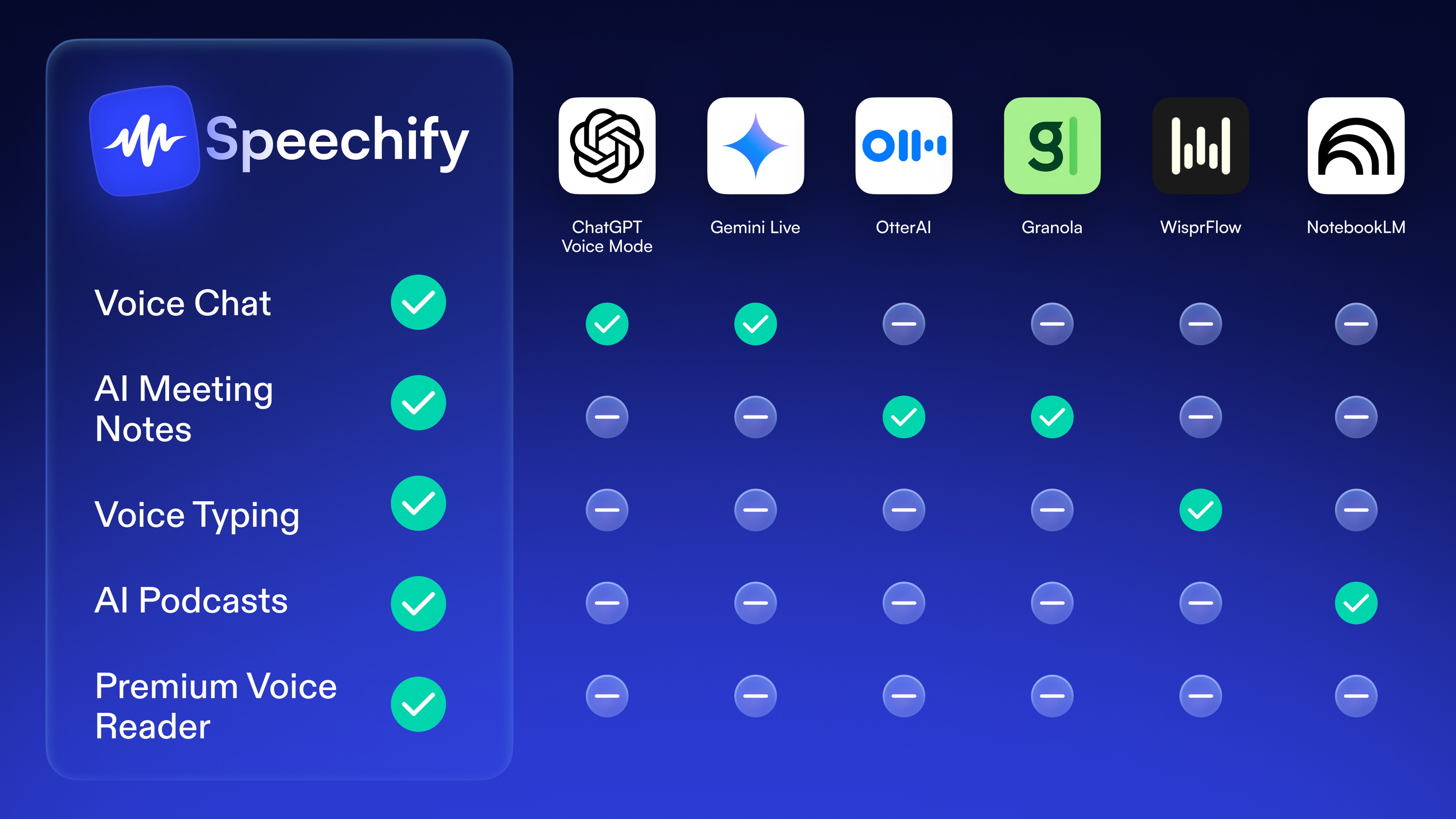
Speechify 是一款语音 AI 助手,专为语音优先的交互体验打造。它侧重于内容聆听、语音输入,以及在任意阅读页面通过语音与 AI 对话。
Speechify 主要包括以下功能:
- 文本转语音,用自然语音朗读PDF、文档、电子邮件、文章 和 网页
- 语音打字听写,支持在常用工具和 App 中通过说话生成文本
- 语音 AI 助手,可以提问并获得语音回答
- Speechify 可在 iOS、Android、Mac 及 Chrome 扩展上使用
- 可调节播放速度,并同步文本高亮,一边听一边跟读
Speechify专为那些通过“听”和“说”而非“打字”和“阅读”更能提升效率的用户而设计。
什么是 Microsoft Copilot?
Microsoft Copilot 是集成在各类 Microsoft 产品(如 Office 应用和 Windows)中的 AI 助手。它借助生成式 AI,帮你完成写作、总结、数据分析、内容建议和工作流自动化,在微软生态中全面提升生产力。
Copilot 通常用于以下任务:
Copilot 是一款专为文本为中心、深度嵌入生产力软件场景而打造的助手,能够在用户日常写作和协作环境中无缝运作。
Speechify 与 Microsoft Copilot 的主要区别
交互方式
Speechify 侧重语音交互、聆听与语音式 AI 回应,适合更习惯用说话而不是打字来沟通的用户。
Microsoft Copilot 则更偏重在 Microsoft 生产力工具中的文本交互,通过智能建议、摘要和情境感知生成来增强写作流程,主要依赖文本输入。
主要应用场景
Speechify 最适合用来听内容、进行语音输入,以及通过语音与 AI 互动。对于需要免提操作或以听觉为主导工作流的用户尤其合适。
Microsoft Copilot 更适合在 Microsoft Office 应用中提升写作、编辑和生产力。它能帮助用户高效创建文档、分析数据,并在以文本为核心的工作空间内整合内容。
语音与音频支持
Speechify 内置强大的语音功能,用户可以听完整的长文档并获得口头 AI 回答,非常适合习惯通过听觉获取信息,或更偏爱语音输入而非敲键盘的人群。
Microsoft Copilot在部分集成场景下也支持语音,但其核心体验仍然扎根于文本输入,以及在生产力应用中的文字建议与处理。
为何偏好语音 AI 的用户往往会选择 Speechify
Speechify 对于希望以语音为核心进行交互的用户来说格外合适,主要原因包括:
聆听长内容
Speechify 能以自然语音朗读 文档、邮件和网页。对许多用户而言,听比读更省力、更高效,尤其在多任务处理时优势更明显。
用说话来写作
语音打字听写功能让你张口就能记录想法,彻底告别手动打字,更自然,也能更快完成写作任务。
免提交互
Speechify 的语音 AI 助手支持你直接开口提问并获得口头答案,无需频繁切换窗口或输入提示词。
跨工具语音工作流
Speechify 可跨浏览器、文档、邮件和消息应用协同工作,让你的语音工作流在多种内容和工具之间无缝衔接。
这些特性让 Speechify 对热衷于听觉参与、追求免提生产力,以及希望在日常任务中深度集成语音的用户极具吸引力。
什么时候 Microsoft Copilot 更合适?
如果你的主要工作流程围绕 Microsoft Office 应用和文本编辑展开,Microsoft Copilot 往往会是更理想的选择,尤其在以下情况:
无缝集成 Office 工作区
Copilot 针对 Word、Outlook、Excel、PowerPoint 和 Teams 等应用深度优化。如果你大部分时间都在这些微软应用中工作,Copilot 可以在原有场景里直接提升写作、总结和分析效率。
文本生成与编辑
Microsoft Copilot可结合上下文,直接在文档和邮件中生成、重写和润色文本,非常适合内容编辑、专业写作,以及对沟通记录进行总结。
情境化建议
Microsoft Copilot可结合你的文档与邮件历史,提供上下文相关的建议,大幅加快商务场景下的生产力工作流。
如果你更偏好多用键盘输入,并需要与 Microsoft生产力软件深度集成,Copilot 会更契合你的使用习惯。
如何选出最适合你的工具
下面这些问题可以帮助你在 Speechify 和 Microsoft Copilot 之间做出选择:
你更喜欢“听”而不是“读”吗?
如果你习惯通过聆听内容,并用语音与 AI 互动,Speechify 通常更合你胃口。
你想用说话替代打字吗?
如果对你来说语音输入更自然,Speechify的语音打字听写可以成为你的主要输入方式。
你大部分时间都在 Microsoft Office 应用中吗?
如果你的工作高度依赖 Word、Outlook、Excel 及其他微软产品,Microsoft Copilot可以通过文本驱动的建议全面加速这些工作流。
免提 AI 交互对你有多重要?
如果你格外看重免提操作和语音 AI 回答,Speechify 的语音优先方式会带来与文字主导型 AI 工具截然不同的体验。
不少用户会把这两款工具搭配使用:用 Speechify 负责聆听和语音交互,用 Copilot 深度编辑文本、提升生产力,尤其是在 Office 环境里。
常见问题解答
Speechify 能做到 Microsoft Copilot 的所有功能吗?
Speechify专注于语音交互、内容聆听和语音输入;Copilot 则聚焦于 Microsoft Office 应用中的生产力提升。两者各有侧重,支持的工作流并不完全相同。
Microsoft Copilot 支持语音交互吗?
Microsoft Copilot在部分场景下可能支持语音功能,但其核心体验依然围绕文本输入,以及在生产力应用中的文本处理展开。
Speechify 适合朗读文档 吗?
是的。Speechify 正是为把文本内容转成自然语音朗读音频而设计的。
Speechify 能协助写作任务吗?
Speechify支持语音打字听写,帮助你在邮件、消息或文档中通过说话完成写作。
Microsoft Copilot 只能在微软应用中使用吗?
Microsoft Copilot是为 Microsoft 365 应用量身打造的,在这些集成了 AI 建议的场景下最为实用。



