



თუ გსურთ გააუმჯობესოთ ვიდეოები, პოდკასტები ან e-learning-სამეცნიერო მოდულები, ჩვენი სახელმძღვანელო AI ხმის ოვერების შესაქმნელად Speechify Studio-ში გაჩვენებთ ყველაფერს პირველი პროექტის შექმნიდან ხმის პერსონალიზაციამდე თქვენი საჭიროებისთვის. გადააქციეთ ტექსტი საინტერესო აუდიოგამოცდილებად მარტივად და ზუსტად.
როგორ წამოიწყოთ ახალი ხმის ოვერის პროექტი Speechify Studio-ში
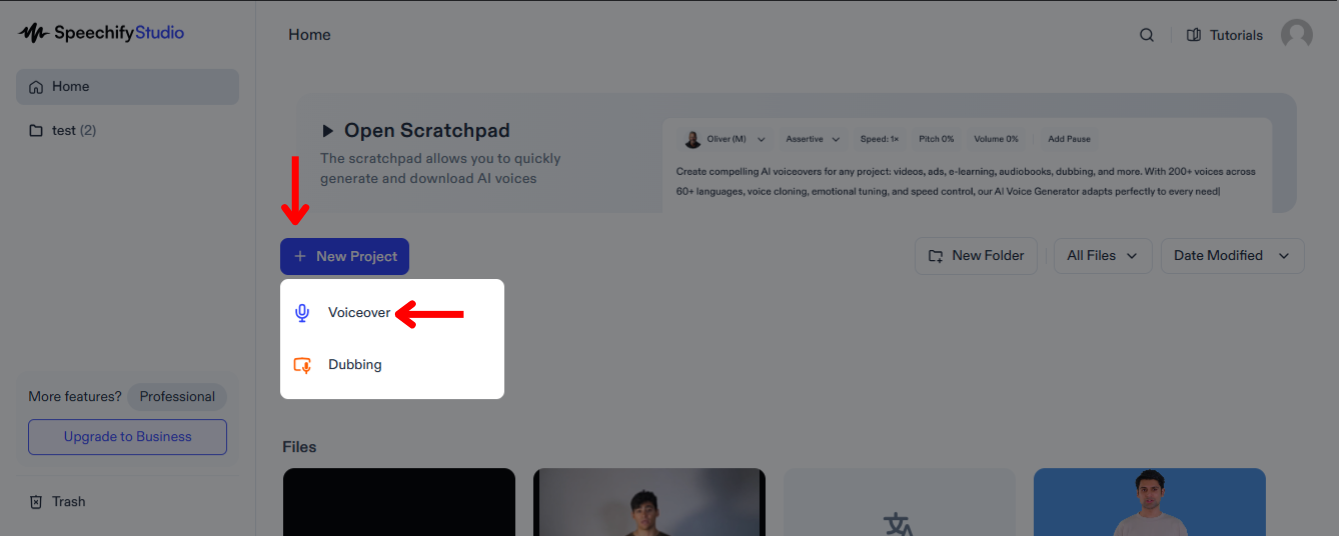
Speechify Studio გაძლევთ საშუალებას შექმნათ მაღალი ხარისხის, ინდივიდუალური აუდიო, რომლითაც გამოარჩევთ თქვენს კონტენტს და ეფექტურად გადასცემთ გზავნილს სხვადასხვა აუდიტორიასა და ბაზარზე. აი, როგორ დაიწყოთ:
- მთავარ გვერდზე აირჩიეთ “New Project” Speechify Studio-ში.
- აირჩიეთ “Voice Over”.
როგორ ატვირთოთ სკრიპტი Speechify Studio Voice Over-ში
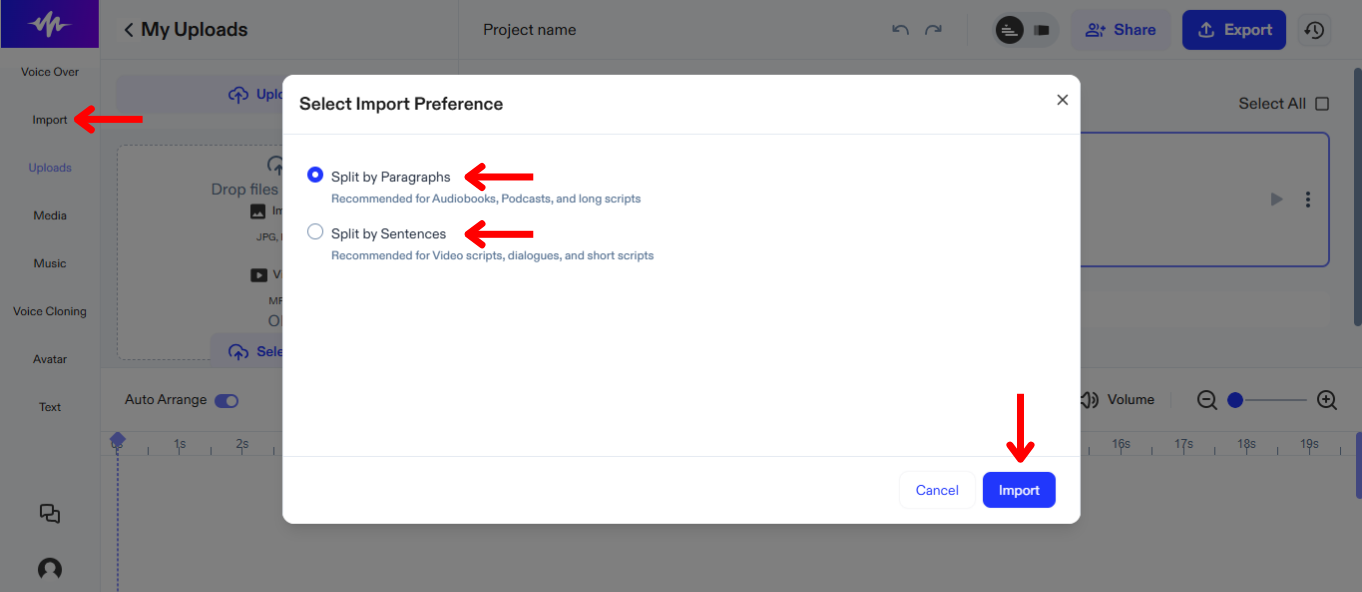
AI ხმის ოვერის შესაქმნელად პირველი ნაბიჯი სკრიპტის ატვირთვაა. ამისთვის:
- დააწექით “Import”.
- ატვირთეთ სკრიპტი.
- აირჩიეთ, გსურთ თუ არა გაყოფა აბზაცებად ან წინადადებებად თაიმლაინზე.
- კიდევ ერთხელ დააწექით “Import”.
- Speechify Studio ავტომატურად შექმნის AI ხმის ოვერს.
როგორ შეცვალოთ AI ხმა ან ენა Speechify Studio Voice Over-ში
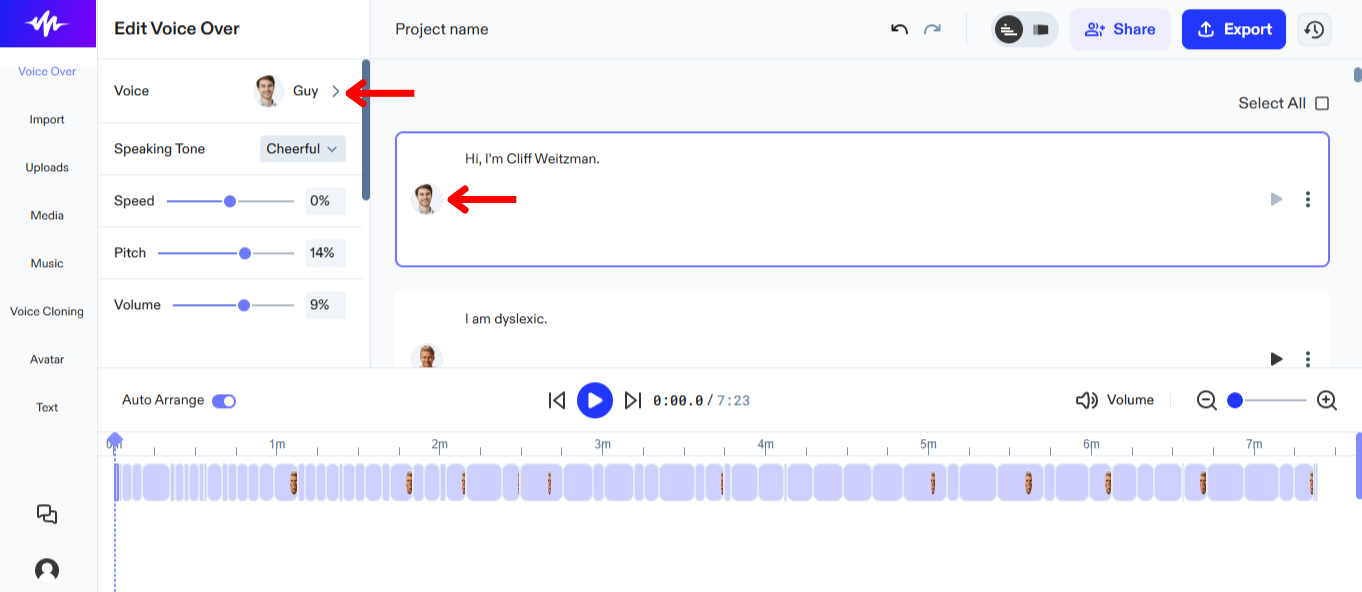
შეგიძლიათ სხვადასხვა სკრიპტის ნაწილს მიანიჭოთ სხვადასხვა ხმა და ნებისმიერ დროს შეცვალოთ, სანამ საუკეთესო ვარიანტს არ იპოვით. ხმის შეცვლა Speechify Studio-ში:
- აირჩიეთ “Voice Over” მარცხენა პანელზე.
- აირჩიეთ 200+ რეალისტურ AI ხმასა და სხვადასხვა ენას შორის.
როგორ მოირგოთ თქვენი AI ხმის ოვერი Speechify Studio-ში
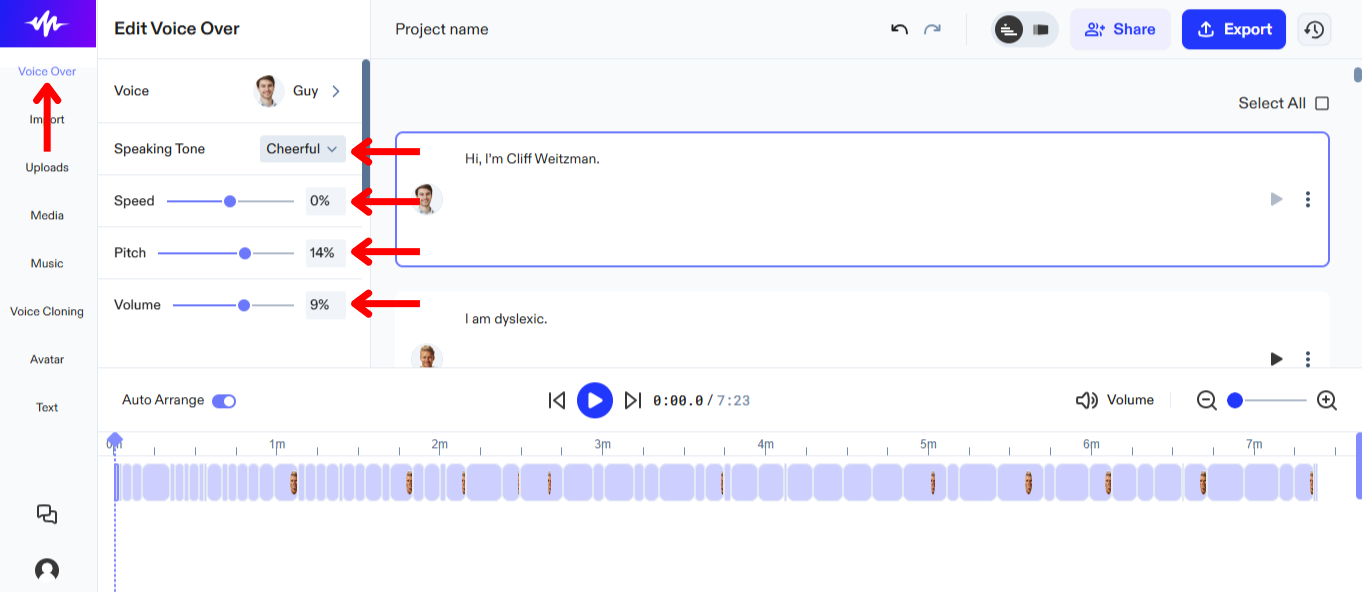
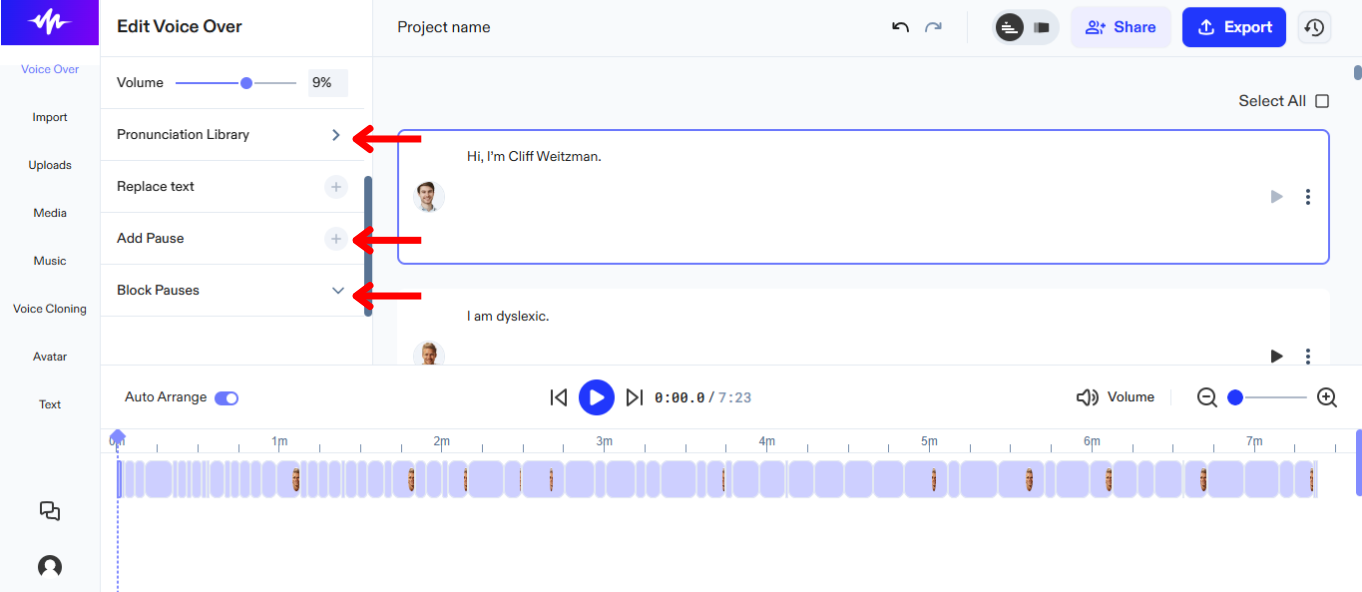
AI ხმის ოვერის პერსონალიზაცია Speechify Studio-ში გაძლევთ საშუალებას ზუსტად მოარგოთ ტონი, სისწრაფე და ემოცია ვიდეოს შინაარსს. მიჰყევით ამ ნაბიჯებს, რომ თქვენი AI ხმის ოვერი კარგად უკავშირდებოდეს აუდიტორიას:
- დააწექით “Voice Over” მარცხენა პანელზე.
- ემოციის შესაცვლელად აირჩიეთ “Speaking Tone”. შენიშვნა: ეს ფუნქცია მხოლოდ იმ AI ხმებისთვის ააქტიურია, რომელთა ჩამონათვალში წერია “Expressions”.
- ხმის სიჩქარის შესაცვლელად გადააჩოჩეთ “Speed”.
- ხმის ტონის შესაცვლელად გადააჩოჩეთ “Pitch”.
- ხმის სიმძლავრის შესაცვლელად გადააჩოჩეთ “Volume”.
- გამოთქმის შესასწორებლად დააწექით “Pronunciation Library”-ს.
- დაამატეთ ან წაშალეთ პაუზები, რათა AI ხმა უფრო ბუნებრივი და რეალისტური გახდეს, “Add Pause” ან “Block Pauses”-ის გამოყენებით.
როგორ გამოიყენოთ ხმის კლონირება Speechify Studio Voice Over-ში
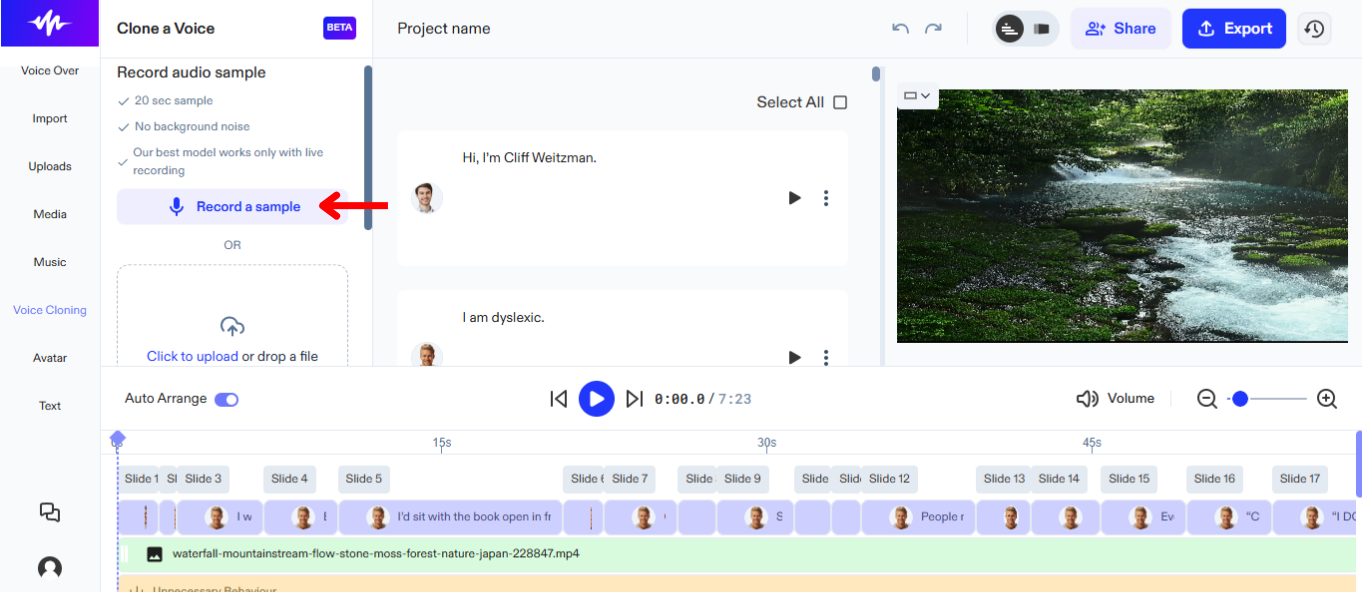
ხმის კლონირების გამოყენებით Speechify Studio-ში შეგიძლიათ ჩაწეროთ თქვენი ხმა და შექმნათ პროექტები უკვე თქვენსივე ხმით. გამოიყენეთ ასე:
- აირჩიეთ “Voice Cloning” მარჯვენა პანელზე.
- დააწექით “Create a New Clone”.
- ჩაწერეთ 20-წამიანი ნიმუში ან ატვირთეთ თქვენი ხმის აუდიოფაილი.
- დააწექით “Create Clone”.
- შემდეგ გამოიყენეთ ახალი ხმა AI ხმის სიიდან.
როგორ დაამატოთ სტოკ მედია Speechify Studio Voice Over-ში
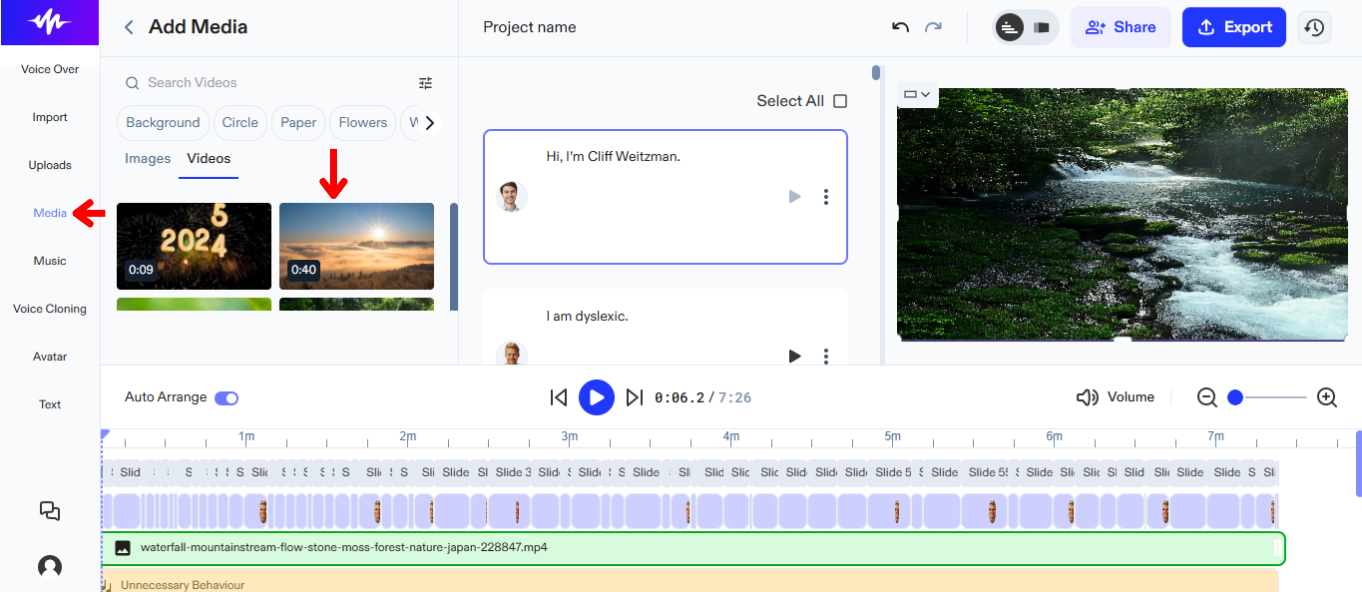
გააცოცხლეთ სიუჟეტი, თუ თქვენს ვიდეოს სტოკვიდეოსაც დაამატებთ. უბრალოდ მიჰყევით ამ ნაბიჯებს ვიდეოს ან სურათის დასამატებლად:
- დააწექით “Media” მარცხენა პანელზე.
- აირჩიეთ სასურველი სტოკ სურათები ან ვიდეოები.
როგორ დაამატოთ ორიგინალი მედია Speechify Studio Voice Over-ში
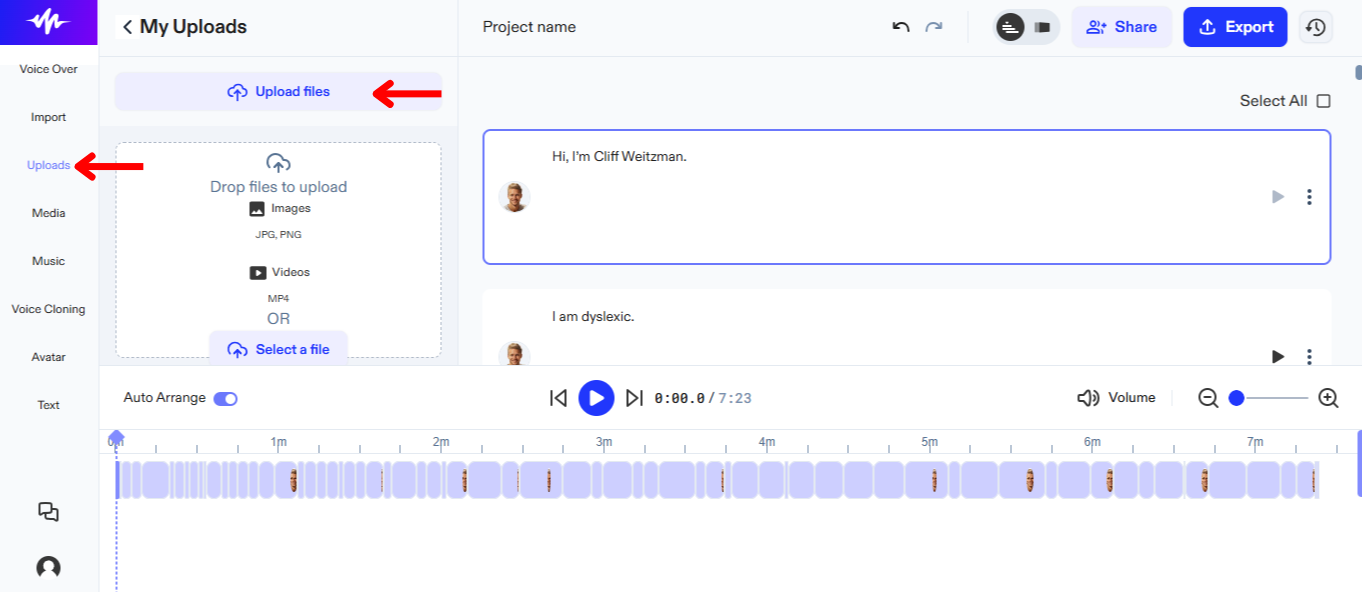
დაამატეთ საკუთარი მედია, რომ ваша ისტორია უფრო კარგად გაჟღერდეს და გამოჩნდეს. მიჰყევით ამ ნაბიჯებს:
- დააწექით “Upload” მარცხენა პანელზე.
- ატვირთეთ სურათები ან ვიდეოები.
როგორ დაამატოთ სტოკ მუსიკა Speechify Studio Voice Over-ში
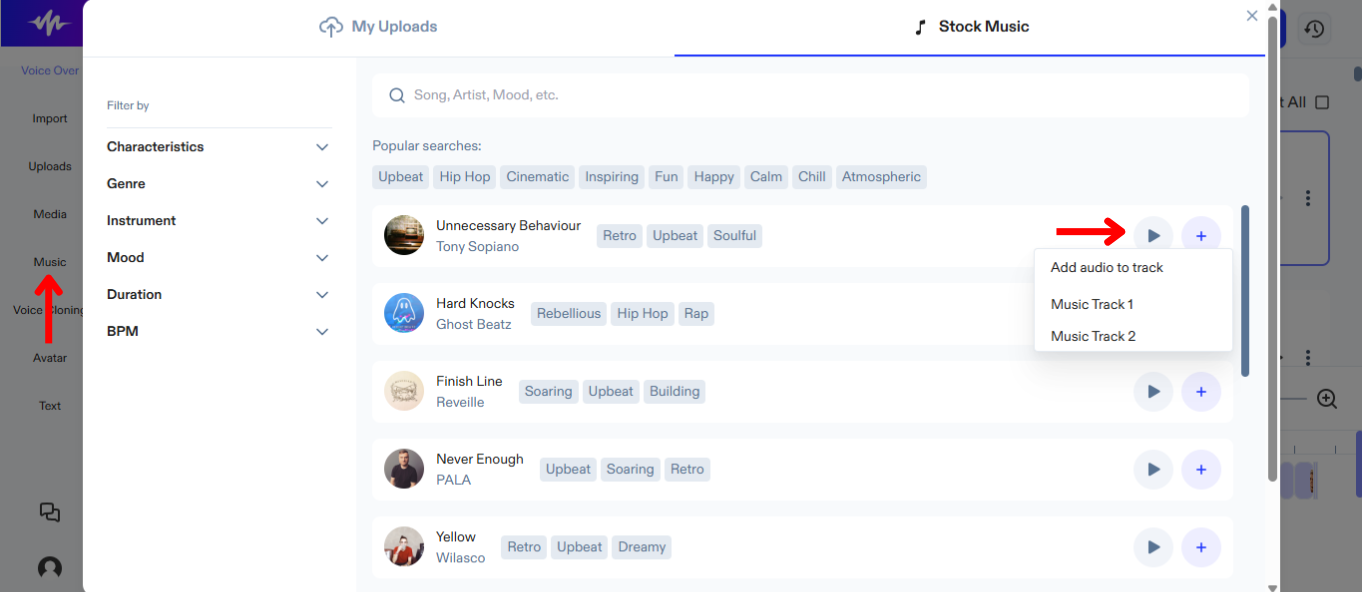
მუსიკის შეხამება AI ხმის ოვერთან ძალიან მარტივია. უბრალოდ:
- დააწექით “Music” მარცხენა პანელზე.
- აირჩიეთ სხვადასხვა სტოკ მუსიკიდან.
როგორ გამოიყენოთ AI ავატარები Speechify Studio Voice Over-ში
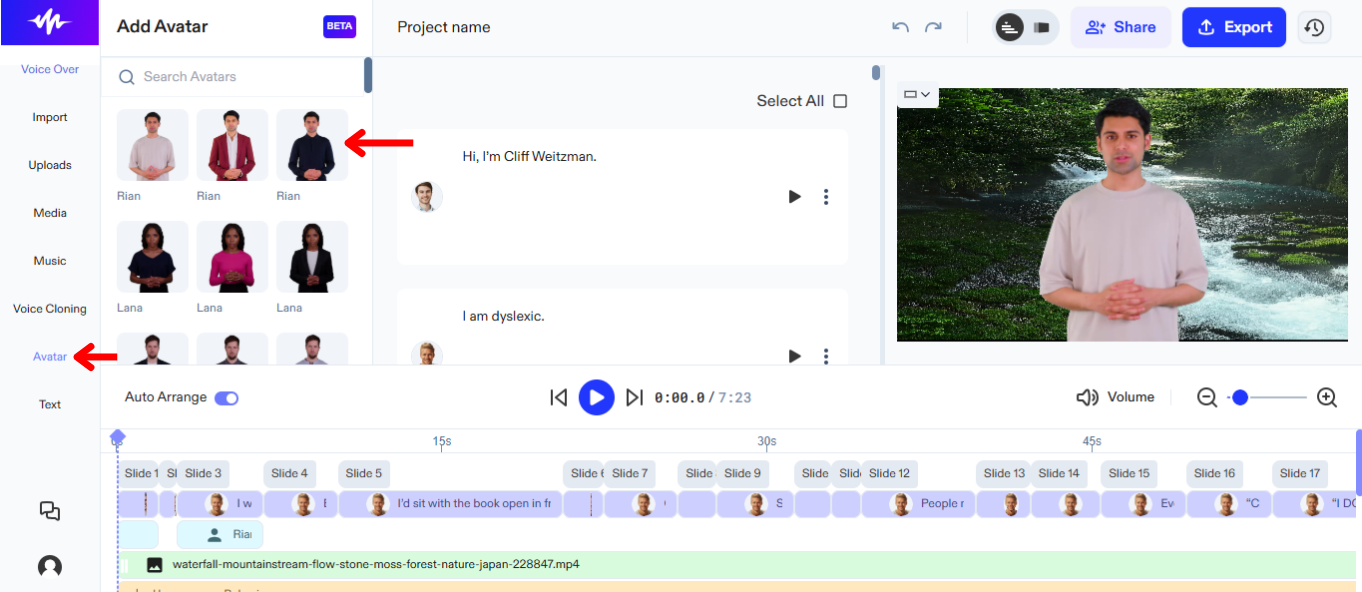
თუ არ გყავთ მსახიობი, მაგრამ გინდათ ვიდეოში „ვარსკვლავი“, სცადეთ AI ავატარები. აი, როგორ ჩართოთ AI ავატარები:
- დააწექით “Avatar” მარცხენა პანელზე.
- აირჩიეთ სხვადასხვა რეალისტურ AI ავატარს, რომლებსაც შეუძლიათ მსახიობის ჩანაცვლება თქვენს პროექტში.
როგორ დაამატოთ ტექსტი Speechify Studio Voice Over-ში
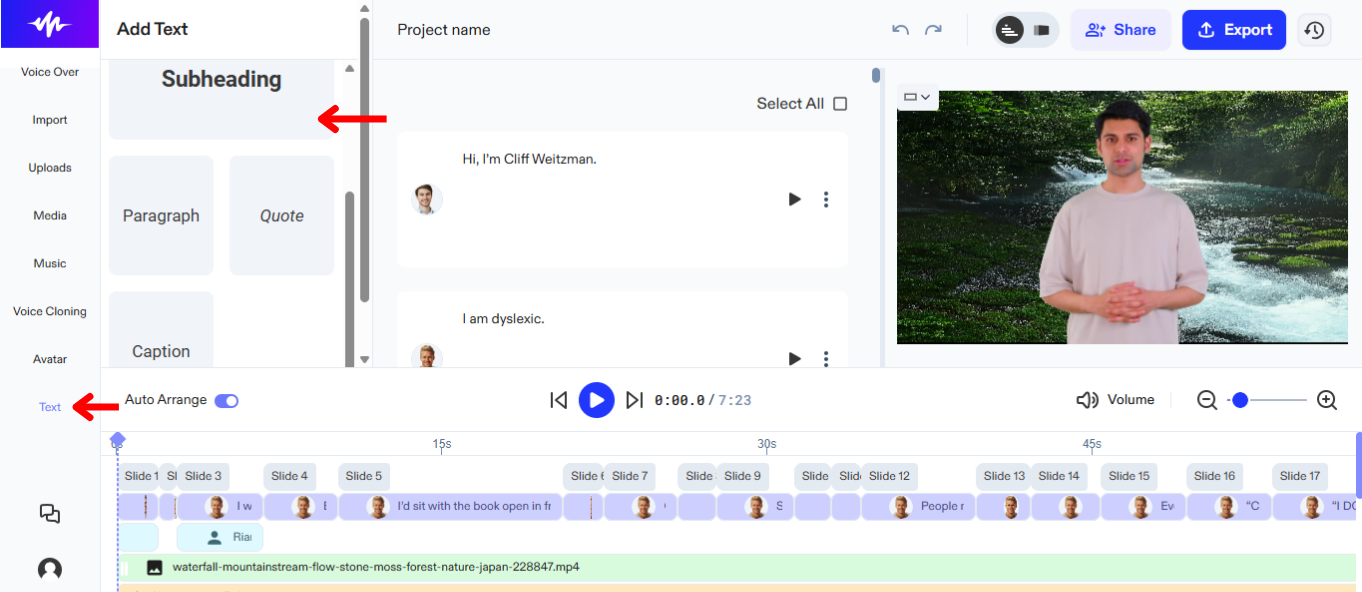
დაამატეთ სუბტიტრები ან სათაურები თქვენს AI ხმის ოვერ პროექტებში, რომ მეტი ინფორმაცია გადააწვდოთ მაყურებელს. ტექსტის დასამატებლად Speechify Studio-ის ხმის ოვერში:
- დააწექით “Text” მარცხენა პანელზე.
- აირჩიეთ სათაურები ან სუბტიტრები თქვენი პროექტისთვის.
- შეიყვანეთ ტექსტი შესაბამის ველში.
როგორ გადაალაგოთ კონტენტი Speechify Studio Voice Over-ში
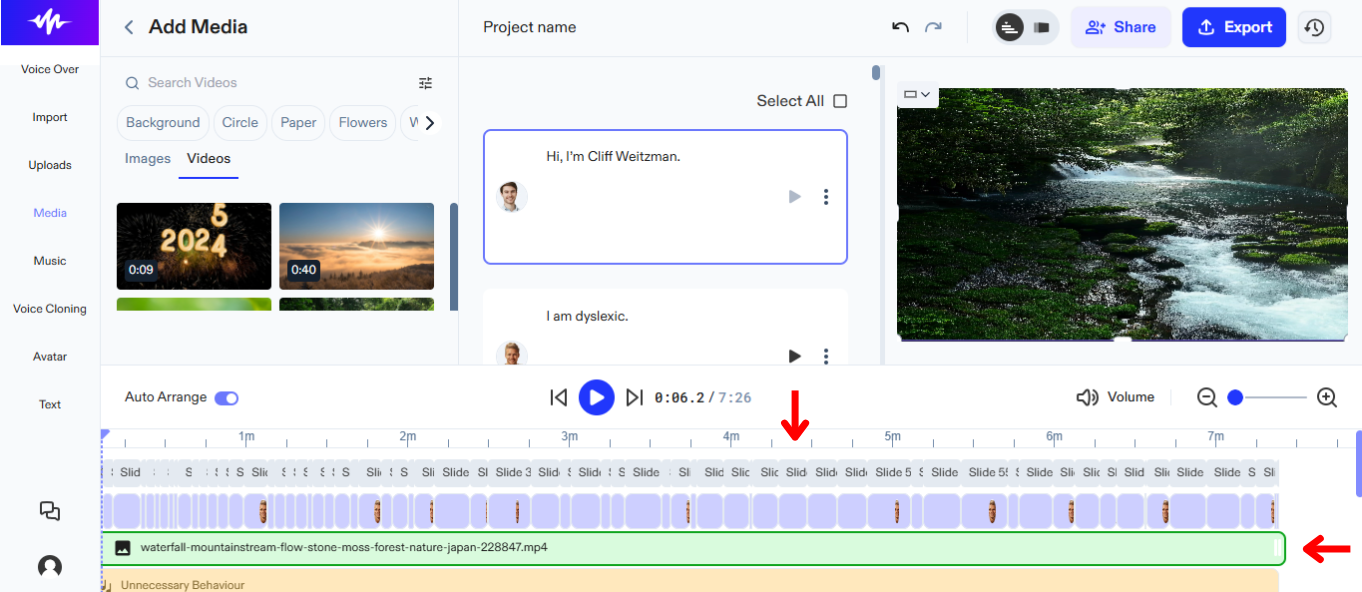
დაარეგულირეთ ვიდეოს დინამიკა და დარწმუნდით, რომ აუდიო სრულად ერგება ვიზუალს — უბრალოდ გადაადგილეთ ელემენტები თქვენი პროექტის თაიმლაინზე. გადაალაგეთ ასე:
- უბრალოდ გადაითრიეთ ობიექტები სასურველ ადგილზე.
როგორ გაატანოთ პროექტი Speechify Studio Voice Over-ში
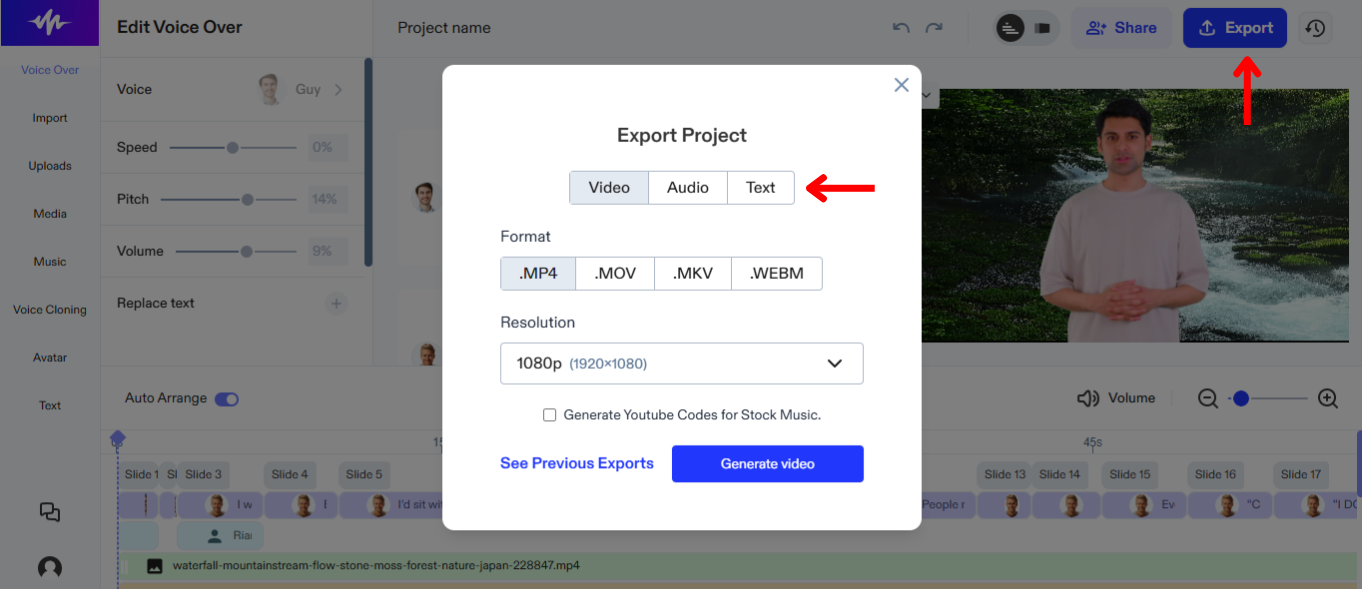
პროექტის ექსპორტი Speechify Studio-დან გაგიმარტივებთ ინტეგრაციას სხვა მედია რედაქტირებისა და პლატფორმებთან. აი, როგორ გაუზიაროთ თქვენი პროექტი:
- აირჩიეთ “Export” ზედა მარჯვენა კუთხეში.
- აირჩიეთ, გსურთ თუ არა გადმოწერა AI ხმის ოვერის აუდიო ფორმატით (OGG, MP3, WAV) ან ტექსტის/სუბტიტრების ფორმატით (SRT, WEBVTT, DOCX).




