

Baik Anda ingin memperkaya video, podcast, atau modul e-learning, panduan lengkap membuat voice over AI di Speechify Studio akan memandu Anda dari membuat proyek baru sampai mengatur karakteristik suara agar sesuai kebutuhan. Siap mengubah teks jadi audio menarik dengan mudah dan presisi?
Cara Memulai Proyek Voice Over Baru di Speechify Studio
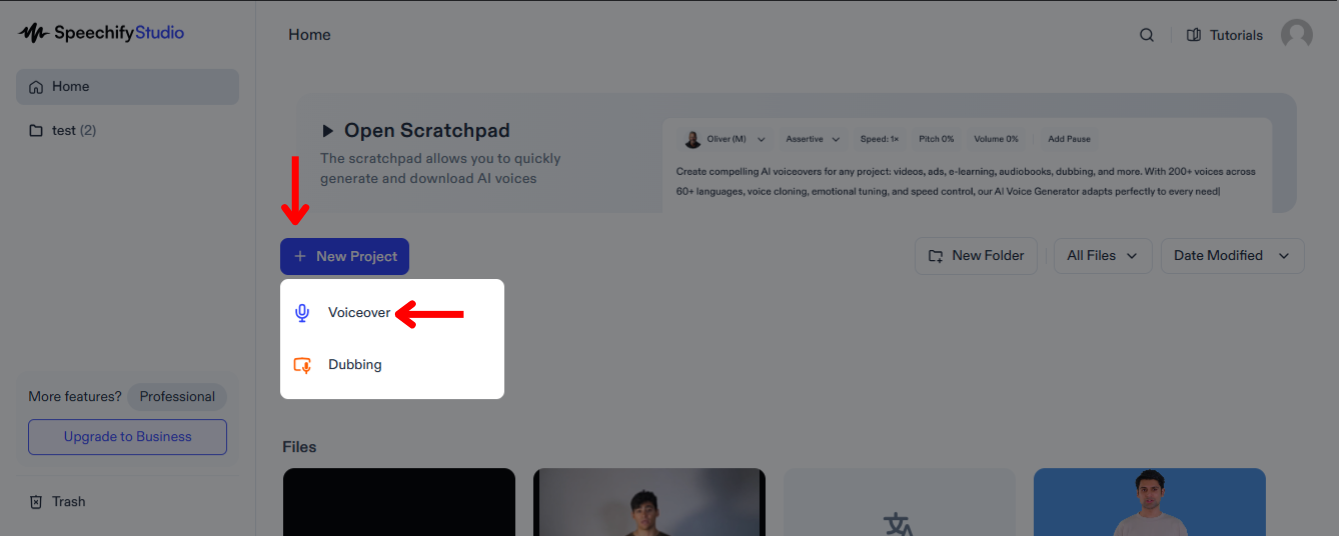
Speechify Studio memungkinkan Anda menyempurnakan media dengan audio berkualitas tinggi yang bisa menarik audiens dan menyampaikan pesan dengan efektif ke berbagai pasar. Berikut cara memulainya:
- Pilih “New Project” di layar utama Speechify Studio.
- Pilih “Voice Over.”
Cara Upload Skrip di Voice Over Speechify Studio
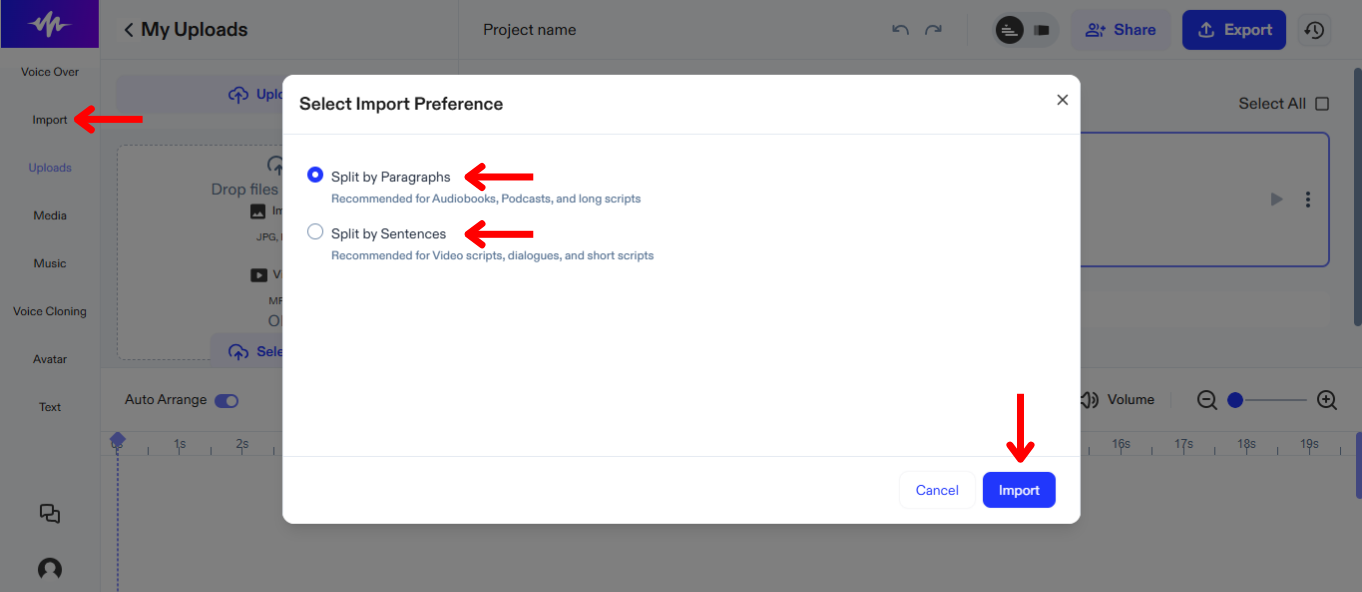
Langkah pertama membuat voice over AI adalah mengupload skrip. Berikut caranya:
- Klik “Import.”
- Upload skrip.
- Pilih pisahkan skrip per paragraf atau per kalimat pada timeline.
- Tekan “Import.”
- Speechify Studio secara otomatis menghasilkan voice over AI.
Cara Mengganti Suara AI atau Bahasa di Voice Over Speechify Studio
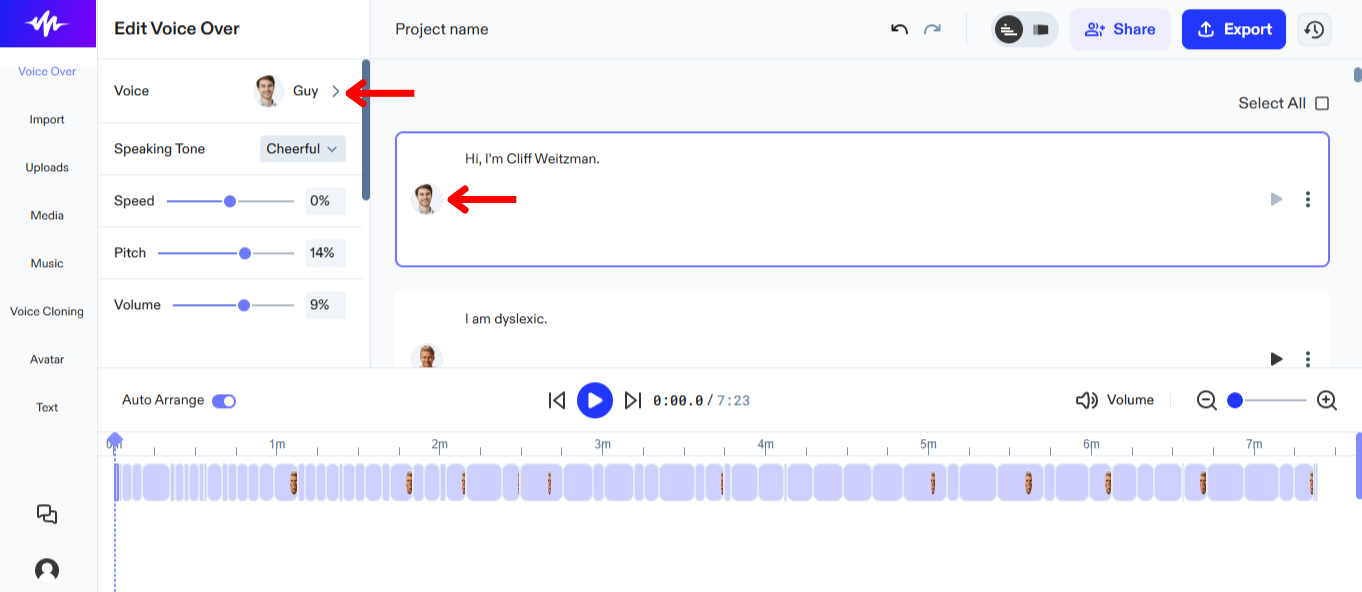
Anda bisa menetapkan suara berbeda di tiap bagian skrip dan mengganti suara kapan saja di Speechify Studio:
- Pilih “Voice Over” di toolbar kiri.
- Pilih dari 200+ suara AI realistis dalam berbagai bahasa.
Cara Kustomisasi Voice Over AI di Speechify Studio
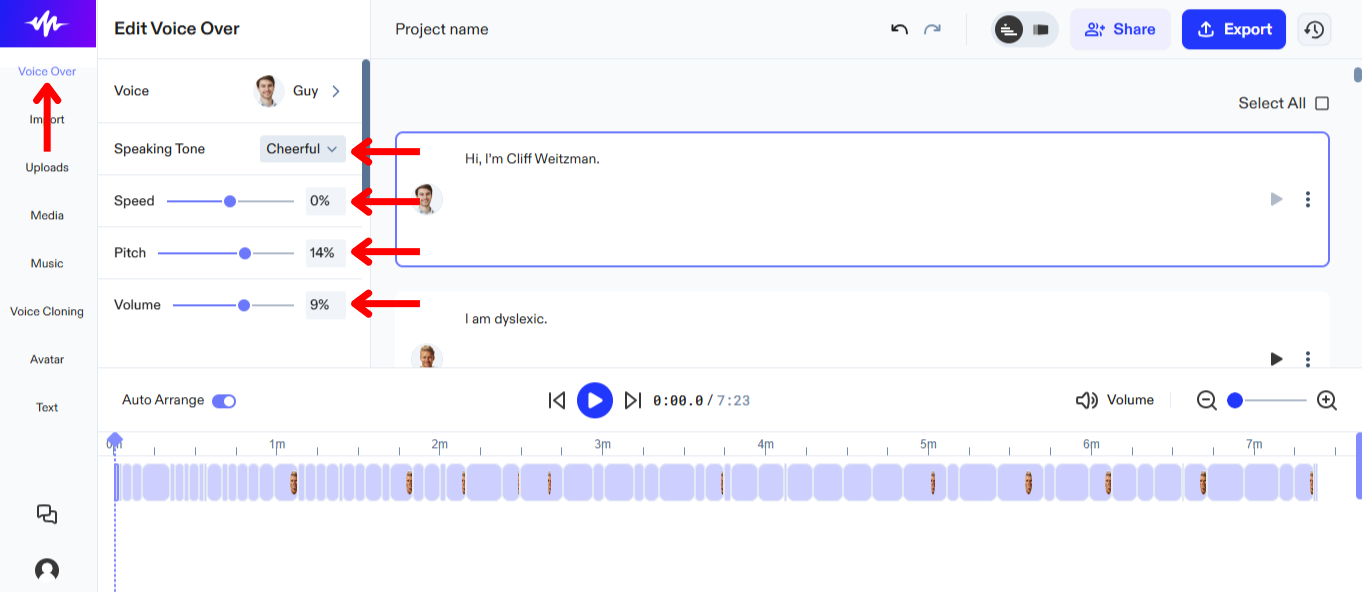
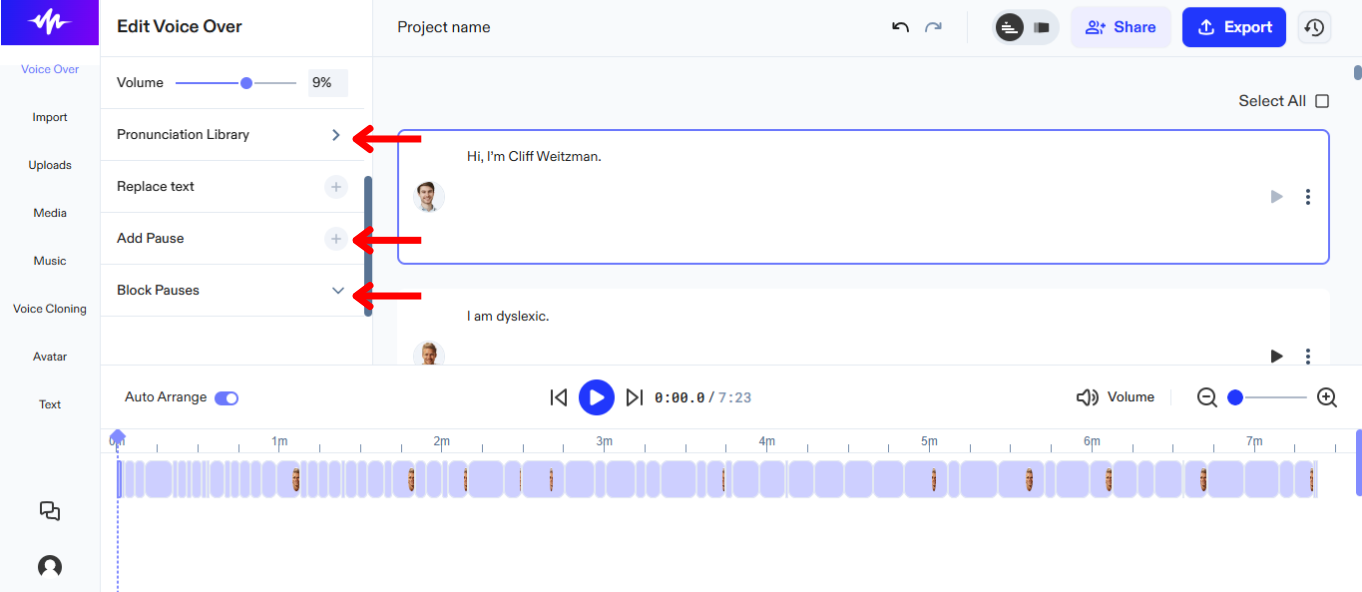
Mengatur voice over AI di Speechify Studio membuat Anda bisa menyesuaikan nada, kecepatan, dan emosi narasi agar selaras dengan video. Ikuti langkah ini supaya voice over AI terasa pas untuk audiens Anda:
- Tekan “Voice Over” di toolbar kiri.
- Untuk mengubah emosi, pilih di “Speaking Tone.” Catatan: Opsi ini hanya untuk suara AI yang punya label “Expressions” di daftar suara.
- Untuk mengubah kecepatan suara, geser slider “Speed.”
- Untuk pitch, geser slider “Pitch.”
- Untuk volume, geser slider “Volume.”
- Untuk mengatur pelafalan, tekan “Pronunciation Library.”
- Tambah/hapus jeda supaya voice over AI lebih natural lewat “Add Pause”/“Block Pauses.”
Cara Pakai Voice Cloning di Voice Over Speechify Studio
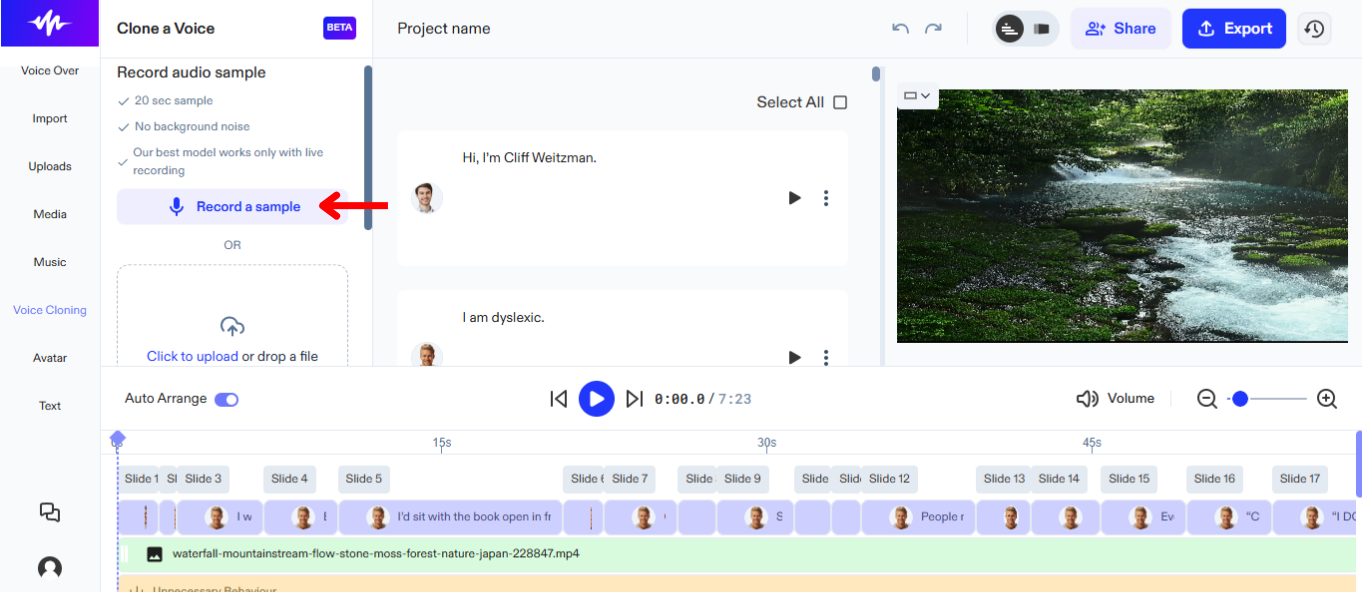
Lewat fitur voice cloning di Speechify Studio untuk proyek voice over, Anda bisa menghasilkan proyek dengan suara sendiri yang konsisten dan familiar. Cara pakainya:
- Pilih “Voice Cloning” di toolbar kiri.
- Tekan “Create a New Clone."
- Rekam contoh 20 detik atau upload file berisi suara Anda.
- Klik “Create Clone.”
- Gunakan suara baru dengan memilihnya di daftar suara AI.
Cara Menambah Media Stok di Voice Over Speechify Studio
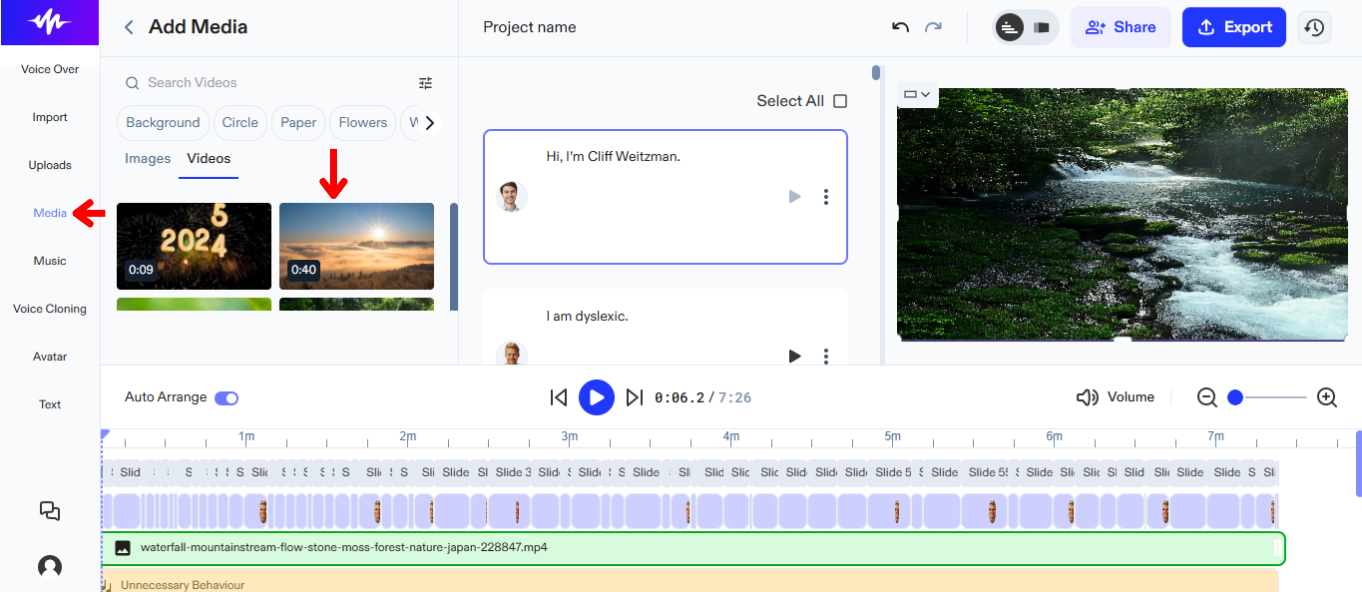
Buat cerita lebih hidup dengan menambahkan gambar atau video stok ke video Anda. Berikut langkah menambah gambar/video:
- Klik “Media” di toolbar kiri.
- Pilih gambar/video stok yang tersedia.
Cara Menambah Media Orisinil di Voice Over Speechify Studio
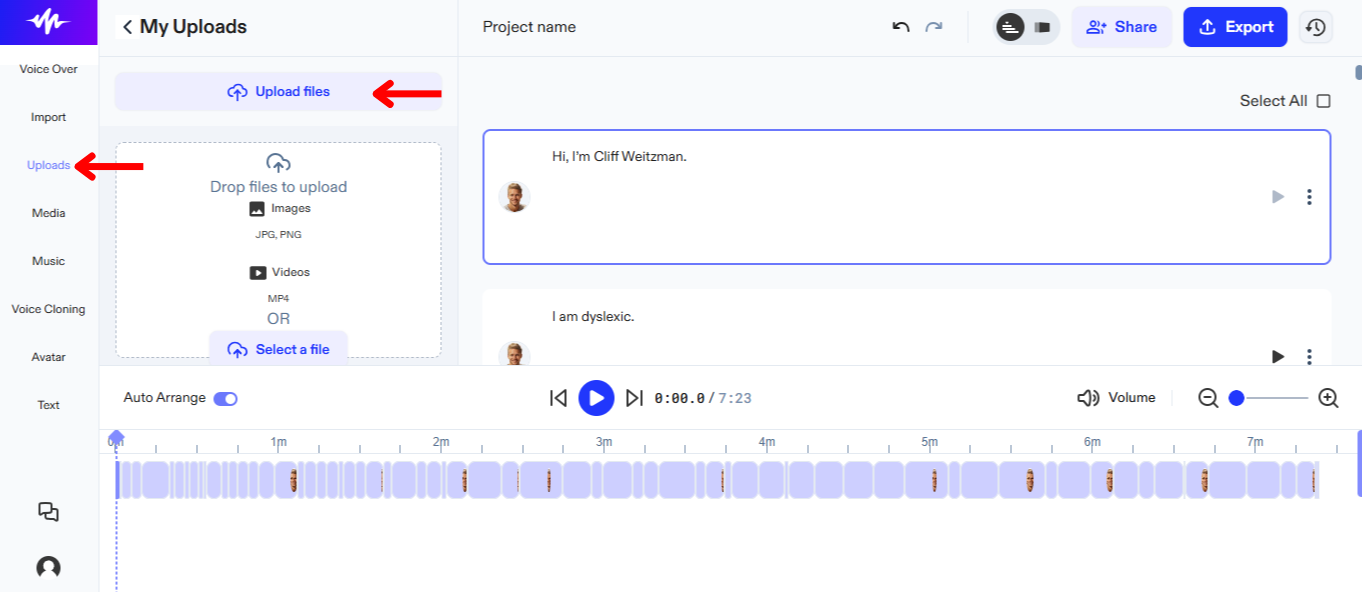
Tambahkan media asli untuk memperkuat cerita Anda. Ikuti langkah berikut:
- Tekan “Upload” di toolbar kiri.
- Unggah gambar/video Anda.
Cara Menambah Musik Stok di Voice Over Speechify Studio
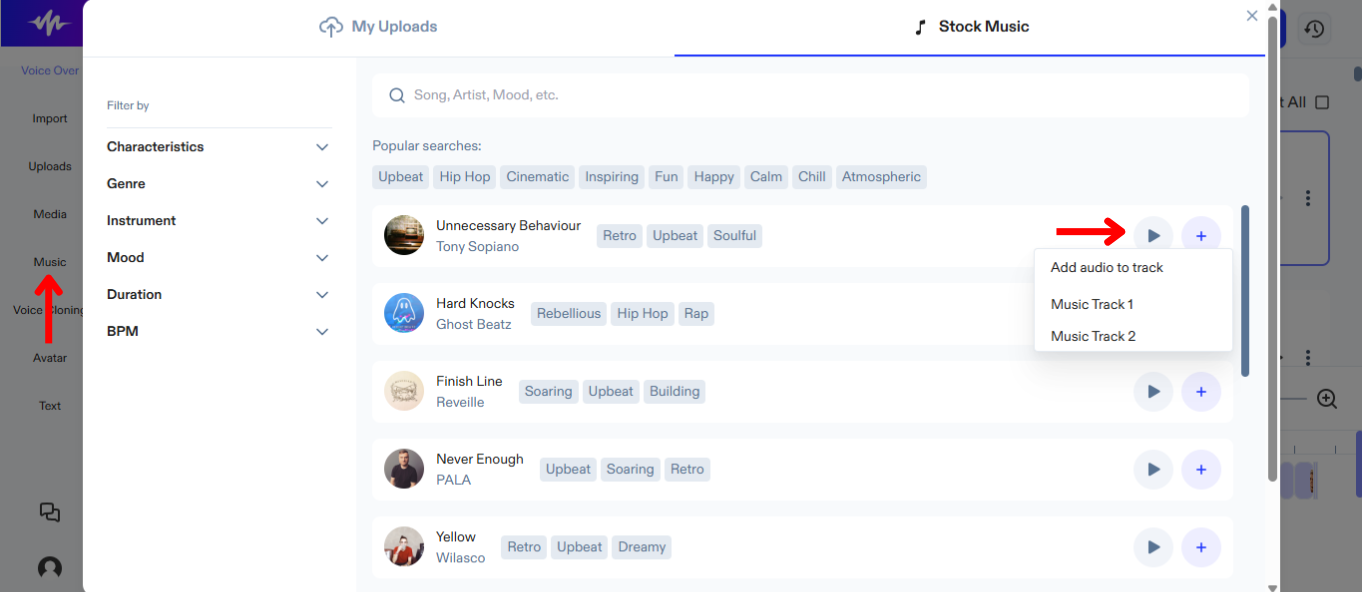
Menggabungkan musik dengan voice over AI sangat mudah. Cukup lakukan hal berikut:
- Klik “Music” di toolbar kiri.
- Pilih musik stok yang tersedia.
Cara Pakai AI Avatar di Voice Over Speechify Studio
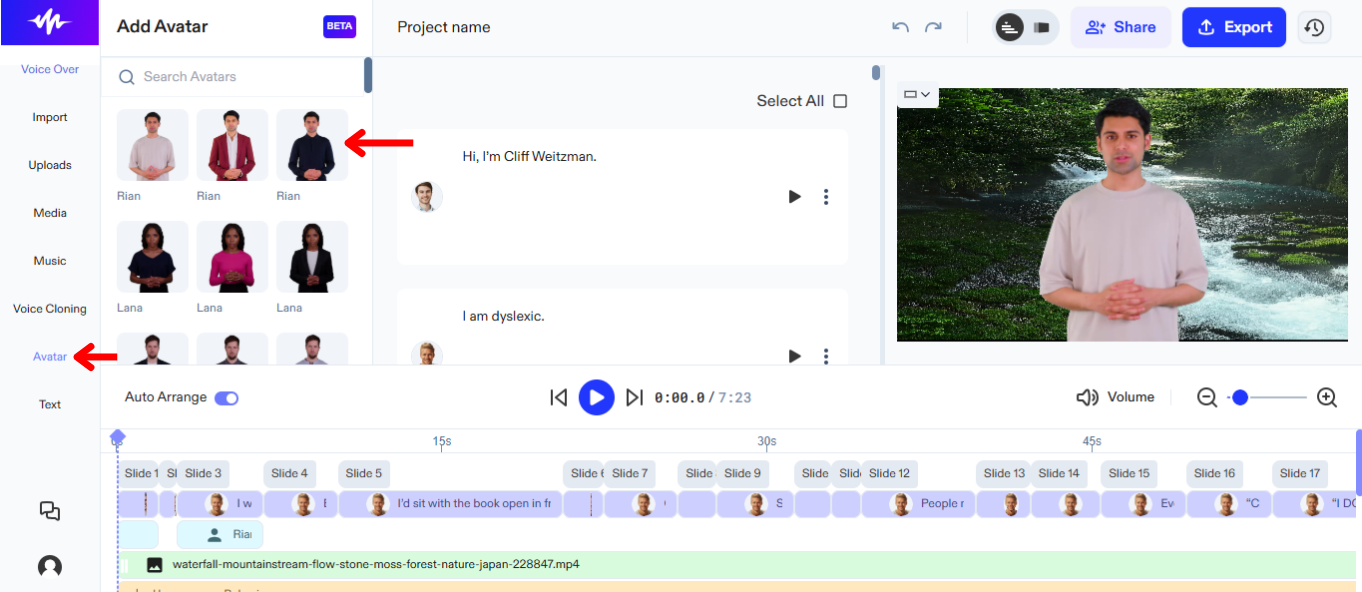
Kalau Anda tidak punya aktor tapi ingin ada bintang di video, coba avatar AI. Untuk mengaktifkannya:
- Tekan “Avatar” di toolbar kiri.
- Pilih avatar AI bergaya manusia yang bisa menggantikan aktor di proyek Anda.
Cara Menambah Teks di Voice Over Speechify Studio
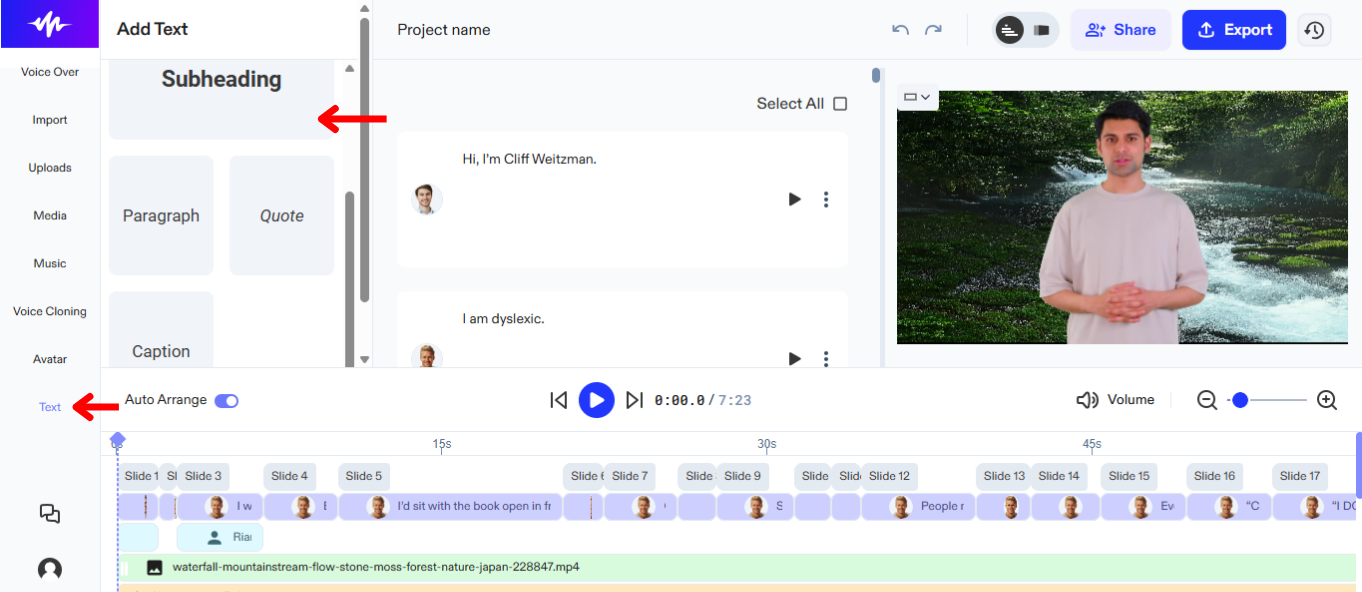
Tambahkan subtitle atau judul pada proyek voice over AI Anda untuk memberi konteks. Cara menambah teks di Speechify Studio voice over:
- Klik “Text” di toolbar kiri.
- Pilih jenis judul atau caption untuk proyek Anda.
- Ketik di kotak teks.
Cara Mengatur Ulang Konten di Voice Over Speechify Studio
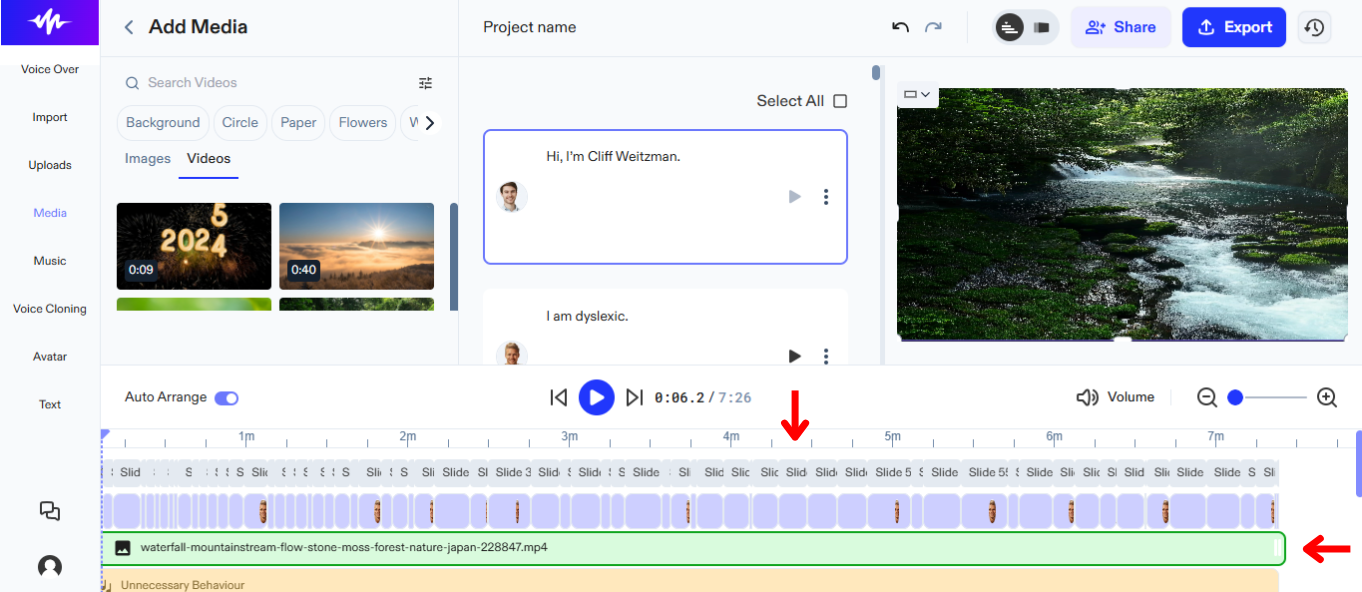
Optimalkan alur video dan selaraskan audio dengan visual dengan mengatur ulang elemen di timeline. Cara mengatur ulang konten:
- Cukup seret lalu lepaskan objek untuk memindahkannya.
Cara Mengekspor Proyek di Voice Over Speechify Studio
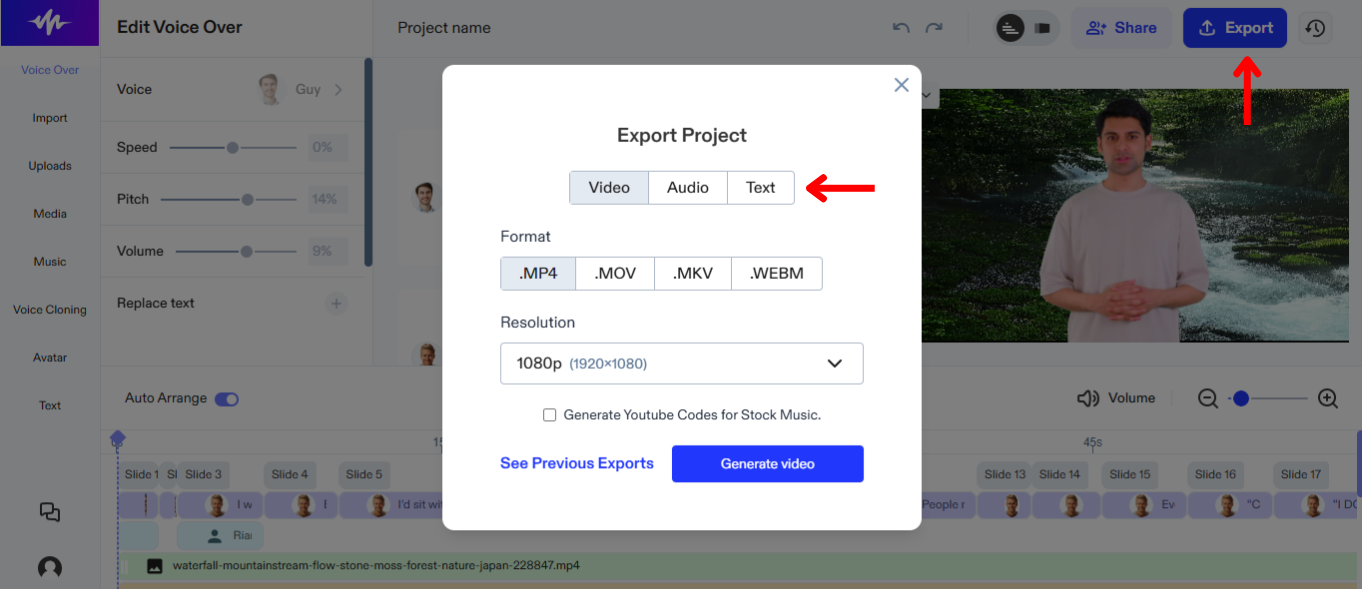
Ekspor proyek Anda di Speechify Studio agar mudah diedit di alat atau platform lain. Cara membagikan proyek Anda:
- Pilih “Export” di pojok kanan atas.
- Pilih ingin mengunduh voice over AI dalam bentuk audio (OGG, MP3, WAV) atau teks/subtitel (SRT, WEBVTT, DOCX).



