

בין אם אתם רוצים לשדרג את הסרטונים, הפודקאסטים או הדרכות האי-לרנינג שלכם, המדריך המלא ליצירת דיבוב בינה מלאכותית בSpeechify Studio יעשה לכם סדר בכל השלבים – מהגדרת פרויקט ראשון ועד התאמת מאפייני הקול לצרכים שלכם. תהפכו טקסטים לחוויית האזנה מרתקת, מדויקת וללא מאמץ.
איך להתחיל פרויקט דיבוב חדש ב-Speechify Studio
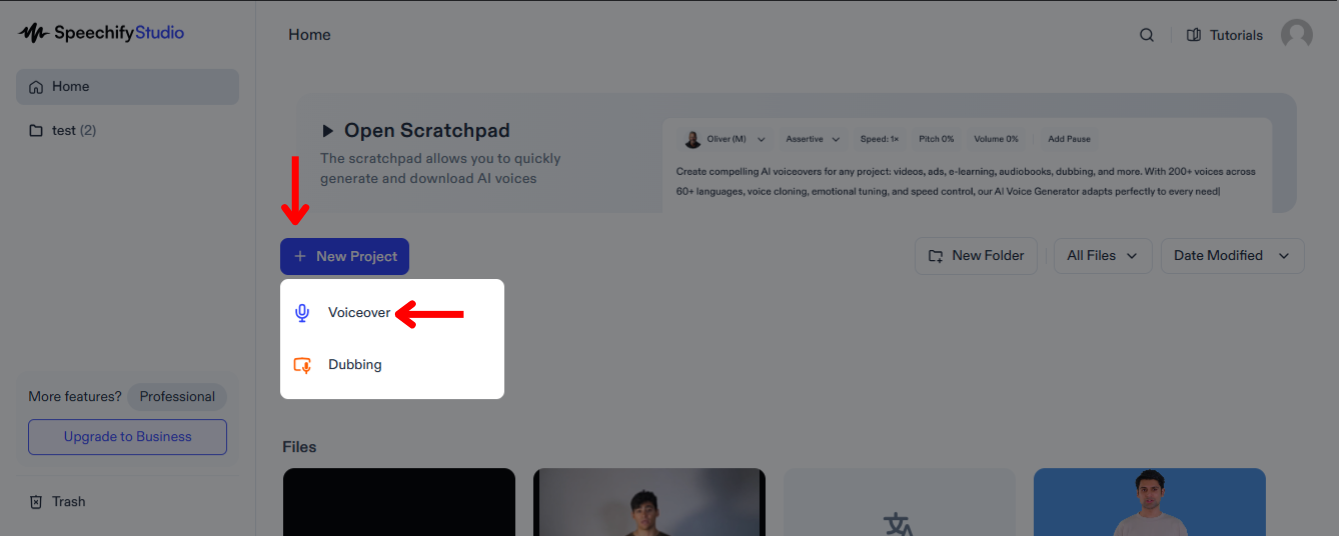
Speechify Studio מאפשר לכם להעצים את התוכן עם אודיו איכותי ומותאם אישית, שמרתק קהל ומעביר מסרים בשווקים שונים. כך מתחילים:
- בחרו "פרויקט חדש" במסך הבית של Speechify Studio.
- בחרו "דיבוב קולי".
איך מעלים תסריט לדיבוב בינה מלאכותית ב-Speechify Studio
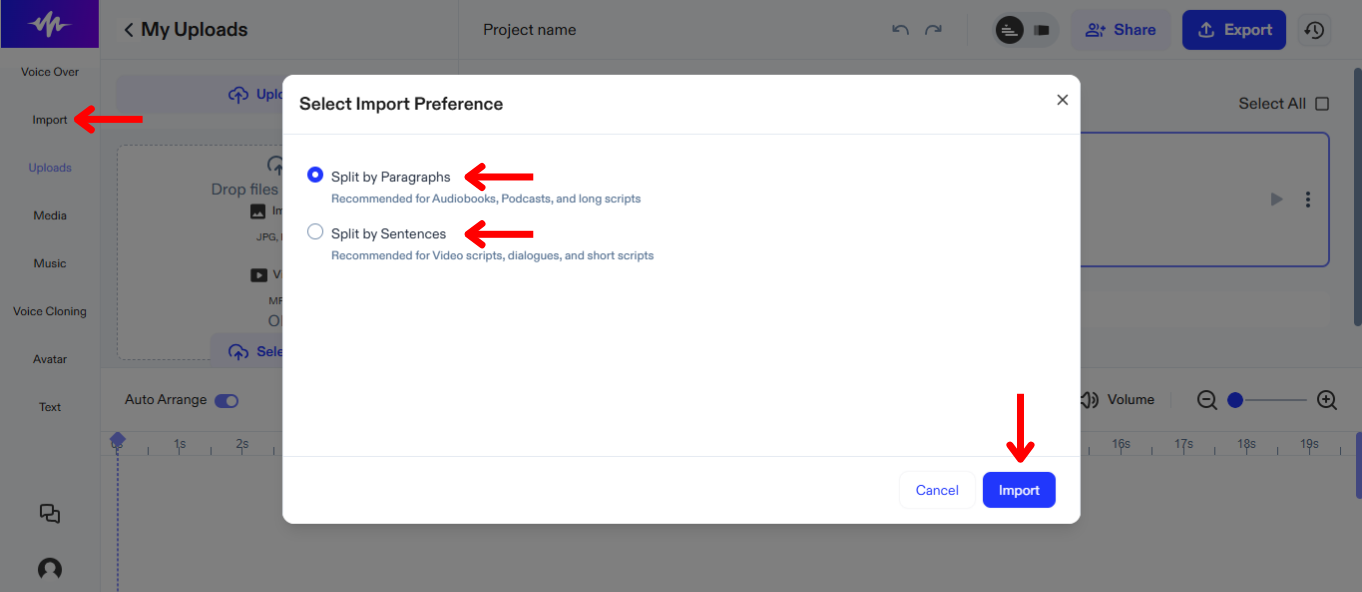
השלב הראשון ביצירת דיבוב קולי הוא העלאת התסריט. כך עושים את זה:
- לחצו על "ייבוא".
- העלו את התסריט.
- בחרו חלוקה לפי פסקאות או משפטים בציר הזמן.
- לחצו שוב על "ייבוא".
- Speechify Studio תיצור עבורכם באופן אוטומטי דיבוב בינה מלאכותית.
איך משנים קול או שפה בדיבוב ב-Speechify Studio
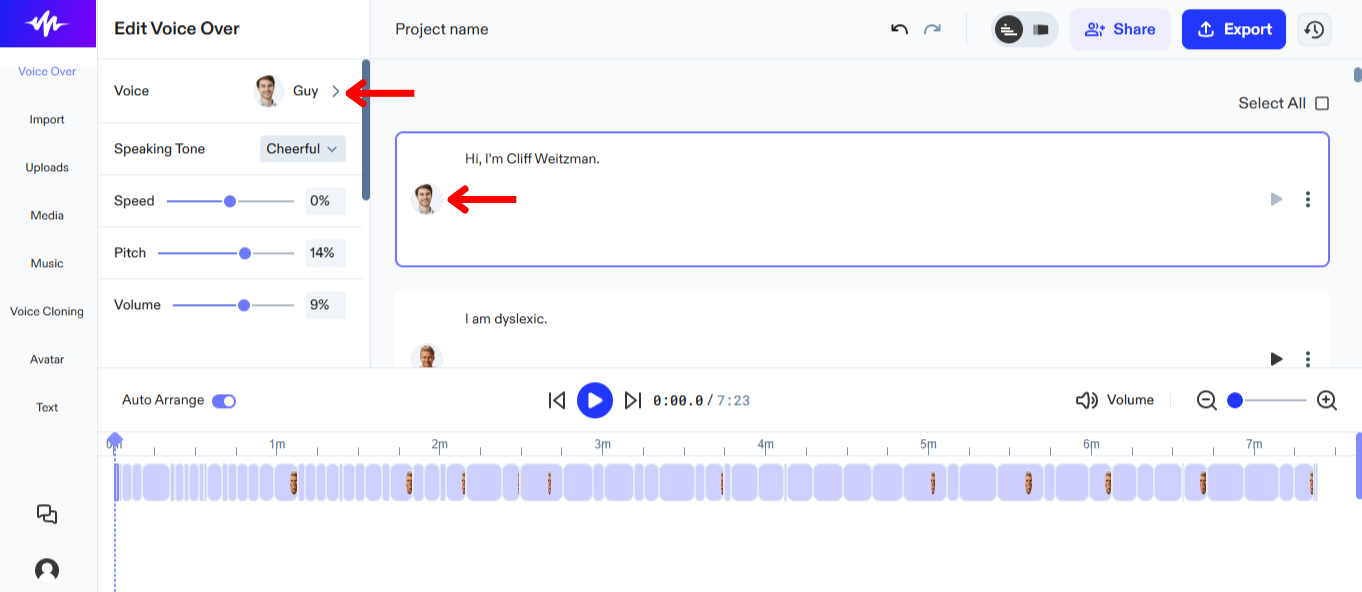
אפשר להקצות קולות שונים לחלקים שונים בתסריט ולשנות אותם בכל שלב עד שתמצאו את הקול המושלם. לשינוי קול בSpeechify Studio:
- בחרו "דיבוב קולי" בסרגל הצד.
- בחרו מתוך 200+ קולות בינה מלאכותית מציאותיים בשפות שונות.
איך להתאים דיבוב AI ב-Speechify Studio
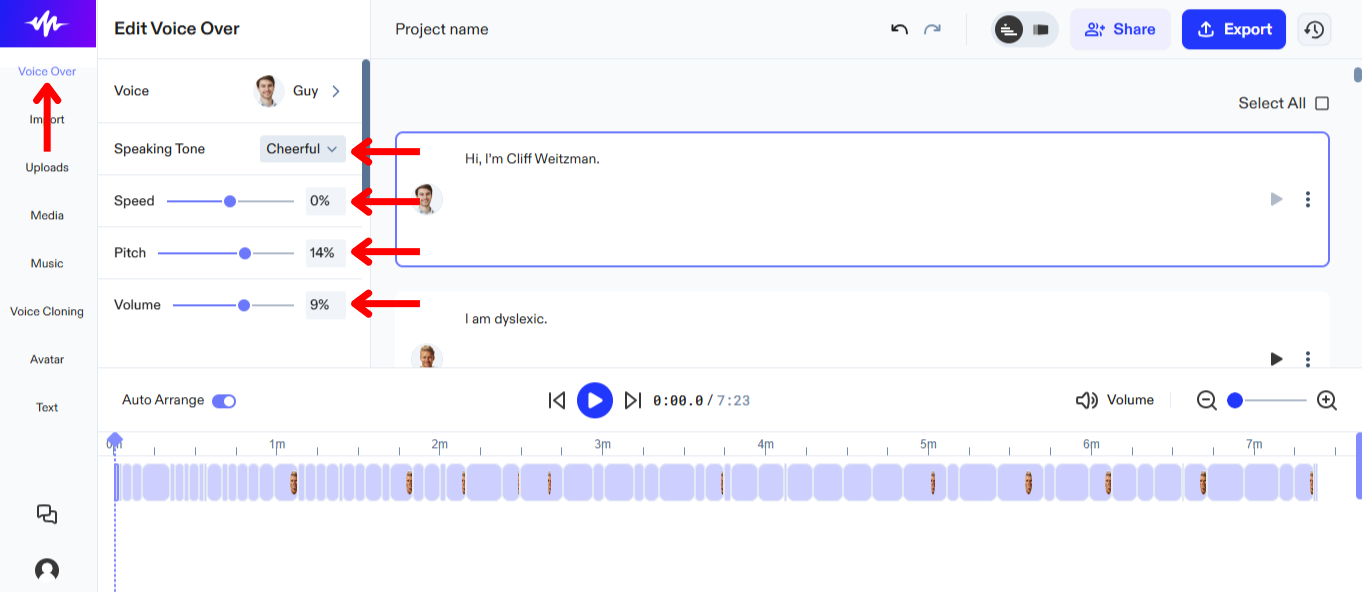
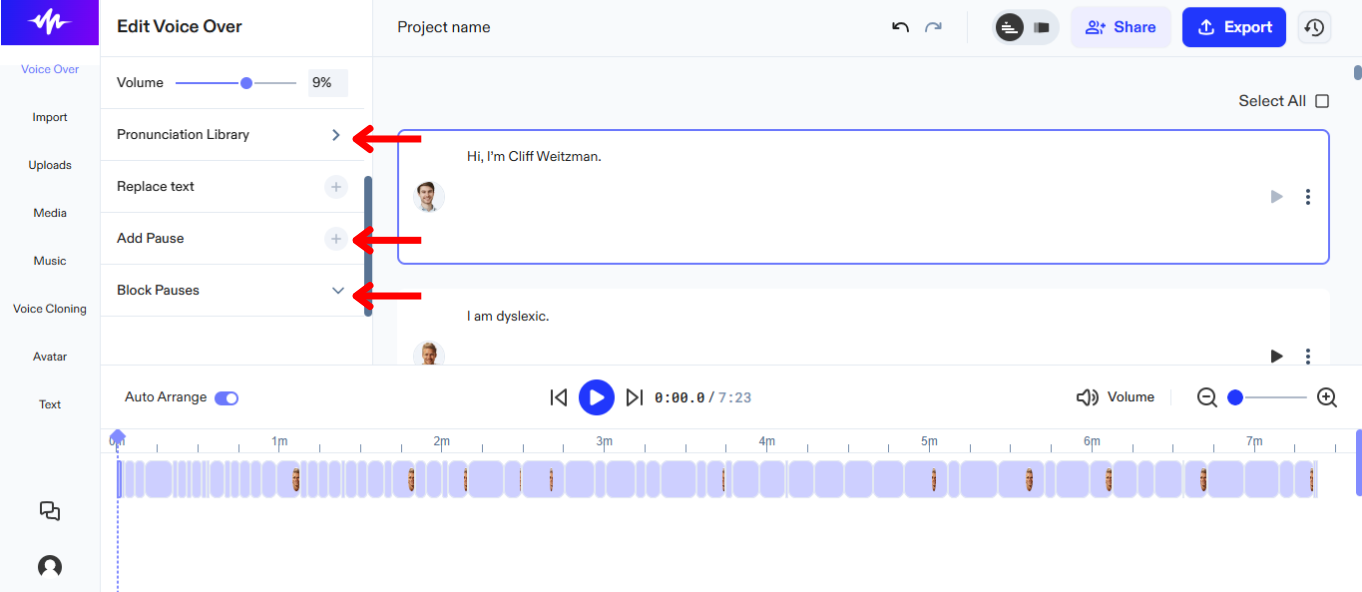
התאמת דיבוב הבינה המלאכותית בSpeechify Studio עוזרת לכם לדייק את הטון, הקצב והרגש בנרטיב של הסרטון. כך תבטיחו שהדיבוב יתאים בול לקהל שלכם:
- היכנסו ל"דיבוב" בסרגל השמאלי.
- לשינוי רגש, בחרו את סוג הדיבור ב"Speaking Tone". הערה: זמין רק עבור קולות בינה מלאכותית שמסומנים בתג “Expressions”.
- להאיץ או להאט את הקצב – הזיזו את "Speed".
- לשינוי גובה הקול – הזיזו את "Pitch".
- להגברת או הנמכת הווליום – הזיזו את "Volume".
- לשליטה בהגיית מילים – גשו ל"Pronunciation Library".
- הוסיפו או הסירו הפסקות כדי להפוך את הדיבוב לטבעי יותר עם "Add Pause" או "Block Pauses".
איך להשתמש בשיבוט קול בדיבוב ב-Speechify Studio
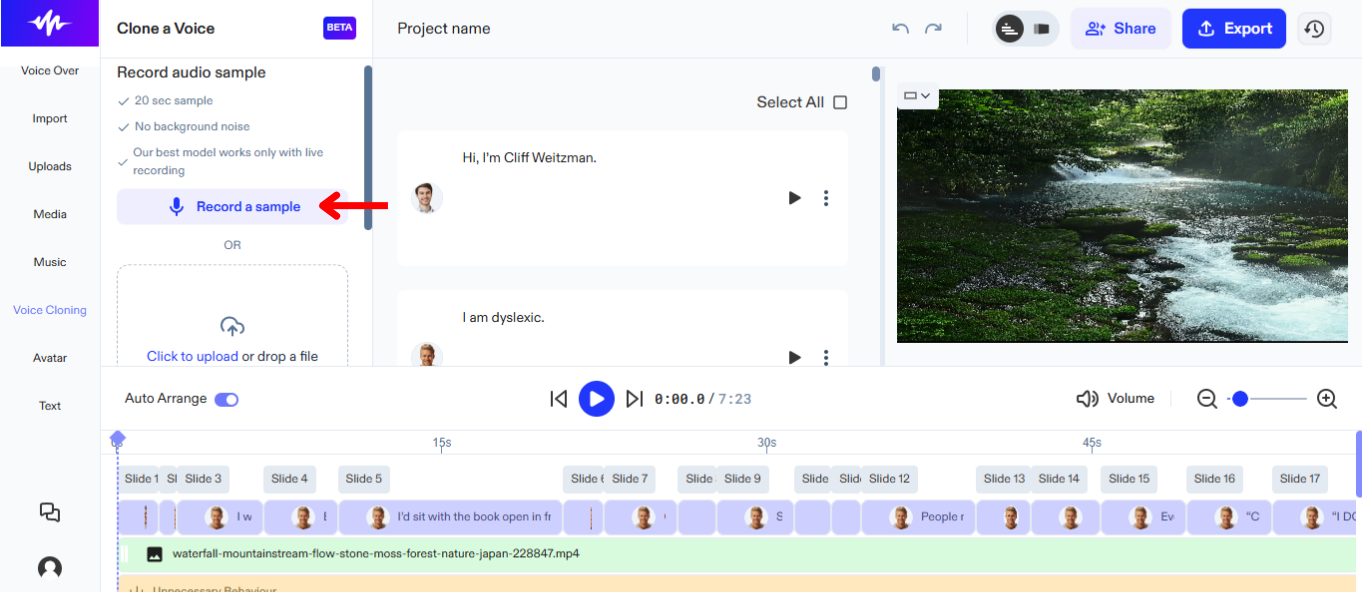
שיבוט קול בSpeechify Studio מאפשר לכם ליצור פרויקטים עם הקול האישי שלכם ולשמור על נוכחות קבועה ומוכרת. כך תעבדו עם שיבוט קול:
- בחרו "שיבוט קול" מהסרגל השמאלי.
- לחצו "צור שיבוט חדש".
- הקליטו דגימה של 20 שניות או העלו קובץ קול שלכם.
- לחצו "צור שיבוט".
- השתמשו בקול החדש ע"י בחירתו מרשימת קולות AI.
איך להוסיף מדיה מוכנה לדיבוב בינה מלאכותית ב-Speechify Studio
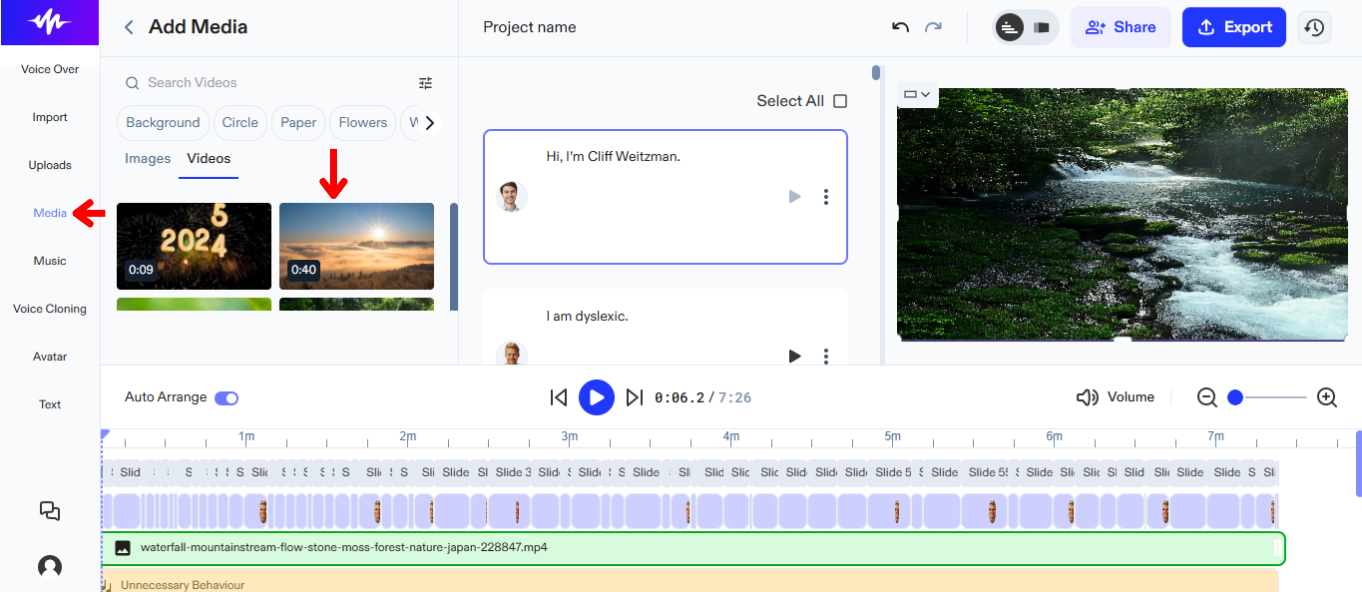
ספרו סיפור ע"י הוספת סרטונים ותמונות ממאגרי מדיה. כך תוסיפו תמונה או וידאו:
- לחצו "מדיה" בסרגל השמאלי.
- בחרו מתוך מגוון תמונות או סרטוני וידאו מוכנים.
איך להוסיף מדיה מקורית לדיבוב ב-Speechify Studio
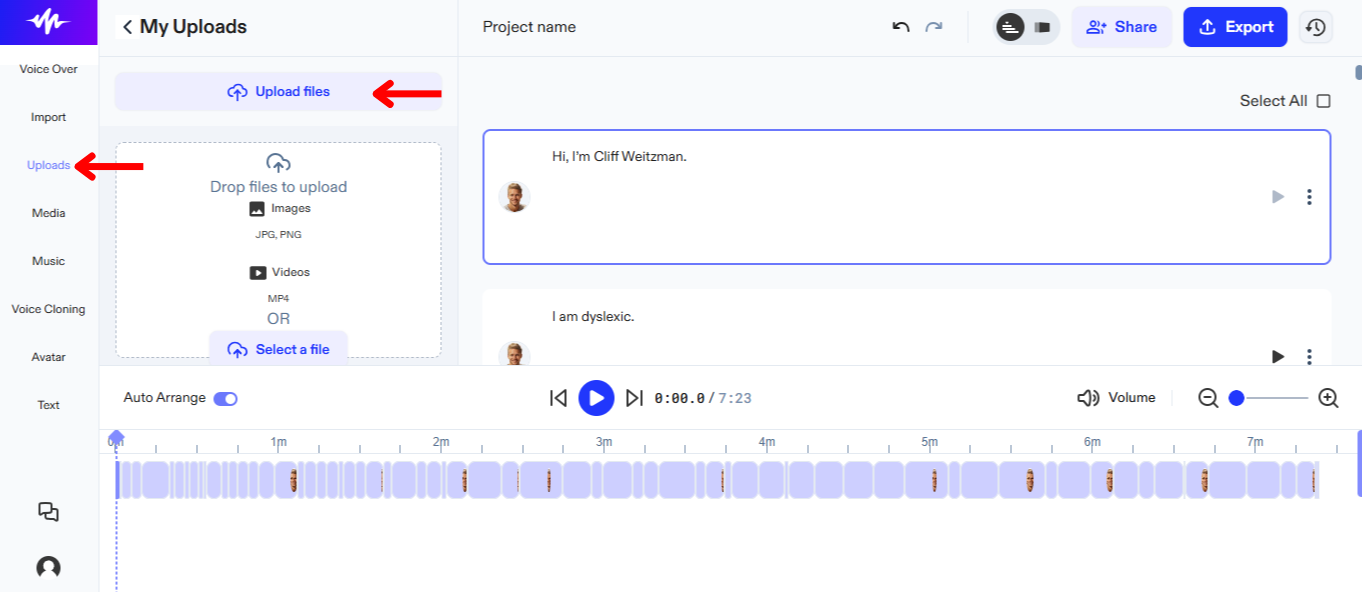
הוסיפו קבצים אישיים כדי לשדרג את הסיפור לפי הצעדים הבאים:
- לחצו "העלה" בסרגל.
- העלו תמונות או סרטוני וידאו.
איך להוסיף מוזיקה מוכנה לדיבוב AI ב-Speechify Studio
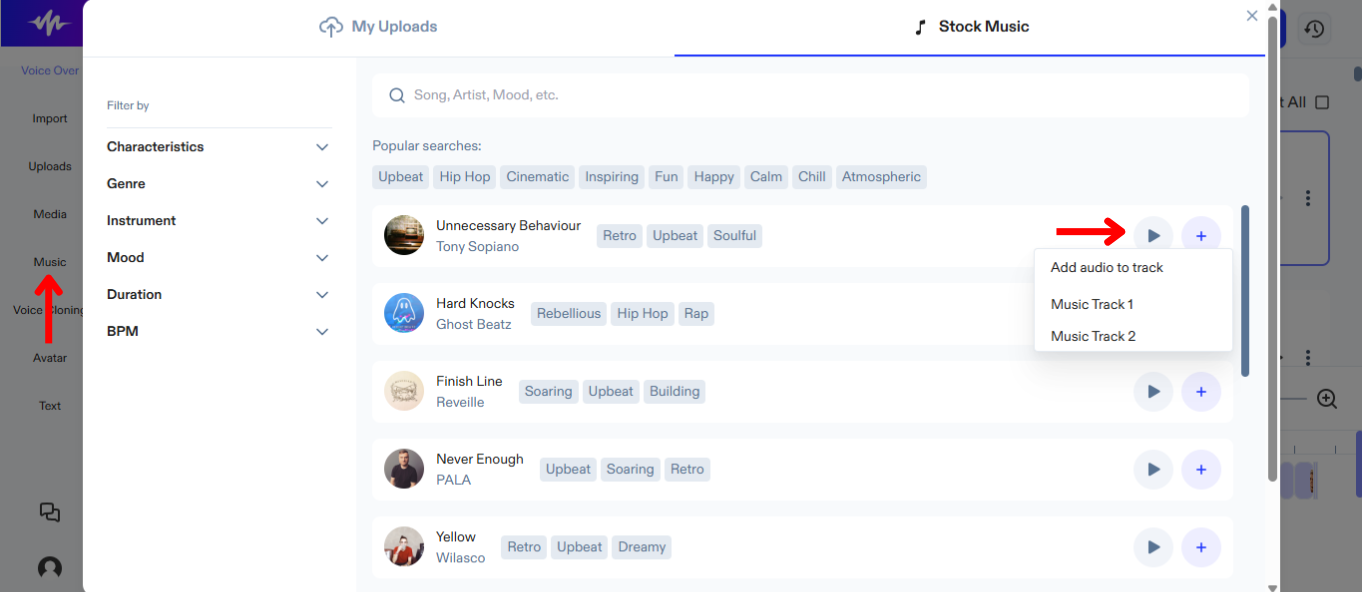
שילוב מוזיקה עם דיבוב הבינה המלאכותית הוא פשוט ומהיר:
- לחצו "מוזיקה" בסרגל.
- בחרו שיר ממאגר המוזיקה הקיים.
איך להשתמש באווטרים בינה מלאכותית בדיבוב ב-Speechify Studio
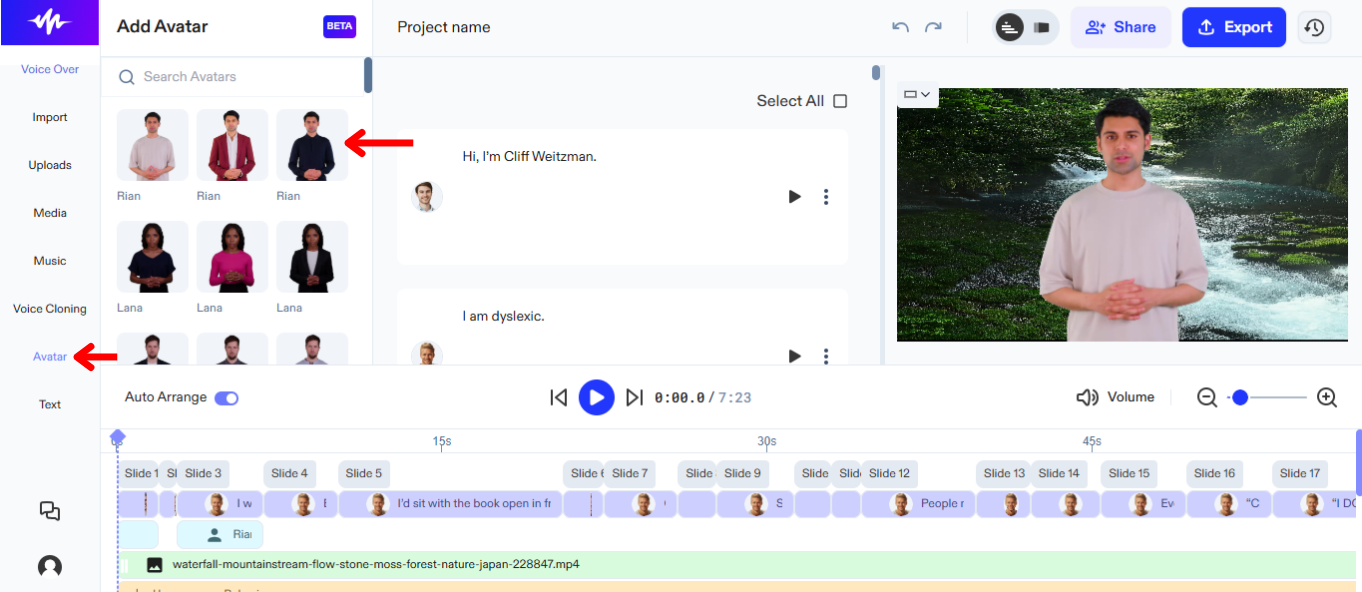
אם אין לכם שחקנים ועדיין תרצו כוכב לסרטון, נסו אווטרים בינה מלאכותית. כדי להפעיל אותם:
- בחרו "אווטאר" בסרגל.
- בחרו אווטאר דמוי אדם לפרויקט שלכם.
איך להוסיף טקסט לדיבוב בינה מלאכותית ב-Speechify Studio
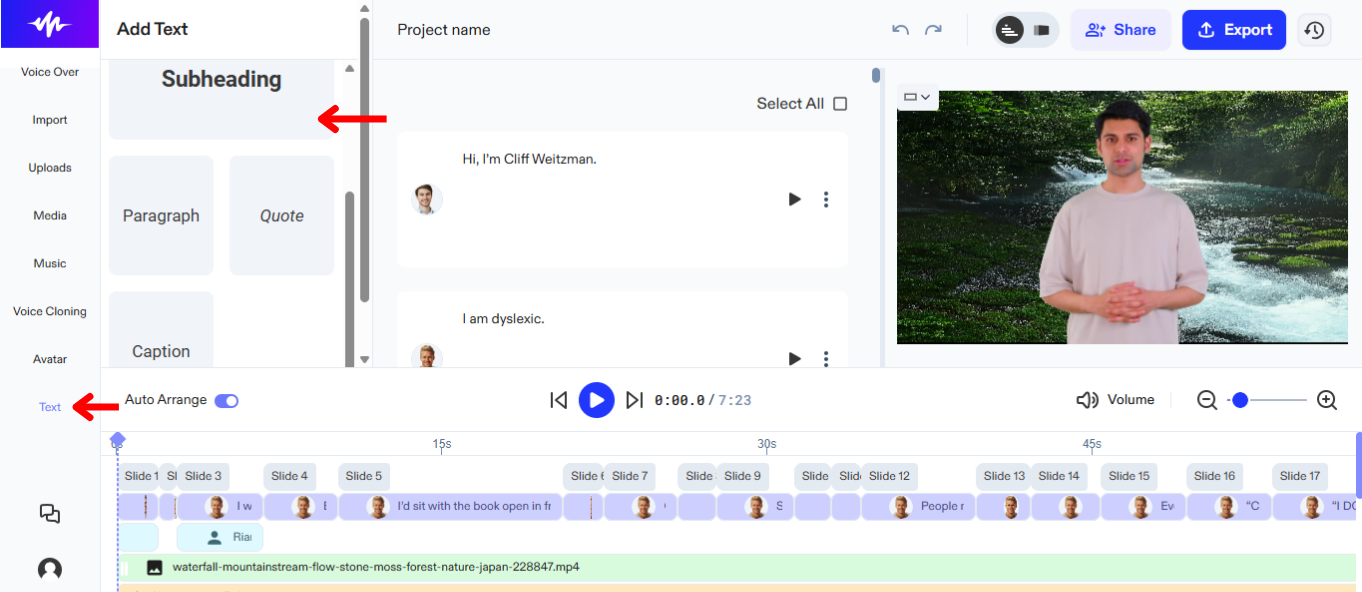
הוסיפו כתוביות או כותרות לדיבוב הבינה המלאכותית שלכם כדי להעשיר את ההקשר. להוספת טקסט בSpeechify Studio:
- לחצו "טקסט" בסרגל.
- בחרו בין כותרות לכתוביות.
- כתבו בתיבת הטקסט.
איך לסדר מחדש תוכן בדיבוב ב-Speechify Studio
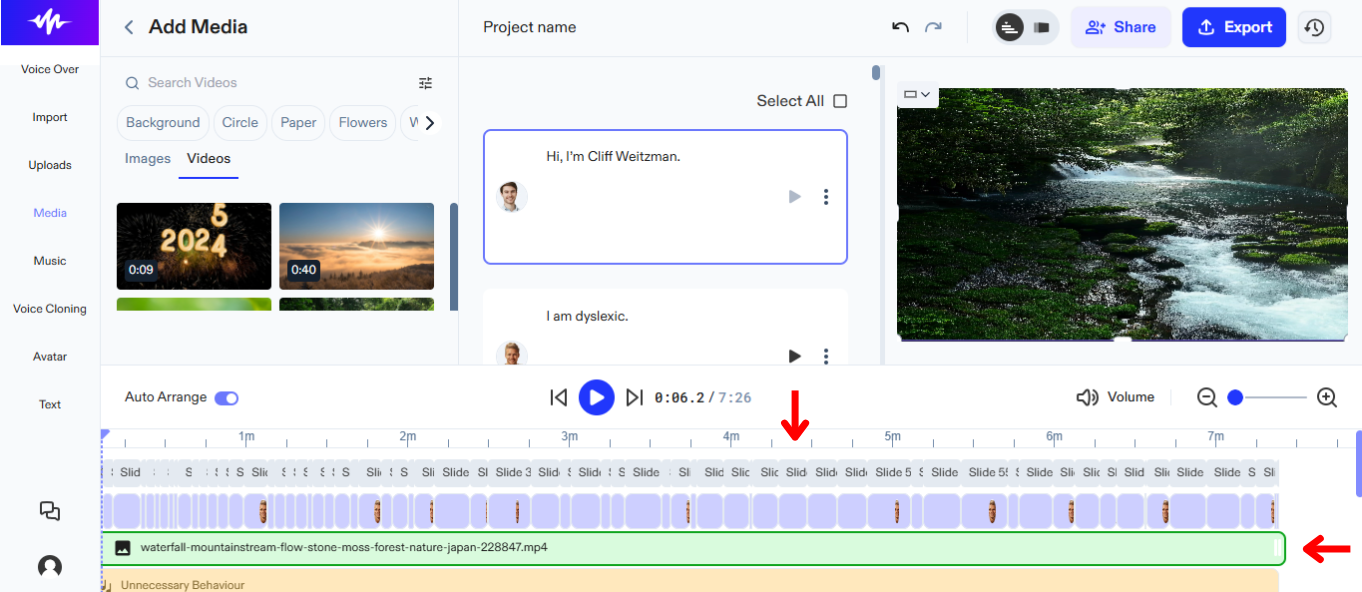
שפרו את הזרימה ודאגו לתיאום מלא בין האודיו לווידאו ע"י סידור מחדש בלוח הזמנים. כך מסדרים:
- גררו ושחררו אובייקטים בציר הזמן לפי הצורך.
איך לייצא פרויקט דיבוב ב-Speechify Studio
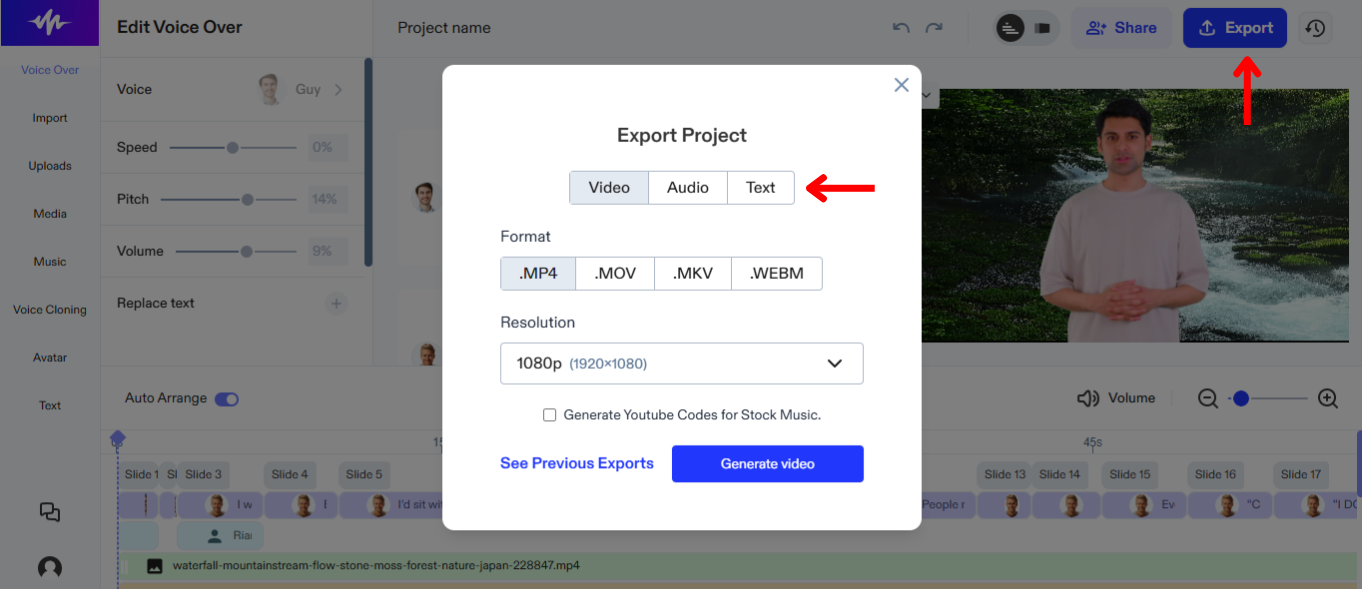
ייצוא הפרויקט בSpeechify Studio מאפשר לכם לשלב אותו עם כלי עריכת מדיה נוספים או לשתף אותו בקלות. כך משתפים:
- לחצו "ייצוא" בפינה הימנית-עליונה.
- בחרו הורדה של דיבוב הבינה המלאכותית כאודיו (OGG, MP3, WAV) או כטקסט/כתובית (SRT, WEBVTT, DOCX).


