



Seja você estudante, profissional ou leitor ávido, o Speechify pode converter textos em palavras faladas, aumentando sua produtividade e acessibilidade. Neste guia, vamos explorar os recursos e funcionalidades do Aplicativo Web Speechify, com instruções passo a passo de como transformar qualquer texto em áudio, personalizar as vozes e integrar essa ferramenta ao seu dia a dia.
Como acessar o Aplicativo Web Speechify
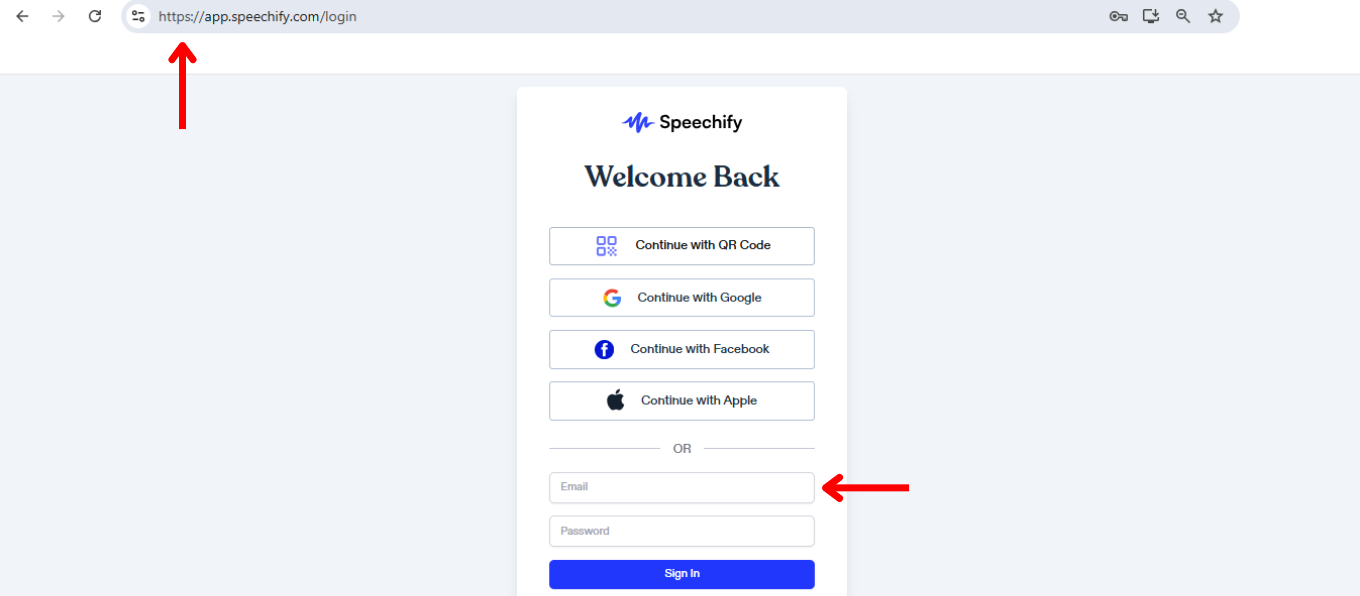
O primeiro passo para usar o Aplicativo Web Speechify é criar uma conta. Veja como começar:
- Acesse app.speechify.com
- Crie uma conta.
Como enviar texto para o Aplicativo Web Speechify
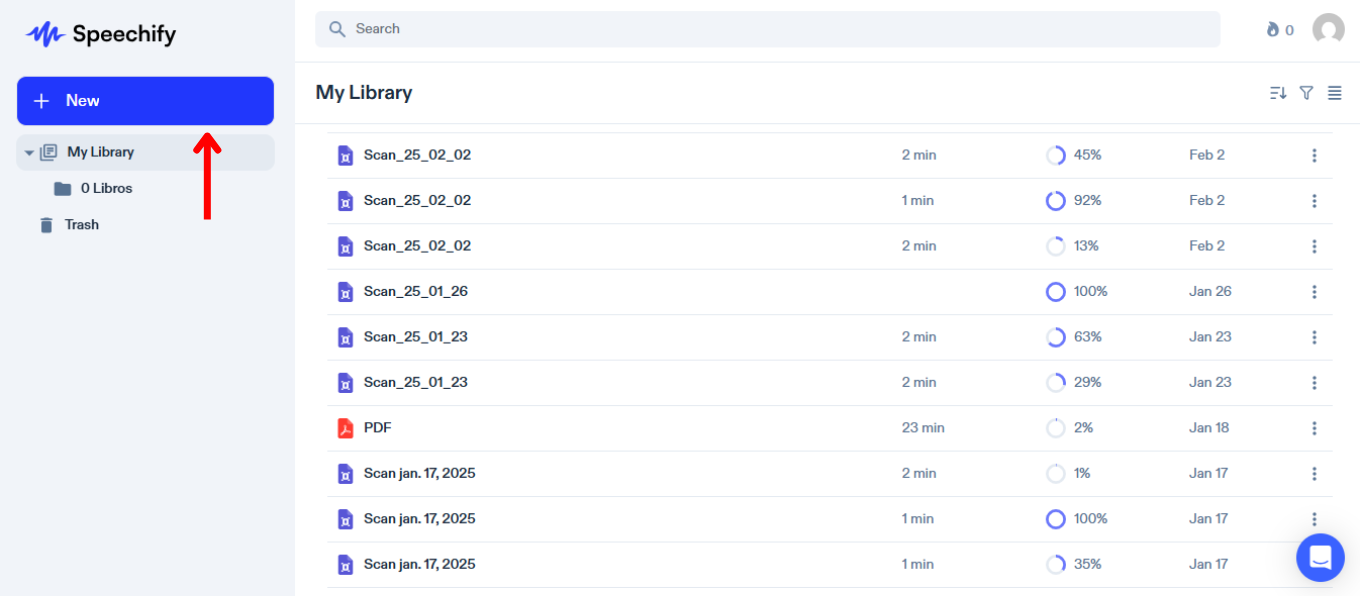
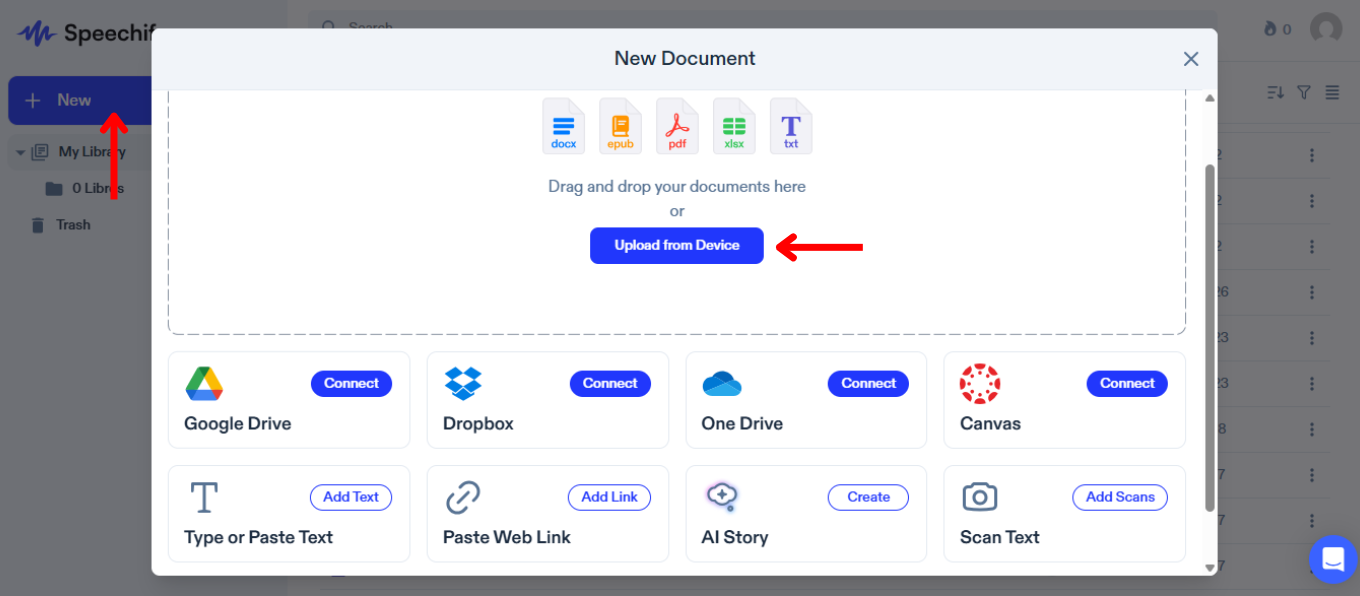
Enviar ou importar conteúdo para o Speechify é essencial para transformar seu texto em áudio. Siga estes passos para enviar ou importar seu conteúdo:
- Toque em “Novo” na barra lateral esquerda.
- Faça upload ou importe o conteúdo que deseja ouvir. Você pode:
- Importar arquivos do seu computador.
- Conectar Google Drive, Dropbox, OneDrive ou Canvas para importar arquivos.
- Digitar ou colar texto. Para usar esta função, basta tocar em “Adicionar Texto”, inserir um título, colar ou digitar o texto e clicar em “Adicionar Texto”.
- Colar um link de página web para importar automaticamente qualquer página ao Speechify. Escolha “Colar um Link da Web”, insira o link e clique em “Enviar”.
- Escanear texto com o aplicativo móvel, que será sincronizado automaticamente com o seu aplicativo web.
Como mudar a voz no Aplicativo Web Speechify
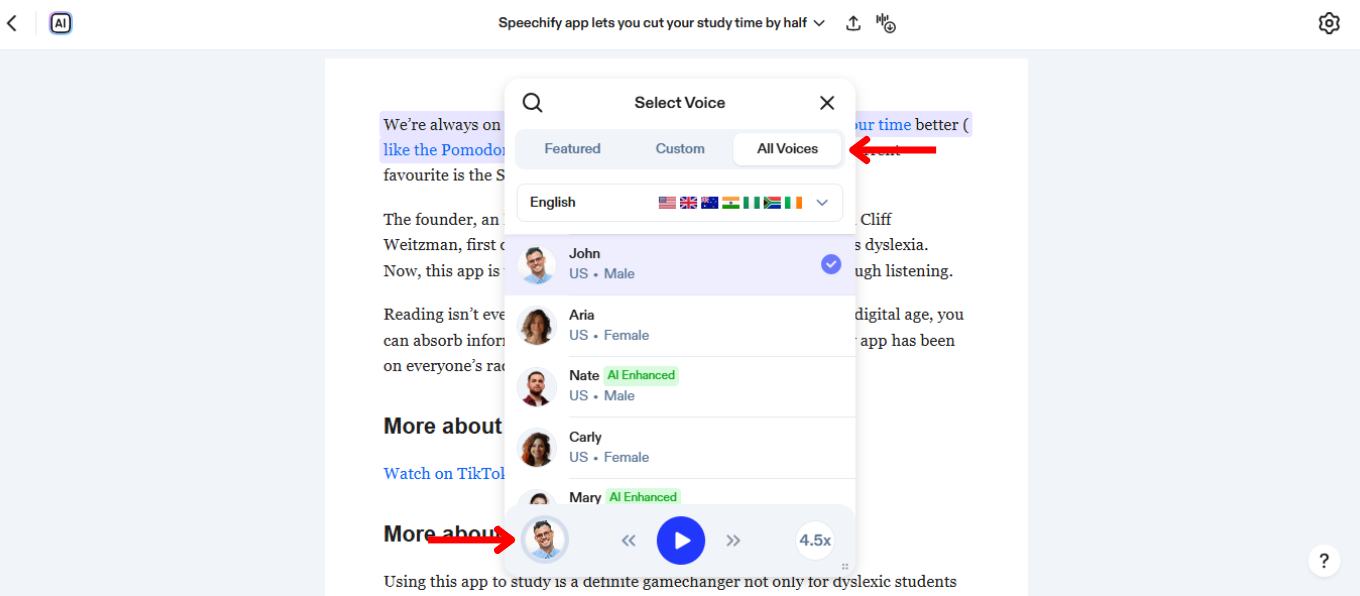
Mudar a voz no Speechify permite que você personalize sua experiência de audição do jeito que preferir. Para alterar a voz, basta:
- Toque no ícone de voz no canto inferior esquerdo.
- Selecione uma das mais de 200 vozes IA realistas, incluindo vozes de celebridades como Snoop Dogg e Gwyneth Paltrow.
Como criar uma voz personalizada no Aplicativo Web Speechify
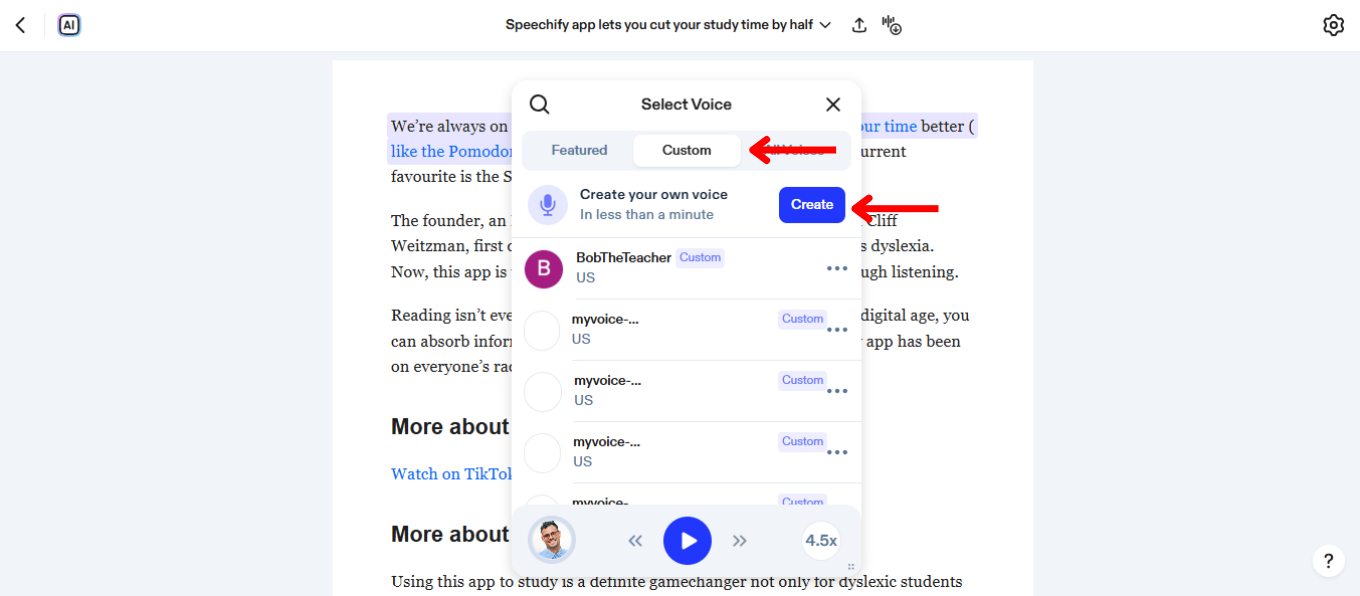
Criar uma voz personalizada no Speechify pode tornar sua experiência de escuta única, com uma voz exclusiva e feita sob medida. Siga estes passos para gravar e personalizar a sua própria voz:
- Selecione o ícone de voz no canto inferior esquerdo.
- Escolha “Personalizado”.
- Clique em “Crie Sua Própria Voz”.
- Clique em “Criar”.
- Assine o termo de consentimento de uso de serviço.
- Grave um trecho de 30 segundos da sua voz (recomendado) ou faça upload de um arquivo.
Como usar uma voz personalizada no Aplicativo Web Speechify
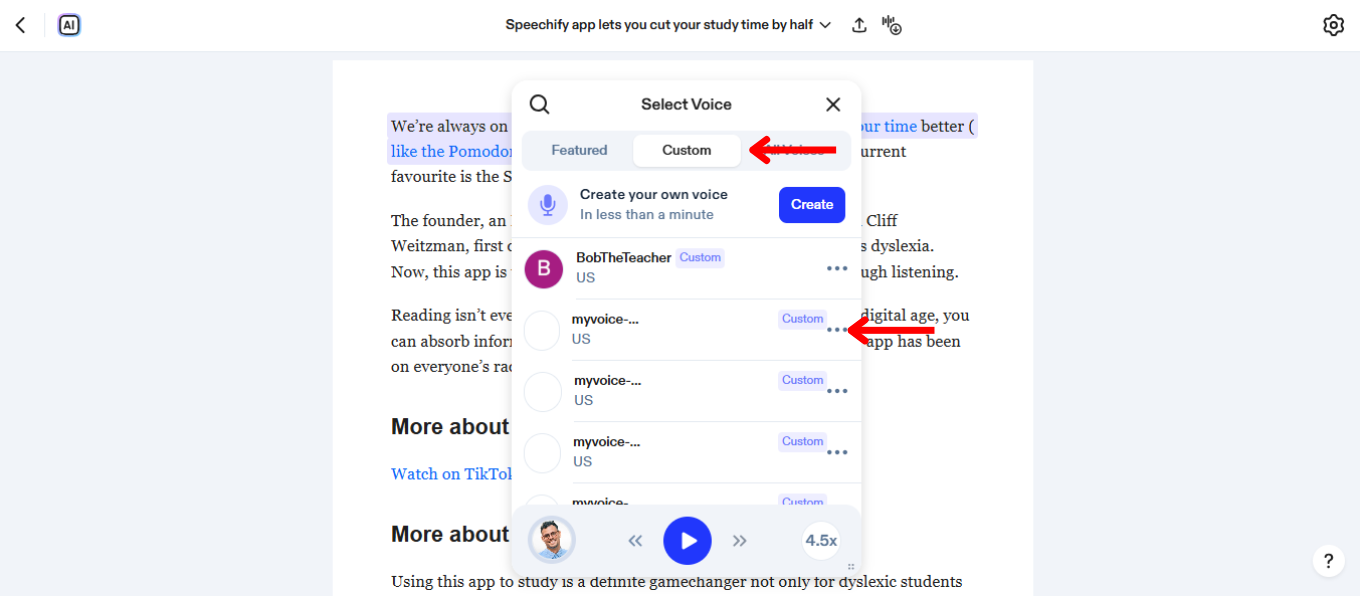
Usar uma voz personalizada no Speechify deixa sua experiência de leitura em áudio ainda mais exclusiva. Para usar sua voz personalizada no Aplicativo Web Speechify:
- Toque no ícone de voz no canto inferior esquerdo.
- Escolha “Personalizado”.
- Selecione a voz que você criou.
Como mudar o idioma no Aplicativo Web Speechify
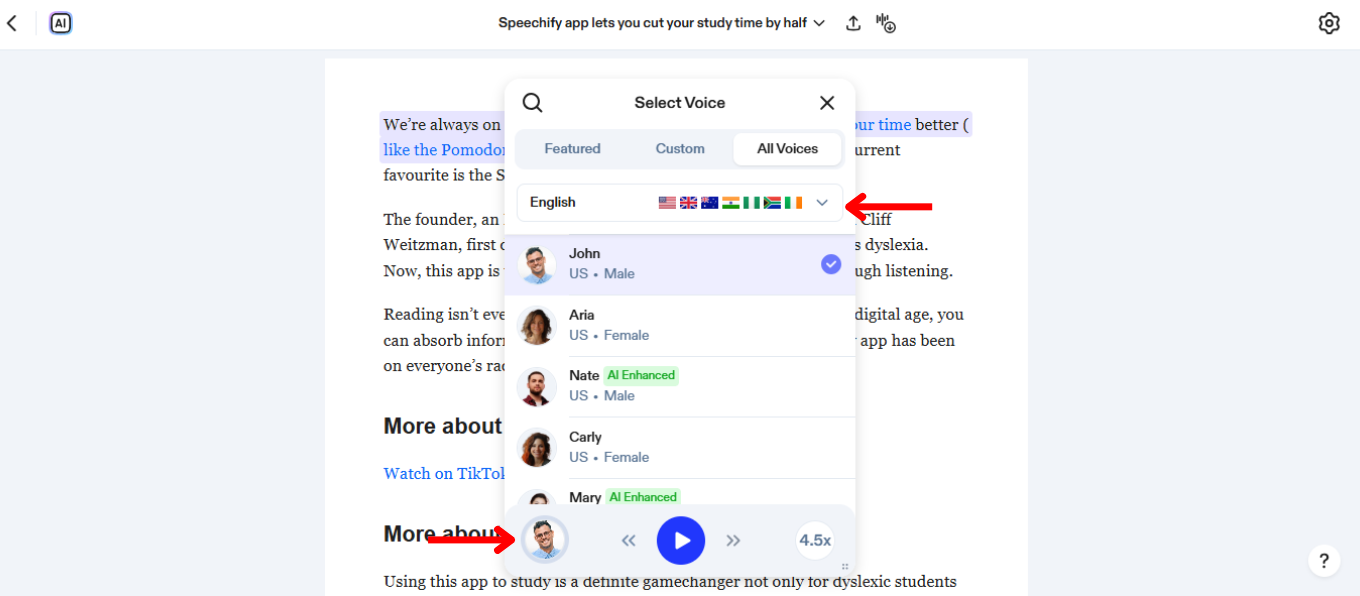
O Speechify é compatível com mais de 60 idiomas. Para mudar o idioma, basta:
- Selecione o ícone de voz no canto inferior esquerdo.
- Toque em “Todas as Vozes”.
- Escolha entre mais de 60 idiomas.
Como mudar a velocidade de leitura no Aplicativo Web Speechify
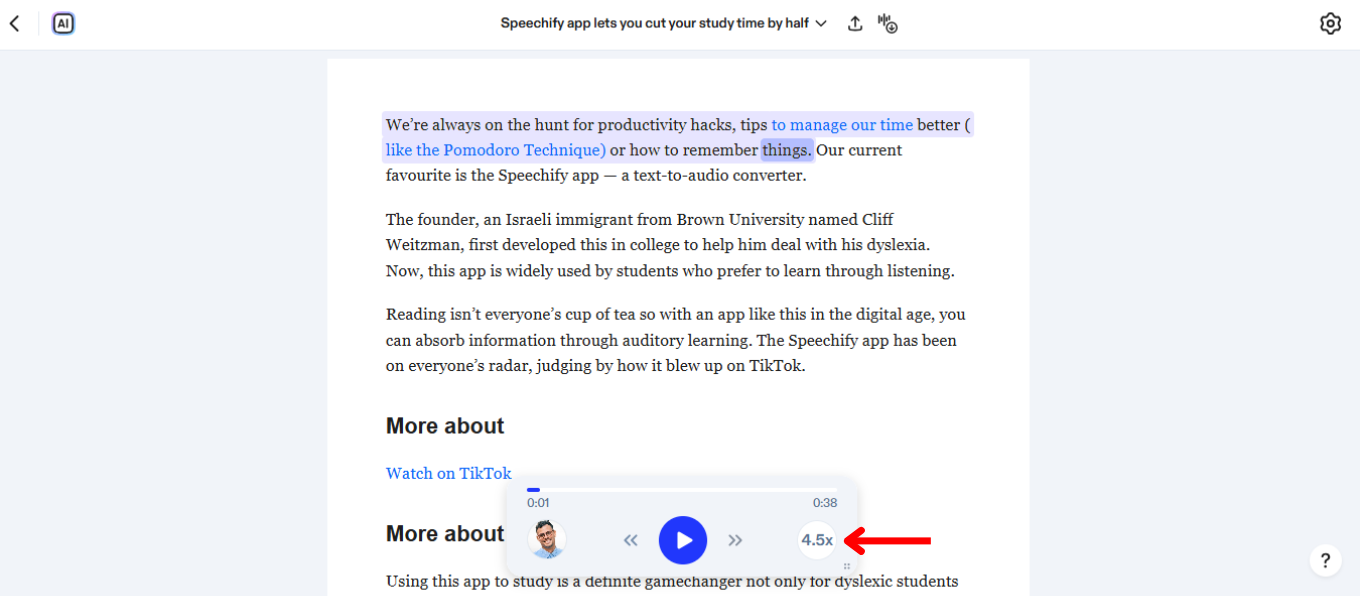
Ajustar a velocidade de leitura no Speechify ajuda a alinhar a fala ao seu ritmo de escuta e à sua compreensão. Aumente ou diminua a velocidade da fala conforme necessário seguindo estes passos:
- Clique no ícone 1x no canto inferior direito.
- Ajuste a velocidade de leitura. Você pode escolher qualquer velocidade entre 0,5x (100 palavras por minuto) e 4,5x (900 palavras por minuto).
Como usar a Escuta Offline no Aplicativo Web Speechify
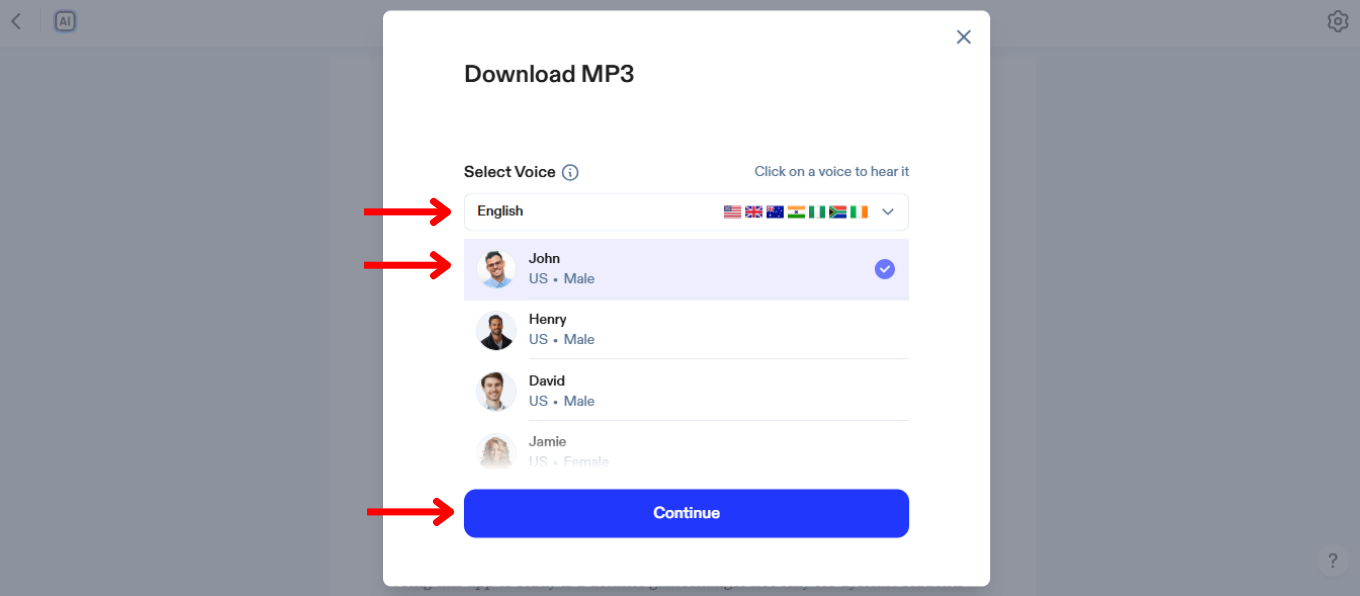
A escuta offline no Speechify é ideal para aproveitar conteúdos mesmo sem conexão à internet. Ative o modo offline com estes passos:
- Toque no ícone à direita na barra de ferramentas superior.
- Selecione um idioma.
- Escolha uma voz IA.
- Pressione “Continuar”.
- Baixe em MP3 para ouvir offline.
Como usar o Chat de IA no Aplicativo Web Speechify
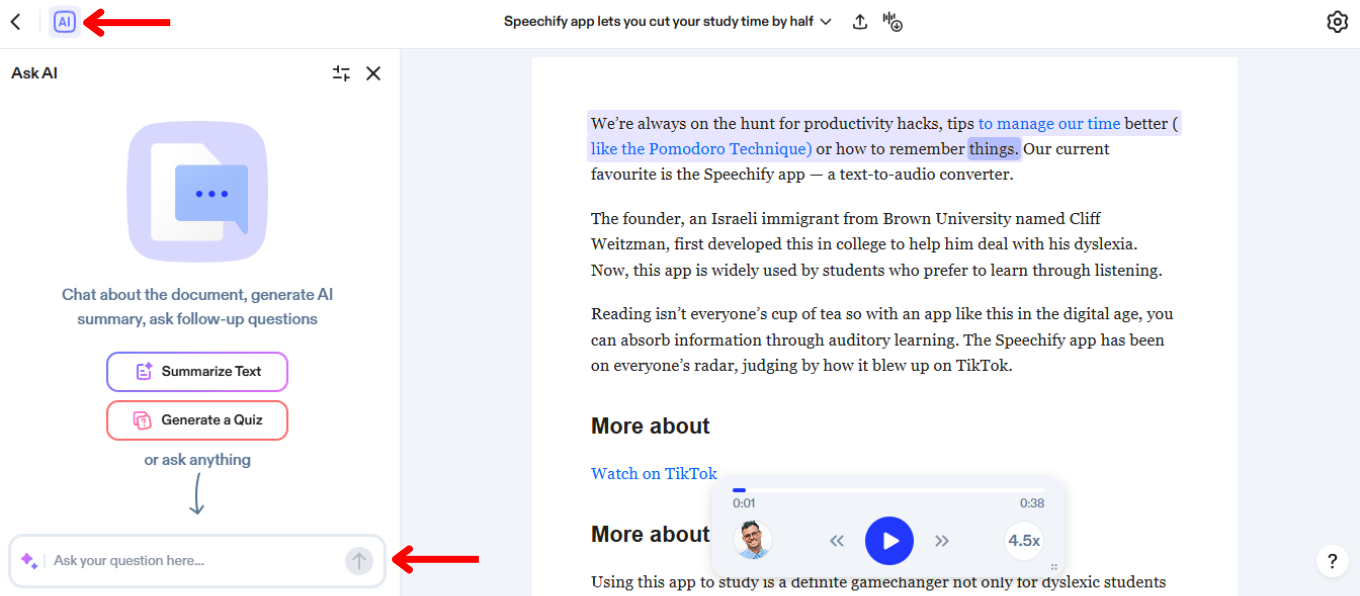
O Chat de IA no Speechify oferece uma forma interativa de explorar textos por meio de uma IA conversacional. Para começar a usar o Chat de IA:
- Clique no ícone de IA à esquerda na barra de ferramentas superior.
- Digite uma pergunta na barra de chat.
- Pressione Enter ou clique na seta para enviar.
- Receba sua resposta na hora ou faça outra pergunta.
Como usar Resumos de IA no Aplicativo Web Speechify
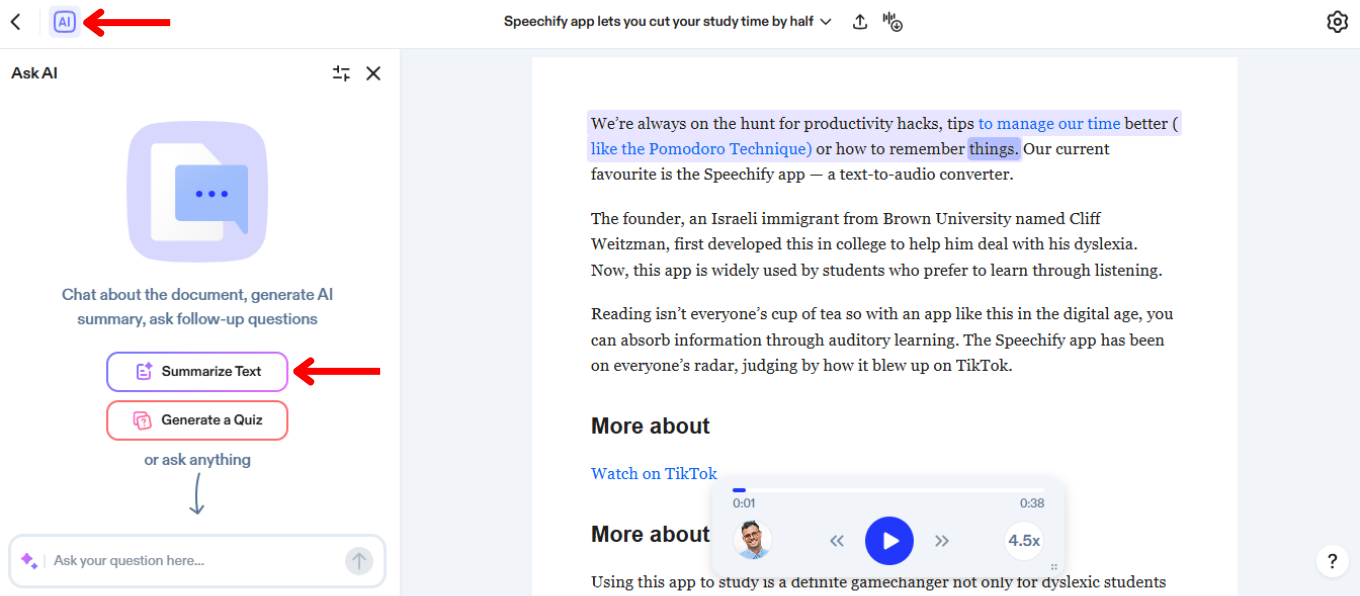
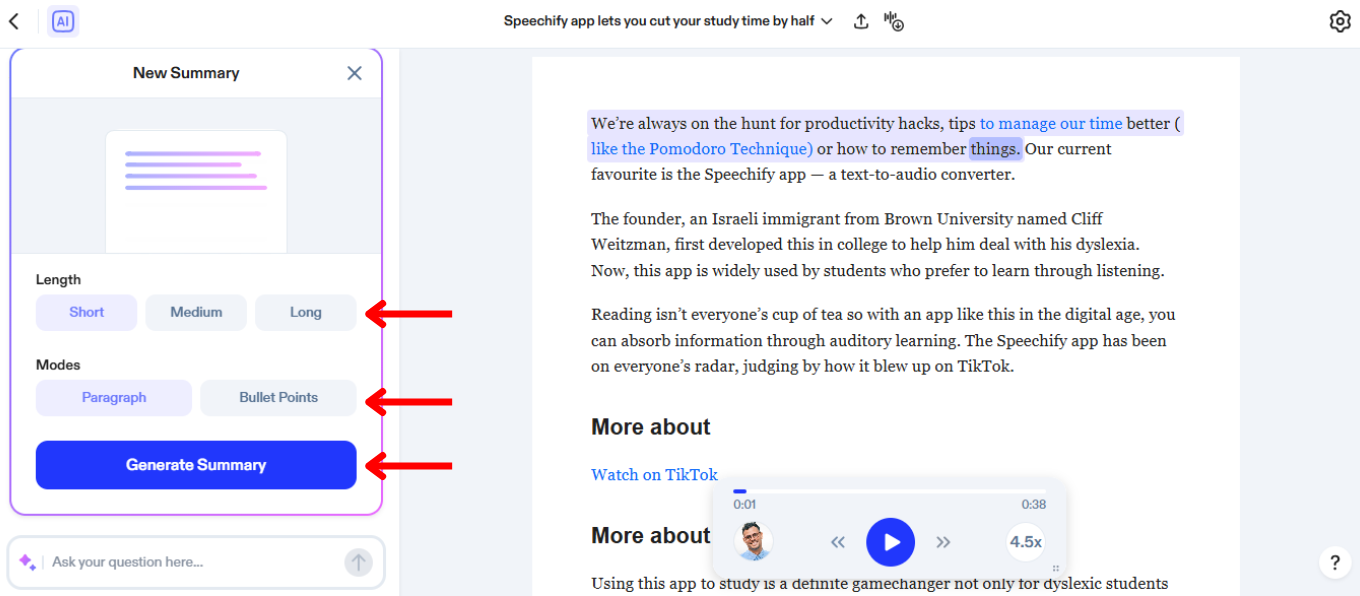
Os resumos de IA no Speechify economizam tempo ao condensar documentos longos em pontos principais e destaques. Siga este passo a passo para ativar os Resumos de IA:
- Selecione o ícone de IA à esquerda na barra de ferramentas superior.
- Pressione “Resumir Texto”.
- Escolha o tamanho do resumo: parágrafo ou tópicos.
- Selecione as páginas que deseja resumir.
- Gere o resumo.
Como usar o Quiz de IA no Aplicativo Web Speechify
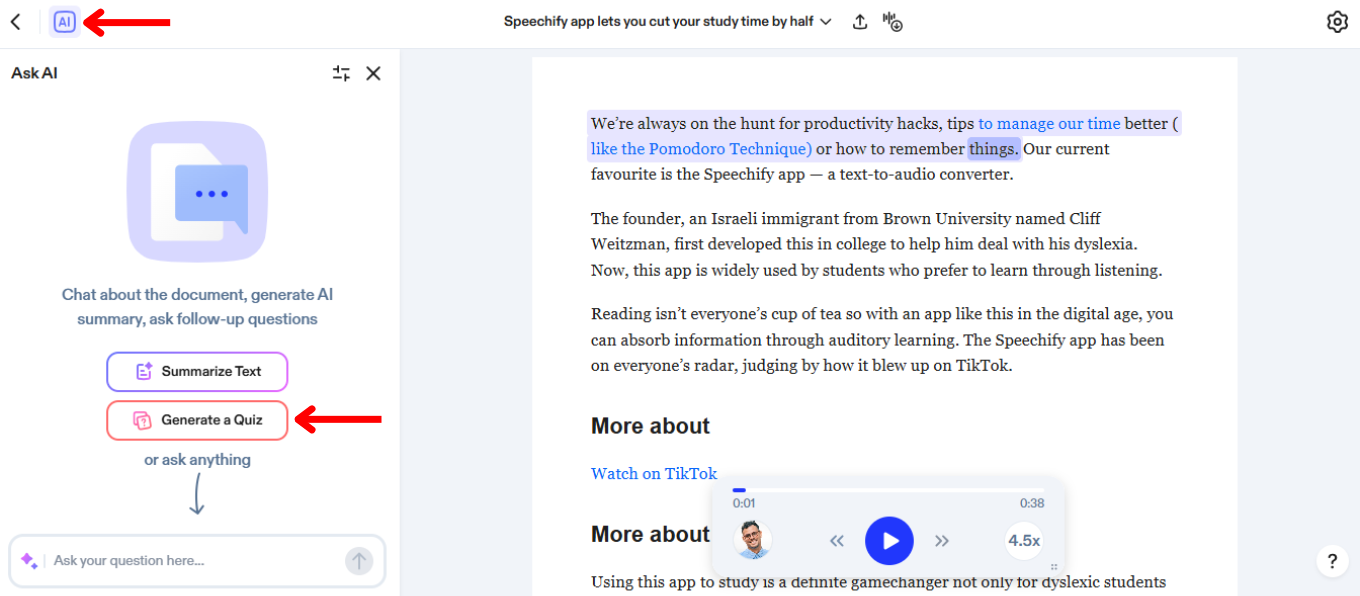
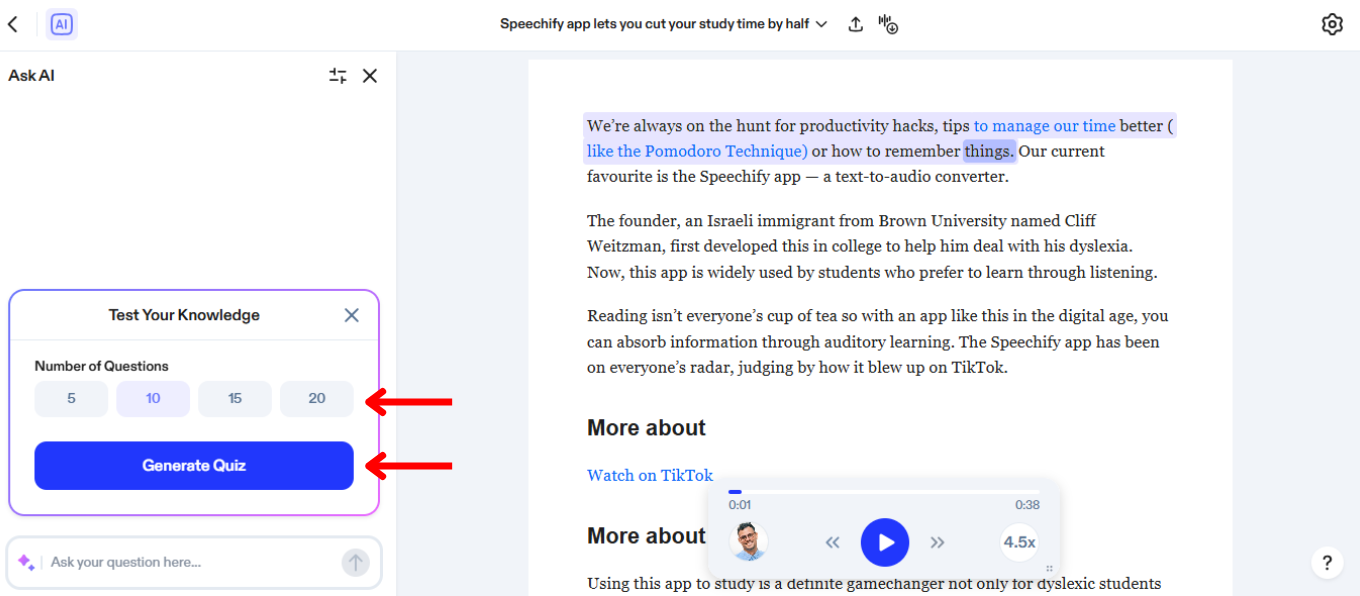
Criar questionários com IA no Speechify pode turbinar o aprendizado e a retenção de conteúdo, testando sua compreensão do texto. Siga estes passos simples para gerar um quiz:
- Clique no ícone de IA à esquerda na barra de ferramentas superior.
- Pressione “Gerar um Quiz”.
- Selecione se deseja que o quiz seja baseado em todas as páginas ou apenas em páginas selecionadas do documento.
- Escolha se deseja um quiz com 5, 10, 15 ou 20 perguntas.
- Selecione quais páginas você gostaria que fossem usadas.
- Gere o quiz.
Como habilitar o realce de texto no Aplicativo Web Speechify
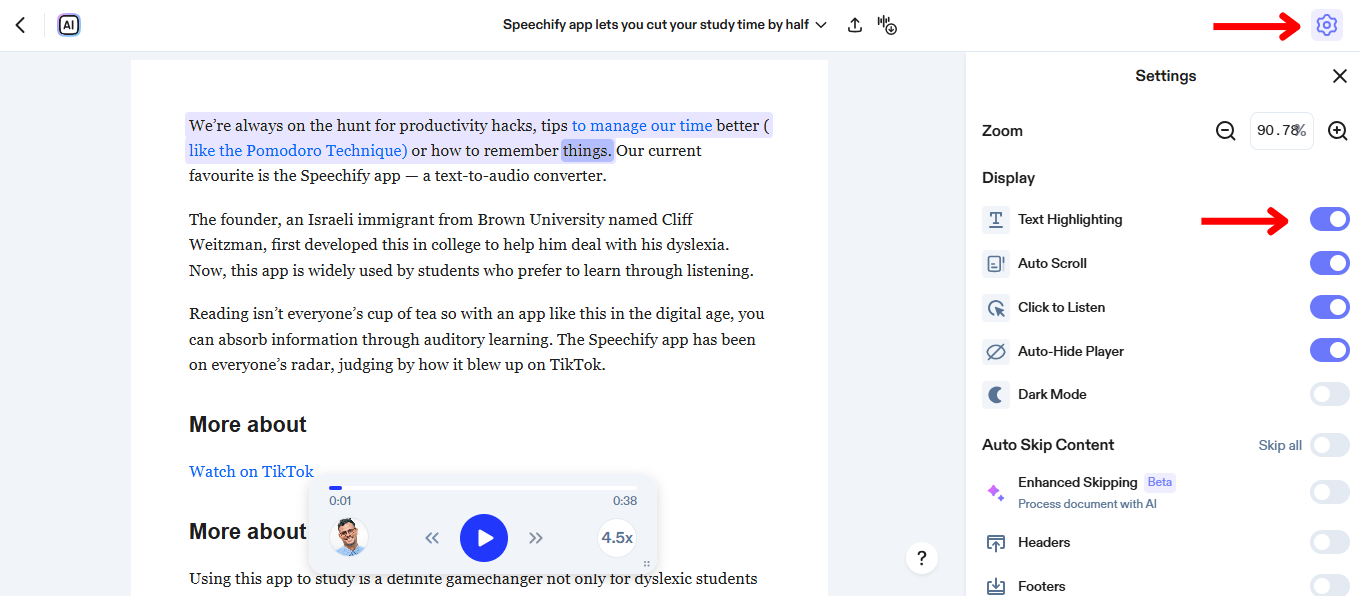
Ler texto realçado enquanto escuta pode melhorar o foco, ajudando você a acompanhar e entender melhor informações complexas. Para ativar o realce de texto:
- Selecione a engrenagem de Configurações no canto superior direito da tela.
- Ative o “Realce de Texto”.
Como ativar o modo escuro no Aplicativo Web Speechify
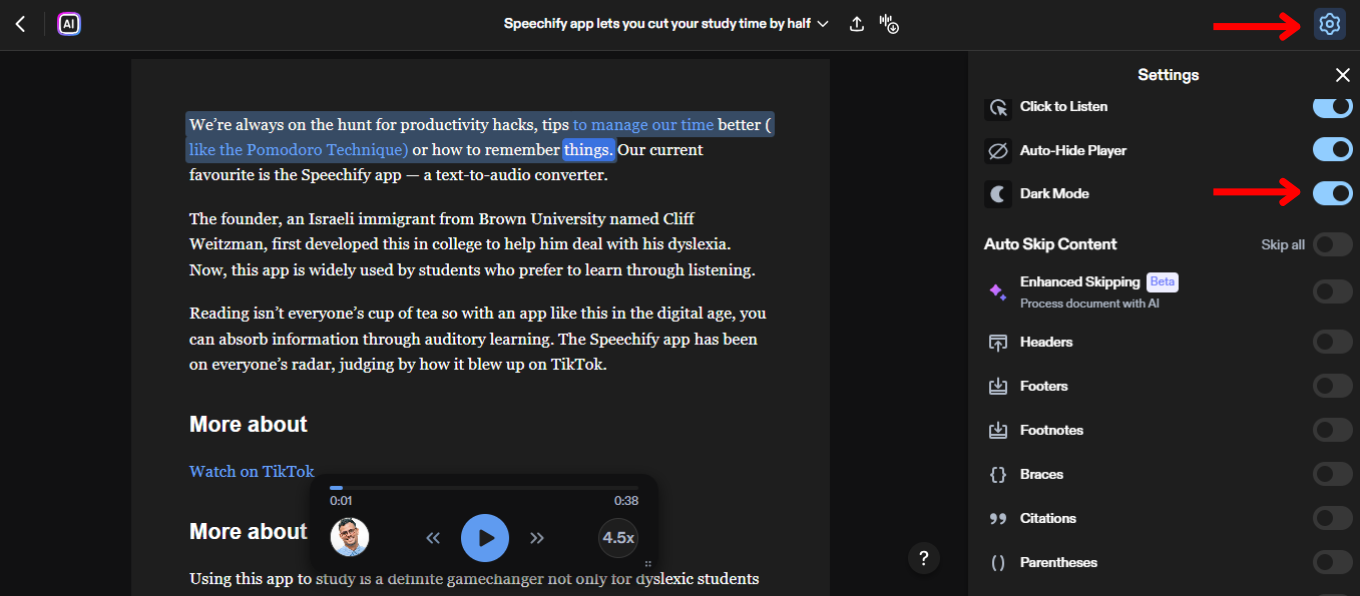
O modo escuro reduz o cansaço visual em ambientes de pouca luz, tornando o uso à noite muito mais confortável. Ative o modo escuro nas configurações de exibição. Basta:
- Toque na engrenagem de Configurações no canto superior direito da tela.
- Ative ou desative o “Modo Escuro”.
Como pular conteúdo no Aplicativo Web Speechify
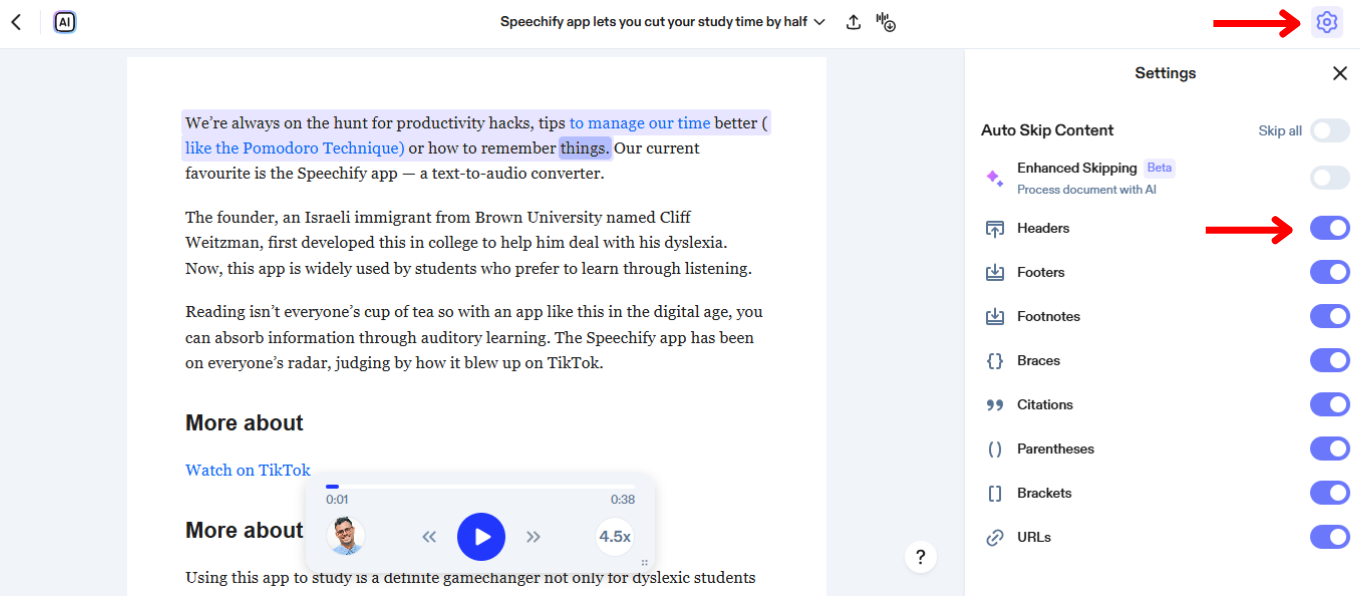
Pular conteúdo no Speechify permite ignorar cabeçalhos, rodapés e outras seções não essenciais, deixando a experiência de escuta muito mais fluida. Configure as opções de pulo de conteúdo seguindo estes passos:
- Toque na engrenagem de Configurações no canto superior direito da tela.
- Ative “Pular Conteúdo Extra” para ignorar automaticamente todo o conteúdo extra ou ative/desative as opções abaixo para ajustar a experiência ao seu gosto:
- Cabeçalhos
- Rodapés
- Notas de rodapé
- Chaves
- Citações
- Parênteses
- Colchetes
- URLs
Como acessar o Suporte no Aplicativo Web Speechify
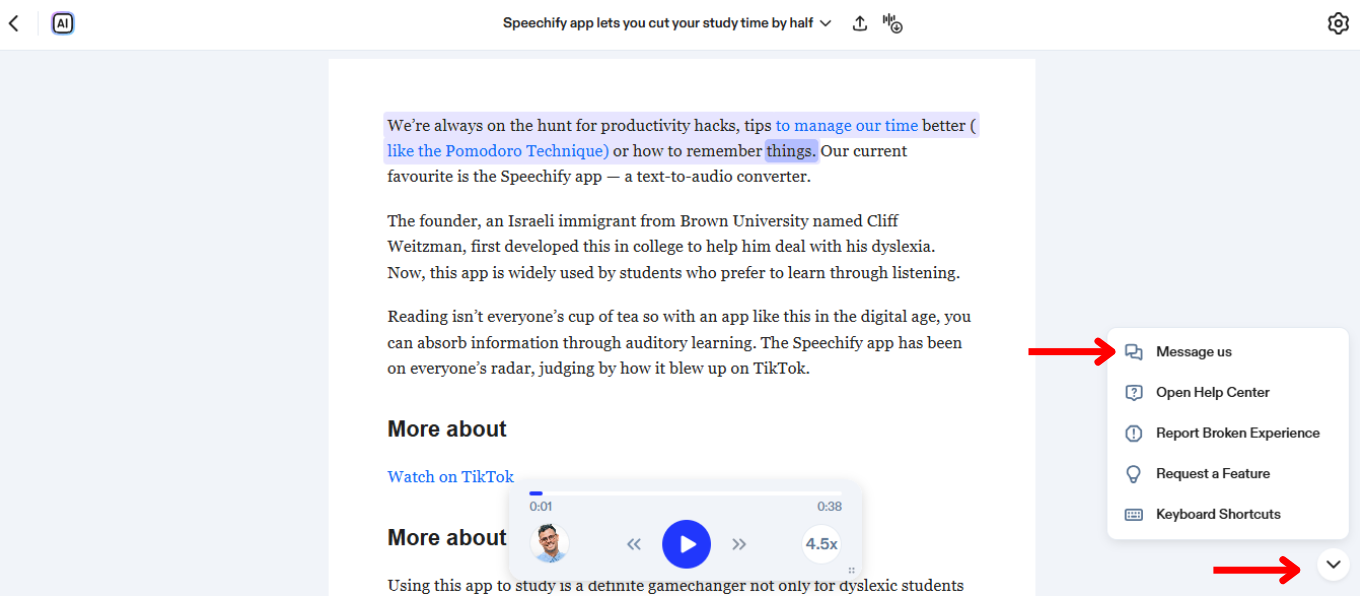
Se você precisar de mais ajuda com o Speechify, pode entrar em contato com a equipe de suporte ou explorar nosso Centro de Ajuda. Veja como falar com o suporte:
- Selecione o ícone de chat no canto inferior direito.
- Escolha enviar uma mensagem ao suporte ou acessar o Centro de Ajuda.




