



Videolarınızı, podcastlerinizi veya e-öğrenim modüllerinizi bir üst seviyeye taşımak istiyorsanız, Yapay Zeka seslendirmelerini Speechify Studio'da nasıl oluşturacağınızı adım adım anlatan kapsamlı rehberimiz sizinle. İlk projenizi oluşturmaktan, ses karakterini ihtiyacınıza göre özelleştirmeye kadar her şeyi öğrenebilirsiniz. Metin içeriklerinizi zahmetsizce, titizlikle ve etkileyici işitsel deneyimlere dönüştürmeye hazır olun.
Speechify Studio’da Yeni Bir Seslendirme Projesine Nasıl Başlanır?
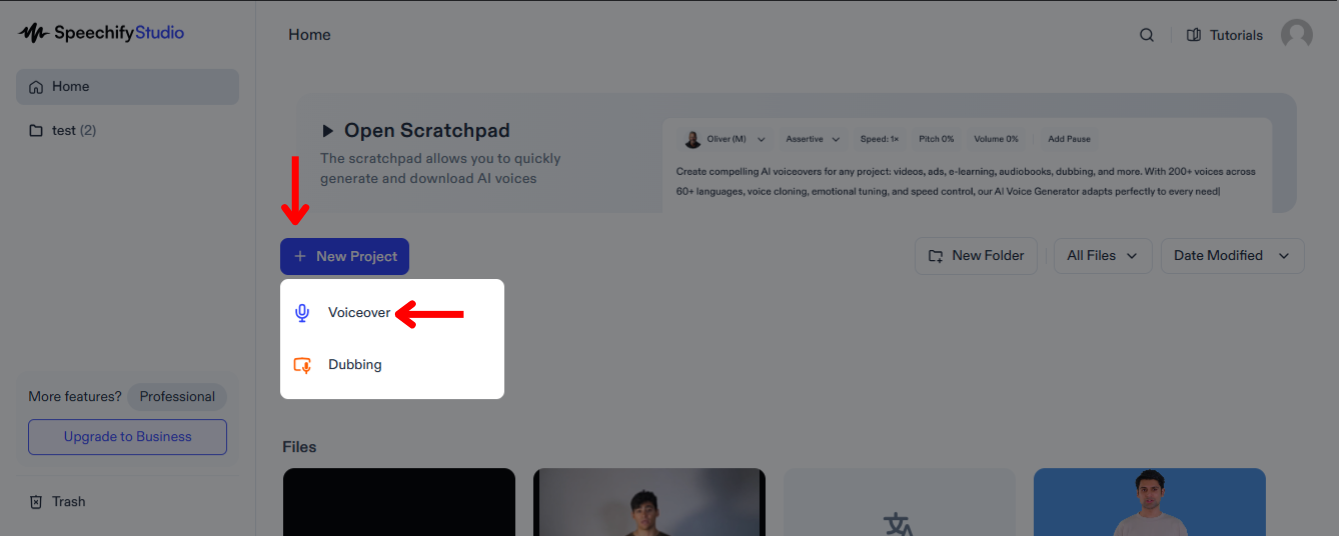
Speechify Studio, kitlenizi etkileyen ve farklı pazarlarda mesajınızı etkili biçimde ileten, yüksek kaliteli ve kişiselleştirilmiş seslerle medyanıza yaratıcı bir dokunuş katmanızı sağlar. İşte başlamak için izlemeniz gereken adımlar:
- Ana ekranda “Yeni Proje”yi seçin.
- “Seslendirme”yi seçin.
Speechify Studio Seslendirme Projesine Senaryo Nasıl Yüklenir?
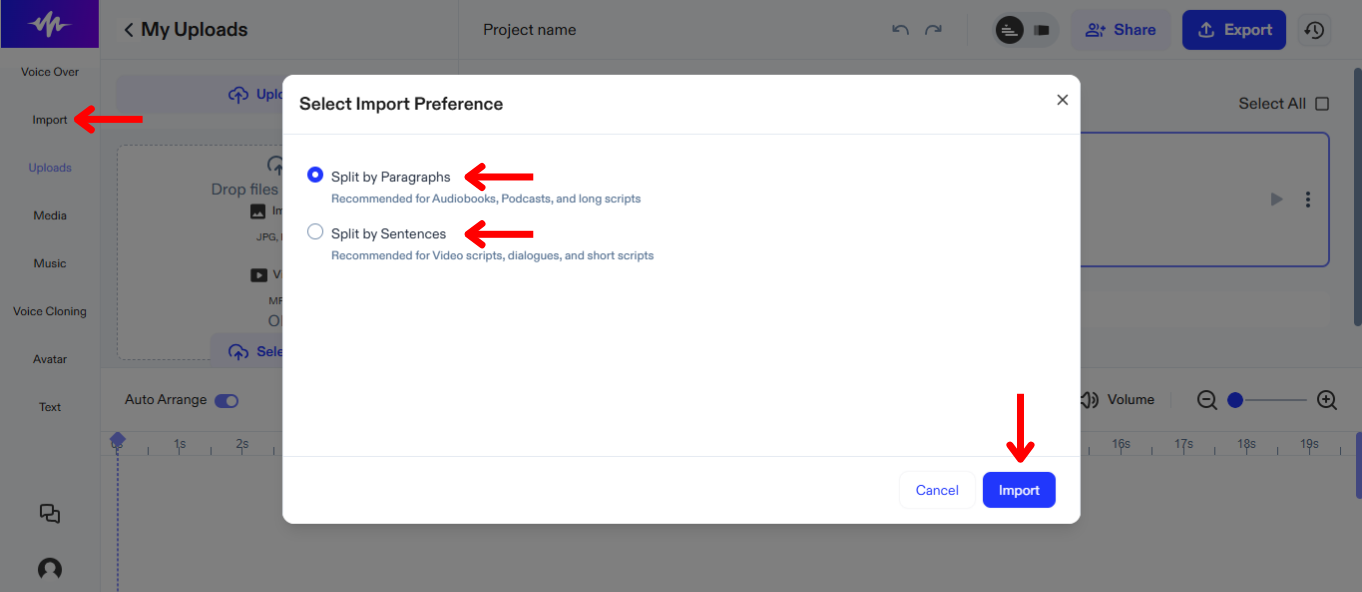
Yapay zeka seslendirmesi oluşturmanın ilk adımı, bir senaryo yüklemektir. Bunu yapmak için:
- “İçe Aktar”a tıklayın.
- Senaryoyu yükleyin.
- Senaryonun zaman çizelgesine paragraf paragraf mı, cümle cümle mi ekleneceğini seçin.
- “İçe Aktar”a dokunun.
- Speechify Studio otomatik olarak bir yapay zeka seslendirmesi oluşturacaktır.
Speechify Studio Seslendirmede Yapay Zeka Sesi veya Dili Nasıl Değiştirilir?
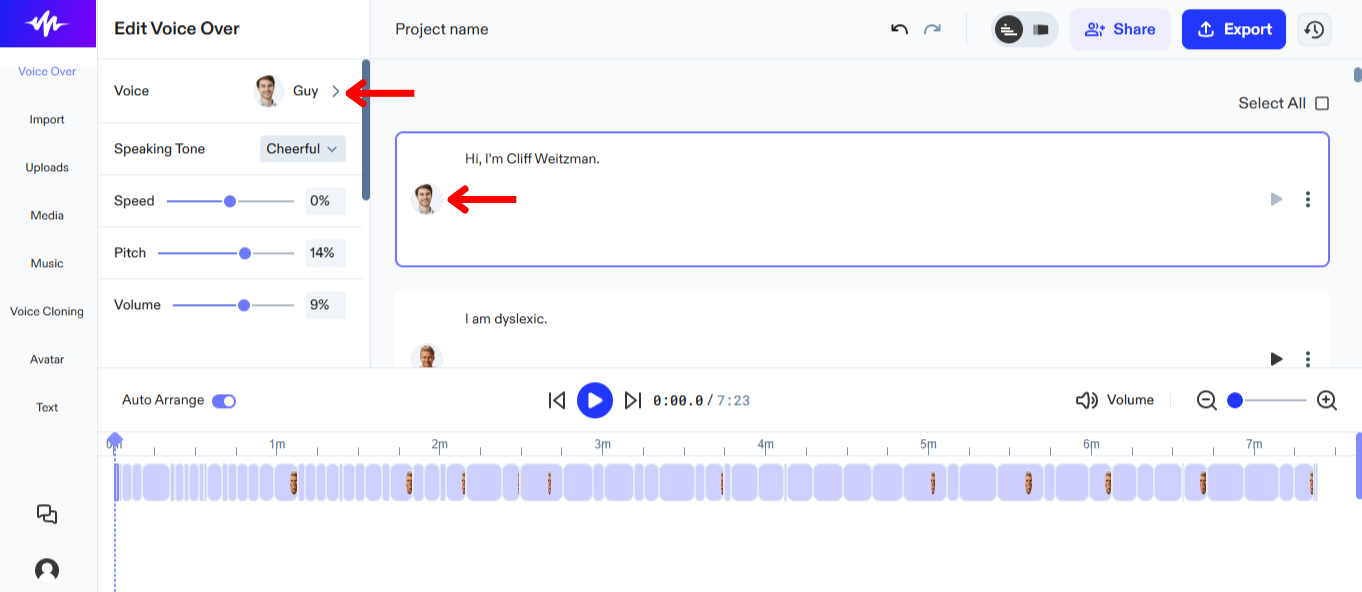
Senaryonuzun farklı bölümlerine farklı sesler atayabilir ve en uygun sesi bulana kadar dilediğiniz zaman değiştirebilirsiniz. Speechify Studio'da sesi değiştirmek için:
- Sol araç çubuğunda “Seslendirme”yi seçin.
- Farklı dillerde sunulan 200+ gerçekçi yapay zeka sesinden birini seçin.
Speechify Studio'da Yapay Zeka Seslendirmesini Nasıl Özelleştirebilirsiniz?
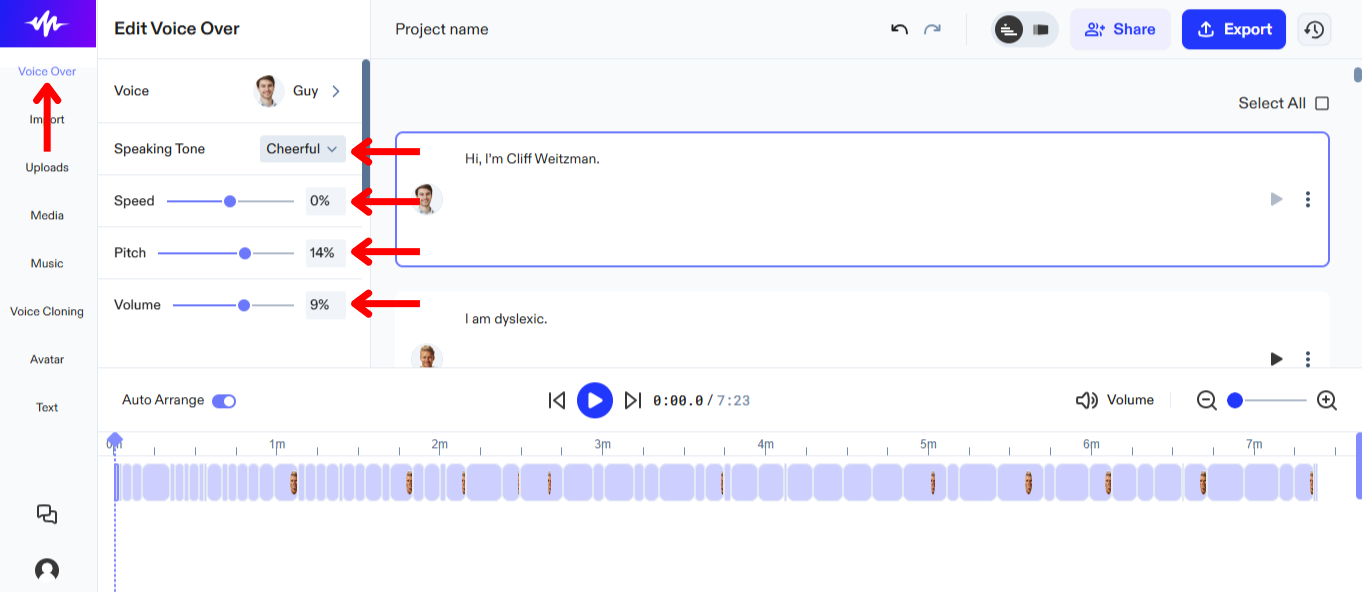
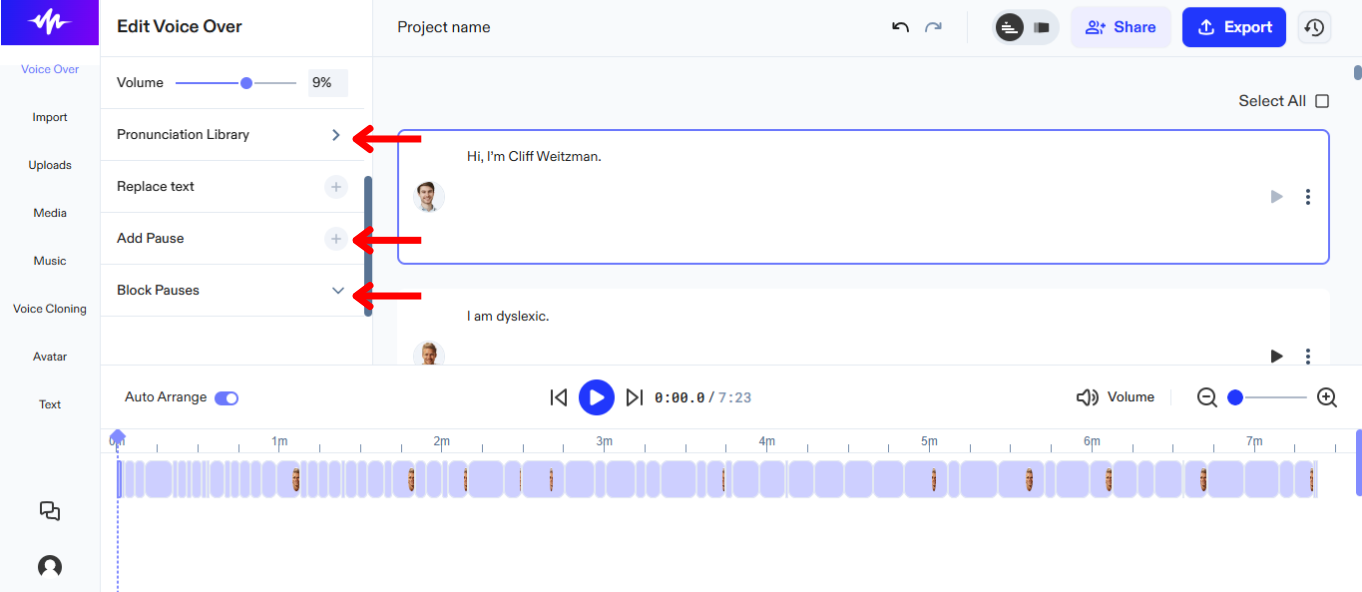
Speechify Studio'da yapay zeka seslendirmelerinizi özelleştirerek anlatımın tonunu, hızını ve duygusunu videonuzun içeriğine tam olarak uyarlayabilirsiniz. Hedef kitlenizle daha güçlü bir bağ kurmak için aşağıdaki adımları izleyin ve yapay zeka seslendirmelerinizin etkisini artırın:
- Sol araç çubuğunda “Seslendirme”yi seçin.
- Duyguyu değiştirmek için “Konuşma Tonu” seçeneğinden birini seçin. Not: Bu seçenek yalnızca, ses listesinde “Duygu” ibaresi bulunan yapay zeka seslerinde kullanılabilir.
- Ses hızını ayarlamak için “Hız” kaydırıcısını kullanın.
- Ses perdesini değiştirmek için “Perde” kaydırıcısını hareket ettirin.
- Ses düzeyini ayarlamak için “Ses Seviyesi” kaydırıcısını kullanın.
- Telaffuzu düzenlemek için “Telaffuz Kütüphanesi”ne dokunun.
- “Duraklat Ekle” veya “Toplu Duraklatmalar” seçeneklerini kullanarak, yapay zeka seslendirmesini daha doğal ve gerçekçi hale getirmek için duraklamalar ekleyebilir veya kaldırabilirsiniz.
Speechify Studio Seslendirmede Ses Klonlama Nasıl Kullanılır?
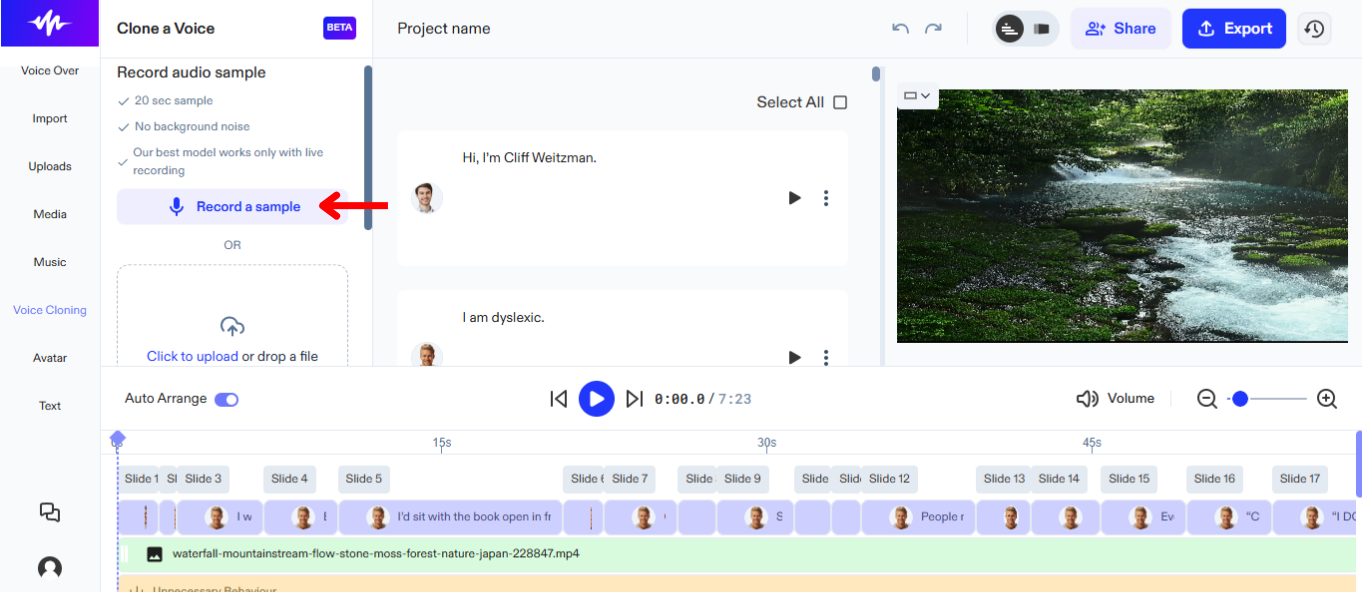
Ses klonlama özelliğini kullanarak Speechify Studio'da kendi sesinizle projeler hazırlayabilir ve tanıdık, tutarlı bir işitsel deneyim sunabilirsiniz. Ses klonlamayı kullanmak için:
- Sol araç çubuğunda “Ses Klonlama” seçeneğine tıklayın.
- “Yeni Klon Oluştur”a basın.
- 20 saniyelik bir örnek kaydedin veya sesinizi içeren bir dosya yükleyin.
- “Klon Oluştur”a tıklayın.
- Yeni sesi kullanmak için sesi yapay zeka ses listesinden seçin.
Speechify Studio Seslendirmesinde Stok Medya Nasıl Eklenir?
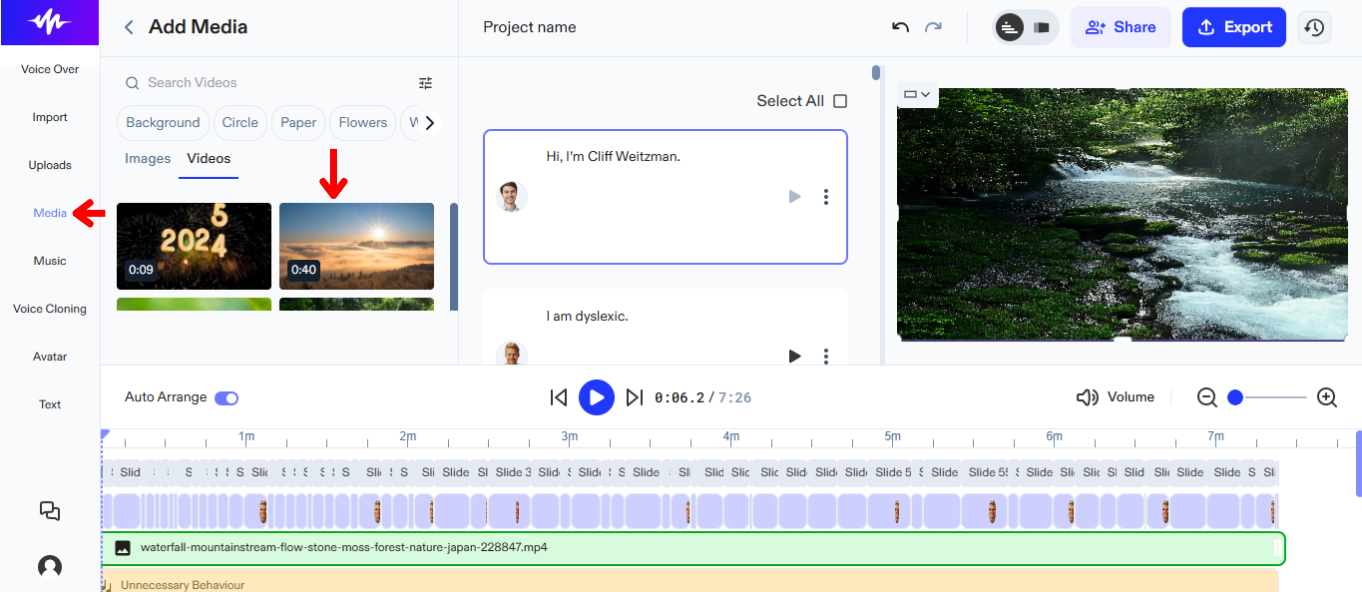
Hikayenizi, videonuza stok görseller ekleyerek zenginleştirin. Video veya görsel eklemek için şu adımları takip edin:
- Sol araç çubuğunda “Medya”ya tıklayın.
- Geniş arşivden stok görseller veya videolar seçin.
Speechify Studio Seslendirmesi İçin Orijinal Medya Nasıl Eklenir?
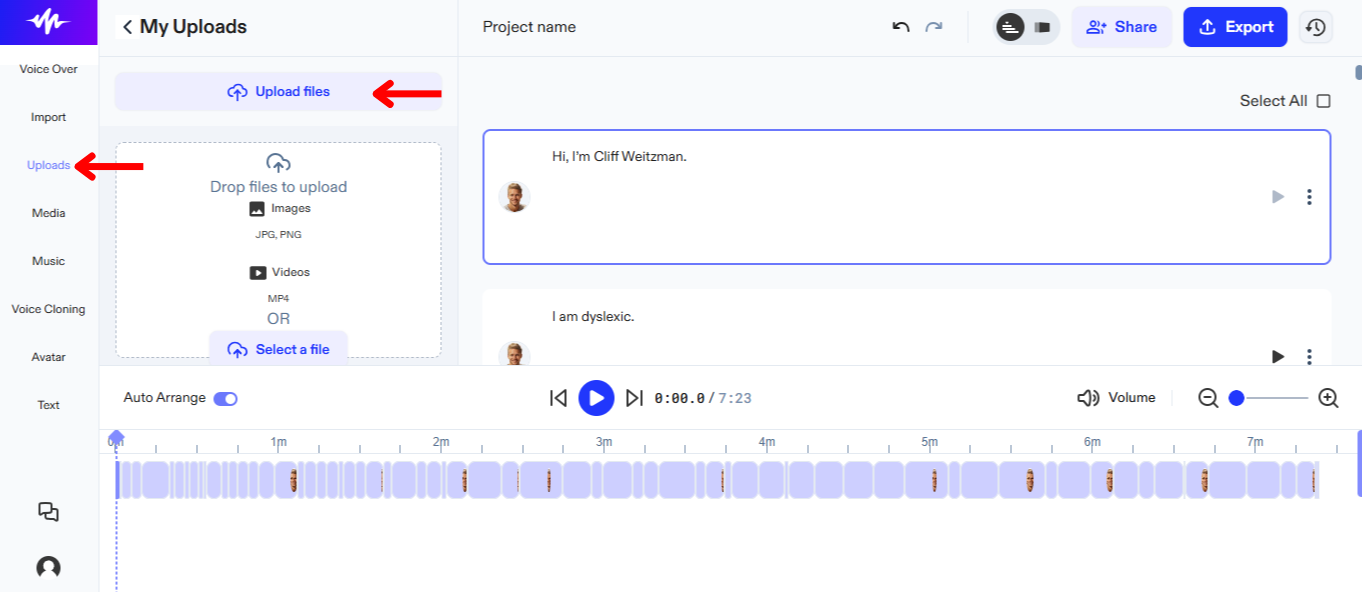
Hikayenizi güçlendirmek için kendi orijinal medyanızı eklemek üzere şu adımları izleyin:
- Sol araç çubuğunda “Yükle”ye dokunun.
- Görsel veya video dosyalarınızı yükleyin.
Speechify Studio Seslendirmesine Stok Müzik Nasıl Eklenir?
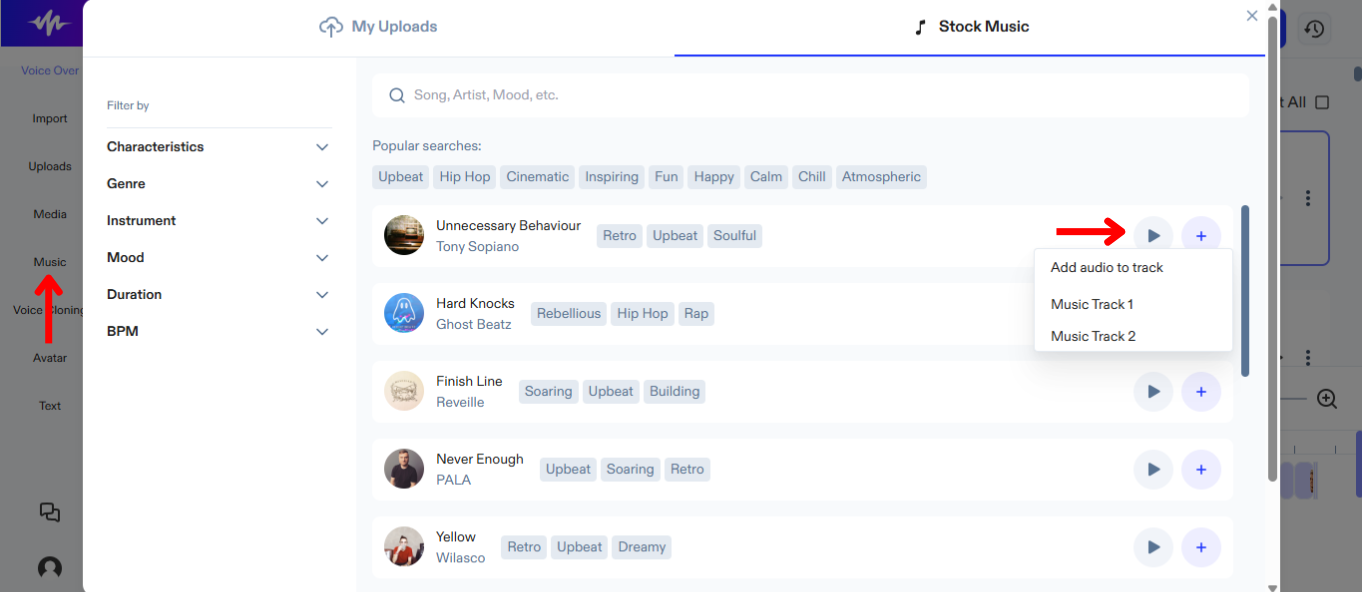
Müziği, yapay zeka seslendirmesi ile uyumlu hale getirmek çok kolay. Şunları yapmanız yeterli:
- Sol araç çubuğunda “Müzik”e tıklayın.
- Çeşitli stok müzik seçeneklerinden birini seçin.
Speechify Studio Seslendirmede Yapay Zeka Avatarı Nasıl Kullanılır?
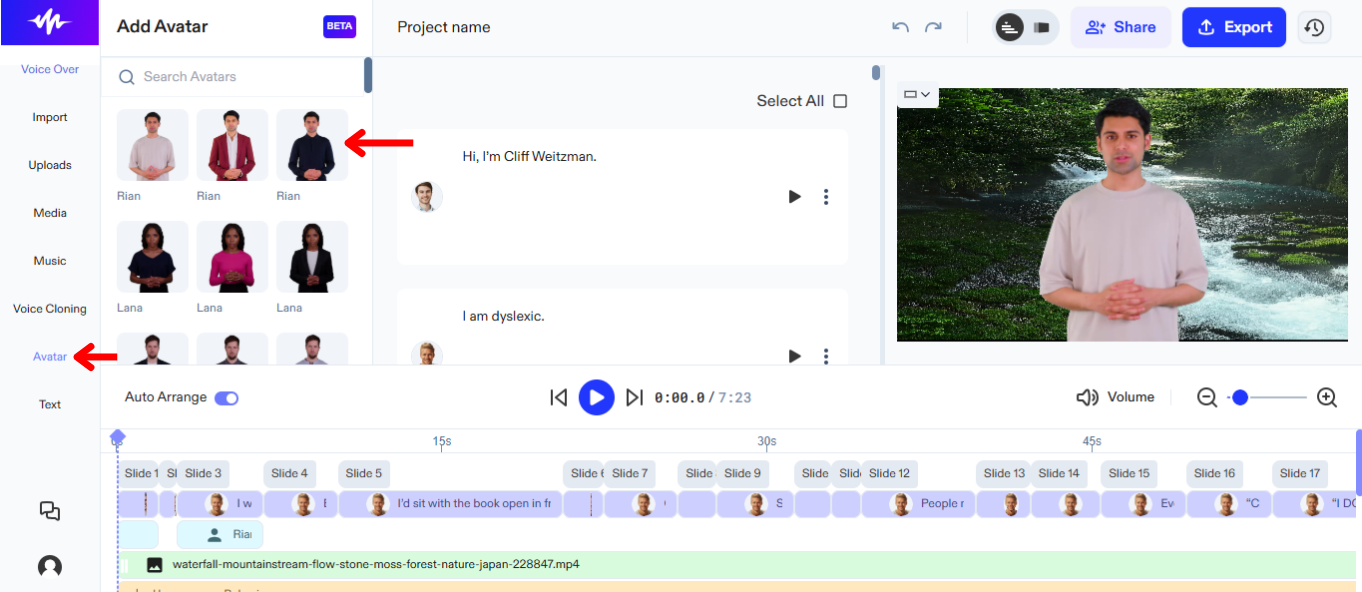
Videonuzda gerçek oyuncular olmasa bile, yıldız bir karakter eklemek için yapay zeka avatarlarını kullanmayı deneyin. Yapay zeka avatarını etkinleştirmek için:
- Sol araç çubuğunda “Avatar”a dokunun.
- Projelerinizde oyuncuların yerini alabilecek birbirinden farklı, insan benzeri yapay zeka avatarları arasından seçim yapın.
Speechify Studio Seslendirmede Metin Nasıl Eklenir?
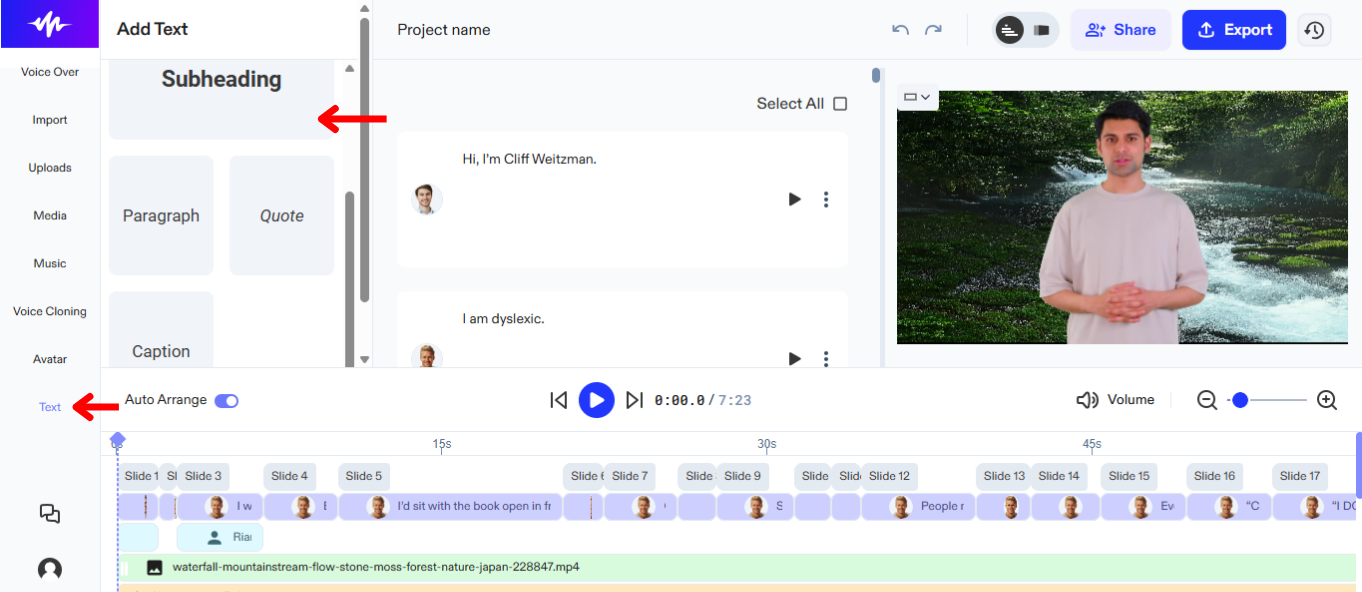
Daha fazla bağlam sağlamak için yapay zeka seslendirmesi projelerinize altyazı veya başlık ekleyin. Speechify Studio seslendirme projesine metin eklemek için:
- Sol araç çubuğunda “Metin”e tıklayın.
- Projeniz için başlık veya altyazı seçin.
- Metni metin kutusuna yazın.
Speechify Studio Seslendirmede İçerik Nasıl Yeniden Sıralanır?
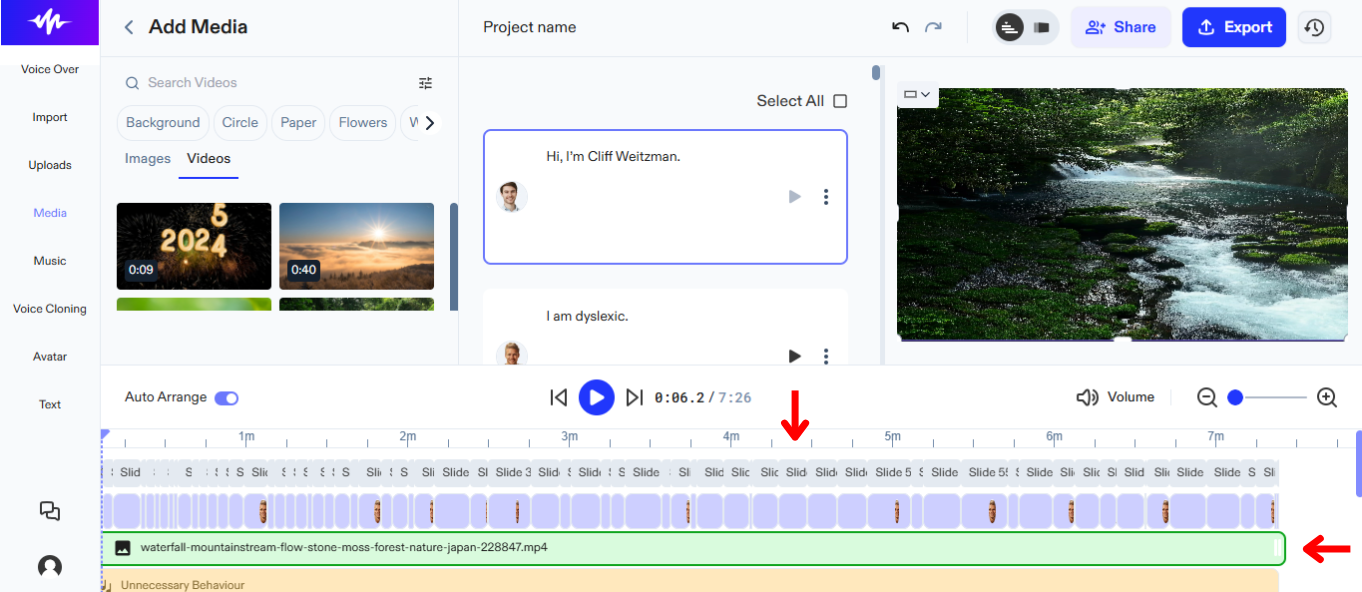
Video akışınızı iyileştirmek ve sesin görsellerle tam uyum içinde olmasını sağlamak için proje zaman çizelgesindeki öğeleri yeniden düzenleyin. İçeriği yeniden sıralamak için:
- Taşımak istediğiniz nesneyi sürükleyip bırakın.
Speechify Studio Seslendirme Projesi Nasıl Dışa Aktarılır?
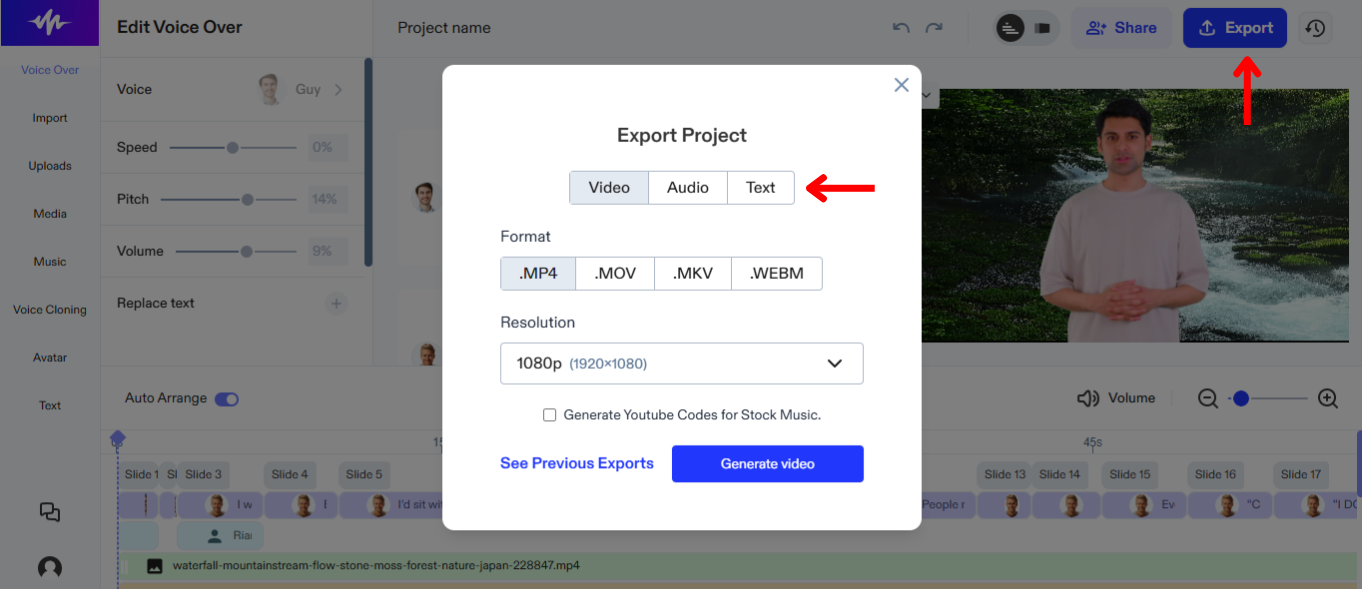
Projenizi Speechify Studio'da dışa aktarmak, diğer medya düzenleme araçları ve platformlarıyla kolay entegrasyon sağlar. Projenizi paylaşmak için:
- Sağ üst köşede “Dışa Aktar” seçeneğine tıklayın.
- Yapay zeka seslendirmesini indirmek için ses formatı (OGG, MP3 veya WAV) ya da metin/altyazı formatı (SRT, WEBVTT veya DOCX) arasında seçim yapın.




