Αποθήκευση στη βιβλιοθήκη σας

Cliff Weitzman
CEO/Ιδρυτής του Speechify
 Βραβείο Σχεδίασης Apple 2025
50M+ χρήστες
Μάθετε πώς να αποθηκεύετε ιστοσελίδες, άρθρα, έγγραφα και αρχεία στη Βιβλιοθήκη Speechify με την επέκταση Chrome
Το Speechify πλέον υποστηρίζει αποθήκευση όλων των άρθρων στο web, των εγγράφων Google & των συνδέσμων στη Βιβλιοθήκη σας! 💃 🎊
Δείτε πώς να αποθηκεύσετε το άρθρο ή το αρχείο σας για να το διαβάσετε στο κινητό σας:
- Ανοίξτε στον υπολογιστή ένα άρθρο που θέλετε να διαβάσετε αργότερα στο κινητό
- Κάντε κλικ στο εικονίδιο Speechify στον browser σας
- Κάντε κλικ στο κουμπί 'Αποθήκευση' στο widget
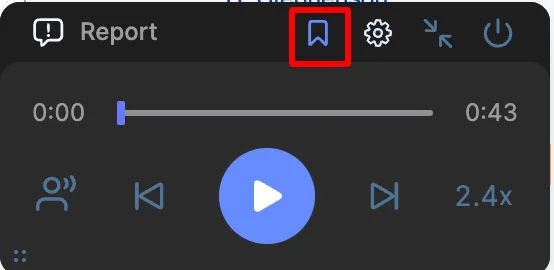
4. Το αποθηκευμένο άρθρο/έγγραφο θα εμφανιστεί τώρα στη Βιβλιοθήκη της εφαρμογής Speechify στο κινητό σας
Απολαύστε τις πιο προηγμένες φωνές AI, απεριόριστα αρχεία και υποστήριξη 24/7
Δοκιμάστε το δωρεάν


