



PDFs são amplamente reconhecidos como o formato ideal para compartilhar documentos digitais, mas muitos usuários não conhecem as ferramentas de conversão de texto em fala (TTS) disponíveis para lê-los em voz alta. Este artigo destaca as vantagens de ouvir PDFs, explora as funcionalidades TTS integradas em diferentes dispositivos e explica por que o Speechify é a melhor opção para transformar qualquer PDF em uma experiência de áudio envolvente.
Vantagens de ter PDFs lidos em voz alta
Na era digital de hoje, a forma como consumimos conteúdo está em constante evolução, e um avanço notável é a possibilidade de ter PDFs lidos em voz alta. Transformar textos silenciosos em narrações audíveis oferece uma forma dinâmica de consumir informações, atendendo a diferentes estilos de aprendizagem e necessidades de acessibilidade. Alguns benefícios de ouvir PDFs em voz alta incluem:
- Acessibilidade para pessoas com deficiência: TTS auxilia pessoas com deficiência visual ou dislexia, proporcionando acesso fácil a documentos em PDF.
- Multitarefa: Usuários podem escutar um leitor de PDF em áudio enquanto realizam outras tarefas.
- Preferência de aprendizagem: Pessoas com perfil auditivo conseguem compreender e reter melhor as informações quando são lidas em voz alta.
- Aprendizado de idiomas: Falantes não nativos de inglês podem se beneficiar ouvindo a pronúncia das palavras.
Como Ler PDFs em Voz Alta
Seja você deficiente visual, alguém multitarefa que deseja "ler" enquanto faz outras coisas, ou alguém que aprende melhor ouvindo, ter seus PDFs lidos em voz alta pode ser extremamente útil. Vamos explorar as principais formas de fazer qualquer PDF ser lido em voz alta:
Opção 1: Como ler PDFs em voz alta com Texto para Fala Integrado gratuitamente
Seja no Windows, Mac, ChromeOS, iPhone ou Android, você pode fazer com que o texto seja lido em voz alta com facilidade. No entanto, as capacidades integradas de texto para fala variam dependendo do dispositivo ou plataforma. Com estes guias passo a passo, você aproveita facilmente os recursos TTS integrados na sua plataforma preferida para ler textos em PDF em voz alta.
Como usar o Texto para Fala Integrado no Windows para ler PDFs em voz alta
O Windows, desenvolvido pela Microsoft, é um dos sistemas operacionais mais usados do mundo, elogiado por sua versatilidade e adaptabilidade. Uma parte essencial da sua suíte de acessibilidade é o recurso integrado de texto para fala, criado para ler conteúdos textuais em voz alta para os usuários. Confira este guia para entender como ativar e utilizar essa função com eficiência no seu dispositivo Windows.
- Acesse as configurações de TTS:
- Clique no botão 'Iniciar' ou pressione a tecla Windows.
- Vá em 'Configurações' (ícone de engrenagem).
- Navegue até 'Facilidade de Acesso.'
- Selecione 'Fala' no painel à esquerda.
- Ative o TTS:
- Ative o botão sob 'Narrador' para habilitar o recurso.
- Personalize voz e velocidade:
- Em 'Escolher uma voz', selecione a voz de sua preferência.
- Ajuste o controle deslizante sob 'Alterar a velocidade da voz' conforme preferir.
- Use o TTS:
- Quando quiser usar o TTS, destaque o texto que deseja ouvir.
- Pressione as teclas 'Ctrl + Win + Enter' juntas para ativar o Narrador, que começará a leitura do texto.
Como usar o Texto para Fala Integrado no Mac para ler PDFs em voz alta
Os computadores Mac da Apple são reconhecidos pelo design elegante e recursos intuitivos. Um exemplo do seu compromisso com a acessibilidade é a função integrada de texto para fala do Mac, que oferece aos usuários a comodidade de ouvir os conteúdos textuais. Veja os passos abaixo para ativar e aproveitar esse recurso no seu Mac.
- Acesse as configurações de TTS:
- Clique no menu Apple no canto superior esquerdo.
- Vá para 'Preferências do Sistema.'
- Escolha 'Acessibilidade.'
- Na categoria 'Visão', selecione 'Fala.'
- Habilite o TTS:
- Marque a opção 'Falar texto selecionado quando a tecla for pressionada.'
- Personalize voz e velocidade:
- Escolha uma voz no menu suspenso 'Voz do sistema.'
- Ajuste a velocidade da fala usando o controle deslizante.
- Use o TTS:
- Selecione o texto que deseja ouvir.
- Use a combinação de teclas especificada (o padrão é 'Option + Esc') para iniciar o TTS.
Como usar o Texto para Fala Integrado no ChromeOS para ler PDFs em voz alta
O ChromeOS, sistema operacional dos Chromebooks, é conhecido por suas operações na nuvem e simplicidade. Um dos principais recursos de acessibilidade é a capacidade integrada de texto para fala (TTS), permitindo que os usuários tenham conteúdos lidos em voz alta. Veja aqui um guia passo a passo para usar esse recurso no ChromeOS.
- Acesse as configurações de TTS:
- Clique na área de status, onde aparece a foto da sua conta.
- Vá para 'Configurações.'
- Em 'Avançado', selecione 'Acessibilidade.'
- Escolha 'Gerenciar recursos de acessibilidade.'
- Ative o TTS:
- Ative 'Ativar ChromeVox', o leitor de tela integrado.
- Use o TTS:
- À medida que você navega por páginas web ou documentos, o ChromeVox lerá o conteúdo em voz alta.
Como usar o Texto para Fala Integrado no iPhone para ler PDFs em voz alta
O compromisso da Apple com acessibilidade é evidenciado pela gama de recursos disponíveis no iPhone. A função integrada de texto para fala, conhecida como Seleção de Fala, permite que qualquer texto seja lido com um simples gesto. Confira este tutorial para aprender como ativar e utilizar essa ferramenta útil no seu iPhone.
- Acesse as configurações de TTS:
- Abra 'Ajustes.'
- Vá para 'Acessibilidade.'
- Na categoria 'Visão', toque em 'Conteúdo falado.'
- Ative o TTS:
- Ative 'Falar Seleção.'
- Personalize voz e velocidade:
- Toque em 'Vozes' para escolher a voz preferida.
- Ajuste a velocidade de fala usando o controle deslizante.
- Use o TTS:
- Selecione o texto que deseja ouvir.
- Toque na opção 'Falar' que aparece.
Como usar o Texto para Fala Integrado no Android para ler PDFs em voz alta
O Android, com sua ampla gama de dispositivos e adaptabilidade, prioriza a acessibilidade do usuário. Um recurso essencial é a capacidade integrada de texto para fala, que garante que os textos possam ser lidos em voz alta. Descubra como ativar e aproveitar esse recurso com nosso guia passo a passo abaixo.
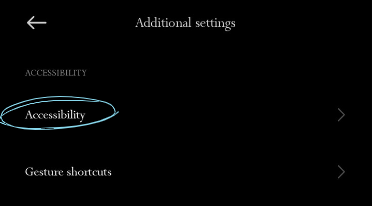
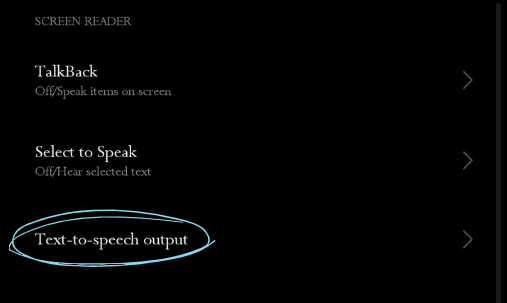
- Acesse as configurações de TTS:
- Abra 'Configurações.'
- Vá para 'Acessibilidade.'
- Toque em 'Saída de texto para fala.'
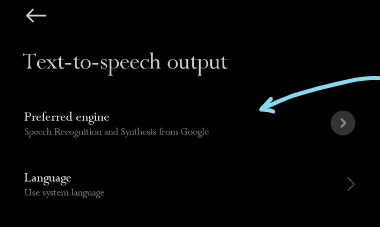
2. Escolha o mecanismo de TTS:
- Você pode selecionar seu mecanismo TTS preferido, como 'Motor de texto para fala do Google.'
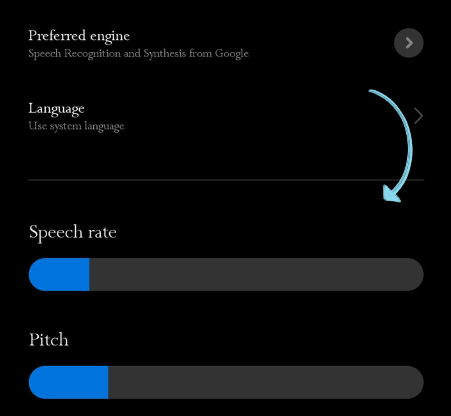
3. Personalize a voz e a velocidade:
- Toque em 'Velocidade de fala' e 'Tom' para ajustá-los.
4. Escolha um conjunto de voz tocando em 'Voz.'
5. Use o TTS:
- Dependendo do dispositivo e da versão, você pode ter uma opção 'Falar' direta ao destacar o texto em alguns aplicativos. Caso contrário, o mecanismo TTS funciona em apps específicos como o Google Play Livros, onde pode ler livros em voz alta.
Opção 2: Como ler PDFs em voz alta com o Adobe Acrobat Reader
Adobe Acrobat Reader, pioneiro no universo de ferramentas para PDF, oferece muito mais do que apenas visualização de documentos. Como parte de sua suíte de recursos para otimizar a experiência do usuário, o software conta com uma função integrada que vocaliza o conteúdo dos PDFs. Veja como mudar da leitura visual para o aprendizado auditivo com o Adobe Acrobat Reader.
- Abra o PDF no Adobe Acrobat Reader.
- Vá ao menu superior esquerdo e clique em 'Exibir.'
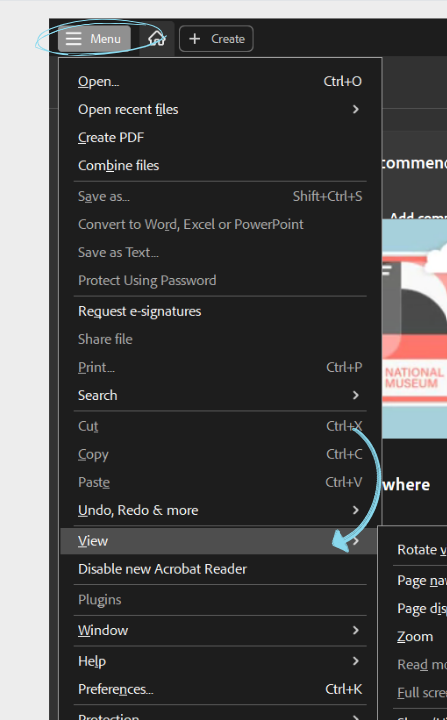
- Passe o mouse sobre 'Ler em Voz Alta' e clique em 'Ativar Ler em Voz Alta.'
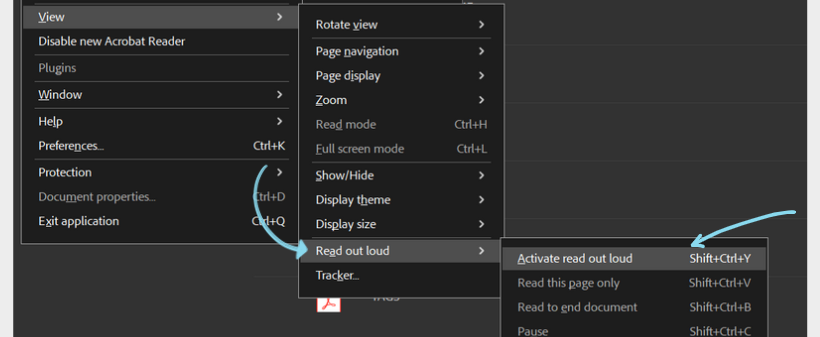
- Você pode escolher ler apenas a página atual ou o documento inteiro.
- Selecione 'Ler até o fim do documento' ou 'Ler apenas esta página.'
Opção 3: Como Ler arquivos PDF em Voz Alta com Speechify
Se você procura vozes realistas de texto para fala para ler seus PDFs em voz alta, o Speechify é a escolha certa. Com o Speechify, além de transformar PDFs em arquivos de áudio praticamente indistinguíveis da fala humana, sua interface intuitiva e diversos recursos potencializam a experiência e o tornam a opção preferida de muitos que buscam soluções TTS. Veja como o Speechify funciona.
- Baixe e instale: Se estiver em um dispositivo móvel, acesse a App Store (para iOS) ou Google Play Store (para Android) para baixar o aplicativo Speechify. No computador, acesse o site do Speechify ou baixe a extensão para Chrome.
- Abra o PDF: Abra o arquivo PDF que deseja ler com o Speechify.
- Selecione o texto: Destaque o texto que deseja ouvir em voz alta.
- Ative o Speechify: Clique com o botão direito no texto selecionado e escolha a opção Speechify no pop-up ou menu suspenso.
- Ouça: O leitor de voz do Speechify começará a ler o texto selecionado com uma voz natural.
- Personalize: Ajuste as configurações de locução, como velocidade de leitura, seleção de voz e mais, deixando tudo com a sua cara.
Por que o Speechify é a Melhor Opção para PDF em Voz Alta
O Speechify se destaca como a melhor opção para ler arquivos PDF em voz alta por diversos motivos importantes, como:
Acessibilidade multiplataforma
O Speechify está disponível para iOS, Android, Google Play, Apple App Store, macOS e Windows, garantindo que você possa acessar seus documentos e utilizar TTS em diversos dispositivos.
Vozes de IA com som natural
Diferente de alguns mecanismos TTS robóticos, o Speechify oferece mais de 200 vozes de IA naturais e de alta qualidade vozes de IA em vários idiomas e sotaques, elevando a experiência de leitura.
Interface intuitiva
O Speechify apresenta uma interface intuitiva, tornando-o fácil de usar tanto para iniciantes quanto para usuários experientes.
Suporte multilíngue
O Speechify suporta vários idiomas além do inglês, incluindo chinês, russo, ucraniano, espanhol e muitos outros, tornando-se uma ferramenta versátil para usuários do mundo todo.
Configurações personalizáveis
Com recursos de texto para fala ilimitados, você pode personalizar a velocidade de leitura e seleção de voz de IA ou adicionar marcadores para retomar a leitura depois.
Compatível com qualquer formato
O Speechify não se limita a PDFs. Ele pode ler qualquer texto físico ou digital, incluindo apresentações PowerPoint, páginas da web, documentos do Google Drive, livros EPUB, arquivos do Microsoft Word e muito mais.
Texto para fala onde estiver
As versões móveis do Speechify permitem transformar e ouvir documentos onde você estiver, seja usando um iPhone, iPad ou dispositivo Android.
Digitalização OCR
A capacidade de digitalização OCR (Reconhecimento Óptico de Caracteres) do Speechify permite converter facilmente textos e imagens impressas em conteúdo digital e legível, incluindo PDFs.
Speechify - Experimente o Leitor de PDF nº1
O Speechify se destaca como a escolha ideal para quem procura um leitor de PDF avançado. Além das funcionalidades básicas, integra um recurso sofisticado de texto para fala que transforma sua experiência de leitura, dando vida a documentos PDF estáticos. Seja um artigo acadêmico, relatório de negócios ou qualquer outro documento, o Speechify entrega clareza de voz de IA impecável, entonações naturais e suporte multilíngue. Sua interface amigável, combinada com OCR, garante que até mesmo textos escaneados sejam acessíveis. Experimente o Speechify gratuitamente e leve sua leitura a outro nível.
Perguntas Frequentes
Existem vários aplicativos de texto para fala, como o NaturalReader, mas o Speechify possui as vozes de IA mais realistas para ler seus PDFs em voz alta.
Você pode usar o Speechify para converter PDFs em arquivos de áudio no estilo podcast.
O atalho para o iPhone ler textos em voz alta é deslizar dois dedos de cima para baixo na tela, após habilitar o recurso "Falar Tela" nas configurações de acessibilidade.
Com o Speechify, você pode ler qualquer PDF em voz alta.
Vozes oficiais e exclusivas de Snoop Dogg & Gwyneth Paltrow, com ainda mais vozes de celebridades chegando em breve.
Nossas vozes de IA de alta qualidade podem ler até 9 vezes mais rápido que a velocidade média de leitura, para você aprender muito mais em menos tempo. Mesmo que não seja fácil ouvir 900 palavras por minuto, quem somos nós para limitar o que você consegue fazer? A maioria dos outros leitores de texto para fala nem chega perto dessa velocidade. Experimente hoje mesmo. Comece em 380 palavras por minuto, acostume seus ouvidos a ouvir mais rápido e aumente a velocidade aos poucos até chegar ao ritmo ideal para você.
Tudo que você salva na sua biblioteca Speechify é sincronizado automaticamente entre dispositivos, para você ouvir qualquer coisa, em qualquer lugar e a qualquer hora.
Nossas vozes de leitura soam mais fluidas e naturais que as de qualquer outro leitor de IA, ajudando você a compreender e memorizar melhor o conteúdo.
Aproveite fala em alta fidelidade em mais de 30 idiomas, com várias vozes disponíveis. Alguns dos idiomas disponíveis são: árabe, chinês, tcheco, dinamarquês, holandês, inglês, finlandês, francês, alemão, grego, hebraico, hindi, húngaro, indonésio, italiano, japonês, coreano, norueguês Bokmål, polonês, português, romeno, russo, eslovaco, espanhol, sueco, tailandês, turco e ucraniano.
Com nosso conversor de texto para fala online e gratuito, você pode digitar, colar ou até mesmo fazer upload de um arquivo e convertê-lo em fala. Depois, é só baixar o áudio e usar como narração ou para qualquer outra finalidade. A assinatura premium do Speechify oferece vozes em HD e até mesmo vozes oficiais de celebridades, como Snoop Dogg & Gwyneth Paltrow.
Tem um documento grande que precisa converter em fala? Sem problema. Basta fazer o upload no nosso app de texto para fala online e transformá-lo em áudio em poucos segundos. Teste no demo agora!




