Bilgisayarımda konuşmacı sesini nasıl değiştirebilirim?

Cliff Weitzman
Speechify'in CEO'su ve Kurucusu
Speechify, Senin Sesli Yapay Zeka Asistanın
Metinden Sese. Sesli Yazma. Hızlı Yanıtlar.
 2025 Apple Tasarım Ödülü
50M+ Kullanıcı
Bilgisayarınızda, masaüstünüzde veya dizüstü bilgisayarınızda web uygulaması üzerinden dosyanızı dinlerken konuşmacının sesini değiştirmek için aşağıdaki adımları izleyin
- Speechify hesap bilgilerinizle, tercihen bir Chromium tarayıcı kullanarak app.speechify.com adresine giriş yapın.
- Dinlemek istediğiniz dosyayı açın.
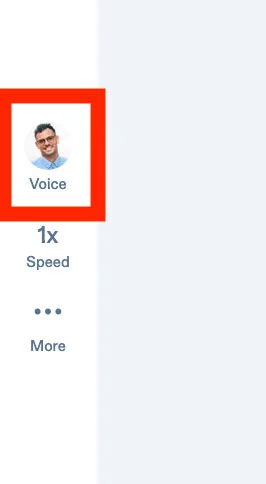
- Sol taraftaki araç çubuğunda yer alan yüz simgesiyle birlikteki "Ses" seçeneğine tıklayın.
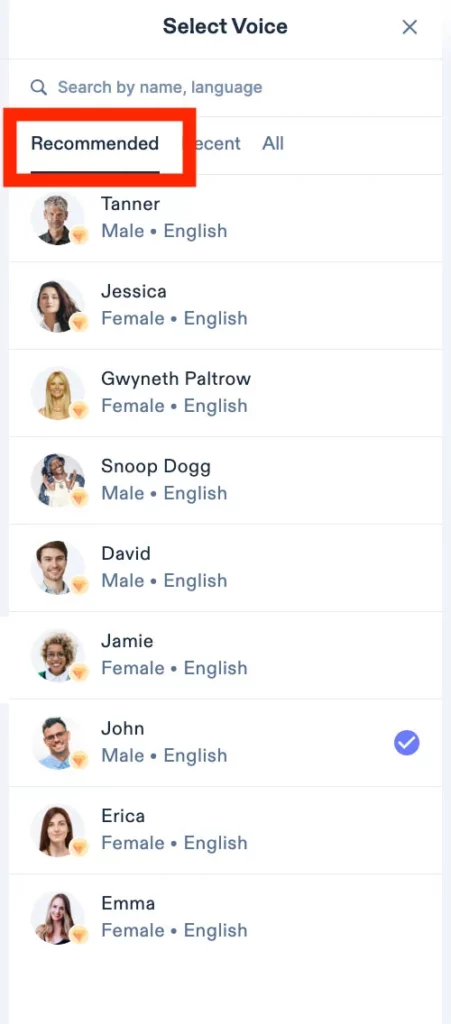
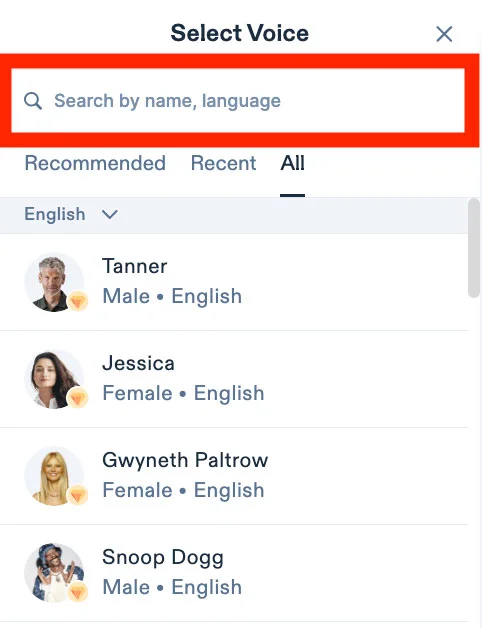
4. "Önerilen" sekmesi, en popüler ses seçeneklerinin tümünü gösterir.
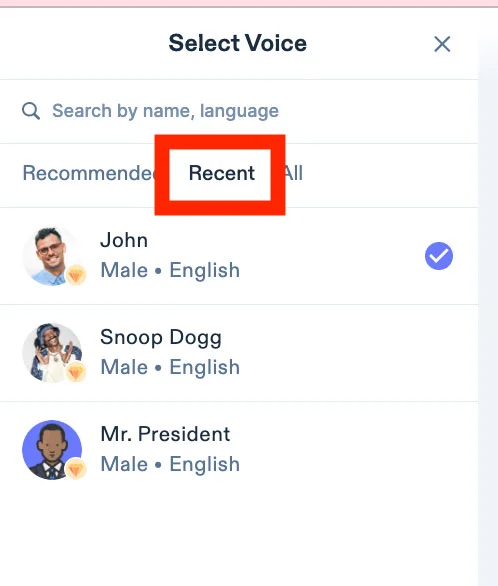
5. "Son kullanılanlar" sekmesi, en son kullandığınız sesleri gösterir.
6. "Tümü" sekmesi ise Speechify ile kullanabileceğiniz tüm seslerin tam listesini sunar.
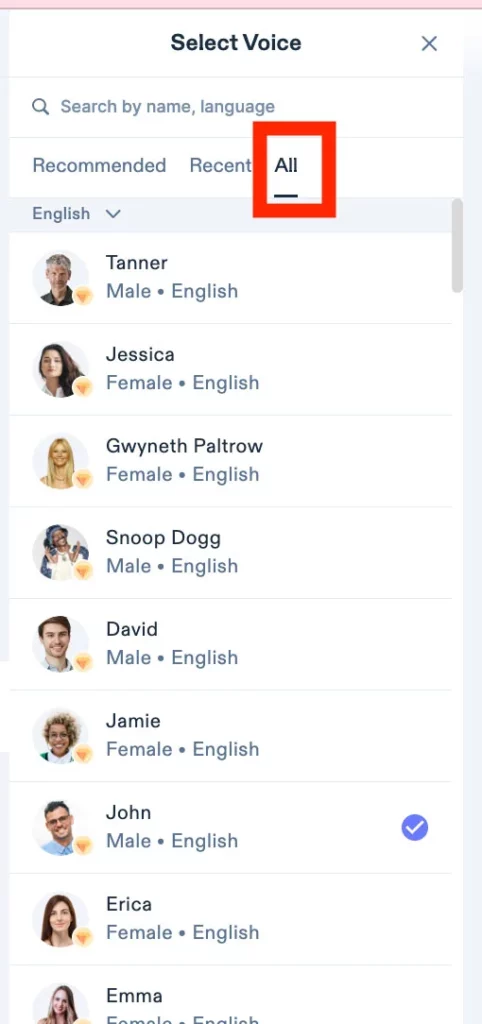
7. Erkek ya da kadın sesleri arasında seçim yapabilir, farklı lehçeleri ve dilleri tercih edebilirsiniz.
8. Ayrıca, üstteki arama çubuğuna dili veya sesin adını yazarak arama yapabilirsiniz.
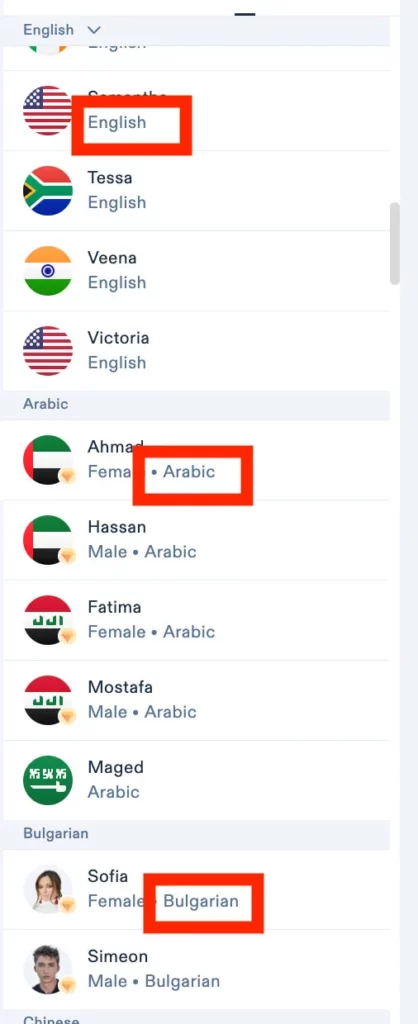
9. Dil, sesin yanında belirtilir; bayrak simgeleri ise seslerin lehçelerini gösterir.
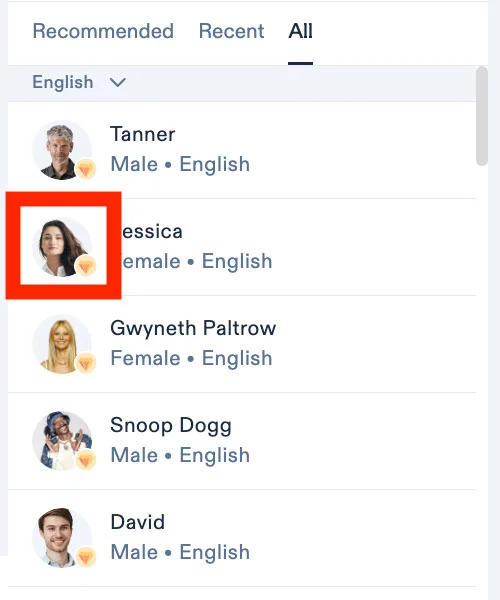
10. Elmas simgesi bulunan tüm sesler premiumdur ve yalnızca premium kullanıcılara açıktır.
11. Dinlemeye başlamak için istediğiniz sese tıklamanız yeterli.
En gelişmiş yapay zeka seslerin, sınırsız dosyanın ve 7/24 desteğin keyfini çıkar
Ücretsiz Dene