Ako zmeniť hlas rečníka na počítači?

Cliff Weitzman
CEO/Zakladateľ Speechify
Speechify, váš hlasový AI asistent
prevod textu na reč. Diktovanie hlasom. Rýchle odpovede.
 Apple Design Award 2025
50M+ používateľov
Postupujte podľa týchto krokov, keď chcete zmeniť hlas rečníka pri počúvaní súboru vo webovej aplikácii na PC alebo laptope
- Prihláste sa na app.speechify.com svojimi údajmi, ideálne cez prehliadač Chromium.
- Otvorte súbor, ktorý chcete počúvať.
- Kliknite na možnosť „Hlas“ (ikona tváre) v ľavom paneli.

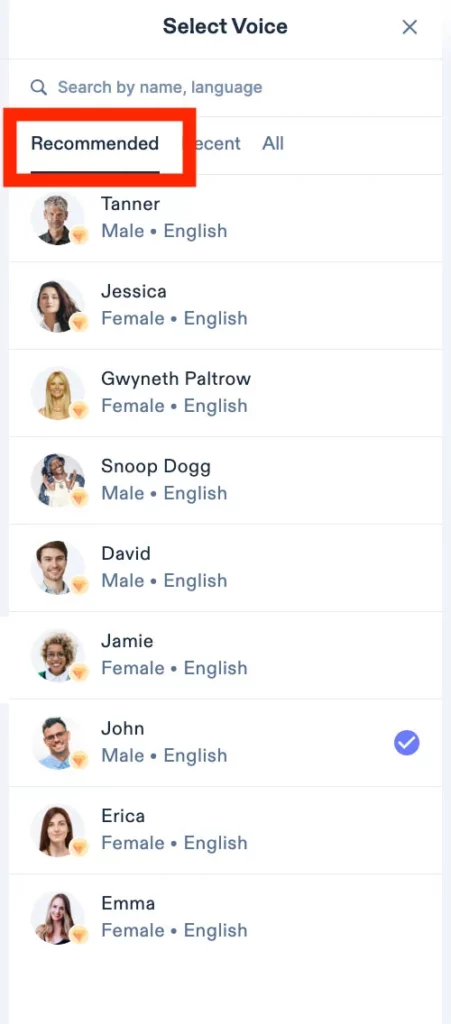
4. Karta „Odporúčané“ zobrazuje najobľúbenejšie hlasy.
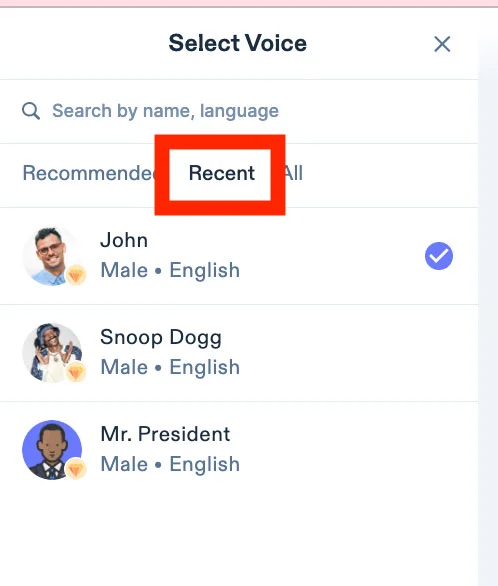
5. Karta „Nedávne“ zobrazuje hlasy, ktoré ste použili naposledy.
6. Karta „Všetko“ zobrazí kompletný zoznam všetkých dostupných hlasov v Speechify.
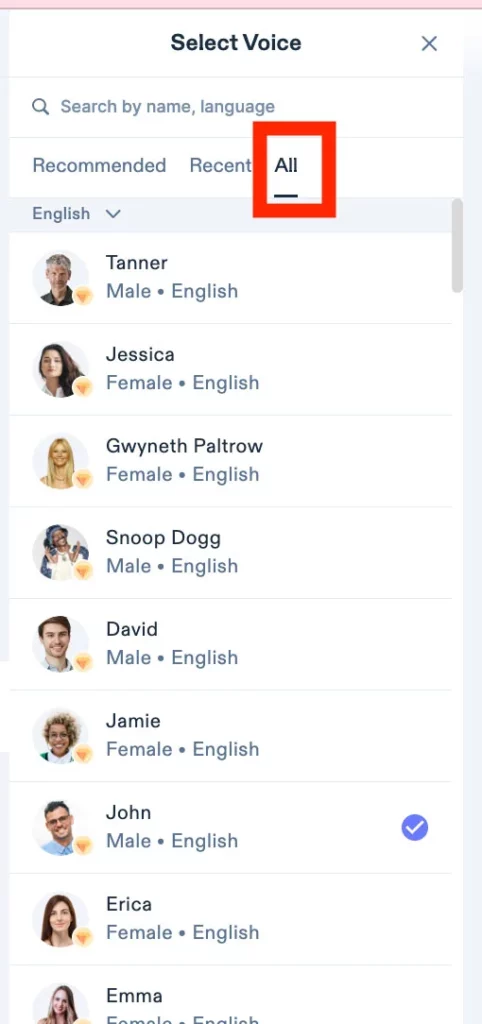
7. Môžete si vybrať mužský či ženský hlas, rôzne dialekty alebo iný jazyk.
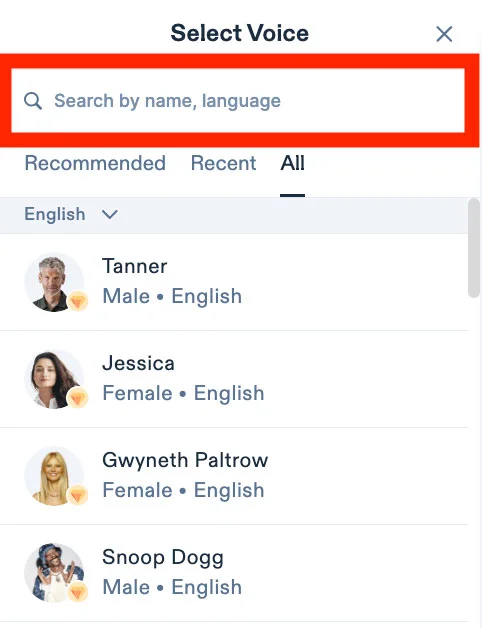
8. V hornej lište môžete vyhľadávať jazyk alebo meno hlasu.
9. Jazyk je uvedený pri hlase a vlajky zobrazujú jeho dialekt.
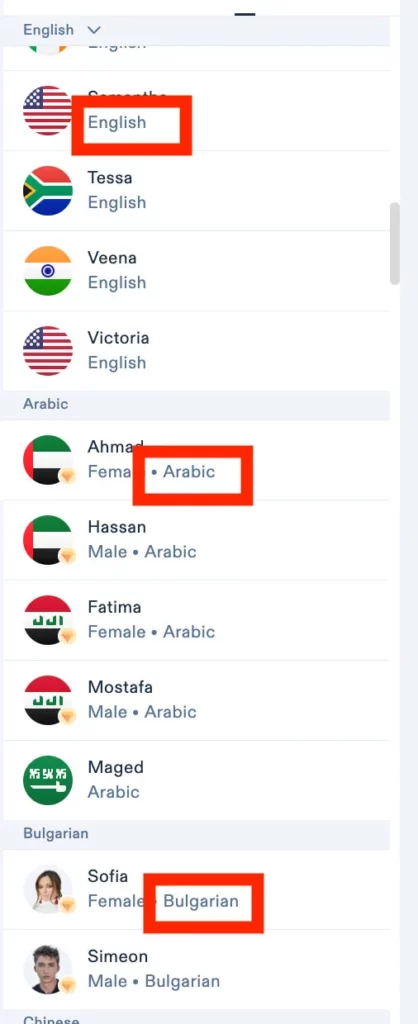
10. Hlasy s diamantovou ikonou sú prémiové a dostupné len pre prémiových používateľov.
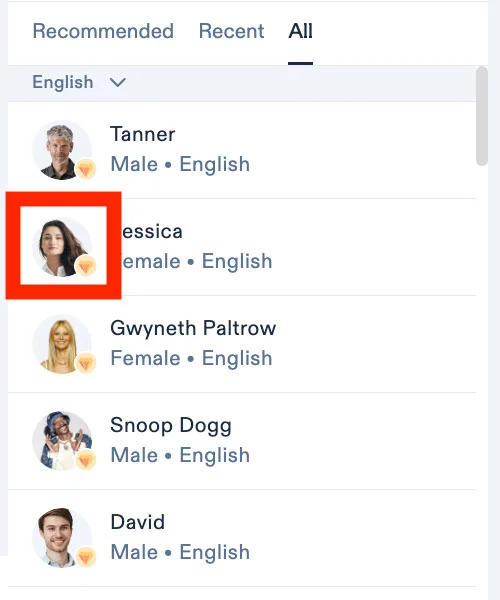
11. Kliknite na vybraný hlas a začnite počúvať.
Vychutnajte si najpokročilejšie AI hlasy, neobmedzené súbory a podporu 24/7
Vyskúšať zadarmo



