Kako spremenim glas bralca na svojem računalniku?

Cliff Weitzman
Direktor in ustanovitelj Speechifyja
Speechify, vaš glasovni AI asistent
Pretvornik besedila v govor. Glasovno tipkanje. Hitri odgovori.
 Apple Design Award 2025
50M+ uporabnikov
Sledite spodnjim korakom, da med poslušanjem datoteke v spletni aplikaciji na računalniku ali prenosniku zamenjate glas bralca
- Vpišite se v app.speechify.com z vašim Speechify računom, najbolje v Chromium brskalniku.
- Odprite datoteko, ki jo želite poslušati.
- Kliknite možnost »Glas« z ikono obraza v levi orodni vrstici.

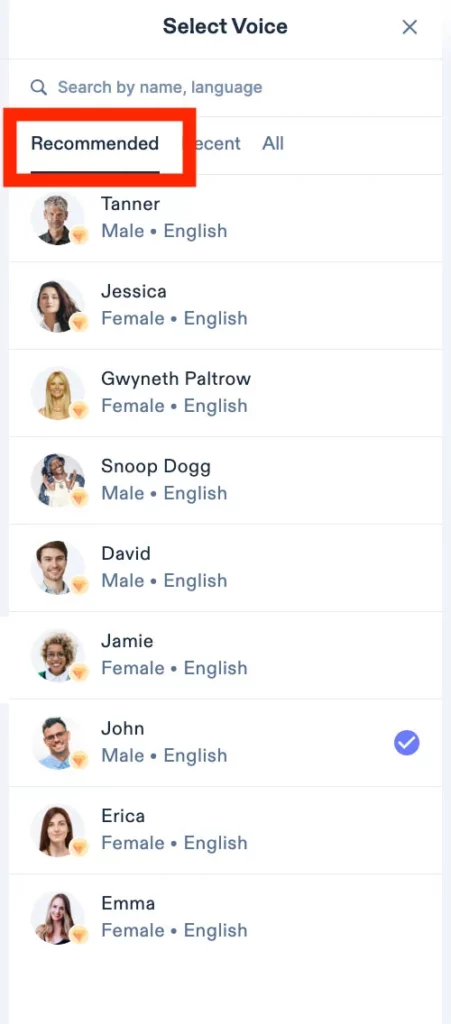
4. Zavihek »Priporočeno« prikazuje vse priljubljene glasove.
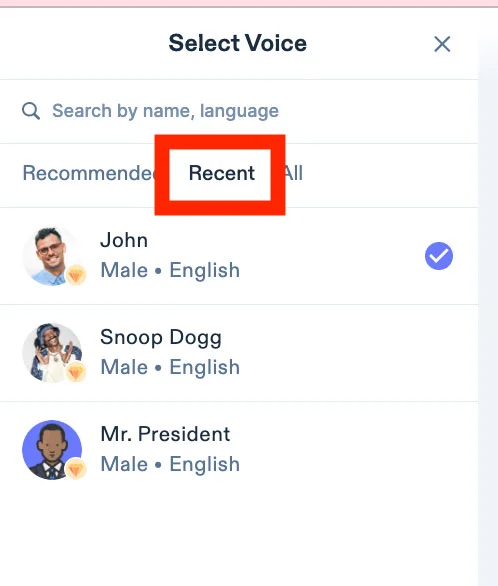
5. Zavihek »Nedavno« prikazuje vse nazadnje uporabljene glasove.
6. Zavihek »Vsi« prikazuje celoten seznam razpoložljivih glasov v Speechify.
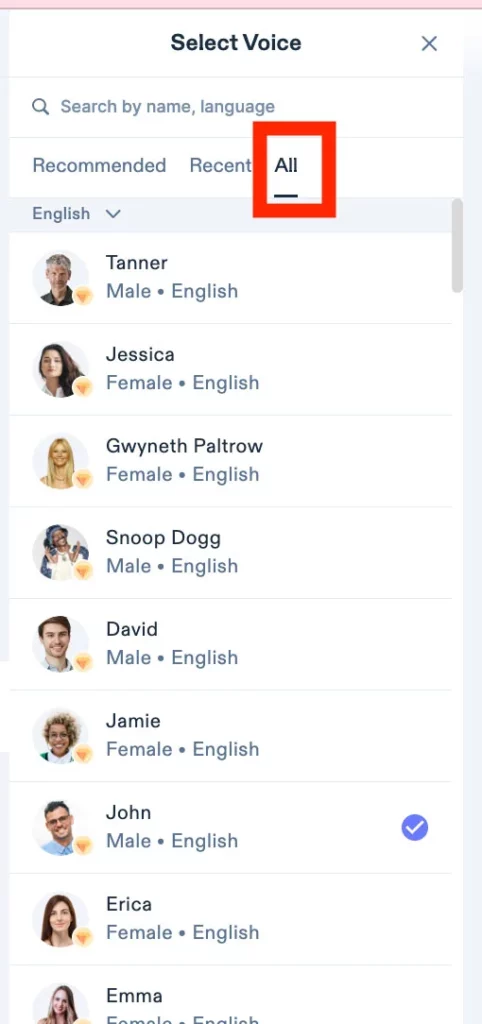
7. Izbirate lahko med moškimi in ženskimi glasovi ter različnimi narečji ali jeziki.
8. Glas lahko poiščete tudi po jeziku ali imenu v zgornji iskalni vrstici.
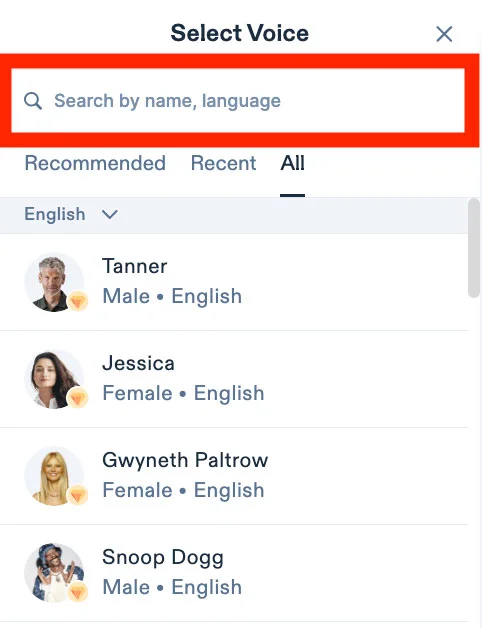
9. Ob vsakem glasu je naveden jezik, zastavice pa prikazujejo narečje.
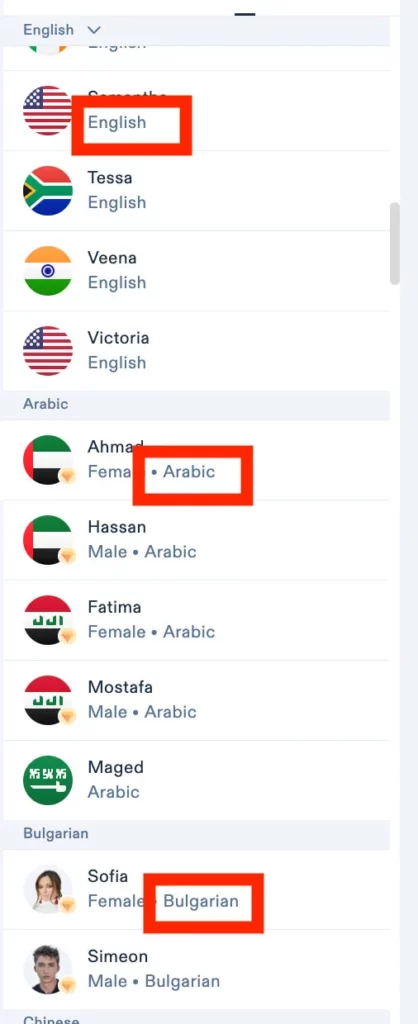
10. Glasovi z ikono diamanta so premium in so na voljo le premium uporabnikom.
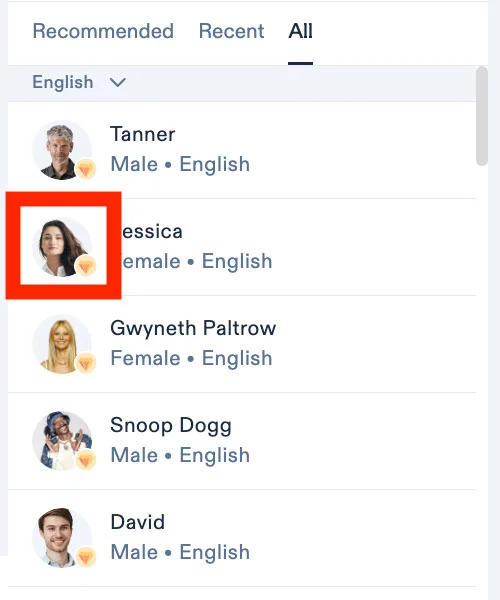
11. Kliknite izbrani glas, da ga začnete poslušati.
Uživajte v najbolj naprednih AI glasovih, neomejenem številu datotek in podpori 24/7
Preizkusi brezplačno



