Як змінити голос диктора на комп'ютері?

Кліфф Вайтцман
Генеральний директор і засновник Speechify
Speechify — ваш ГОЛОСОВИЙ ШІ-асистент
Текст у мову. Голосове введення. Швидкі відповіді.
 Премія Apple Design 2025
50+ млн користувачів
Щоб змінити голос диктора під час прослуховування вашого файлу у вебдодатку на комп’ютері, ноутбуці чи ПК, виконайте ці кроки
- Увійдіть у app.speechify.com зі своїми обліковими даними облікового запису Speechify, бажано через браузер на базі Chromium.
- Відкрийте файл, який хочете прослухати.
- Натисніть кнопку «Голос» із зображенням обличчя на панелі інструментів ліворуч.

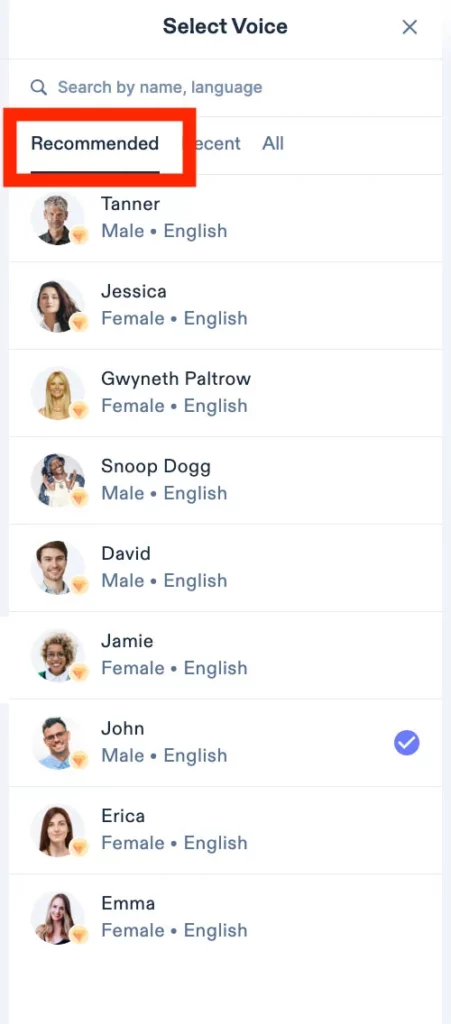
4. Вкладка «Рекомендовані» відображає всі найпопулярніші варіанти голосів.
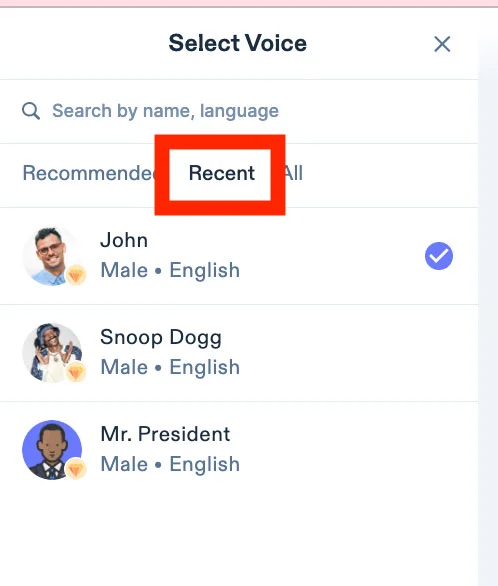
5. Вкладка «Недавні» показує всі голоси, які ви нещодавно використовували.
6. Вкладка «Усі» містить повний список голосів, доступних у Speechify.
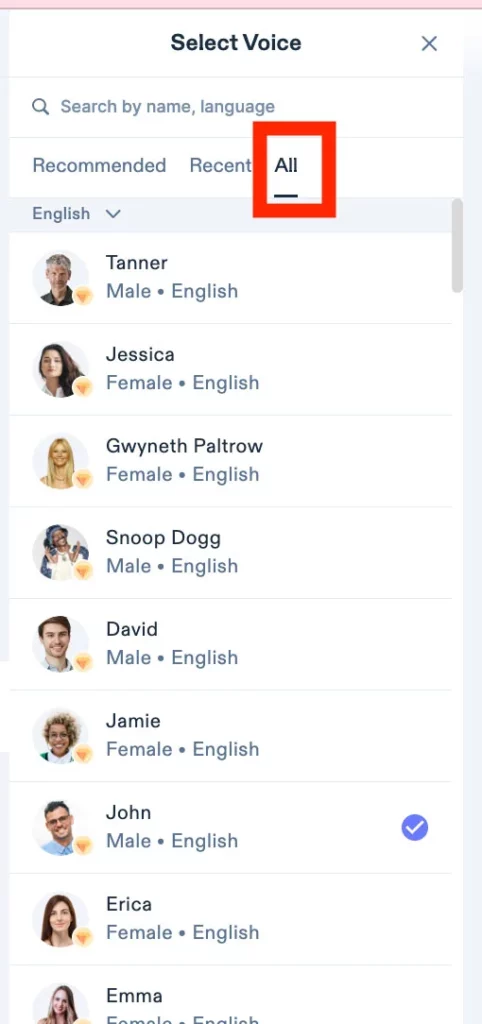
7. Ви можете обирати між чоловічими та жіночими голосами з різними діалектами, а також змінювати мови.
8. Ви також можете знайти потрібну мову або назву голосу через пошуковий рядок угорі.
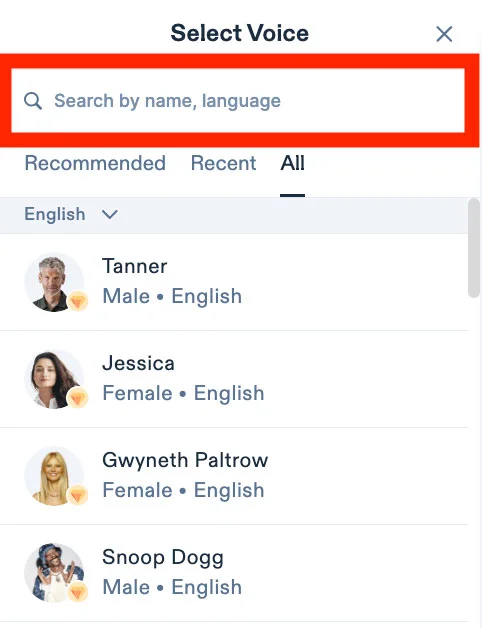
9. Зверніть увагу, мову вказано поруч із назвою голосу, а прапор відповідає його діалекту.
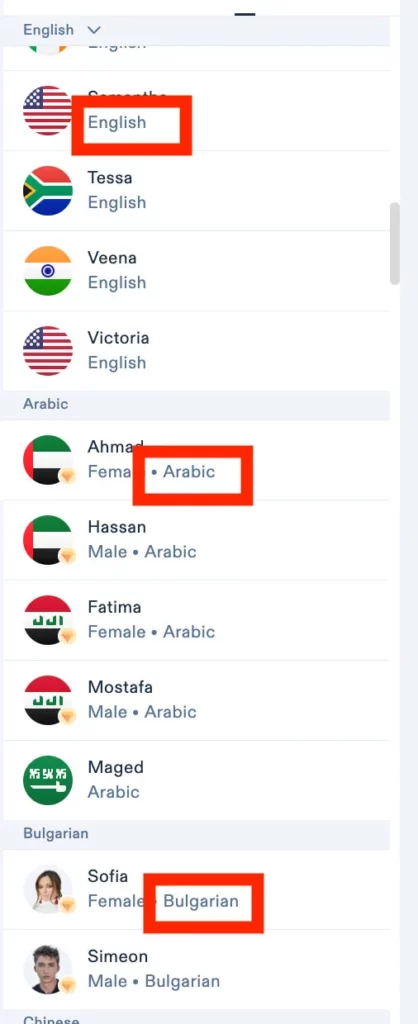
10. Усі голоси з іконкою діаманта є преміум-голосами й доступні лише преміум-користувачам.
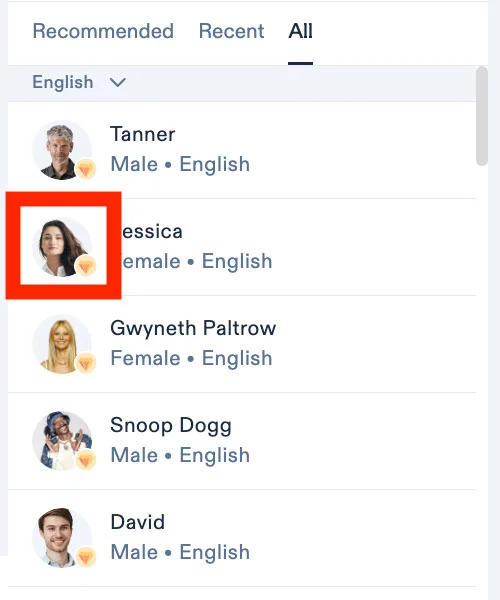
11. Просто натисніть на потрібний голос, щоб розпочати прослуховування.
Насолоджуйтесь найсучаснішими голосами ШІ, необмеженою кількістю файлів і цілодобовою підтримкою
Спробувати безкоштовно


